Как использовать PowerShell для получения отчета о связанных объектах групповой политики и связях объектов групповой политики
Когда дело доходит до создания отчетов об объектах групповой политики (GPO), собственные инструменты и консоли Active Directory (AD) не особо помогают. Администраторы и технические специалисты используют PowerShell для получения отчета о GPO по подразделениям, списка всех GPO, получения сведений о связях GPO, сведений о GPO, связанных с подразделениями, поиска GPO, связанных с доменами или сайтами, получения всех GPO и связанных объектов, формирования списка неиспользуемых или отключенных GPO, определения часто изменяемых GPO и многого другого.
Но PowerShell только усложняет ситуацию. Чтобы использовать PowerShell для получения отчетов о GPO с нужной информацией в требуемом формате, необходимо использовать несколько командлетов, таких как get-gplink, get-gpo и get-gporeport, а также различные фильтры. В этой статье сравнивается процедура создания отчета о всех связанных объектах групповой политики с помощью PowerShell и ADManager Plus - универсального решения для управления и отчетности AD, Office 365 и Exchange Server. ADManager Plus с его эксклюзивным набором отчетов о GPO упрощает создание соответствующих отчетов.
Windows PowerShell
Порядок действий для получения отчета обо всех связанных GPO с помощью PowerShell.
- Убедитесь, что у вас есть необходимые разрешения для выполнения этого действия, а также для выполнения скриптов PowerShell.
- Определите домен, для которого необходимо получить отчет.
- Создайте сценарий с помощью командлетов Get-GPO и Get-GPOReport и выполните его в окне PowerShell.
Пример сценария PowerShell для получения всех связанных GPO
Скопировано
Import-Module GroupPolicy
Get-GPO -All | Where-Object { $_ | Get-GPOReport -ReportType HTML | Select-String "<LinksTo>" }
Нажмите, чтобы скопировать весь сценарий
Этот сценарий позволяет получить список объектов групповой политики, связанных с объектом AD, подразделениями, доменом или сайтом, в формате HTML.
ADManager Plus
Получение списка всех связанных объектов групповой политики
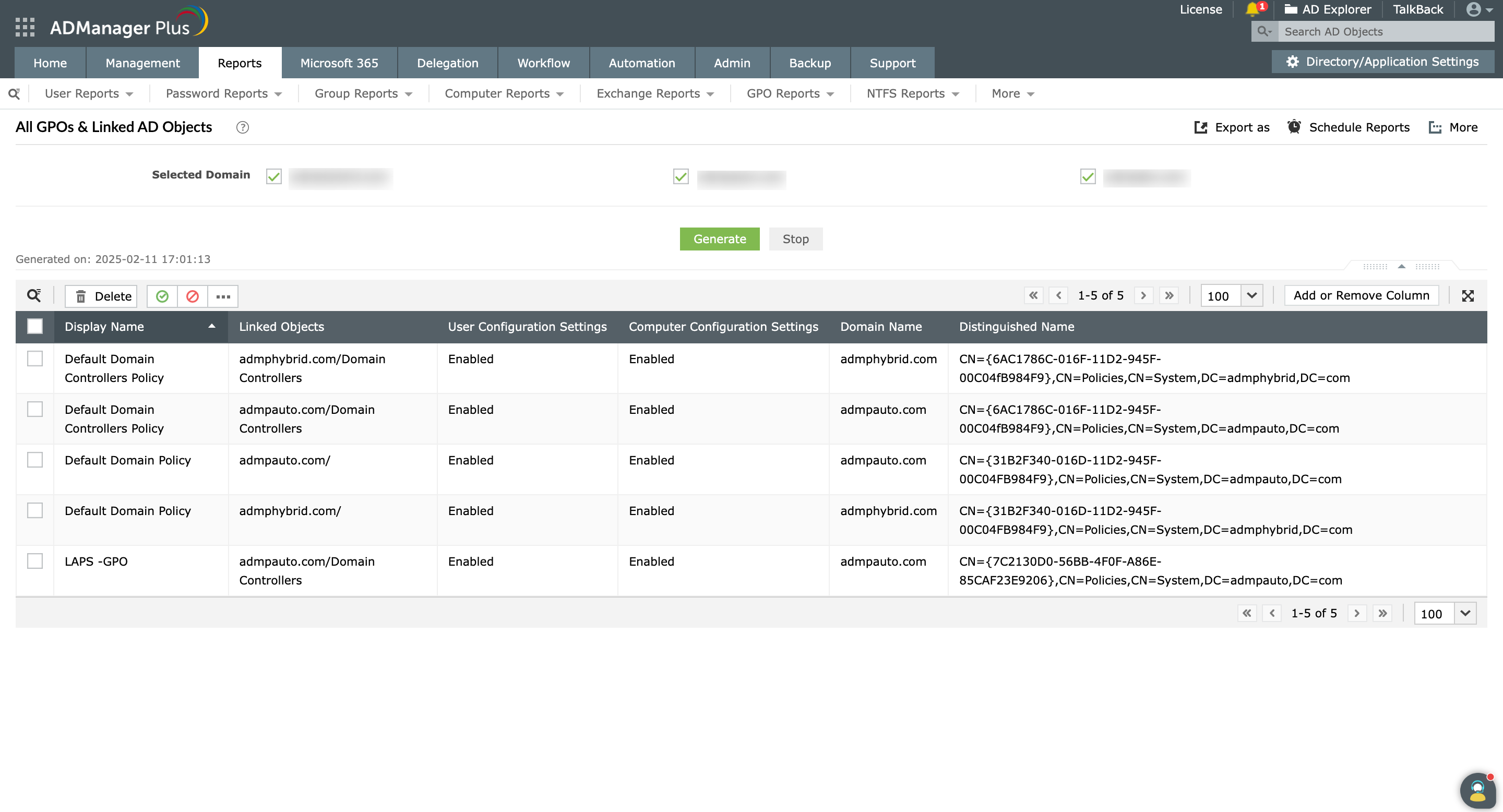
- На вкладке "Отчеты" выберите отчет "Все объекты групповой политики и связанные объекты AD" в разделе "Отчеты об объектах групповой политики".
- Выберите домены, из которых требуется получить список объектов групповой политики, и нажмите "Сгенерировать".
- Нажмите "Экспорт как" и выберите формат для экспорта отчета.
Снимок экрана
» Приступить к работе с 30-дневной бесплатной пробной версией
Кроме того, прямо из отчета можно полностью включить или отключить объекты групповой политики или конфигурации пользователя или компьютера в соответствии с потребностями.
Ограничения использования PowerShell для получения списка связанных GPO
- Вы не сможете использовать PowerShell для получения списка связанных GPO и связей GPO, если у вас нет достаточных прав в доменах AD, из которых требуется получить этот отчет. При использовании ADManager Plus администраторам и техническим специалистам нет необходимости подключаться к контроллеру домена напрямую, что исключает необходимость повышать привилегии пользователей или технических специалистов в собственной AD.
- Чтобы экспортировать отчет в другом формате или сохранить отчет в другом месте, необходимо изменить скрипт PowerShell. ADManager Plus предлагает встроенную функцию "Экспорт как", которая позволяет экспортировать отчет в формат CSV, PDF, HTML или XLSX всего лишь щелчком мыши.
- Если вы хотите выполнить поиск в созданных отчетах какой-либо конкретной записи или данных, скрипт PowerShell не предоставляет такой возможности. Этот инструмент также не предлагает никаких средств для управления объектами групповой политики из отчета. Тогда как ADManager Plus предлагает встроенный поиск, а также действия по оперативному управлению в своих отчетах, позволяющие находить и полностью включать или отключать объекты групповой политики или только их параметры конфигурации пользователя или компьютера прямо из отчетов.
- Чтобы выполнять сценарии из окна PowerShell, требуются соответствующие знания. Поскольку ADManager Plus позволяет выполнять все операции по управлению и формированию отчетов с помощью действий на основе графического интерфейса, нет необходимости полагаться на сценарии. Это также исключает вероятность сбоев, которые могут возникнуть из-за даже самых незначительных ошибок, таких как неправильно поставленный дефис или запятая, или опечатка в именах атрибутов или параметров.