Как добавить нового пользователя в домен Active Directory с помощью PowerShell
Ограничения собственных инструментов Active Directory (AD) вынуждают администраторов и технических специалистов выполнять повседневные задачи по управлению пользователями с помощью PowerShell. Им приходится работать со сложными сценариями PowerShell, чтобы добавить пользователя в домен, добавить список пользователей в определенный домен AD, добавить нескольких пользователей в группу рассылки или выполнить другие рутинные операции по изменению пользователей, такие как добавление информации об электронной почте пользователей, скрытие пользователей AD из глобальных списков адресов и т. д.
В PowerShell, в зависимости от выполняемой операции, приходится использовать различные командлеты, такие как New-ADUser, ADD-ADGroupMember и т. д., как по отдельности, так и в сочетании, что делает PowerShell очень сложным вариантом.
На этой странице сравнивается операция управления пользователями, добавление пользователя в домен с помощью PowerShell и ADManager Plus - решения для управления и отчетности Active Directory, Office 365 и Exchange с графическим интерфейсом.
Windows PowerShell
Порядок действий по добавлению учетной записи пользователя AD с помощью PowerShell.
- Убедитесь, что у вас есть необходимые разрешения для выполнения этого действия, а также для выполнения сценариев PowerShell.
- Получите значения необходимых атрибутов, таких как sAMAccountName, отличительное имя (DN), пароль и т. д. учетной записи, которую нужно добавить.
- Создайте сценарий с помощью командлета New-ADUser и выполните его в окне PowerShell.
Пример сценария PowerShell для добавления учетной записи пользователя AD в определенное подразделение в домене
Скопировано
New-ADUser -Name “Jack Sparrow” -SamAccountName “jacks” -GivenName “Jack” -Surname “Sparrow”-Path “OU=MaverickPirate,DC=BlackPearl,DC=com” -AccountPassword(“password” -AsSecureString) -Enabled $true
Нажмите, чтобы скопировать весь сценарий
Этот сценарий позволяет добавить пользователя Jack Sparrow в домен BlackPearl в подразделение MaverickPirate.
ADManager Plus
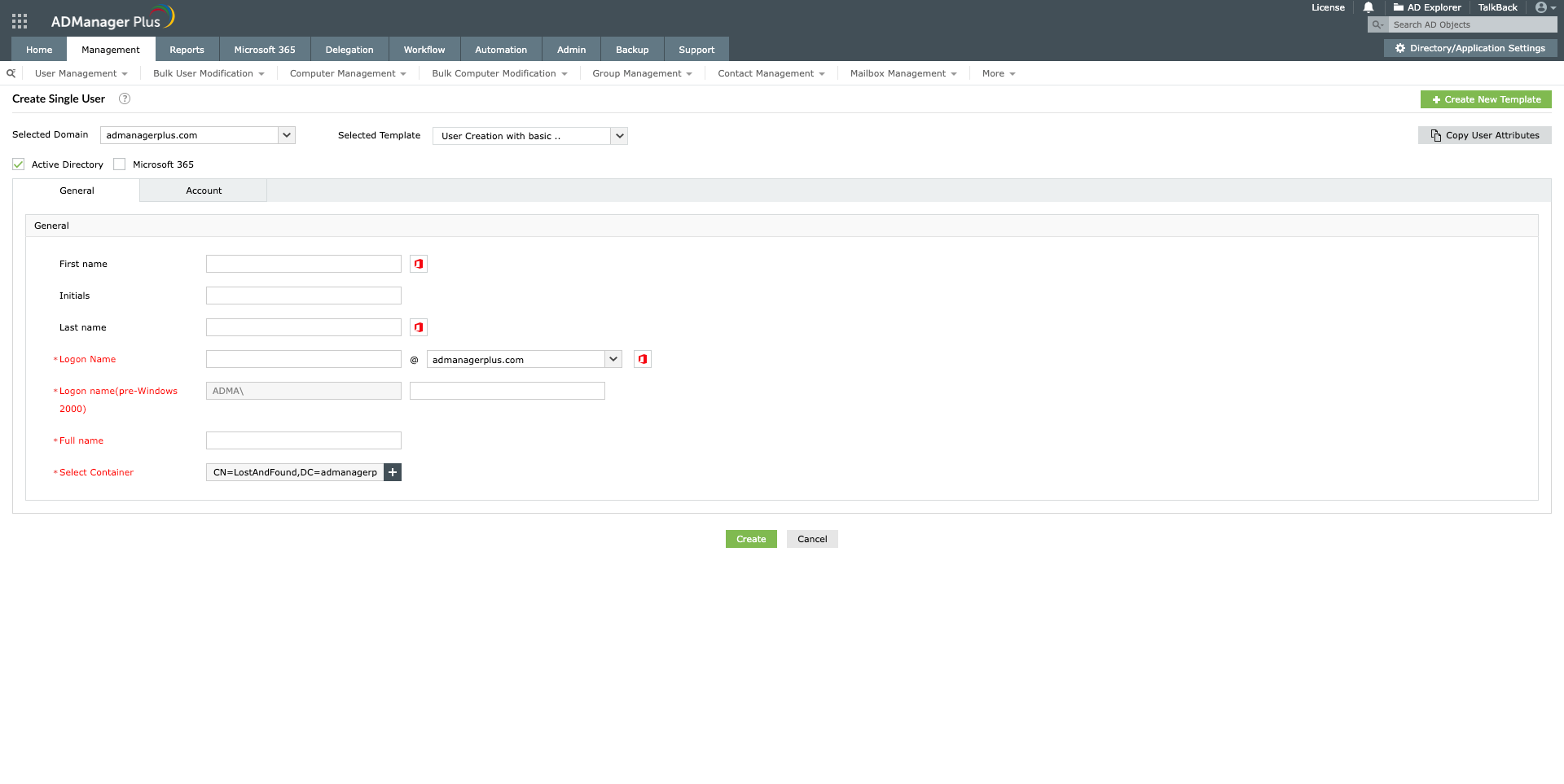
Порядок добавления новой учетной записи пользователя AD
- Нажмите кнопку "Создать одного пользователя", расположенную в разделе "Управление пользователями" на вкладке "Управление".
- Выберите нужный домен и шаблон, введите все необходимые атрибуты и нажмите "Создать".
Снимок экрана
» Приступить к работе с 30-дневной бесплатной пробной версией
Ограничения использования PowerShell для добавления новых учетных записей пользователей в AD.
- Вы не сможете добавить учетные записи пользователей AD в домены с помощью PowerShell, если у вас нет достаточных разрешений в AD. Поскольку при использовании ADManager Plus техническим специалистам не нужно входить напрямую в контроллер домена, им не придется повышать или изменять свои привилегии в собственной AD.
- Использование PowerShell для добавления учетных записей пользователей со всеми необходимыми атрибутами затруднено, поскольку имена LDAP всех атрибутов должны быть правильно указаны в сценарии; любая опечатка приведет к ошибкам. ADManager Plus, с другой стороны, предлагает шаблоны создания пользователей, которые позволяют настраивать все атрибуты одновременно. Эти шаблоны также предлагают правила, позволяющие автоматически настраивать определенные атрибуты.
- При использовании PowerShell автоматизация создания новых пользователей требует сложного и длинного сценария. Тогда как ADManager Plus позволяет автоматизировать создание пользователей с помощью простых действий мышью.
- Чтобы добавить несколько пользователей в домен или использовать CSV-файл для добавления нескольких пользователей в группы рассылки с помощью PowerShell, сценарий придется изменить. С помощью ADManager Plus, поскольку опция импорта CSV встроена, можно без труда выполнять необходимые действия по управлению пользователями, используя те же функции, будь то добавление одного или нескольких пользователей.
- Вы должны знать, как запускать скрипты из окна PowerShell. ADManager Plus - это полностью графический пользовательский интерфейс, позволяющий выполнять все действия по управлению и составлению отчетов всего лишь щелчками мышью из веб-консоли.
- Даже неправильно поставленный дефис или отсутствие достаточных прав на настройку любого из атрибутов, используемых в сценарии, приведут к ошибкам. Поскольку все действия в ADManager Plus выполняются через графический интерфейс, нет необходимости писать сценарии, что исключает вероятность ошибок.