Как найти неактивные компьютеры Active Directory с помощью PowerShell
В этой статье описываются шаги по определению неактивных компьютеров Active Directory (AD) и получению их списка с помощью PowerShell и ADManager Plus - универсального решения для управления и отчетности AD, Office 365 и Exchange Server.
Чтобы найти неактивные компьютеры AD, используя время последнего входа, необходимо использовать командлет Get-ADComputer вместе с необходимыми фильтрами. Кроме того, чтобы получить отчет о неактивных компьютерах AD только для определенных подразделений или доменов, необходимо добавить больше атрибутов, что усложняет сценарий. Поскольку в ADManager Plus имеются предварительно заданные отчеты о всех важных объектах AD, включая компьютеры, отчет о неактивных компьютерах AD можно создать для требуемых доменов и подразделений всего одним щелчком мыши, что делает его самым простым и предпочтительным вариантом по сравнению с PowerShell.
Windows PowerShell
Действия по отключению компьютеров AD с помощью PowerShell.
- Убедитесь, что у вас есть необходимые разрешения для выполнения этого действия, а также для выполнения скриптов PowerShell.
- Получите домен и OU, для которых вы хотите создать этот отчет.
- Создайте скрипт с помощью командлета Get-ADComputer и выполните его в окне PowerShell.
Пример скрипта PowerShell для получения неактивных компьютеров из AD
Скопировано
Import-Module ActiveDirectory
$DaysInactive = 30
$time = (Get-Date).Adddays(-($DaysInactive))
Get-ADComputer -Filter {LastLogonTimeStamp -lt $time} -Properties Name, OperatingSystem, SamAccountName, DistinguishedName | Export-CSV “D:\SecurityReports\StaleComputers.CSV” –NoTypeInformation
Нажмите, чтобы скопировать весь сценарий
Этот скрипт выведет список всех компьютеров, которые были неактивны в течение 30 дней, а также их свойства, такие как sAMAccoutName и операционная система. Он также экспортирует отчет в указанное место в формате CSV.
ADManager Plus
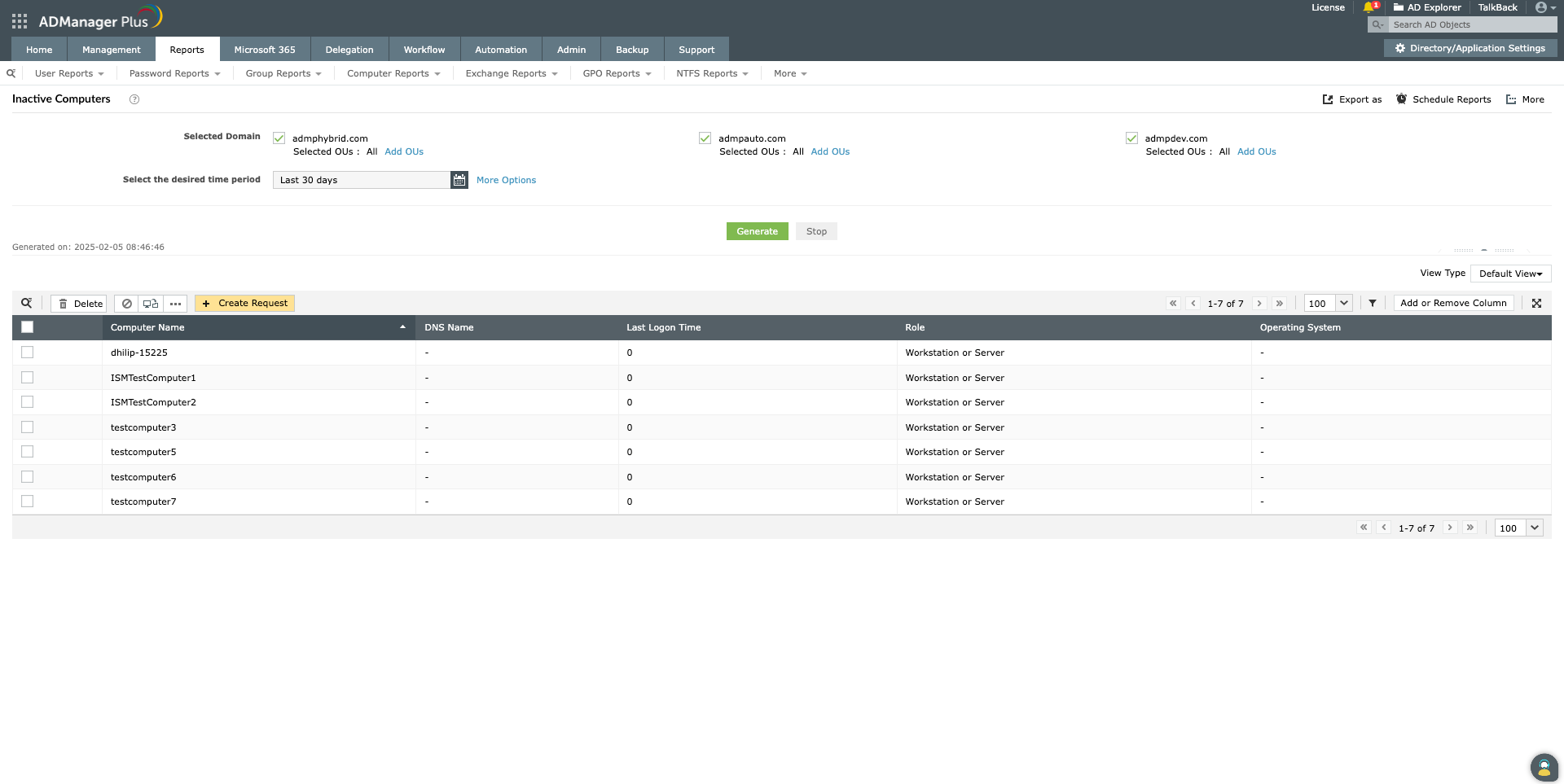
Чтобы создать отчет о неактивных компьютерах AD:
- Выберите отчет «Неактивные компьютеры» в разделе «Отчеты о компьютерах» на вкладке «Отчеты». (Для отключенных компьютеров выберите отчет «Отключенные компьютеры» в разделе «Отчеты о компьютерах» на вкладке «Отчеты».)
- Выберите домены и организационные подразделения, из которых вы хотите получить все неактивные компьютеры, выберите период неактивности и нажмите «Сгенерировать».
- Нажмите кнопку «Экспортировать как» и выберите формат для экспорта отчета.
Снимок экрана
Фактически, почти все функции управления AD, Office 365 и Exchange имеют встроенную опцию импорта CSV-файлов, что позволяет вам легко управлять объектами по отдельности или группами, используя одну и ту же функцию, всего лишь щелчками мыши.
» Приступить к работе с 30-дневной бесплатной пробной версией
Ограничения использования PowerShell для импорта пользователей в AD
- Вы не сможете использовать PowerShell для создания отчетов о неактивных компьютерах AD, если у вас нет достаточных прав в доменах AD, из которых требуется получить этот отчет. При использовании ADManager Plus нет необходимости подключаться к контроллеру домена напрямую, поэтому нет необходимости повышать привилегии пользователей или технических специалистов в собственной AD.
- Чтобы экспортировать отчет в другом формате или сохранить отчет в другом месте, необходимо изменить скрипт PowerShell. ADManager Plus же предлагает встроенную функцию "Экспорт как", которая позволяет экспортировать отчет в формат CSV, PDF, HTML или XLSX всего лишь щелчком мыши.
- Если вы хотите выполнить поиск в созданных отчетах какой-либо конкретной записи или данных, скрипт PowerShell не предоставляет такой возможности. Кроме того, отсутствуют средства управления учетными записями прямо из отчета. С другой стороны, ADManager Plus предлагает встроенный поиск и оперативные действия по управлению во всех своих отчетах, что позволяет с легкостью находить любой компьютер и перемещать, включать/отключать, удалять или сбрасывать нужные учетные записи или изменять их атрибуты прямо из отчетов.
- Чтобы выполнять сценарии из окна PowerShell, требуются соответствующие знания. ADManager Plus - это полностью графический пользовательский интерфейс, позволяющий выполнять все действия по управлению и составлению отчетов всего лишь щелчками мышью из веб-консоли.
- Даже просто неправильно поставленный дефис или неправильно написанное имя атрибута LDAP могут стать причиной ошибок. ADManager Plus позволяет выполнять все необходимые операции по управлению и формированию отчетов исключительно с помощью действий на основе графического интерфейса, устраняя необходимость создания или выполнения сложных сценариев и снижая вероятность ошибок.