Как получить список учетных записей компьютеров в домене Active Directory с помощью PowerShell

Специального командлета или сценария PowerShell для получения списка всех учетных записей компьютеров в определенном домене Active Directory (AD) не существует. Вам придется использовать командлет Get-ADComputer и соответствующие параметры и фильтры, чтобы получить нужный список учетных записей компьютеров AD. Например, чтобы получить все компьютеры в домене, потребуется использовать фильтр; чтобы получить все неактивные компьютеры, придется извлечь список на основе параметра времени последнего входа в систему; параметра операционной системы, чтобы извлечь компьютеры, работающие под управлением определенной ОС, и т. д.

Короче говоря, каждый раз, когда требуется получить список компьютеров, соответствующих определенному критерию, придется создавать новый сценарий PowerShell. С другой стороны, ADManager Plus - решение для управления и отчетности AD, Office 365 и Exchange на основе графического интерфейса - предлагает предварительно заданные отчеты о компьютерах, в которых перечислены все компьютеры, соответствующие определенным критериям, например, все компьютеры, все рабочие станции, недавно созданные/измененные/удаленные компьютеры и т. д., и все это одним нажатием кнопки. В этой статье сравнивается процесс получения списка всех компьютеров в домене AD с помощью PowerShell и ADManager Plus, чтобы показать, что ADManager Plus - это, безусловно, лучший вариант.

Windows PowerShell

Порядок действий по получению списка всех компьютеров AD в домене с помощью PowerShell.

  • Убедитесь, что у вас есть необходимые разрешения для выполнения этого действия, а также для выполнения скриптов PowerShell.
  • Создайте скрипт с помощью командлета Get-ADComputer и выполните его в окне PowerShell.

Пример сценария PowerShell для включения учетной записи AD

 Скопировано
Get-ADComputer -Filter*
Нажмите, чтобы скопировать весь сценарий

Этот сценарий позволяет получить список всех компьютеров в домене. Чтобы экспортировать отчет в определенном формате, необходимо изменить сценарий, добавив требуемый формат и место для сохранения экспортированного файла.

ADManager Plus

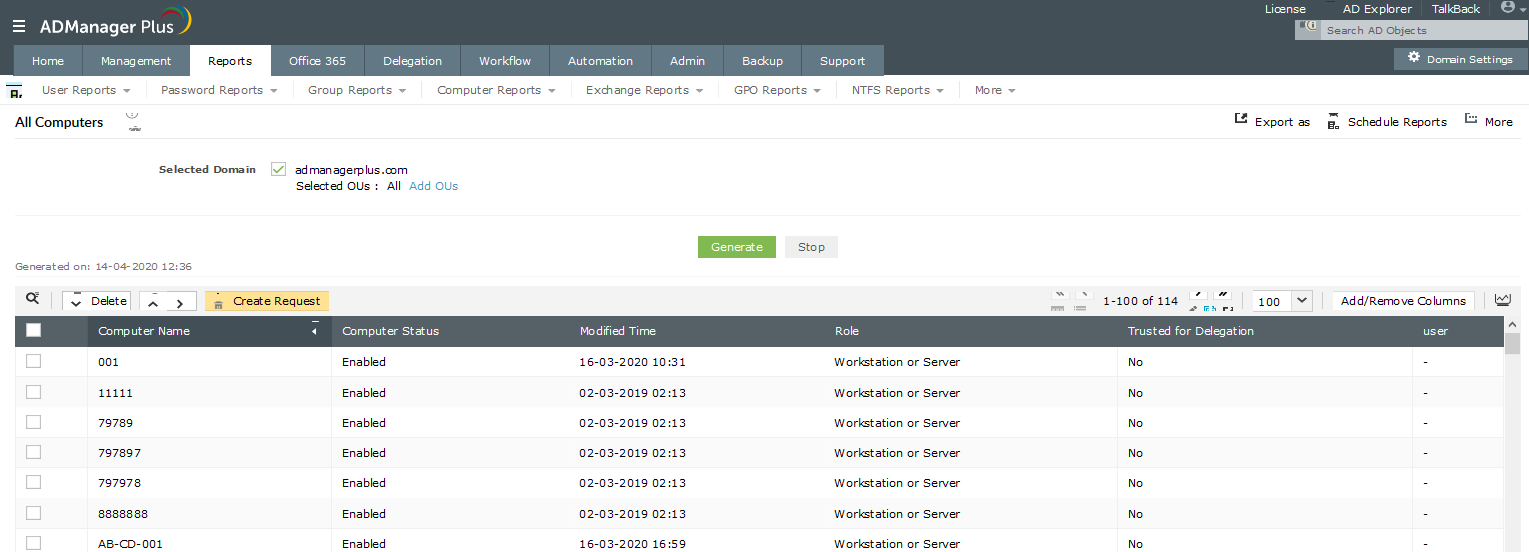
Порядок получения списка всех компьютеров в домене AD.

  • Выберите отчет "Неактивные компьютеры" в разделе "Отчеты о компьютерах" на вкладке "Отчеты".
  • Выберите домены, из которых требуется получить список всех компьютеров AD, и нажмите "Сгенерировать". Нажмите "Экспорт как" и выберите желаемый формат для экспорта отчета.

Снимок экрана

» Приступить к работе с 30-дневной бесплатной пробной версией

Прямо из отчета вы можете включать/отключать/удалять компьютеры, изменять их атрибуты и многое другое, используя встроенные в отчет параметры управления.

Ограничения использования PowerShell для получения списка компьютеров AD

  • Вы не сможете использовать PowerShell для создания отчета о всех компьютерах AD, если у вас нет достаточных прав в доменах AD, из которых требуется получить этот отчет. При использовании ADManager Plus для включения учетных записей пользователей AD не требуется повышать привилегии пользователя в собственной службе AD или Exchange.
  • Чтобы экспортировать отчет в определенном формате с помощью PowerShell, необходимо изменить сценарий. ADManager Plus же предлагает встроенную функцию "Экспорт как", которая позволяет экспортировать отчет в формат CSV, PDF, HTML или CSV всего лишь щелчком мыши.
  • Если требуется выполнить поиск в созданном отчете о компьютерах AD, то сценарий PowerShell не предлагает никаких вариантов. Он также не предлагает никаких средств для управления компьютерами прямо из отчета. С другой стороны, ADManager Plus предлагает встроенный поиск и оперативные действия по управлению во всех своих отчетах, что позволяет с легкостью находить любой компьютер и перемещать, включать/отключать, удалять или сбрасывать нужные учетные записи компьютеров или изменять их атрибуты прямо из отчета.
  • Вы должны знать, как запускать скрипты из окна PowerShell. ADManager Plus - это полностью графический пользовательский интерфейс, позволяющий выполнять все действия по управлению и составлению отчетов всего лишь щелчками мышью из веб-консоли.
  • Даже просто неправильно поставленный дефис или неправильно написанное имя атрибута LDAP могут стать причиной ошибок. ADManager Plus позволяет выполнять все необходимые операции по управлению и составлению отчетов простыми щелчками мышью.

Находите информацию об объектах компьютеров Active Directory в готовых отчетах.

  Получить бесплатную 30-дневную пробную версию.
  • Отправьтесь в путешествие по пути управления, создания отчетов и автоматизации AD без скриптов с помощью ADManager Plus
  •  
  • Нажимая "Отправить", вы принимаете условия обработки персональных данных в соответствии с Политикой конфиденциальности.
  • Спасибо
  • Загрузка должна начаться автоматически через 15 секунд. Если этого не происходит, kliknij tutaj, aby pobrać ręcznie

Связанные руководства по Powershell: