Перенос установки ADSelfService Plus с одного компьютера на другой
Описание
В этой статье описывается, как перенести установку ADSelfService Plus с одного компьютера на другой.
Важно!
- Перед началом процесса миграции обновите установку ADSelfService Plus до последней сборки с веб-страницы пакетов обновления.
- Не удаляйте ADSelfService Plus со старого компьютера, пока не убедитесь, что новая установка работает правильно.
Примечание: Если на старом компьютере включен
режим высокой доступности или
балансировка нагрузки, выполните шаги, упомянутые в
приложении, в дополнение к шагам, приведенным ниже.
Порядок переноса установки ADSelfService Plus
Шаг 1. Определите базу данных
- Перейдите в каталог установки ADSelfService Plus (по умолчанию: C:\Program Files\ManageEngine\ADSelfService Plus).
- Перейдите в папку conf в каталоге установки ADSelfService Plus (по умолчанию: C:\Program Files\ManageEngine\ADSelfService Plus\conf).
- Откройте файл database_params.conf в текстовом редакторе и найдите имя драйвера, чтобы определить базу данных, используемую ADSelfService Plus.
- Версия базы данных PostgreSQL должна быть одинаковой как на старом, так и на новом компьютерах. Если база данных существующей установки старше базы данных на новом компьютере, обратитесь в службу поддержки ADSelfService Plus для получения дополнительных рекомендаций.
- Версию PostgreSQL можно определить, выполнив команду pgsql\bin>postgres.exe -V из командной строки в папке pgsql в месте установки ADSelfService Plus (обычно C:\Program Files\ManageEngine\ADSelfService Plus).
- Если в качестве внутренней базы данных используется MySQL или Microsoft SQL, обратитесь в службу поддержки ADSelfService Plus за рекомендациями по переносу.
Шаг 2. Резервное копирование базы данных ADSelfService Plus со старого компьютера
Способ 1: Резервное копирование вручную в автономном режиме
- Запустите командную строку от имени администратора, щелкнув правой кнопкой мыши пункт Командная строка и выбрав Запуск от имени администратора.
- Перейдите в папку bin в каталоге установки (по умолчанию: C:\Program Files\ManageEngine\ADSelfService Plus) с помощью команды cd.
- Теперь выполните команду backupDB.bat для резервного копирования базы данных.
- Выполните команду backupDB.bat. Это позволит создать резервную копию базы данных.
- В установочном каталоге ADSelfService Plus будет создана папка с именем Backup (по умолчанию: C:\Program Files\ManageEngine\ADSelfService Plus\Backup ) и будет содержать резервную копию базы данных в сжатом формате (например, OfflineBackup_20230926151025.ezip).
Способ 2: Резервное копирование с помощью портала администратора ADSelfService Plus
- Войдите на портал ADSelfService Plus, используя учетные данные администратора.
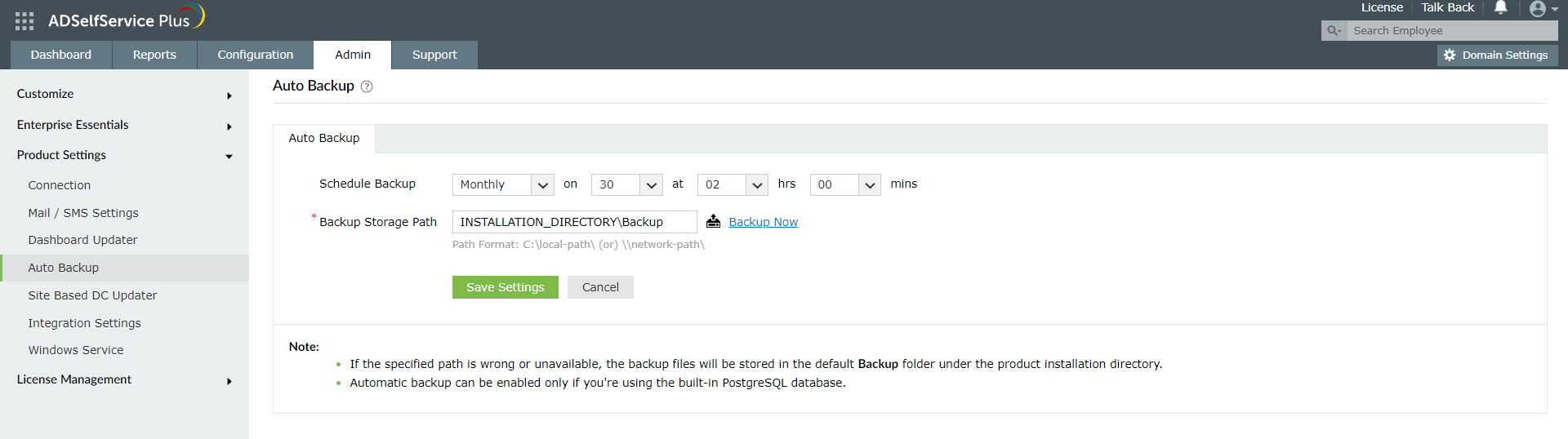
- Перейдите в раздел Администрирование > Настройки продукта > Автоматическое резервное копирование.
- На странице автоматического резервного копирования введите предпочитаемый путь к файлу (по умолчанию будет указан путь к каталогу установки).
- Нажмите Создать резервную копию.
- В установочном каталоге ADSelfService Plus будет создана папка с именем Backup (по умолчанию: C:\Program Files\ManageEngine\ADSelfService Plus\Backup ) и он будет содержать резервную копию базы данных в сжатом формате (например, 081224-1547.ezip)
Шаг 3. Создайте резервную копию необходимых файлов
- Создайте резервную копию файла ZohoCreator: Скопируйте файл ZohoCreator.properties , находящийся в папке conf ADSelfService Plus в каталоге установки (по умолчанию: C:\Program Files\ManageEngine\ADSelfService Plus\conf\ZohoCreator.properties).
- Создайте резервные копии всех файлов исправлений (необязательно): Скопируйте папку patch в каталоге установки ADSelfService Plus (по умолчанию: C:\Program Files\ManageEngine\ADSelfService Plus\patch).
- Создайте резервные копии всех настроенных языковых файлов (необязательно): Перейдите в каталог установки и скопируйте в него папку resources. (Расположение по умолчанию: C:\Program Files\ManageEngine\ADSelfService Plus\resources)
- Создайте резервную копию настроенной страницы входа (необязательно): Перейдите в папку adssp в каталоге установки и скопируйте папки html, images, resources и styles (по умолчанию: C:\Program Files\ManageEngine\ADSelfService Plus\webapps\adssp).
- Создайте резервные копии всех сертификатов SSL (необязательно): Если на старом компьютере для ADSelfService Plus включен параметр "HTTPS", перейдите в папку conf в каталоге установки и скопируйте файлы server.xml, web.xml и файлы хранилища ключей SSL. (Например: файлы server.keystore) (расположение по умолчанию: C:\Program Files\ManageEngine\ADSelfService Plus\conf).
- Создайте резервную копию папки MPM (необязательно): Если включена функция развертывания мобильного приложения, создайте резервную копию папки MPM (расположение по умолчанию: C:\Program Files\ManageEngine\ADSelfService Plus\MPM).
Примечание: Причина, по которой следует создать резервные копии папок со старого компьютера, заключается в том, что некоторые папки могут быть потеряны в процессе переноса. Утерянные файлы, такие как файлы языка или агента входа в систему, следует восстановить на новом компьютере. Если их не восстановить, любые настройки, внесенные в языковой файл или агент входа, не будут корректно работать на новом компьютере.
Шаг 4. Восстановите базу данных ADSelfService Plus на новом компьютере
- Установите ADSelfService Plus на новый компьютер. Обратите внимание, что версия или номер сборки старой и новой установок должны быть одинаковыми.
Примечание: Если вы не знаете номер сборки старой установки ADSelfService Plus, обратитесь в нашу службу поддержки.
- Остановите работу ADSelfService Plus, независимо от того, запущен ли продукт как приложение или как служба.
- Если вы выполнили действия, описанные в шаге 3:
- Вставьте файл ZohoCreator.properties в папку conf ADSelfService Plus в каталоге установки ADSelfService Plus (расположение по умолчанию: C:\Program Files\ManageEngine\ADSelfService Plus\conf\).
- Вставьте папку patch в каталог установки (по умолчанию: C:\Program Files\ManageEngine\ADSelfService Plus).
- Вставьте папку resources в каталог установки (по умолчанию: C:\Program Files\ManageEngine\ADSelfService Plus).
- Вставьте папки html, images, resources и styles в папку adssp. (По умолчанию: C:\Program Files\ManageEngine\ADSelfService Plus\webapps\adssp).
- Вставьте файлы server.xml, web.xml и файлы хранилища ключей SSL в папку conf (расположение по умолчанию: C:\Program Files\ManageEngine\ADSelfService Plus\conf).
- Вставьте папку MPM в каталог установки (по умолчанию: C:\Program Files\ManageEngine\ADSelfService Plus).
- Скопируйте файл customer-config.xml из существующей старой папки conf, переименуйте файл в new-customer-config.xml и поместите его в папку conf каталога установки на новом компьютере (расположение по умолчанию: C:\Program Files\ManageEngine\ADSelfService Plus\conf).
- Скопируйте и вставьте сжатый файл (ZIP) (из шага 2) в папку bin (по умолчанию: C:\Program Files\ManageEngine\ADSelfService Plus\bin).
- Откройте командную строку от имени администратора (щелкните правой кнопкой мыши пункт Командная строка и выберите Запуск от имени администратора).
- Перейдите в папку bin (по умолчанию: C:\Program Files\ManageEngine\ADSelfService Plus\bin).
- Теперь выполните следующую команду:
RestoreDB.bat <offline backup file> -p <пароль> true
Например:restoreDB.bat 081224-1547.zip -p <пароль> true
Пароль для файла резервной копии базы данных может быть двух типов:
- Пароль по умолчанию: Это имя файла в обратном порядке. Для указанного выше имени файла пароль будет "7451-422180".
- Заданный администратором пароль: Это настраиваемый пароль, который был настроен на портале администратора перед созданием резервной копии базы данных. Для этого используется параметр "Изменить пароль для файлов резервной копии базы данных" в разделе Администрирование → Подключение → Общие параметры.
- Если вы забыли пароль файла резервной копии, но имеете доступ к каталогу установки ADSelfService Plus, зашифрованный пароль можно получить из файла customer-config.xml (по умолчанию он находится в папке C:\Program Files\ManageEngine\ADSelfService Plus\conf\customer-config.xml), и вы можете обратиться по адресу support@adselfserviceplus.com, чтобы расшифровать его. В противном случае резервная копия будет недоступна и придется создать новую резервную копию.
- Запустите ADSelfService Plus.
Приложение
1. Порядок настройки режима высокой доступности во время переноса
- Если вы переносите основной сервер ADSelfService Plus, который является частью настройки режима высокой доступности, выполните следующие действия:
- Откройте веб-консоль ADSelfService Plus после выключения основного сервера. Вы будете автоматически перенаправлены на резервный сервер.
- Отключите режим высокой доступности на резервном сервере (перейдите в раздел Администрирование → Основные компоненты предприятия → Режим высокой доступности).
- Основной и резервный серверы автоматически перезагрузятся.
- Перенесите основную установку ADSelfService Plus со старого компьютера на новый.
- По завершении переноса включите режим высокой доступности на новом компьютере, выполнив эти действия.
- Если вы переносите резервный сервер ADSelfService Plus, который является частью настройки режима высокой доступности, можно просто установить ADSelfService Plus на новый компьютер и добавить его в настройку режима высокой доступности, изменив конфигурацию высокой доступности через основной сервер ADSelfService Plus.
2. Порядок настройки балансировки нагрузки во время переноса
- Если вы переносите основной узел ADSelfService Plus настройки балансировки нагрузки, выполните следующие действия:
- Чтобы перенести резервные узлы ADSelfService Plus, которые являются частью настройки балансировки нагрузки, установите ADSelfService Plus на новый компьютер и добавьте его как резервный узел, изменив конфигурацию балансировки нагрузки через основной узел и удалив неиспользуемый узел.
Особенности ADSelfService Plus
Позвольте пользователям Active Directory самостоятельно выполнять задачи по сбросу паролей и разблокировке учетных записей, избавив их от длительных звонков в службу поддержки.
Одно удостоверение с возможностью единого входа
Обеспечьте беспроблемный доступ одним щелчком мыши к более чем 100 облачным приложениям. С помощью корпоративного единого входа пользователи могут получать доступ ко всем своим облачным приложениям, используя свои учетные данные Active Directory.
Уведомление об истечении срока действия пароля/учетной записи
Уведомляйте пользователей Windows Active Directory о приближающемся истечении срока действия их пароля и учетной записи с помощью уведомлений по электронной почте и SMS.
Синхронизируйте изменения паролей или учетных записей пользователей Windows Active Directory в разных системах в автоматическом режиме, включая Microsoft 365, Google Workspace, IBM iSeries и т. п.
Надежные пароли противостоят различным хакерским атакам. Обеспечьте соблюдение пользователями Active Directory правил в отношении паролей, указав требования к сложности паролей.
Позвольте пользователям Active Directory самостоятельно обновлять свою актуальную информацию. Функции быстрого поиска помогают администраторам находить информацию, используя ключевые слова, например контактные номера.
