เจาะลึก BSOD คืออะไร? ทำความเข้าใจสาเหตุและการรับมือ
ในโลกของ IT คงไม่มีใครไม่เคยได้ยินชื่อเสียงของ Blue Screen ที่มักจะปรากฏขึ้นมาขัดจังหวะการทำงานในเวลาที่สำคัญที่สุด บทความนี้จะพาทุกคนไปทำความรู้จักกับปรากฏการณ์นี้ให้ลึกซึ้งยิ่งขึ้น ตั้งแต่พื้นฐานไปจนถึงเหตุการณ์ระดับโลกที่เพิ่งเกิดขึ้น
BSOD คืออะไร?
หากจะอธิบายว่า Blue Screen of death คืออะไร ให้ลองจินตนาการถึงสถานการณ์ที่ระบบปฏิบัติการ Windows ประสบปัญหาอย่างหนักจนไม่สามารถประคองตัวให้ทำงานต่อไปได้ด้วยตัวเอง อธิบายง่ายๆ BSOD คือ การที่หน้าจอแสดง Stop Error ทันที เพื่อป้องกันความเสียหายที่อาจเกิดขึ้น
เหตุการณ์นี้ถือเป็นสถานการณ์วิกฤตเนื่องจากเกิดขึ้นโดยไม่คาดคิด และอาจนำไปสู่การสูญเสียข้อมูลสำคัญอันเนื่องมาจากการยุติการทำงานของกระบวนการต่างๆ อย่างกะทันหัน เมื่ออุปกรณ์ของคุณพบปัญหาที่ยากต่อการกู้คืน ผู้ใช้อาจรู้สึกหงุดหงิดเมื่อถูกขัดจังหวะด้วยข้อความแสดงข้อผิดพลาดบนหน้าจอที่น่าสะพรึงกลัวนี้ ในขณะที่ระบบเองก็ไม่สามารถจัดการกับปัญหาซอฟต์แวร์และฮาร์ดแวร์มากมายที่เป็นต้นเหตุได้
BSOD เกิดขึ้นได้อย่างไร
โดยทั่วไปแล้วต้นตอของ Blue screen of death สามารถจำแนกออกเป็นสองฝั่งหลัก คือปัญหาด้านฮาร์ดแวร์และซอฟต์แวร์ ดังนี้
ปัญหาด้านฮาร์ดแวร์
ความผิดปกติของอุปกรณ์กายภาพภายในเครื่องคอมพิวเตอร์เป็นหนึ่งในสาเหตุยอดนิยมที่ทำให้ระบบล่ม โดยมีปัจจัยกระตุ้นหลายประการ:
- ความร้อนสูงเกินไป: เมื่อคุณใช้งานระบบจนเกินขีดจำกัด จะนำไปสู่การ Overclocking เครื่องพีซี ซึ่งส่งผลให้อุณหภูมิภายในของ CPUs และหน่วยประมวลผลกราฟิกสูงขึ้นจนถึงจุดวิกฤต
- การดูแลรักษาที่ไม่ดี: ฝุ่นที่สะสมเมื่อเวลาผ่านไปอาจขัดขวางไม่ให้ฮาร์ดแวร์ทำงานได้อย่างถูกต้อง และเพิ่มความเสี่ยงที่ไดรฟ์ต่างๆ จะชำรุดเสียหาย
- ความเสื่อมสภาพของอุปกรณ์: ประสิทธิภาพของเมนบอร์ด หรือโปรเซสเซอร์อาจเสื่อมสภาพลงตามกาลเวลา การใช้ส่วนประกอบสำรอง และโซลูชันการสำรองข้อมูลจึงมีความสำคัญอย่างยิ่งในการลดการสูญเสียข้อมูล และรับประกันความพร้อมใช้งานสูง รวมถึ Data Integrity
ตารางรหัสข้อผิดพลาดซึ่งเกี่ยวข้องกับฮาร์ดแวร์ที่ผิดปกติและปัญหาฮาร์ดไดรฟ์ พร้อมคำอธิบายสาเหตุที่พบบ่อย:
รหัสข้อผิดพลาด | คำอธิบายสาเหตุ | เกี่ยวข้องกับ BSOD หรือไม่? |
0x0000007B (STATUS_ACCESS_DENIED) | ระบบถูกปฏิเสธการเข้าถึงเซกเตอร์บนไดรฟ์ อาจเกิดจากเซกเตอร์เสีย (Bad Sector) หรือตัวควบคุมไดรฟ์ (Drive Controller) ผิดพลาด | มีโอกาสสูงมาก: บ่งชี้ชัดเจนถึงปัญหาฮาร์ดไดรฟ์ |
0x00000024 (NTFS_FILE_SYSTEM) | ความล้มเหลวของระบบไฟล์บนดิสก์ (Disk-file System Failure) หรือมีเซกเตอร์ที่เสื่อมสภาพ | มีโอกาสสูงมาก: ระบบจะปิดตัวเพื่อป้องกันข้อผิดพลาดด้านความปลอดภัย |
0x00000004 (INVALID_DATA_ACCESS_TRAP) | ไฟล์จำเป็นถูกลบโดยอุบัติเหตุ หรือไดรเวอร์ (Driver) เสียหายเกินซ่อมแซม | มีโอกาสสูงมาก: เกิดเมื่อฮาร์ดไดรฟ์เสียหายหรือตั้งค่าผิดพลาด |
0x00000117 (VIDEO_TDR_TIMEOUT_DETECTED) | ส่วนประกอบ TDR ตรวจพบว่า GPU ทำงานหนักเกินขีดจำกัดที่ออกแบบมา | มีโอกาสสูงมาก: ผลจากการที่ GPU ทำงานซับซ้อนเกินไป |
0x000000EF (CRITICAL_PROCESS_DIED) | กระบวนการสำคัญของระบบ (Critical Process) ยุติลงอย่างไม่คาดคิด | มีโอกาสสูงมาก: ไดรเวอร์ไม่เข้ากันหรือล้าสมัยทำให้ระบบล่มแน่นอน |
0xC0000022 (STATUS_ACCESS_DENIED) | ไดรเวอร์ที่ติดตั้งใหม่ชำรุดหรือไม่เข้ากันกับ Windows Environment | มีโอกาสอย่างยิ่ง: ฮาร์ดไดรฟ์พยายามเข้าถึง Directory ที่ถูกปฏิเสธสิทธิ์ |
0x0000002E (DATA_BUS_ERROR) | ปัญหาที่ดาต้าบัส (Data Bus) ซึ่งเป็นหัวใจสำคัญของการรับส่งข้อมูล | มีโอกาสอย่างยิ่ง: บั๊กในหน่วยความจำหรืออุปกรณ์ I/O ทำให้ระบบล่ม |
0x0000007E (SYSTEM_THREAD_EXCEPTION_NOT_HANDLED) | ไดรเวอร์หยุดทำงานหรือล้าสมัย | มีโอกาสอย่างยิ่ง: ส่งผลรบกวนการทำงานจนทำให้ระบบล่มได้ |
0x0000001A (MEMORY_MANAGEMENT) | ปัญหาเกี่ยวกับหน่วยความจำหรือฮาร์ดแวร์คอมพิวเตอร์ | มีโอกาสสูงมาก: RAM ชำรุดหรือการจัดสรรหน่วยความจำ (Memory Allocations) ผิดพลาด |
0x000000E9 (I/O_DEVICE_ERROR) | พยายามเข้าถึงไฟล์ผ่าน Directory แต่พบเซกเตอร์ของไดรฟ์ที่เสื่อมสภาพ | มีโอกาสสูงมาก: ฮาร์ดไดรฟ์ที่บกพร่องทำให้กระบวนการล้มเหลว |
ปัญหาด้านซอฟต์แวร์
แอปพลิเคชันไดรเวอร์ และเกมที่มีรหัสคำสั่งผิดพลาดสามารถกระตุ้นให้เกิดข้อผิดพลาดได้เช่นกัน การติดตั้งสิ่งเหล่านี้ที่ขัดแย้งกับ System Resources อาจนำไปสู่การล่มของระบบ ตัวอย่างที่เห็นได้ชัดที่สุดคือเหตุการณ์ Blue screen of death ทั่วโลกเมื่อวันที่ 19 กรกฎาคม 2024 ซึ่งมีสาเหตุมาจากการอัปเดตที่ผิดพลาดของส่วนประกอบ Endpoint Detection and Response - EDR ของ CrowdStrike Falcon Sensor
หากคุณอยากเรียนรู้เพิ่มเติมเกี่ยวกับเบื้องหลังหน้าจอสีฟ้า หน้าเว็บ Window มีรหัสตรวจสอบข้อผิดพลาด (Bug Check Codes) ประมาณ 250 รายการที่เกี่ยวข้อง ซึ่งเป็นลายแทงสำคัญในการหาสาเหตุ (คุณสามารถเสิร์ชว่า Windows stopcode blue screen และเข้าหน้าเว็บ Window สำหรับข้อมูลเพิ่มเติม)
ถอดบทเรียนเหตุการณ์ BSOD ครั้งใหญ่ทั่วโลกเมื่อวันที่ 19 กรกฎาคม 2024
เหตุการณ์ Windows BSOD ที่เกิดขึ้นพร้อมกันทั่วโลกในวันนั้น ไม่ได้เป็นเพียงความผิดพลาดทางเทคนิคทั่วไป แต่คือบทเรียนราคาแพงที่แสดงให้เห็นว่า Blue screen of death คือ สิ่งที่สามารถหยุดชะงักโครงสร้างพื้นฐานระดับโลกได้เพียงชั่วพริบตา หากเกิดความผิดพลาดในระดับโครงสร้างระบบที่ลึกที่สุด
ข้อบกพร่องในการอัปเดตแอปพลิเคชันทำให้เกิด BSOD
สาเหตุหลักมาจากซอฟต์แวร์ Driver ของ CrowdStrike Falcon ซึ่งทำหน้าที่เป็นด่านหน้าในการรักษาความปลอดภัย โดยมันทำงานอยู่ใน Kernel Level ของเครื่องคอมพิวเตอร์ ไดรเวอร์ตัวนี้จะถูกติดตั้งและเริ่มทำงานตั้งแต่ช่วงก่อนเข้าระบบปฏิบัติการ เพื่อให้แน่ใจว่าจะไม่มีมัลแวร์ หรือ Payload ใดๆ แอบติดตั้งลงเครื่องได้ ซึ่งเทคโนโลยีนี้จัดอยู่ในหมวดหมู่การป้องกันมัลแวร์ที่เริ่มทำงานตั้งแต่ต้น หรือ Early Launch Anti-malware (ELAM)
ใครเป็นผู้สร้างไดรเวอร์ ELAM?
ผู้ที่จะสร้างไดรเวอร์ประเภท ELAM ได้นั้นมักจะเป็น Vendors ที่เป็นสมาชิกของ Microsoft Virus Initiative (MVI) เท่านั้น โดย Microsoft จะทำการตรวจสอบวัตถุประสงค์และความสามารถทางเทคนิคอย่างเข้มงวด และรับเฉพาะผู้ที่ผ่านเกณฑ์มาตรฐานเท่านั้น หนึ่งในเงื่อนไขสำคัญคือผู้จำหน่ายต้องรับผิดชอบแบบครบวงจรในการดูแลซอฟต์แวร์บน Client Machines ทั้งหมดให้เป็นปัจจุบันและปลอดภัยเสมอ
การอัปเดต CrowdStrike Falcon Sensor
ระบบจะทำการอัปเดตแบบอัตโนมัติ โดยเครื่องไคลเอนต์จะดึงข้อมูลโดยตรงจาก Cloud Infrastructure ของ CrowdStrike ผ่านโปรโตคอล HTTPS พอร์ต 443 ข้อมูลเหล่านี้จะถูกส่งมาในรูปแบบของ Channel Files ซึ่งประกอบด้วยกฎการตรวจจับภัยคุกคามใหม่ๆ และ Response Workflows เพื่อจัดการกับเหตุการณ์ที่อาจเกิดขึ้น
ข้อผิดพลาดจากไฟล์ (C-00000291.sys)
ไฟล์เจ้าปัญหาในเหตุการณ์นี้คือ C-00000291.sys* ซึ่งเป็นหนึ่งในไฟล์ช่องทางที่มีหน้าที่สร้าง Named Pipes เพื่ออำนวยความสะดวกในส่วนของ Inter-process Communication - IPC ทั้งภายในเครื่องและในเครือข่าย โดยปกติแล้ว File Object จะถูกสร้างในระบบไฟล์ แต่เนื้อหาจริงจะถูกเขียนลงในหน่วยความจำ แทนที่จะเป็น Disk
ปัญหาคือโค้ดในไฟล์นี้มี Logic Error อย่างรุนแรง โดยมีการจัดสรรหน่วยความจำสำหรับการสร้างไปป์ไว้ไม่เพียงพอ ส่งผลให้การทำงานล้มเหลวและกระทบต่อการรันไฟล์อัปเดตตัวใหม่ ซึ่งเป็นประเด็นที่คนไอทีทั่วโลกตั้งคำถามว่า "การอัปเดตที่วิกฤตขนาดนี้รอดพ้นจากการทดสอบก่อนปล่อยออกมาได้อย่างไร?"
โดยสรุปแล้วการเกิด BSOD ครั้งนี้เกิดจากการที่ Kernel-level Operations นั้นส่งผลกระทบโดยตรงต่อทั้งฮาร์ดแวร์และซอฟต์แวร์ในเครื่อง Windows หากเกิดความผิดพลาดแม้เพียงเล็กน้อยในระดับที่ลึกขนาดนี้ ระบบจะไม่สามารถกู้คืนตัวเองได้ และเพื่อป้องกันความเสียหายในวงกว้าง Windows จึงต้องตัดสินใจดึงหน้าจอ BSOD เพื่อหยุดการทำงานทั้งหมดทันทีเพื่อความปลอดภัยของสถานะคอมพิวเตอร์นั่นเอง
ผลกระทบจาก Blue Screen of Death ต่ออุตสาหกรรมต่างๆ
เมื่อเกิดเหตุการณ์ Blue screen of death สิ่งที่ไม่ได้กระทบเพียงแค่คอมพิวเตอร์เครื่องเดียว แต่ส่งผลเป็นลูกโซ่ต่อระบบเศรษฐกิจและความน่าเชื่อถือขององค์กรอย่างมหาศาล ข้อมูลสำคัญอาจสูญหาย การดำเนินงานหยุดชะงัก และที่ร้ายแรงที่สุดคือการทำลายความมั่นใจของลูกค้า โดยอุตสาหกรรมที่ได้รับผลกระทบหนักที่สุดมีดังนี้:
- ธุรกิจการบิน: เที่ยวบินกว่า 10,000 เที่ยวถูกยกเลิก และอีกนับพันต้องเลื่อนออกไป สนามบินทั่วโลกต้องหยุดให้บริการจนกว่าระบบจะได้รับการกู้คืน
- ธุรกิจสุขภาพ: โรงพยาบาลและคลินิกไม่สามารถให้บริการได้ตามปกติ กระทบต่อระบบนัดหมาย และในบางพื้นที่ถึงขั้นกระทบต่อระบบแจ้งเหตุด่วนฉุกเฉิน (911)
- ธุรกิจการเงิน: บริการ Online Banking และการทำธุรกรรมต่าง ๆ หยุดชะงัก ทำให้ผู้ใช้งานไม่ได้รับเงินตามกำหนดเวลา
- ธุรกิจบันเทิงและสื่อ: สถานีโทรทัศน์ วิทยุ และสื่อโฆษณาดิจิทัลทั่วโลกต้องเผชิญกับสถานการณ์ "หน้าจอฟ้า" จนไม่สามารถออกอากาศได้
- ธุรกิจขนส่งสาธารณะ: ระบบแจ้งเวลาเดินรถไฟฟ้าไม่สามารถแสดงผลได้ ผู้โดยสารต้องเผชิญกับความล่าช้าโดยไม่มีข้อมูลแจ้งเตือน
วิวัฒนาการของ BSOD ตลอดหลายปีที่ผ่านมา
ข้อผิดพลาดหน้าจอฟ้าปรากฏอยู่ใน Windows ทุกเวอร์ชัน เพื่อเป็นตัวบ่งชี้ถึงความผิดปกติในระดับ System-level Hiccups แต่มีการปรับเปลี่ยนโฉมหน้าให้เข้าใจง่ายขึ้นตามยุคสมัย:
ในเวอร์ชันแรก ๆ BSOD คือ ฝันร้ายของมือใหม่เพราะแสดงเพียงชุดรหัสเลขฐานสิบหกที่เข้าใจได้เฉพาะกลุ่มโปรแกรมเมอร์เท่านั้น ต่อมาในยุค Windows 95 และ XP เริ่มมีการออกแบบให้เป็นมิตรขึ้น มีการเพิ่ม Stop Code และคำอธิบายภาษาอังกฤษเบื้องต้น เพื่อให้ผู้ใช้นำรหัสไปค้นหาข้อมูลช่วยเหลือจาก Microsoft Support ได้
ปัจจุบันใน Windows 10 และ Windows 11 ระบบมี Resilient มากขึ้น ทำให้การล่มน้อยลง หน้าจอสีฟ้าเวอร์ชันใหม่ถูกปรับปรุงให้มีความละเอียดแม่นยำ มีฟีเจอร์อย่าง Memory Dumps และการรายงานข้อผิดพลาดอัตโนมัติ ที่สำคัญที่สุดคือการเพิ่ม QR Code เพื่อให้ผู้ใช้สแกนผ่านสมาร์ทโฟนเข้าสู่หน้าเว็บวิธีแก้ไขปัญหาได้ทันที
การแก้ไขปัญหา BSOD บน Windows
หากคุณเผชิญกับข้อผิดพลาดนี้ การรัน Windows ใน Safe Mode คือด่านแรกในการวินิจฉัย เพราะระบบจะโหลดเฉพาะไดรเวอร์พื้นฐานที่จำเป็นเท่านั้น ทำให้เราสามารถมุ่งเน้นไปที่การหาสาเหตุที่แท้จริงได้ง่ายขึ้น
ประเภทของ Safe Mode ที่ควรทราบ:
- Safe Mode: โหมดพื้นฐานสำหรับเริ่มต้นระบบปฏิบัติการ (OS) เท่านั้น
- Safe Mode with Networking: เพิ่มบริการด้านเครือข่ายเพื่อให้คุณสามารถดาวน์โหลดตัวแก้ปัญหาได้
- Safe Mode with Command Prompt: สำหรับผู้เชี่ยวชาญที่ต้องการใช้คำสั่ง Line-based ในการจัดการไฟล์
ในการเริ่มต้นแก้ไข ให้ลองตรวจสอบกิจกรรมก่อนหน้า เช่น การติดตั้งซอฟต์แวร์ใหม่ หากพบว่าเป็นสาเหตุให้ถอนการติดตั้งทันที นอกจากนี้ควรใช้โซลูชัน Anti-malware เพื่อกำจัดไวรัสหรือโทรจันที่อาจทำลายไฟล์ระบบ รวมถึงการอัปเดต Drivers และ BIOS ให้เป็นปัจจุบันอยู่เสมอ
หากปัญหาซับซ้อนเกินกว่าจะเดา Event Viewer จะเป็นเครื่องมือสำคัญที่บันทึก Log การทำงานอย่างละเอียด และหากยังไม่สำเร็จ การติดตั้ง Windows ใหม่ อาจเป็นทางเลือกสุดท้ายที่ต้องทำ แม้จะมีความเสี่ยงต่อการสูญเสียข้อมูลก็ตาม
คู่มือการวิเคราะห์เชิงลึกด้วย Memory Dump
แต่ในกรณีที่การวินิจฉัยทำได้ยาก ไฟล์ Memory Dump มีค่าอย่างมากในการช่วยให้คุณระบุสาเหตุของปัญหาได้อย่างแม่นยำ และสำหรับสายเทคนิค ไฟล์ Memory Dump คือคลังข้อมูลชั้นดี คุณสามารถตั้งค่าเก็บข้อมูลได้โดย:
- กำหนดค่าอุปกรณ์ของคุณสำหรับการสร้างไฟล์ Memory Dump โดยพิมพ์ sysdm.cpl ในหน้าต่าง System Properties
- เลือกแท็บ Advanced ในหน้า System Properties
- คลิก Settings ภายใต้ส่วน Startup and Recovery
- ในเมนูแบบเลื่อนลง Write Debugging Information ให้เลือก Complete Memory Dump
- รีสตาร์ทอุปกรณ์ของคุณเพื่อให้การตั้งค่ามีผล
หลังตั้งค่าแล้ว ระบบจะบันทึกไฟล์ Dump ไว้ใน Windows Directory ซึ่งสามารถคัดลอกไปวิเคราะห์บนเครื่องอื่นได้ อย่าลืมติดตั้ง Windows Software Development Kit (SDK) เพื่อใช้งาน WinDbg (อยู่ใน Debugging Tools) จากนั้นตั้งค่า Symbol Path และเปิดไฟล์ผ่าน Open Crash Dump
ใช้คำสั่ง !analyze -v เพื่อดู Bug Check Code แบบละเอียด และตรวจสอบ Call Stack ในส่วน STACK_TEXT เพื่อหาสาเหตุของการ Crash
อะไรคือสิ่งที่ควรระวังเพื่อรับมือกับ Blue Screen of Death
เหตุการณ์ที่ส่งผลต่อองค์กรทั่วโลกสอนให้รู้ว่าองค์กรต้องมีเกราะป้องกันที่มากกว่าแค่ซอฟต์แวร์ สิ่งที่ควรทำหลังจากนี้คือ:
- ทดสอบระบบอย่างเข้มงวด: ห้ามปล่อยอัปเดตซอฟต์แวร์โดยไม่มีการทดสอบละเอียด ข้อผิดพลาดเพียงเล็กน้อยในระดับ Kernel อาจทำลายระบบทั้งหมดได้
- เลิกใช้การอัปเดตอัตโนมัติในส่วนวิกฤต: ควรทดสอบการอัปเดตในระบบจำลองก่อนนำไปใช้จริงบน Production เสมอ
- จัดการระบบสารสนเทศอย่างเป็นระบบ: ใช้กระบวนการ Change Management ที่มี Roll-back Plan ที่ชัดเจน
- การสื่อสารที่มีประสิทธิภาพ: ในช่วงวิกฤต ความชัดเจนและรวดเร็วในการแจ้งสถานะจะช่วยลดความกังวลใจของลูกค้าได้
- Incident Response: ต้องมีการฝึกซ้อมแผนรับมือ รวมถึงวิธีการบูต Safe Mode หรือการลบไฟล์ที่เจาะจง เพื่อให้ทีมงานพร้อมปฏิบัติงานทันที
- การปรับปรุงอย่างต่อเนื่อง: วิเคราะห์เหตุการณ์ย้อนหลังเพื่อระบุจุดอ่อนและยกระดับช่องทางการสื่อสารให้รวดเร็วยิ่งขึ้น
ยกระดับการจัดการปัญหา BSOD ในองค์กรด้วย EventLog Analyzer
EventLog Analyzer คือ Log Management Tool ที่ครอบคลุม ซึ่งทำหน้าที่รวบรวม เฝ้าติดตาม เชื่อมโยงความสัมพันธ์ และจัดเก็บ Logs จากเครือข่ายของคุณไว้ในที่เดียวแบบรวมศูนย์ นี่คือโซลูชันแบบครบวงจรสำหรับองค์กรของคุณในการแก้ไขข้อผิดพลาด เสริมสร้างความแข็งแกร่งด้านความปลอดภัย และช่วยให้ปฏิบัติตามกฎระเบียบข้อบังคับต่างๆ ได้อย่างถูกต้อง
ด้วย EventLog Analyzer คุณสามารถสร้างรายงานสำเร็จรูปที่วิเคราะห์ Event Logs โดยอัตโนมัติ เพื่อวินิจฉัยสาเหตุทั่วไปของ BSOD การปิดระบบที่คาดไม่ถึง และการรีสตาร์ท พร้อมนำเสนอในรูปแบบ Visualizations ที่เข้าใจง่าย นอกจากนี้ยังมีตารางแสดงรายละเอียดทั้งหมดของแหล่งที่มาที่ทำให้เกิดการบังคับปิดระบบรวมถึงวันและเวลาที่เกิดเหตุการณ์ โดยนำเสนอในรูปแบบที่อ่านง่าย
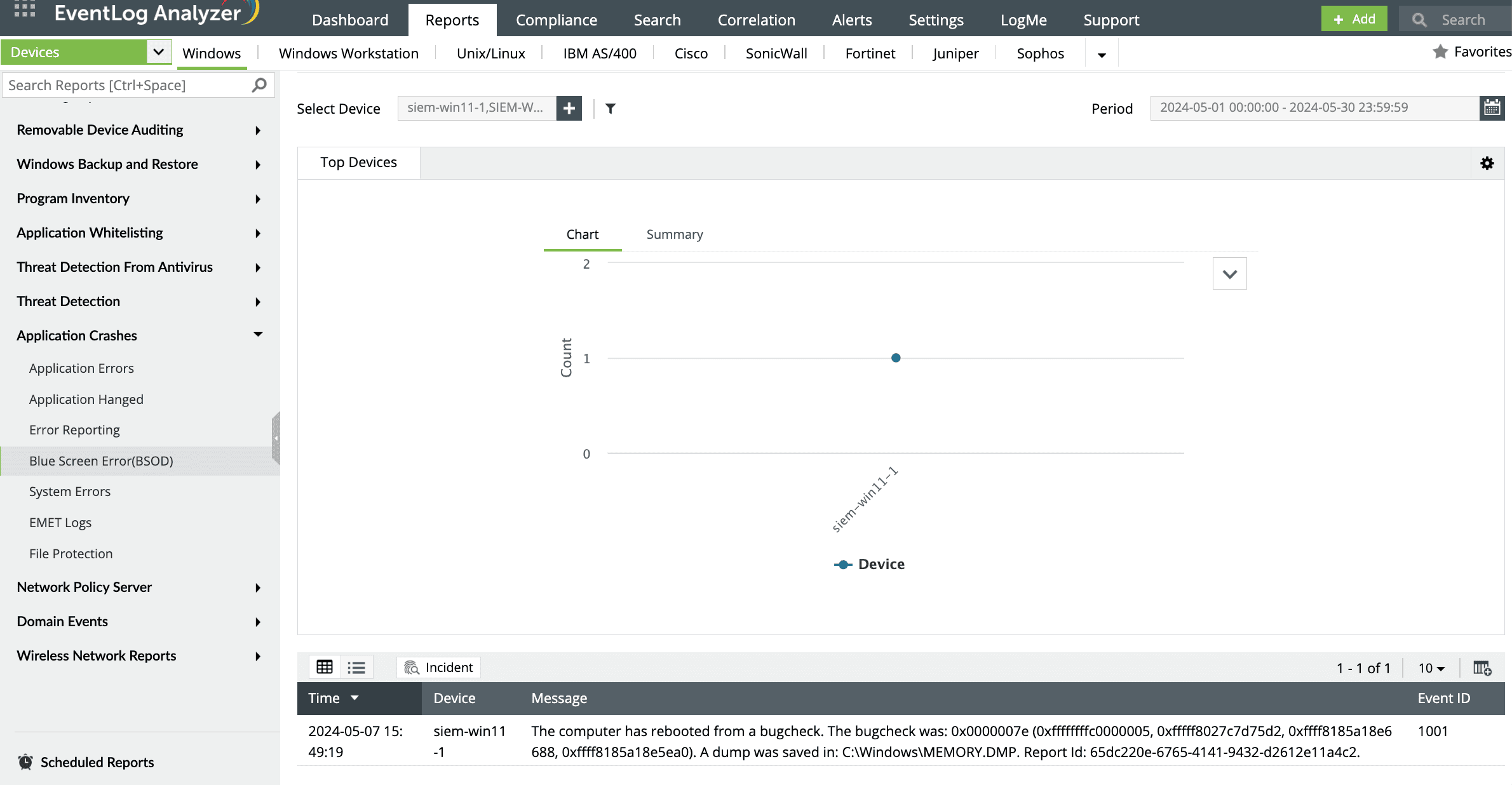
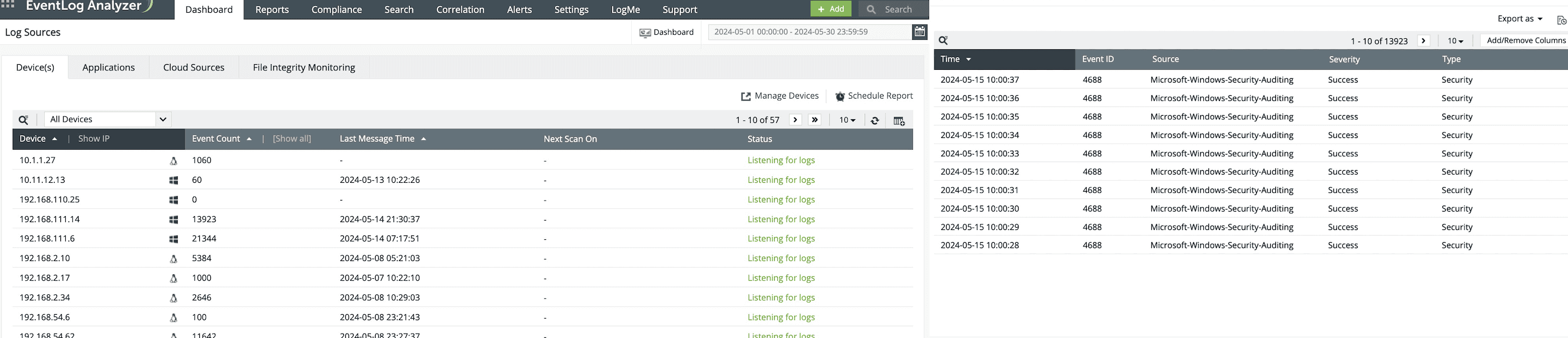
ในแท็บ Events Overview จะมีรายการ Widgets ที่นำเสนอข้อมูลที่เป็นประโยชน์เพื่อให้คุณนำไปวิเคราะห์ Insights ได้ โดยใน Devices Widget ทั้งหมด เมื่อคลิกที่ View All Devices ระบบจะนำคุณไปยังหน้าแดชบอร์ดอุปกรณ์ ซึ่งประกอบด้วยข้อมูลที่ครบถ้วน รวมถึง Event IDs เฉพาะเจาะจงที่ทำให้อุปกรณ์ล่ม

วิธีตั้งค่าการแจ้งเตือนการปิดระบบที่คาดไม่ถึง
คุณสามารถเปิดใช้งานการแจ้งเตือนสำหรับเซิร์ฟเวอร์ที่สำคัญด้วย Predefined Alert Profile ของ EventLog Analyzer และรับการแจ้งเตือนแบบเรียลไทม์ผ่านอีเมลหรือ SMS เมื่อเกิดเหตุการณ์ โดยปฏิบัติตามขั้นตอนดังนี้:
- ไปที่ EventLog Analyzer > Alerts > Add Alert Profile
- เลือก Alert และ Event ID จากรายการดรอปดาวน์ที่เกี่ยวข้อง
- เลือก Equals และเพิ่มค่า 1001, 6008 หรือ 41
- เพิ่มรายละเอียดอื่นๆ เช่น Alert Name, Severity และแหล่งที่มา Log Sources
- ใส่ Device Name, User Account และ Domain ลงในข้อความแจ้งเตือน และเปิดใช้งานการแจ้งเตือน
ผู้ดูแลความปลอดภัยที่ได้รับแจ้งเตือนสามารถใช้รายละเอียดในข้อความแจ้งเตือนเพื่อตรวจสอบว่าเหตุการณ์นี้ถูกบันทึกซ้ำหลายครั้งในระบบเดียวกันหรือไม่ เพื่อการวิเคราะห์และแก้ไขปัญหาที่ต้นเหตุได้อย่างแม่นยำ เปลี่ยนการแก้ปัญหาแบบตั้งรับให้เป็นเชิงรุกด้วย EventLog Analyzer ลงทะเบียนทดลองใช้ฟรี 30 วันได้แล้วที่นี่
ติดตามข่าวสารเพิ่มเติมได้ที่
Linkedin : https://www.linkedin.com/company/manageenginethailand
Facebook: https://www.facebook.com/manageenginethailand
แหล่งอ้างอิง
ManageEngine—”Blue Screen of Death: What does this error mean and how do you fix it?” (23 July 2024)
ManageEngine—”What caused the worldwide BSOD event in 2024 for Windows environments?” (21 August 2024)