VDI คืออะไร เจาะลึกการทำงาน และข้อดีที่คุณควรรู้
VDI คืออะไร
ในยุคที่องค์กรต้องรองรับทั้งการทำงานในออฟฟิศและ Remote work เทคโนโลยีอย่าง VDI (Virtual Desktop Infrastructure) ได้กลายเป็นหัวใจสำคัญของ Digital workspace ที่ช่วยให้การเข้าถึงระบบมีความยืดหยุ่น ปลอดภัย และบริหารจัดการได้ง่ายยิ่งขึ้น
VDI คือเทคโนโลยี Data Center ที่รวมศูนย์ Desktop environments จำนวนมากไว้บน Server เครื่องเดียว โดย Desktop workloads เช่น Windows client operating system, applications และข้อมูล จะถูกจัดเก็บและประมวลผลอยู่ใน Virtual Machines (VMs) บน Server ซึ่ง VMs เหล่านี้สามารถอยู่ในเครือข่ายเดียวกันหรือเข้าถึงผ่าน Internet ได้ VDI จึงช่วยให้ผู้ใช้งานสามารถทำงานแบบรีโมท บน Virtual desktops และ Applications ที่รันอยู่ภายใน Virtual Machines (VMs) ผ่านอุปกรณ์ Client ของตนเอง โดยที่แต่ละ VM ถูกแยกออกจากกัน ทำให้ผู้ใช้ได้รับประสบการณ์เสมือนใช้งาน Desktop จริง นอกจากนี้ยังสามารถ Log in เข้าใช้งาน Virtual desktop clients ได้จากทุกที่ทั่วโลก ผ่าน PCs, tablets, smartphones และอุปกรณ์อื่นๆ
ปัจจุบันผู้ให้บริการ VDI ที่สำคัญ ได้แก่ Citrix, Oracle, VMware และ Microsoft
ที่มาของ Virtual Desktop Infrastructure
แม้ว่า Virtual Desktop Infrastructure จะดูเป็นนวัตกรรมล้ำสมัย แต่รากฐานของมันย้อนไปไกลถึงปี 1968 เมื่อ Douglas Engelbart สาธิตระบบ NLS (oN-Line System) ที่รองรับการทำงานแบบ Real-time และ Video Conference ข้ามสถานที่ ซึ่งถือเป็นปฐมบทของแนวคิด Remote Computing ที่เราใช้กันในปัจจุบัน
ต่อมาในช่วงกลางทศวรรษ 2000 ได้ถูกพัฒนาอย่างจริงจังเพื่อยกระดับการกำกับดูแล Desktop ภายในองค์กรให้มีประสิทธิภาพยิ่งขึ้น แม้ช่วงแรกจะติดขัดด้านการประมวลผลกราฟิก แต่ด้วยวิวัฒนาการของ Hardware และ Network ที่รวดเร็ว ทำให้ข้อจำกัดเหล่านั้นหมดไป พร้อมทั้งก้าวข้ามความท้าทายด้าน Scalability จนสามารถขยายระบบแบบ Dynamic รองรับการเติบโตของธุรกิจได้อย่างไร้รอยต่อ
ในปัจจุบัน ไม่เพียงแต่โดดเด่นเรื่องการจัดการที่ยืดหยุ่น แต่ยังให้ความสำคัญกับ User Experience ผ่านเทคโนโลยี Remote Display Protocols ที่ช่วยลดความหน่วง มอบประสบการณ์การใช้งานที่ลื่นไหลไม่ต่างจากการนั่งทำงานอยู่ที่ออฟฟิศ นับเป็นการเปลี่ยนแปลงครั้งสำคัญที่ช่วยให้องค์กรควบคุม Digital Workspace ได้อย่างเบ็ดเสร็จ
Virtual Desktop Infrastructure ทำงานอย่างไร
การทำงานของ VDI อาศัยการส่ง Desktop environment จาก Server ไปยัง Endpoint ผ่านเครือข่าย โดยผู้ใช้จะเชื่อมต่อไปยัง Virtual Machine (VM) ที่ถูก Host อยู่ใน Data center หรือ Cloud
องค์ประกอบสำคัญของระบบ VDI ได้แก่:
- Hypervisor (เช่น VMware ESXi, Microsoft Hyper-V) ทำหน้าที่สร้างและรัน Virtual Machines
- Virtual Machines (VMs) เป็น Desktop ของผู้ใช้แต่ละคน
- Connection Broker ทำหน้าที่จัดสรร VM และจัดการ Session
- Remote Display Protocols เช่น RDP, PCoIP, HDX ใช้ส่งข้อมูลหน้าจอและ Input
การติดตั้ง ต้องอาศัยการวางโครงสร้างพื้นฐานที่เหมาะสม ทั้ง Server, Network และ Security เพื่อให้ระบบทำงานได้อย่างมีประสิทธิภาพ
เทียบ Traditional Desktop และ Virtual Desktop Infrastructure
เพื่อให้เห็นภาพชัดเจนขึ้นว่า VDI แตกต่างจาก Traditional Desktop อย่างไร มาดูการเปรียบเทียบในภาพรวมกัน
Feature | Traditional Desktop | Virtual Desktop Infrastructure (VDI) |
Data Storage | จัดเก็บไว้ใน Hard drive ของแต่ละเครื่อง PC | รวมศูนย์ไว้บน Server ใน Data centre หรือสภาพแวดล้อม Cloud |
Management | แต่ละเครื่องต้องได้รับการจัดการ, Update และติดตั้ง Patch แยกกัน | Desktops ทั้งหมดถูกจัดการจาก Central console เดียว |
Security | ความเสี่ยงสูง; หากอุปกรณ์สูญหายหรือถูกขโมย ข้อมูลจะถูกเจาะเข้าถึงได้ | ความเสี่ยงต่ำ; ข้อมูลยังคงอยู่บน Server ไม่ใช่อุปกรณ์ Endpoint |
Accessibility | จำกัดเฉพาะอุปกรณ์ทางกายภาพเครื่องนั้นๆ | เข้าถึงได้จากทุกอุปกรณ์ที่มีการเชื่อมต่อ Internet |
Hardware Costs | ต้องซื้อคอมพิวเตอร์ที่มีประสิทธิภาพสูงสำหรับผู้ใช้ทุกคน | อนุญาตให้ใช้ "Thin clients" ราคาประหยัดหรืออุปกรณ์ส่วนตัว (BYOD) |
Disaster Recovery | ซับซ้อน; ต้องสำรองข้อมูลรายเครื่องและต้องเปลี่ยนเครื่องใหม่ | รวดเร็วและเป็นระบบ; ผู้ใช้สามารถเชื่อมต่อกับ Desktop ของตนจากอุปกรณ์อื่นได้อย่างรวดเร็ว |
ประเภทของ Virtual Desktop Infrastructure
สามารถแบ่งออกเป็น 2 ประเภทหลักตามลักษณะการใช้งานของผู้ใช้
แบบคงที่ (Persistent VDI)
ผู้ใช้จะได้รับ Desktop เดิมทุกครั้งที่ Log in โดยสามารถปรับแต่งและบันทึกข้อมูลได้ เหมาะกับงานที่ต้องการความต่อเนื่อง เช่น Developer หรือ Analyst
แบบไม่คงที่ (Non-Persistent VDI)
ระบบจะสร้าง Desktop ใหม่ทุกครั้งที่ Log in ไม่มีการบันทึกการตั้งค่า เหมาะกับงานที่ต้องการลดต้นทุน เช่น Call center
ความแตกต่างระหว่าง Persistent VDI และ Non-Persistent VDI
| ประเภทของ VDI | ข้อดี | ข้อเสีย |
| Persistent VDI | อิสระในการปรับแต่ง: ผู้ใช้แต่ละคนจะมี Image เป็นของตนเอง จึงสามารถกำหนดค่าส่วนตัว จัดเก็บรหัสผ่าน และสร้างทางลัด (Shortcuts) ต่างๆ ได้อย่างอิสระ ความสะดวกในการทำงาน: สามารถบันทึกไฟล์และข้อมูลส่วนตัวลงบน Desktop ได้โดยตรง เหมาะกับผู้ที่ต้องทำงานกับไฟล์เดิมเป็นประจำ เพราะความคุ้นเคยช่วยให้ทำงานได้รวดเร็วขึ้น การจัดการเดสก์ท็อป: ในมุมของ IT สามารถการกำกับดูแลได้ในลักษณะเดียวกับ Physical Desktop ทั่วไป ทำให้ไม่ต้องรื้อระบบหรือออกแบบกระบวนการใหม่เมื่อเริ่มเปลี่ยนมาใช้ VDI | ความซับซ้อนในการจัดการ Image: เนื่องจากการติดตั้งมีอัตราส่วนแบบ 1:1 หมายความว่าผู้ใช้แต่ละคนจะมี Image และ Profile แยกเป็นเอกเทศ ส่งผลให้ฝ่ายไอทีต้องแบกรับภาระในการกำกับดูแลข้อมูลจำนวนมหาศาล ซึ่งจะกลายเป็นความท้าทายอย่างมากเมื่อองค์กรมีจำนวนพนักงานเพิ่มขึ้น ต้นทุนพื้นที่จัดเก็บข้อมูล: จำเป็นต้องใช้พื้นที่ Storage มากกว่าปกติ เพราะระบบต้องสำรองและจัดเก็บอิมเมจที่ผ่านการปรับแต่งเฉพาะบุคคลของทุกคนแยกจากกัน ซึ่งส่งผลโดยตรงต่อค่าใช้จ่ายในการวางโครงสร้างพื้นฐานที่สูงขึ้น |
| Non-Persistent VDI | การกำกับดูแลที่ง่ายกว่า: ฝ่าย IT ดูแลเพียง Master Image จำนวนไม่กี่ชุดเพื่อกระจายไปยังผู้ใช้ทุกคน แทนที่จะต้องตามจัดการแยกรายบุคคล ช่วยลดภาระงานและเพิ่มความปลอดภัยได้ในจุดเดียว ประสิทธิภาพการจัดเก็บ: เนื่องจากระบบปฏิบัติการ (OS) ถูกแยกออกจากข้อมูลผู้ใช้ ทำให้ประหยัดพื้นที่จัดเก็บ (Storage) ได้มหาศาล เพราะไม่ต้องเก็บ Image ที่ซ้ำซ้อนกันของผู้ใช้แต่ละคนไว้ในระบบ | ข้อจำกัดด้านการปรับแต่ง: ผู้ใช้งานจะได้รับประสบการณ์แบบ "เริ่มต้นใหม่" ทุกครั้งที่ Login เนื่องจาก Desktop จะถูกสร้างขึ้นใหม่เสมอ ทำให้ขาดความยืดหยุ่นในการตั้งค่าตามความถนัดส่วนบุคคล การแก้ไขปัญหาทางเทคนิค: แม้ตัวเลือกการปรับแต่งจะจำกัด แต่ฝ่ายไอทีสามารถนำเครื่องมือเสริมมาช่วยจัดการ Profile หรือ Application เฉพาะทางในขั้นตอนเริ่มต้น (Logon process) เพื่อให้ผู้ใช้ยังคงทำงานได้ตามมาตรฐานที่กำหนด แต่ก็ต้องแลกมาด้วยการตั้งค่าระบบหลังบ้านที่ซับซ้อนขึ้นในระดับหนึ่ง |
ดังนั้นการเลือกใช้ขึ้นอยู่กับลักษณะงานและงบประมาณขององค์กร
ความปลอดภัย: หัวใจสำคัญที่ไม่ว่า VDI แบบไหนก็ขาดไม่ได้
ไม่ว่าคุณจะเลือกติดตั้ง VDI แบบคงที่เพื่อเน้นความคล่องตัวของผู้ใช้ หรือแบบไม่คงที่เพื่อความง่ายในการจัดการ สิ่งหนึ่งที่ผู้ดูแลระบบต้องให้ความสำคัญเป็นอันดับแรกคือ ความปลอดภัยของ VMs
เนื่องจาก Desktop ทั้งหมดรันอยู่บน Server เดียวกัน หากไม่มีการกั้นส่วนที่ดีพอ ภัยคุกคามอาจแพร่กระจายระหว่างเครื่องเสมือน (VMs) ได้ง่าย ดังนั้นเพื่อให้มั่นใจว่าระบบ Virtual Desktop ขององค์กรมีความปลอดภัยสูงสุดตามมาตรฐานสากล การกำหนดค่า Virtual Network เพื่อแยกส่วนและปกป้อง VM แต่ละเครื่องจึงเป็นขั้นตอนที่ไม่ควรละเลย
เพื่อให้มั่นใจว่าระบบ Virtual Desktop ขององค์กรมีความปลอดภัยสูงสุดตามมาตรฐานสากล คุณสามารถศึกษาแนวทางปฏิบัติอย่างละเอียดได้จาก
ตัวอย่างการประยุกต์ใช้งาน VDI ที่พบบ่อย
VDI ถูกนำไปใช้ในหลายสถานการณ์ เช่น Remote work, Call centers, การให้สิทธิ์ Third-party และ BYOD workplace เพื่อเพิ่มความยืดหยุ่นและความปลอดภัย
ข้อดี
- ขีดความสามารถในการขยายตัว: การมาถึงของ Cloud computing ส่งผลให้ มีความน่าสนใจและมีประสิทธิภาพมากขึ้นอย่างก้าวกระโดด ด้วยการดึงศักยภาพของโครงสร้างพื้นฐานที่ปรับสเกลได้ (Scalable infrastructure) มาใช้จัดสรรทรัพยากรให้สอดคล้องกับความต้องการจริงในขณะนั้น นอกจากนี้ การปรับโครงสร้างพื้นฐาน ทั้งหมดไว้บน Host server เพียงจุดเดียว ยังช่วยลดภาระด้าน Hardware และงบประมาณในการจัดซื้อเครื่องใหม่ เนื่องจากพนักงานสามารถเข้าถึงสภาพแวดล้อมการทำงานของตนเองผ่านอุปกรณ์ใดก็ได้ที่มีอยู่
- Centralized Management: ระบบ VDI มาพร้อมโครงสร้างการกำกับดูแลแบบรวมศูนย์ ซึ่งช่วยเพิ่มความคล่องตัวให้แก่ผู้ดูแลระบบ IT ในการดำเนินการติดตั้ง Patch, Update ซอฟต์แวร์ หรือปรับเปลี่ยนการตั้งค่าบน Virtualized desktops ทั้งองค์กรได้พร้อมกันในคราวเดียว ช่วยขจัดความซับซ้อนและลดระยะเวลาที่เคยต้องตามแก้ไขปัญหาแบบรายเครื่อง นอกจากนี้ยังส่งผลดีต่อการวางกลยุทธ์กู้คืนระบบเมื่อเกิดภัยพิบัติ (Disaster Recovery) เนื่องจากข้อมูลและส่วนประกอบสำคัญทั้งหมดจะถูกจัดเก็บและ Backup ไว้อย่างปลอดภัยภายใน Data center
- ยกระดับความปลอดภัย: หัวใจสำคัญที่ช่วยให้องค์กรสามารถรักษาความลับของข้อมูลได้อย่างดีเยี่ยม เนื่องจาก Applications และข้อมูลทั้งหมดจะรันและถูกจัดเก็บอยู่บน Host server ภายใน Data center โดยไม่ทิ้งร่องรอยไว้บนอุปกรณ์ Client หากเกิดกรณีที่อุปกรณ์สูญหายหรือถูกโจมตี (Compromised) ผู้ดูแลระบบสามารถระงับการเชื่อมต่อของอุปกรณ์นั้นๆ ได้ทันทีเพื่อป้องกันข้อมูลรั่วไหล อย่างไรก็ตาม องค์กรจำเป็นต้องให้ความสำคัญกับการบริหารจัดการและ Update ตัว Operating system images ให้ทันสมัยอยู่เสมอ รวมถึงต้องมีกระบวนการยืนยันตัวตนสำหรับพนักงานที่เข้าใช้งานจากทางไกลอย่างเข้มงวด
- Accessibility: โซลูชัน VDI สนับสนุนนโยบายการนำอุปกรณ์ส่วนตัวมาใช้ในงานหรือ "Bring Your Own Device" (BYOD) ได้อย่างเต็มรูปแบบ โดยเปิดโอกาสให้ผู้ใช้งานเข้าถึงไฟล์งาน แอปพลิเคชัน และบริการ Cloud ต่างๆ ได้จากทุกสถานที่ทั่วโลก สิ่งนี้ช่วยสร้างสภาพแวดล้อมแบบ Digital workspace หรือ Remote desktop ที่สมบูรณ์แบบ มอบประสบการณ์การใช้งาน (User Experience) ที่ราบรื่น และช่วยให้การทำ Work from home มีประสิทธิภาพสูงสุด เพราะพนักงานสามารถเลือกทำงานผ่าน PCs, Tablets, Smartphones หรือแม้แต่ Thin clients ได้ตามความสะดวก
- Cost Savings: องค์กรสามารถลดค่าใช้จ่ายด้าน Hardware ลงได้อย่างมีนัยสำคัญ เนื่องจากฝ่าย IT ไม่มีความจำเป็นต้องทุ่มงบประมาณเพื่อเปลี่ยนเครื่องคอมพิวเตอร์ใหม่ให้พนักงานบ่อยครั้ง การรวมศูนย์การประมวลผลไว้ที่ Server ส่วนกลางไม่เพียงแต่ช่วยยืดอายุการใช้งานอุปกรณ์เดิม แต่ยังเป็นกลไกสำคัญที่ช่วยลดภาพรวมค่าใช้จ่ายด้าน IT (IT Expenditure) ขององค์กรได้อย่างมีประสิทธิภาพในระยะยาว
การประยุกต์ใช้ VDI ในที่ทำงาน
การนำเทคโนโลยี Virtual Desktop Infrastructure (VDI) มาใช้งาน สามารถตอบโจทย์ความท้าทายในหลากหลายมิติขององค์กรสมัยใหม่ได้ ดังนี้
- งานในส่วน Call centers: ช่วยจำกัดขอบเขตการเข้าถึงข้อมูลและเครื่องมือต่างๆ ให้เฉพาะเจาะจงกับหน้าที่ของพนักงานใน Call center เท่านั้น ซึ่งนอกจากจะช่วยเพิ่มโฟกัสในการทำงานแล้ว ยังส่งผลดีต่อประสิทธิภาพโดยรวมและช่วยควบคุมต้นทุนการบริหารจัดการไอทีได้อย่างมีประสิทธิภาพ
- Remote work: การเปิดโอกาสให้สมาชิกในทีมเข้าถึง Network, Applications และทรัพยากรส่วนกลางของบริษัทได้ภายใต้มาตรฐานเดียวกัน แม้ทุกคนจะปฏิบัติงานกระจายตัวอยู่คนละพื้นที่ เนื่องจากระบบทั้งหมดถูกติดตั้งและการกำกับดูแลได้อย่างเบ็ดเสร็จจากจุดศูนย์กลาง
- การปฏิบัติตามข้อกำหนดและกฎระเบียบ: ในอุตสาหกรรมที่มีการควบคุมอย่างเข้มงวด มักจะพบปัญหาพนักงานจัดเก็บข้อมูลลับไว้ในที่ที่ไม่ปลอดภัย การรวมศูนย์ข้อมูล จะช่วยขจัดความเสี่ยงจากการจัดเก็บข้อมูลและ Application บนเครื่องส่วนตัวอย่างไม่เหมาะสม ทำให้องค์กรสามารถควบคุมความปลอดภัยของข้อมูลสำคัญได้ดีขึ้น
- การเข้าถึงระบบสำหรับ Third party: บ่อยครั้งที่การจ้าง Contractor หรือ Business partner ระยะสั้นมาทำงานร่วมกับองค์กร มักประสบปัญหาเรื่องค่าใช้จ่ายในการจัดหา Hardware ของบริษัทให้ใช้งาน VDI จึงเป็นโซลูชันที่ตอบโจทย์ที่สุด เพราะช่วยให้บุคคลภายนอกเข้าถึงข้อมูลที่จำเป็นได้อย่างปลอดภัย โดยบริษัทไม่จำเป็นต้องลงทุนจัดหาอุปกรณ์ใหม่ให้ยุ่งยาก
- ยกระดับนโยบาย BYOD (Bring Your Own Device): ปัจจุบันการนำอุปกรณ์ส่วนตัวมาใช้ทำงานกำลังเป็นเทรนด์ที่ได้รับความนิยมสูงเพราะความยืดหยุ่นและช่วยประหยัดงบประมาณ เข้ามาช่วยรองรับนโยบายนี้ได้อย่างลงตัว โดยเปิดให้พนักงานใช้อุปกรณ์ส่วนตัวเข้าถึงข้อมูลบริษัทได้ทันทีอย่างปลอดภัย โดยที่ทีม IT ไม่ต้องแบกรับภาระในการจัดการอุปกรณ์ที่หลากหลายระบบปฏิบัติการ หรือกังวลเรื่องความเข้ากันได้ของซอฟต์แวร์ ทำให้พนักงานทำงานได้เต็มประสิทธิภาพภายใต้ความปลอดภัยสูงสุด
- รองรับผู้ใช้งานที่สลับใช้หลายอุปกรณ์: มอบอิสระให้กับผู้ที่จำเป็นต้องเปลี่ยนการใช้งานระหว่างคอมพิวเตอร์หลายเครื่อง ให้สามารถเข้าถึงไฟล์และ Application ชุดเดิมได้เสมอไม่ว่าจะใช้อุปกรณ์ใดในขณะนั้น วิธีนี้มีประโยชน์อย่างยิ่งสำหรับผู้ที่ต้องการรันซอฟต์แวร์เฉพาะทางหรือชุดข้อมูลที่ไม่สามารถติดตั้งไว้ในทุกอุปกรณ์ได้ ช่วยให้การเปลี่ยนผ่านระหว่างอุปกรณ์เป็นไปอย่างลื่นไหล ไม่ต้องเสียเวลาโอนย้ายไฟล์ด้วยตนเองหรือดาวน์โหลดซอฟต์แวร์ใหม่ซ้ำซ้อน เพราะทุกอย่างถูกจัดเตรียมไว้ให้แล้วบนเครือข่ายส่วนกลาง
บทบาท VDI ในอุตสาหกรรมต่างๆ
อุตสาหกรรม | ความท้าทาย | โซลูชันที่ VDI มอบให้ |
Finance | การรักษาความปลอดภัยข้อมูลลูกค้าและเพื่อให้สอดคล้องกับ Compliance ของ FCA ที่เข้มงวดสำหรับพนักงานที่ทำงานจากทางไกล | รวมศูนย์ข้อมูลและ Applications ทั้งหมด เพื่อให้มั่นใจว่าไม่มีสิ่งใดถูกจัดเก็บไว้ในอุปกรณ์ Local และสร้างสภาพแวดล้อมที่ปลอดภัยและตรวจสอบได้ |
Law | การเข้าถึงไฟล์คดีที่เป็นความลับอย่างปลอดภัยผ่านอุปกรณ์เคลื่อนที่สำหรับ Barristers และ Solicitors | ส่งสัญญาณ Desktop sessions ไปยังอุปกรณ์ใดก็ได้ เพื่อป้องกัน Data breaches จาก Laptop หรือ Tablet ที่สูญหายหรือถูกขโมย |
Healthcare | ส่งสัญญาณ (Streams) Desktop sessions ไปยังอุปกรณ์ใดก็ได้ เพื่อป้องกัน Data breaches จาก Laptop หรือ Tablet ที่สูญหายหรือถูกขโมย | สร้าง Desktop แบบ "Follow-me" ที่ให้การเข้าถึงอย่างต่อเนื่อง โดยไม่ทิ้งข้อมูลที่ละเอียดอ่อนไว้บนเครื่องที่ใช้งานร่วมกัน |
Engineering | การให้วิศวกรเข้าถึง Software จำพวก CAD/3D modelling ที่ใช้ทรัพยากรสูงได้ โดยไม่ต้องใช้ Workstation ราคาแพงแยกรายบุคคล | Host Applications ที่ทรงพลังไว้บน Central servers ช่วยให้ผู้ใช้สามารถเข้าถึงได้จากอุปกรณ์มาตรฐานที่มีราคาประหยัดกว่า |
Education | การให้พนักงานและนักศึกษาสามารถเข้าถึง Software เฉพาะทางได้อย่างเท่าเทียมกัน โดยไม่คำนึงถึงขีดความสามารถของคอมพิวเตอร์ส่วนบุคคล | ส่งมอบสภาพแวดล้อม Virtual lab ที่เป็นมาตรฐานไปยังอุปกรณ์ของนักศึกษา ไม่ว่าจะอยู่ในหรือนอก Campus เพื่อให้มั่นใจว่าทุกคนเข้าถึงเครื่องมือการเรียนรู้ได้อย่างเท่าเทียมกัน |
เริ่มต้นใช้งาน VDI ให้มีประสิทธิภาพมากขึ้น
แม้ว่า VDI (Virtual Desktop Infrastructure) จะช่วยให้องค์กรสามารถทำงานได้อย่างยืดหยุ่นและปลอดภัยมากขึ้น แต่หนึ่งในความท้าทายสำคัญที่หลายองค์กรมักพบหลังจากการติดตั้งระบบ คือ “การมองเห็นและควบคุมประสิทธิภาพของระบบ”
เมื่อจำนวน Virtual Machines (VMs), Users และ Applications เพิ่มขึ้น การตรวจสอบ Performance, Latency หรือปัญหาการเชื่อมต่อในสภาพแวดล้อม อาจกลายเป็นเรื่องซับซ้อน และส่งผลกระทบโดยตรงต่อ User Experience
โซลูชันจาก ManageEngine อย่าง Applications Manager ถูกออกแบบมาเพื่อช่วยให้ทีม IT สามารถ Monitor และวิเคราะห์ระบบ ได้แบบ End-to-End ไม่ว่าจะเป็น Citrix VDI, VMware หรือสภาพแวดล้อมแบบ Hybrid
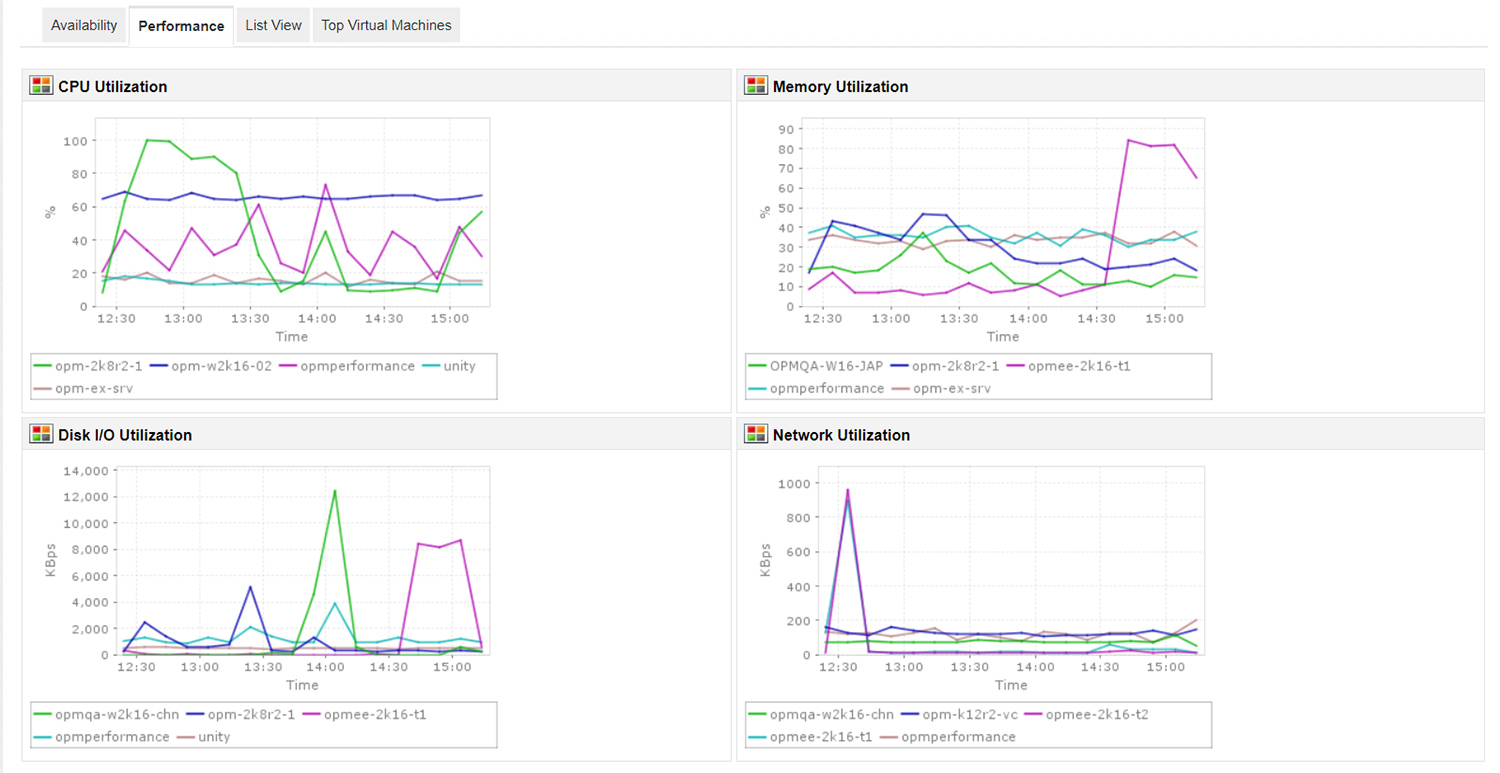
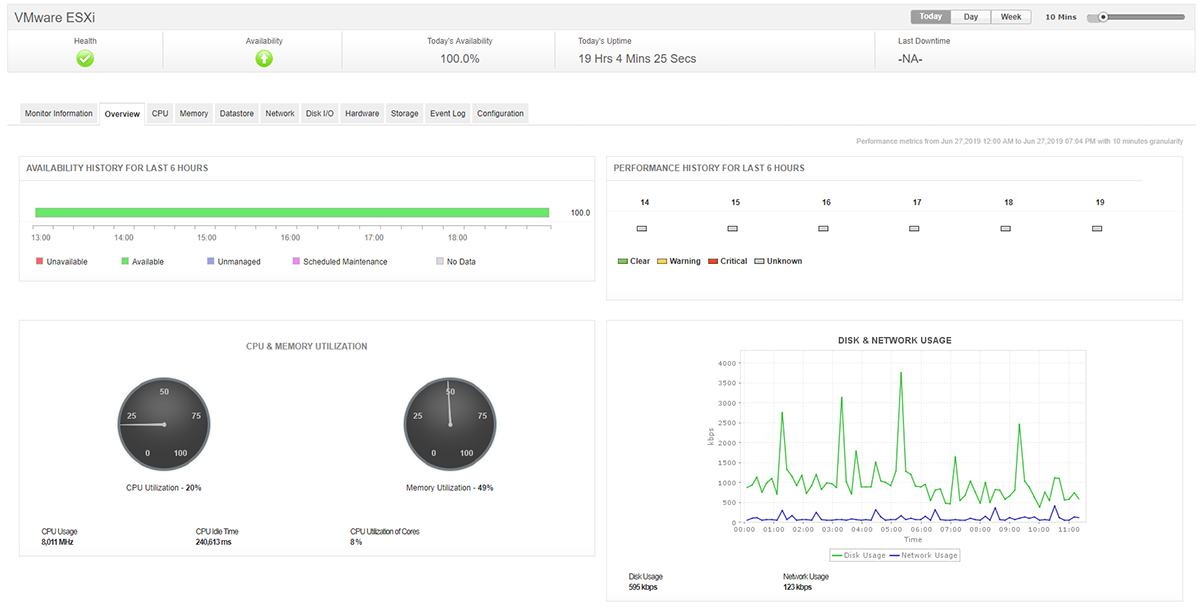 ช่วยให้คุณสามารถ:
- ตรวจสอบ Performance ของ Virtual Desktop และ Applications แบบ Real-time
- วิเคราะห์ปัญหาความหน่วงได้อย่างรวดเร็ว
- มองเห็นภาพรวมของระบบ VDI ทั้งหมดจากศูนย์กลาง
- เพิ่มประสิทธิภาพการใช้งาน และยกระดับ User Experience
หากองค์กรของคุณกำลังวางแผน ติดตั้งระบบ VDI หรือพัฒนาไปสู่ VDI as a Service การมีเครื่องมือ Monitoring ที่เหมาะสมจะช่วยให้คุณมั่นใจได้ว่าระบบทำงานได้อย่างเสถียร ปลอดภัย และรองรับการเติบโตในระยะยาว ลงทะเบียนใช้งานฟรี 30 วันได้แล้วที่นี่
ติดตามข่าวสารเพิ่มเติมได้ที่
Linkedin : https://www.linkedin.com/company/manageenginethailand
Facebook: https://www.facebook.com/manageenginethailand