การตั้งค่า DHCP Server บนอุปกรณ์ Cisco
DHCP (Dynamic Host Configuration Protocol) ถูกนำมาใช้อย่างแพร่หลายในเครือข่าย LAN เพื่อแจกจ่ายหมายเลข IP ให้กับโฮสต์แบบอัตโนมัติจากเซิร์ฟเวอร์กลาง ช่วยลดภาระด้านการจัดการ IP ลงได้อย่างมาก ทั้งยังช่วยประหยัดพื้นที่ IP ที่มีจำกัด เนื่องจาก IP จะถูกจัดสรรเฉพาะเมื่ออุปกรณ์เชื่อมต่อกับเครือข่ายเท่านั้น DHCP Server จะทำหน้าที่แจกจ่ายและจัดการหมายเลข IP ให้กับอุปกรณ์ลูกข่ายจากช่วงหมายเลขที่กำหนดไว้บนเราเตอร์หรืออุปกรณ์ที่ทำหน้าที่เป็น DHCP Server
ในบทความนี้ คุณจะได้เรียนรู้วิธีตั้งค่าเราเตอร์ Cisco ให้ทำหน้าที่เป็น DHCP Server ผ่าน CLI และอัปเดตพร้อมกันในหลายอุปกรณ์ด้วย Network Configuration Manager (NCM) ผ่านการใช้ Configlet หากยังไม่มีโปรแกรม NCM กรุณา คลิกที่นี่ เพื่อดาวน์โหลดและติดตั้ง
ขั้นตอนการตั้งค่า DHCP Server บนอุปกรณ์ Cisco ผ่าน CLI
- ล็อกอินเข้าอุปกรณ์ผ่าน SSH / TELNET และเข้าสู่โหมด enable
- เข้าสู่โหมด Config
Router#configure terminal
Enter configuration commands, one per line. End with CNTL/Z.
Router(config)# - ขั้นตอนที่ 3 ยกเว้น IP address ไม่ให้ถูกแจกจ่ายโดย DHCP ด้วยการใช้คำสั่ง ip dhcp excluded-address FIRST_IP LAST_IP
Router(config)#ip dhcp excluded-address 192.168.0.1 192.168.0.50
Router(config)# - ขั้นตอนที่ 4 สร้าง DHCP Pool ใหม่ เพื่อกำหนดกลุ่ม IP ที่ DHCP จะนำไปแจก
Router(config)#ip dhcp pool Floor1DHCP
Router(dhcp-config)# - ขั้นตอนที่ 5 กำหนด Subnet ที่จะใช้แจก IP address ให้กับ Host ด้วยคำสั่ง network SUBNET SUBNET_MASK
Router(dhcp-config)#network 192.168.0.0 255.255.255.0
Router(dhcp-config)# - ขั้นตอนที่ 6 กำหนด Default Gateway และ DNS Server โดยใช้คำสั่งใน DHCP Config Mode
Router(dhcp-config)#default-router 192.168.0.1
Router(dhcp-config)# - ขั้นตอนที่ 7 กำหนด DNS Server ด้วยคำสั่ง dns-server IP address
Router(dhcp-config)#dns-server 192.168.0.1
Router(dhcp-config)# - ขั้นตอนที่ 8 กลับสู่โหมด Privilege Config
Router(dhcp-config)#exit
Router(config)# - ตั้งค่าหลายอุปกรณ์พร้อมกันผ่าน Configlet
- กำหนดวันและเวลาที่ต้องการให้ Configlet ทำงานได้
- ตรวจสอบการเปลี่ยนแปลงและการปฏิบัติตามมาตรฐานและนโยบายที่กำหนด
- เปิดใช้งาน DHCP Server บนอินเทอร์เฟซ ใช้คำสั่ง service dhcp ตามด้วยประเภทและหมายเลขของอินเทอร์เฟซ เช่น vlan1 เพื่อเปิด DHCP บนอินเทอร์เฟซนั้น ๆ
Router(config)#service dhcp vlan1
Router(config)# - ออกจากโหมด Config
Router(config)#exit
Router# - ใช้คำสั่ง show ip dhcp binding เพื่อตรวจสอบรายการ IP ที่ถูกแจกให้กับลูกข่าย (DHCP Clients)
Router#show ip dhcp binding
IP address Client-ID/ Lease expiration Type
Hardware address
192.168.0.51 0060.5C2B.3DCC -- Automaticจากผลลัพธ์ด้านบน จะเห็นว่ามี DHCP client เพียง 1 เครื่องที่ได้รับ IP address เป็น 192.168.0.51 เนื่องจากเราได้กันช่วง IP 192.168.0.1 — 192.168.0.50 ออกไว้แล้ว อุปกรณ์จึงได้รับ IP แรกที่ยังว่างอยู่ คือ 192.168.0.51
- หากต้องการแสดงข้อมูลเกี่ยวกับ DHCP pools ที่ตั้งค่าไว้ สามารถใช้คำสั่ง show ip dhcp pool ได้
Router#show ip dhcp pool
Pool Floor1DHCP :
Utilization mark (high/low) : 100 / 0
Subnet size (first/next) : 0 / 0
Total addresses : 254
Leased addresses : 1
Excluded addresses : 1
Pending event : none
1 subnet is currently in the pool
Current index IP address range Leased/Excluded/Total
192.168.0.1 192.168.0.1 - 192.168.0.254 1 / 1 / 254คำสั่งนี้จะแสดงข้อมูลสำคัญเกี่ยวกับ DHCP Pool ที่ถูกกำหนดไว้บนอุปกรณ์ ได้แก่ ชื่อของ Pool, จำนวน IP Address ทั้งหมด, จำนวน IP ที่ถูกแจกจ่ายไปแล้ว, จำนวน IP ที่ถูกยกเว้นไม่ให้แจก และช่วงของ IP Address ที่อยู่ใน Subnet เป็นต้น
- คัดลอกค่าการตั้งค่าที่กำลังทำงานอยู่ (Running Configuration) ไปบันทึกเป็นค่าการตั้งค่าเริ่มต้น (Startup Configuration) โดยใช้คำสั่งด้านล่างนี้
Router#write memory
Building configuration... [OK]
Router#
ตั้งค่า DHCP บนอุปกรณ์ Cisco ได้ง่ายยิ่งขึ้น
สามารถสร้าง Configlet ที่สอดคล้องกันได้ในแอปพลิเคชัน NCM ตามที่แสดงในภาพหน้าจอด้านล่าง
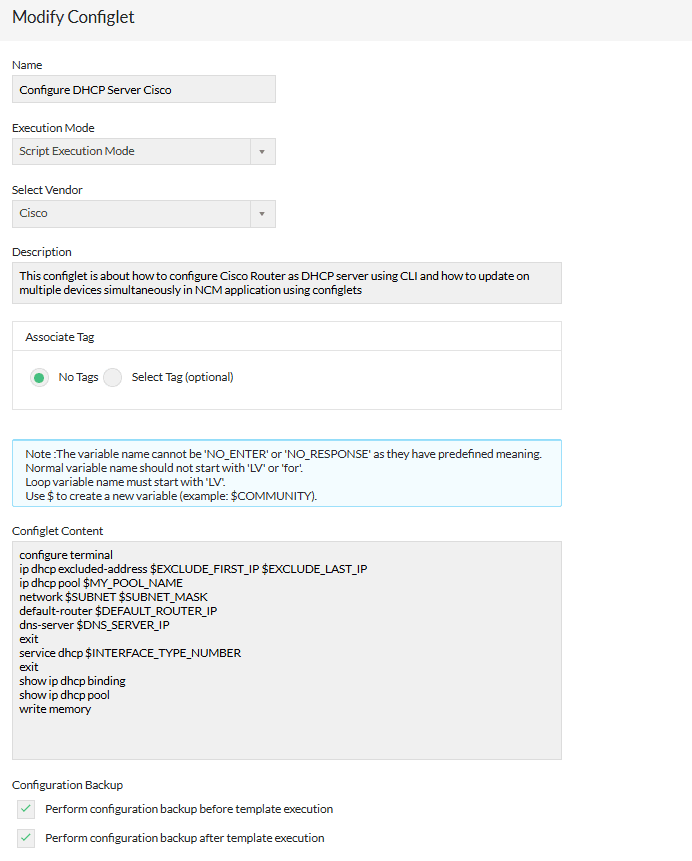
คุณสามารถคลิกปุ่มด้านล่างเพื่อดาวน์โหลด Configlet ในรูปแบบไฟล์ XML และนำเข้าไปยังแอปพลิเคชัน NCM โดยใช้ตัวเลือกนำเข้าไฟล์ (File Import)
| ชื่อ Configlet | Configure DHCP Server Cisco |
|---|---|
| คำอธิบาย | บทความนี้แสดงวิธีตั้งค่า DHCP บนอุปกรณ์ Cisco ด้วย CLI พร้อมกับการนำไปใช้พร้อมกันหลายเครื่องผ่าน NCM โดยใช้ Configlet |
| โหมดการรัน | Script execution mode |
| คำสั่ง Configlet | configure terminal |