
Ormandaki etki alanı denetleyicilerini bulmak için aşağıdaki adımları izleyin.
-
PowerShell komut dosyası oluşturarak
-
ADManager Plus ile
- ADManager Plus'ı indirin ve yükleyin.
- Etki alanlarını yapılandırmak için sağ üst köşedeki Etki Alanı Ayarları öğesine tıklayın. Bu sayfa bu süreçte size rehberlik edebilir.
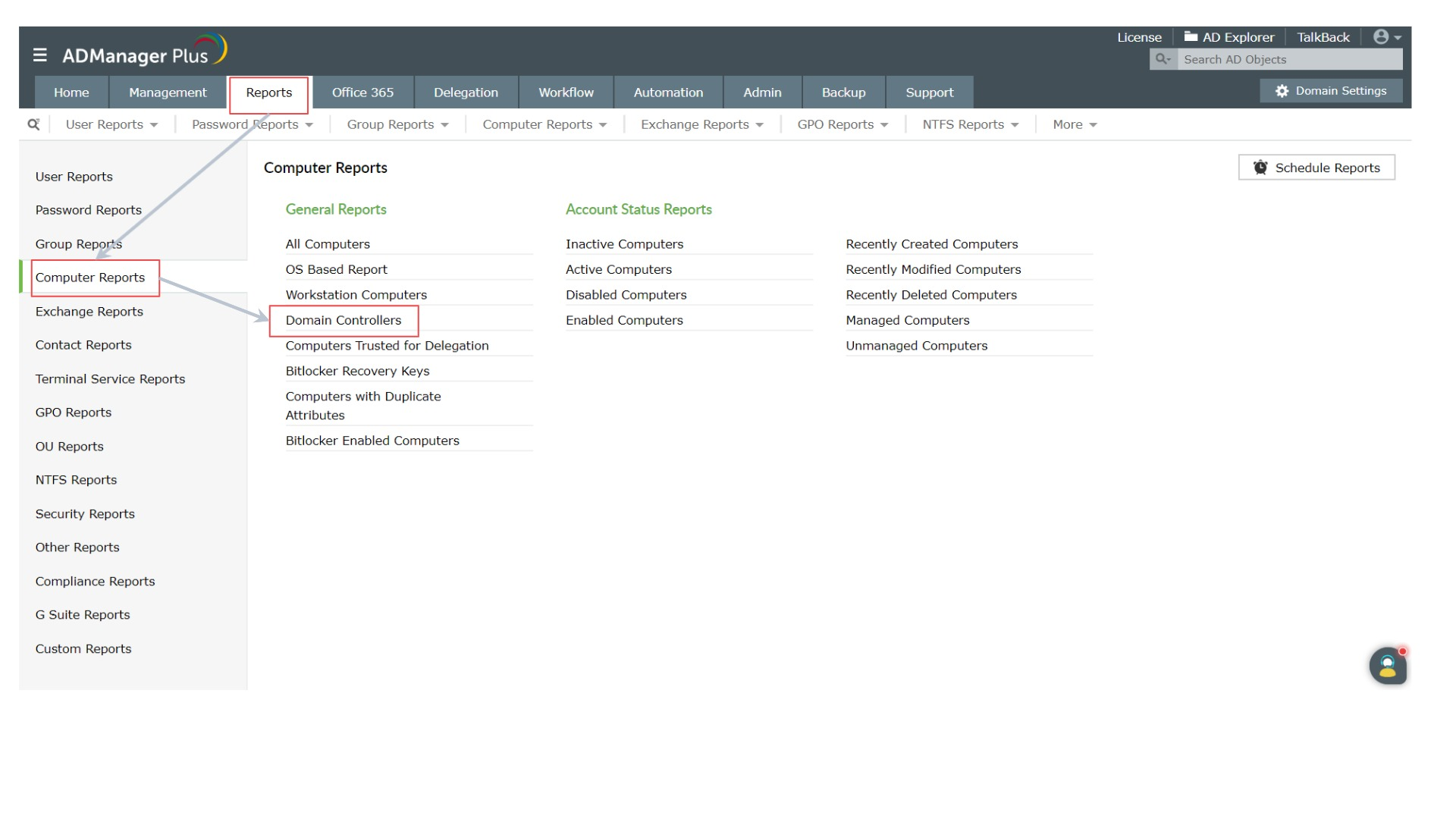
- Raporlar → Bilgisayar Raporları → Genel Raporlar → Etki Alanı Denetleyicileri alanına gidin
Bu, IP adresini, oturum açma zamanını, etki alanı denetleyicisini ve oturum açma işleminin başarısız olmasının nedenini içeren ayrıntılı bir rapor oluşturacaktır. Bu rapor, yöneticinin başarısız oturum açma işleminin bir güvenlik tehdidi olarak kabul edilip edilmeyeceğine karar vermesine yardımcı olacaktır.
- Ormanınızdaki tüm etki alanlarını seçin ve Oluştur üzerine tıklayın.
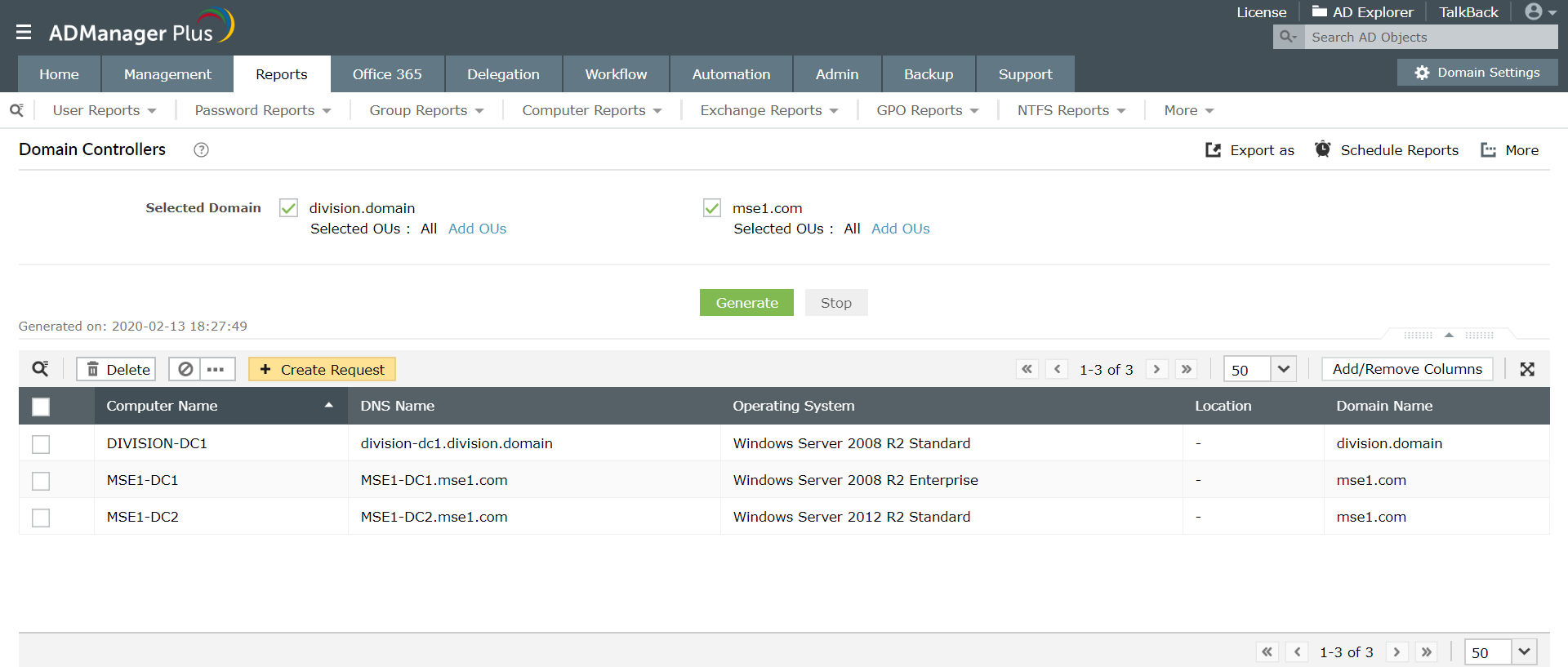
Bu rapor, bir ormandaki Etki Alanı Denetleyicileri hakkında DNS adı, İşletim sistemi, Etki alanı adları ve konum adı vb. gibi bilgiler sağlar. Ayrıca bu raporların otomatik olarak oluşturulması paydaşların e-postasına gönderilmesi için de planlama yapabilirsiniz. ADManager Plus ayrıca bu raporu HTML, PDF, CSV, CSVDE ve diğer biçimlerde dışa aktarma seçeneği de sunmaktadır.
ManageEngine ADManager Plus, AD yöneticiler ile yardım masası teknisyenlerinin günlük faaliyetlerinde onlara yardımcı olan web tabanlı bir Windows AD yönetimi ve raporlama çözümüdür. Sezgisel, kullanımı kolay bir arayüze sahip ADManager Plus, çeşitli karmaşık görevleri yerine getirir ve bazıları uyumluluk denetimlerini karşılamak için temel gerekliliklerden olan AD raporlarının kapsamlı bir listesini oluşturur. Buna ek olarak, yöneticilerin AD'nin yanı sıra Exchange Server, Office 365 ve Google Workspace ortamlarını tek bir konsoldan yönetmesine ve raporlamasına da yardımcı olur.
- Başlat öğesine tıklayın ve Windows PowerShell için arama yapın. Üzerine sağ tıklayın ve Yönetici olarak Çalıştır seçeneğini belirtin.
- Active Directory modülünü yüklemek için aşağıdaki komutu çalıştırın.
Install-WindowsFeature RSAT-AD-PowerShell
- Kurulumun başarılı olup olmadığını kontrol etmek için aşağıdaki komutu yürütün.
Get-WindowsFeature -Name RSAT-AD-PowerShell

- Ormandaki DC'lerin listesini almak için aşağıdaki komutu yürütün.
(Get-ADForest).Domains | %{ Get-ADDomainController -Filter * -Server $_ }| Format-Table -Property Name,ComputerObjectDN,Domain,Forest,IPv4Address,OperatingSystem,OperatingSystemVersion
Get-ADDomainController komutu yürütüldüğünde, DC'ler aşağıda gösterildiği gibi listelenir

Tek tıkla Active Directory ortamınız hakkında kritik içgörüler edinin.
ADManager Plus'ı indirin (Tam işlevli 30 günlük deneme)