

PowerShell kullanarak Office 365 kullanıcıları için lisans atama
Office 365 kullanıcılarına Windows PowerShell ve ADManager Plus kullanarak lisans ekleme arasındaki karşılaştırma aşağıda yer almaktadır:
Windows PowerShell
PowerShell kullanarak Office 365 kullanıcılarının lisanslarını yönetme adımları:
- Raporu almak istediğiniz Office 365 kiracısını belirleyin.
- Raporu getirmek ihtiyacınız olan cmdlet’leri belirleyin.
- Kod dizisini derleyin.
- Windows PowerShell’de yürütün.
Sample Windows PowerShell script:
ADManager Plus
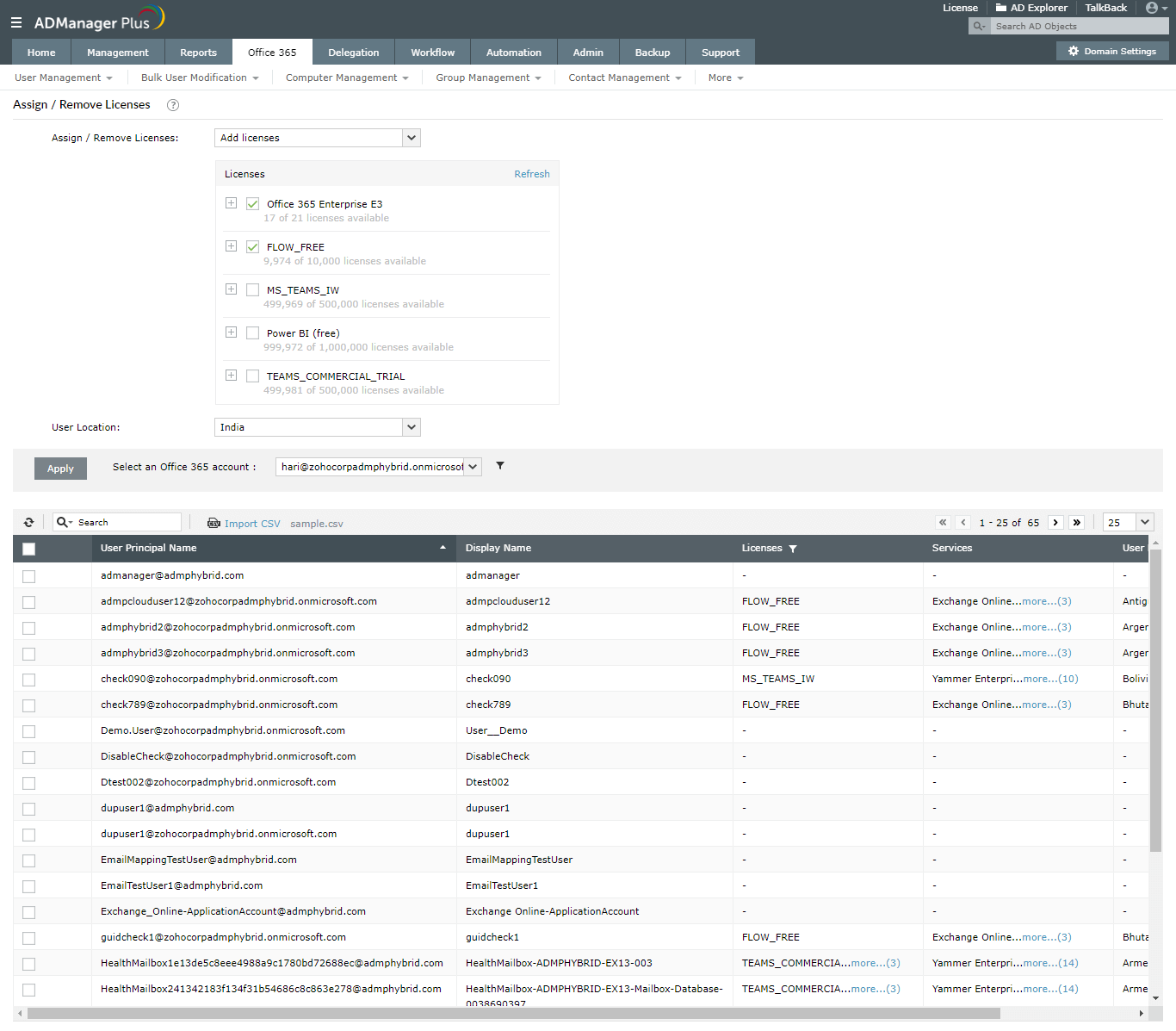
Office 365 kullanıcıları için lisansları ekleme adımları:
- Office 365 -> Lisans Yönetimi ->Lisansları Atayın/Kaldırın
- Add licenses seçeneğini seçin, istenen lisansları ve aşağı açılır listeden Kullanıcı Lokasyonunu seçin.
- Office 365 hesabını ve kullanıcılarını seçin ve Apply seçeneğine tıklayın.
Screenshot
FWindows PowerShell gibi yerel araçları kullanarak Office 365 kullanıcılarının lisanslarının yönetilmesine ilişkin sınırlamalara aşağıda verilmiştir:
- Kod dizisi, ek filtrelerle daha uzun ve daha karmaşık hale gelecek.
- Bu kod dizilerindeki sorunları gidermek için kapsamlı AD ve kod dizisi uzmanlığı gerekir.
ADManager Plus, Office 365 kullanıcılarının lisanslarını basit ve sezgisel olarak tasarlanmış bir kullanıcı arayüzünde atamanıza yardımcı olabilir.
ADManager Plus ile birden fazla hesap için Office 365 lisanslarını tek seferde atayın veya kaldırın.
30 günlük ücretsiz deneme sürümünü edinin.İlgili Powershell Nasıl Yapılır Kılavuzları:
-
AD Kullanıcı Yönetimi için
- Powershell kullanarak AD'de yeni kullanıcı hesapları oluşturma
- PowerShell kullanarak Active Directory kullanıcılarını CSV'den içe aktarma
- Powershell kullanarak AD'de yeni kullanıcı ekleme
- Powershell kullanarak AD kullanıcı özniteliklerini değiştirme
- PowerShell kullanarak Active Directory kullanıcı hesaplarını etkinleştirme
- PowerShell kullanarak AD hesaplarını devre dışı bırakma
- Powershell kullanarak AD'de kullanıcı hesaplarını silme
- Powershell kullanarak AD kullanıcı hesaplarını taşıma
- PowerShell kullanarak kullanıcıları Active Directory grubundan kaldırma
- Powershell kullanarak AD Hesapları için son geçerlilik tarihi belirleme
- Powershell kullanarak AD Hesap Denetimi Değerlerini Değiştirme
- Powershell kullanarak AD hesaplarının kilidini açma
- Powershell kullanarak AD Nesnelerini değiştirme
- Powershell kullanarak AD hesaplarını hiçbir zaman sona ermeyecek şekilde ayarlama
- Powershell Komut Dosyalarıyla AD kullanıcısına proxy adresi ekleme
-
AD Kullanıcı Raporlaması için
- Powershell kullanarak tüm AD kullanıcılarının raporunu alma
- Powershell kullanarak etkin/devre dışı AD kullanıcı hesaplarını alma
- Etkinleştirilmiş AD kullanıcıları raporunu Powershell kullanarak dışa aktarma
- Powershell kullanarak AD'de devre dışı bırakılan kullanıcılar raporunu alma
- PowerShell kullanarak Active Directory hesabı durum raporlarını alma
- Powershell kullanarak kilitli AD kullanıcı hesaplarını bulma
- Powershell kullanarak AD'de hesap süresi dolmuş kullanıcıları bulma
- Powershell kullanarak AD kullanıcı hesaplarının son oturum açma zamanını alma
- Powershell kullanarak birden fazla OU'dan AD kullanıcılarının listesini alma
- Powershell ile hiçbir zaman sona ermeyecek şekilde ayarlanmış AD kullanıcı hesaplarını listeleme
- Powershell kullanarak AD'de belirli kullanıcıları bulma
- Belirli bir Departmana ait AD kullanıcılarının listesini alma
- Powershell kullanarak boş özniteliklere sahip AD kullanıcılarının listesini alma
- Powershell kullanarak Belirli bir CN'ye sahip AD Kullanıcılarının listesini alma
-
GPO Yönetimi için
- Powershell kullanarak GPO oluşturma
- PowerShell kullanılarak GPO bağlantılarını oluşturma ve kaldırma
- Powershell kullanarak GPO'yu düzenleme
- Powershell kullanarak GPO raporu oluşturma
- Powershell kullanarak Bağlantısı Kaldırılış GPO'yu Görüntüleme
- Powershell kullanarak GPO Listesini alma
- Powershell kullanarak GPO Bağlantı Raporu alma
- Powershell kullanarak GPO'yu yedekleme ve geri yükleme
-
Parola Yönetimi için
- PowerShell kullanarak AD kullanıcılarının parolasını değiştirme
- PowerShell kullanarak AD kullanıcısının son parola değiştirme tarihini bulma
- Powershell kullanarak AD hesapları için parola belirleme
- PowerShell ile AD kullanıcısının bir sonraki oturum açışında parolayı değiştirme gerekliliğini ayarlama
- Powershell kullanarak AD kullanıcı parolasını hiçbir zaman sona ermeyecek şekilde ayarlama
- Powershell kullanarak parola süresi dolmuş kullanıcıların listesini alma
- Powershell kullanarak parola süresi yakında dolacak kullanıcıları alma
- Powershell kullanarak parolalarının süresi hiçbir zaman sona ermeyecek AD Kullanıcılarının Listesini alma
- Powershell kullanarak AD Kullanıcılarının Parola Süresini Sona Erme Tarihini Alma
-
AD Grup Yönetimi için
- Powershell kullanarak Active Directory grupları oluşturma
- Powershell kullanarak Active Directory gruplarına kullanıcı ekleme
- Powershell kullanarak bir grubu başka bir AD Grubunun üyesi olarak ekleme
- Powershell kullanarak AD kullanıcıları için ana grup üyeliği ekleme
- PowerShell komut dosyalarını kullanarak AD grubu özniteliklerini değiştirme
- Powershell kullanarak Active Directory gruplarını silme
- PowerShell kullanarak bir grubu AD'deki başka bir gruptan kaldırma
- Powershell kullanarak dinamik dağıtım grupları oluşturma
- Powershell'i kullanarak dağıtım grupları oluşturma
- PowerShell kullanarak dağıtım gruplarına birden fazla üye ekleme
- Powershell kullanarak belirli bir AD kullanıcısının üyelik ayrıntılarını alma
- Powershell kullanarak AD'de grup üyeliği raporu
-
Dosya Erişim Yönetimi İçin
- Active Directory'de klasör izinlerini ayarlama ve değiştirme
- Powershell kullanarak AD'de dosya ve klasör izinlerini algılama
- Powershell'i kullanarak kullanıcının dosya ve klasör erişim izinlerini dışa aktarma
- Powershell kullanarak tüm AD nesnelerinin izinlerini alma
- Powershell kullanarak klasörler ve alt klasörler için ACL'yi alma
- Powershell'i kullanarak NTFS izinlerini alma
-
AD Bilgisayar Yönetimi için
- PowerShell kullanarak AD Bilgisayar hesapları oluşturma
- PowerShell kullanarak AD Bilgisayar özniteliklerini değiştirme
- PowerShell kullanarak AD Bilgisayar hesaplarını etkinleştirme
- PowerShell kullanarak AD Bilgisayar hesaplarını devre dışı bırakma
- Powershell kullanarak AD Bilgisayar hesaplarını taşıma
- PowerShell kullanarak AD Bilgisayar hesaplarını kaldırma
- PowerShell kullanarak etkin olmayan AD Bilgisayar hesaplarını bulma
- Powershell kullanarak AD Bilgisayarının son oturum açma zamanını bulma
- Powershell Kullanarak AD Etki Alanındaki Bilgisayarları Listeleme
-
Office 365 Yönetimi için
- Office 365 Powershell Modülüne Bağlanma Kılavuzu
- PowerShell kullanarak Office 365 gruplarına kullanıcı ekleme
- PowerShell kullanarak Office 365 kullanıcılarına lisans atama
- Office 365 kullanıcı lisanslarını Powershell kullanarak değiştirme
- Powershell'i kullanarak hesabınızdaki tüm Office 365 lisanslarını görüntüleme
- Powershell kullanarak Office 365 lisansını kullanıcı hesaplarından kaldırma
- Powershell kullanarak Office 365 kullanıcıları lisans raporu
- Powershell kullanarak tüm Office 365 grup üyelerini alma
- Powershell kullanarak dinamik dağıtım grubu üyeleri raporu
- Powershell kullanarak dinamik dağıtım grupları raporu
-
Exchange Yönetimi için
- Exchange Online PowerShell'e Bağlanmak için Hızlı Kılavuz
- Powershell ile Exchange Online'da Posta Kutuları Oluşturma
- Powershell kullanarak posta kutularını Exchange Online'dan kaldırma
- PowerShell kullanarak Exchange Online dağıtım grupları listesini dışarı aktarma
- Powershell ile Exchange Server'da Posta Kutuları Oluşturma
- Powershell kullanarak kullanıcı posta kutularını Exchange Server'dan kaldırma
- PowerShell kullanarak Dağıtım Grubu Üyeleri Raporunu Dışa Aktarma