

PowerShell kullanarak bir Active Directory hesabını etkinleştirme
PowerShell kullanarak bir Active Directory hesabını etkinleştirmek için Enable-ADAccount cmdlet'i kullanılmalıdır. Bu makalede, bir AD hesabının PowerShell'i ve tümleştirilmiş bir Active Directory, Office 365 ve Exchange yönetimi ve raporlama aracı olan ADManager Plus'ı kullanarak nasıl etkinleştirileceği açıklanmaktadır. Bu makalede aynı zamanda PowerShell ile karşılaştırıldığında ADManager Plus kullanılarak AD hesabının etkinleştirilmesinin ne kadar kolay olduğu da göstermektedir.
Windows PowerShell
PowerShell kullanarak bir AD hesabını etkinleştirmek için adımlar.
- Bu işlemi gerçekleştirmek ve ayrıca PowerShell komut dosyalarını yürütmek için gerekli izinlere sahip olduğunuzdan emin olun.
- sAMAccountName, ayırt edici ad (DN), GUID veya SID gibi gerekli özniteliklerin ya da etkinleştirilecek hesabın SID'inin değerini alın.
- Enable-ADAccount cmdlet'ini kullanarak komut dosyasını oluşturun ve PowerShell penceresinde yürütün.
AD hesabını etkinleştirmek için örnek PowerShell komut dosyası
Bu komut dosyası, sAMAccountName'i John Smith olan hesabı etkinleştirilecektir.
ADManager Plus
ADManager Plus, her türden AD nesnesi için amaca uygun olarak tasarlanmış özellikler sunar. Dolayısıyla, her nesne türü için bir etkinleştirme seçeneği sunar. Örneğin bir kullanıcı hesabını etkinleştirmek için,
- Kullanıcı Yönetimi kısmında bulunan Kullanıcıyı Etkinleştir/Devre Dışı Bırak özelliğini seçin.
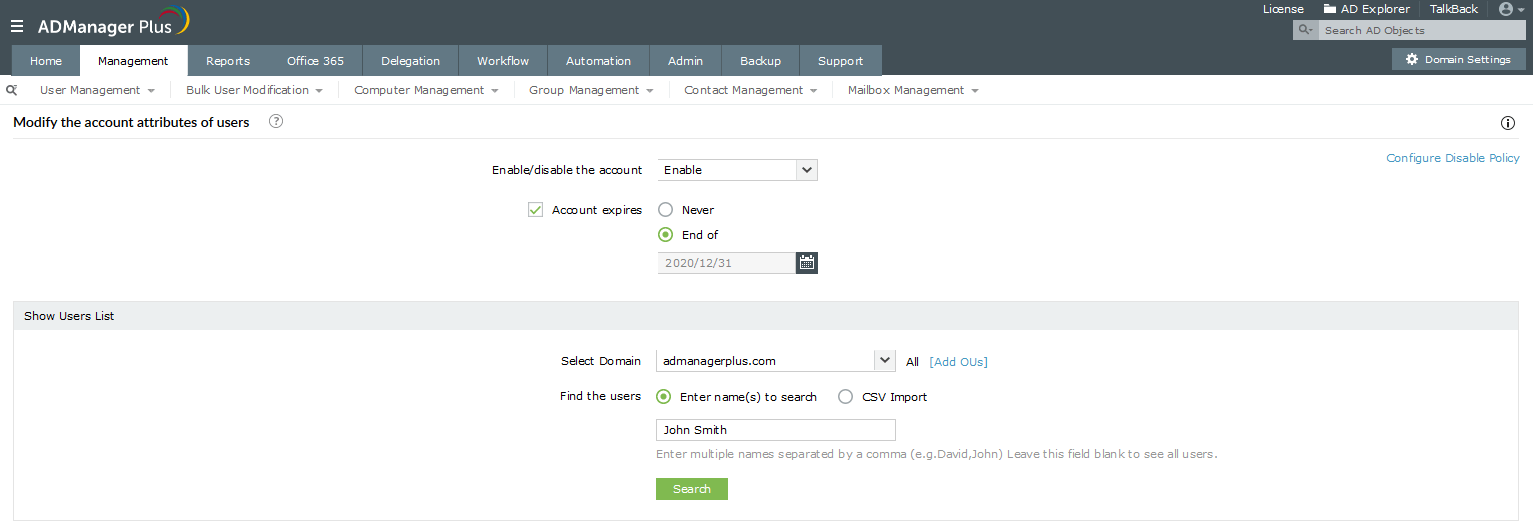
- Etkinleştir seçeneğini, istenen etki alanını ve etkinleştirilecek kullanıcı hesaplarının adlarını seçin; hatta kullanıcıların listesini bir CSV dosyasından içe aktarabilirsiniz. Uygula öğesine tıklayın.
Ekran görüntüsü
AD hesaplarını etkinleştirmek için PowerShell kullanmanın sınırlamaları
- AD'de yeterli izne sahip olmamanız durumunda PowerShell kullanarak AD hesaplarını etkinleştiremezsiniz. ADManager Plus ile AD hesaplarını etkinleştirmek için kullanıcıların yerel AD veya Exchange'deki ayrıcalıklarının yükseltilmesi gerekmez.
- PowerShell kullanarak AD hesaplarını toplu olarak etkinleştirmek veya birden fazla AD hesabının etkinleştirilmesini sağlamak üzere bir CSV dosyası kullanmak istiyorsanız komut dosyasının değiştirilmesi gerekir. Ancak ADManager Plus ile CSV'yi içe aktarma seçeneği mevcut olduğundan, yalnızca bir hesabı ya da aynı anda birkaç hesabı etkinleştirmek için kullanıcıları etkinleştirme özelliğini kullanabilirsiniz.
- Komut dosyalarının PowerShell penceresinden nasıl çalıştıracağınızı bilmeniz gerekir. Tamamen GUI tabanlı bir araç olan ADManager Plus web tabanlı konsolundan sadece birkaç tık ile tüm yönetim ve raporlama işlemlerini gerçekleştirmenize imkan tanır.
- Yanlış yerleştirilmiş bir kısa çizgi, LDAP adlarında bir yazım hatası veya komut dosyasında kullanılan özniteliklerinden birini bile yapılandırmak için yeterli iznin bulunmaması dahi hatalara yol açacaktır. ADManager Plus'taki tüm eylemler GUI odaklı olduğundan, komut dosyası yazılması gerekmez, bu da hata olasılığını ortadan kaldırır.
ADManager Plus'ın toplu yönetim özelliği ile Active Directory kullanıcı ayarlarını toplu olarak yönetin.
30 günlük ücretsiz deneme sürümünü edinin.İlgili Powershell Nasıl Yapılır Kılavuzları:
-
AD Kullanıcı Yönetimi için
- Powershell kullanarak AD'de yeni kullanıcı hesapları oluşturma
- PowerShell kullanarak Active Directory kullanıcılarını CSV'den içe aktarma
- Powershell kullanarak AD kullanıcı özniteliklerini değiştirme
- PowerShell kullanarak Active Directory kullanıcı hesaplarını etkinleştirme
- PowerShell kullanarak AD hesaplarını devre dışı bırakma
- Powershell kullanarak AD'de kullanıcı hesaplarını silme
- Powershell kullanarak AD kullanıcı hesaplarını taşıma
- PowerShell kullanarak kullanıcıları Active Directory grubundan kaldırma
- Powershell kullanarak AD Hesapları için son geçerlilik tarihi belirleme
- Powershell kullanarak AD Hesap Denetimi Değerlerini Değiştirme
- Powershell kullanarak AD hesaplarının kilidini açma
- Powershell kullanarak AD Nesnelerini değiştirme
- Powershell kullanarak AD hesaplarını hiçbir zaman sona ermeyecek şekilde ayarlama
- Powershell Komut Dosyalarıyla AD kullanıcısına proxy adresi ekleme
-
AD Kullanıcı Raporlaması için
- Powershell kullanarak tüm AD kullanıcılarının raporunu alma
- Powershell kullanarak etkin/devre dışı AD kullanıcı hesaplarını alma
- Etkinleştirilmiş AD kullanıcıları raporunu Powershell kullanarak dışa aktarma
- Powershell kullanarak AD'de devre dışı bırakılan kullanıcılar raporunu alma
- PowerShell kullanarak Active Directory hesabı durum raporlarını alma
- Powershell kullanarak kilitli AD kullanıcı hesaplarını bulma
- Powershell kullanarak AD'de hesap süresi dolmuş kullanıcıları bulma
- Powershell kullanarak AD kullanıcı hesaplarının son oturum açma zamanını alma
- Powershell ile hiçbir zaman sona ermeyecek şekilde ayarlanmış AD kullanıcı hesaplarını listeleme
-
GPO Yönetimi için
- Powershell kullanarak GPO oluşturma
- PowerShell kullanılarak GPO bağlantılarını oluşturma ve kaldırma
- Powershell kullanarak GPO'yu düzenleme
- Powershell kullanarak Bağlantısı Kaldırılış GPO'yu Görüntüleme
- Powershell kullanarak GPO Listesini alma
- Powershell kullanarak GPO Bağlantı Raporu alma
- Powershell kullanarak GPO'yu yedekleme ve geri yükleme
-
Parola Yönetimi için
- PowerShell kullanarak AD kullanıcılarının parolasını değiştirme
- PowerShell kullanarak AD kullanıcısının son parola değiştirme tarihini bulma
- Powershell kullanarak AD hesapları için parola belirleme
- PowerShell ile AD kullanıcısının bir sonraki oturum açışında parolayı değiştirme gerekliliğini ayarlama
- Powershell kullanarak AD kullanıcı parolasını hiçbir zaman sona ermeyecek şekilde ayarlama
- Powershell kullanarak parolalarının süresi hiçbir zaman sona ermeyecek AD Kullanıcılarının Listesini alma
- Powershell kullanarak AD Kullanıcılarının Parola Süresini Sona Erme Tarihini Alma
-
AD Grup Yönetimi için
- Powershell kullanarak Active Directory grupları oluşturma
- Powershell kullanarak Active Directory gruplarına kullanıcı ekleme
- Powershell kullanarak bir grubu başka bir AD Grubunun üyesi olarak ekleme
- Powershell kullanarak AD kullanıcıları için ana grup üyeliği ekleme
- PowerShell komut dosyalarını kullanarak AD grubu özniteliklerini değiştirme
- Powershell kullanarak Active Directory gruplarını silme
- PowerShell kullanarak bir grubu AD'deki başka bir gruptan kaldırma
- Powershell kullanarak dinamik dağıtım grupları oluşturma
- Powershell'i kullanarak dağıtım grupları oluşturma
- PowerShell kullanarak dağıtım gruplarına birden fazla üye ekleme
- Powershell kullanarak AD'de grup üyeliği raporu
-
Dosya Erişim Yönetimi İçin
- Active Directory'de klasör izinlerini ayarlama ve değiştirme
- Powershell kullanarak AD'de dosya ve klasör izinlerini algılama
- Powershell'i kullanarak kullanıcının dosya ve klasör erişim izinlerini dışa aktarma
- Powershell kullanarak tüm AD nesnelerinin izinlerini alma
- Powershell kullanarak klasörler ve alt klasörler için ACL'yi alma
- Powershell'i kullanarak NTFS izinlerini alma
-
AD Bilgisayar Yönetimi için
- PowerShell kullanarak AD Bilgisayar hesapları oluşturma
- PowerShell kullanarak AD Bilgisayar özniteliklerini değiştirme
- PowerShell kullanarak AD Bilgisayar hesaplarını etkinleştirme
- PowerShell kullanarak AD Bilgisayar hesaplarını devre dışı bırakma
- Powershell kullanarak AD Bilgisayar hesaplarını taşıma
- PowerShell kullanarak AD Bilgisayar hesaplarını kaldırma
- PowerShell kullanarak etkin olmayan AD Bilgisayar hesaplarını bulma
- Powershell kullanarak AD Bilgisayarının son oturum açma zamanını bulma
- Powershell Kullanarak AD Etki Alanındaki Bilgisayarları Listeleme
-
Office 365 Yönetimi için
- Office 365 Powershell Modülüne Bağlanma Kılavuzu
- PowerShell kullanarak Office 365 gruplarına kullanıcı ekleme
- Office 365 kullanıcı lisanslarını Powershell kullanarak değiştirme
- Powershell'i kullanarak hesabınızdaki tüm Office 365 lisanslarını görüntüleme
- Powershell kullanarak Office 365 lisansını kullanıcı hesaplarından kaldırma
- Powershell kullanarak Office 365 kullanıcıları lisans raporu
- Powershell kullanarak tüm Office 365 grup üyelerini alma
- Powershell kullanarak dinamik dağıtım grubu üyeleri raporu
- Powershell kullanarak dinamik dağıtım grupları raporu
-
Exchange Yönetimi için
- Exchange Online PowerShell'e Bağlanmak için Hızlı Kılavuz
- Powershell ile Exchange Online'da Posta Kutuları Oluşturma
- Powershell kullanarak posta kutularını Exchange Online'dan kaldırma
- PowerShell kullanarak Exchange Online dağıtım grupları listesini dışarı aktarma
- Powershell ile Exchange Server'da Posta Kutuları Oluşturma
- Powershell kullanarak kullanıcı posta kutularını Exchange Server'dan kaldırma
- PowerShell kullanarak Dağıtım Grubu Üyeleri Raporunu Dışa Aktarma