

Belirli bir bölüme ait Active Directory kullanıcıları ile ilgili rapor oluşturma
Aşağıda, Windows PowerShell’in Get-ADUser cmdlet’i ve ADManager Plus ile belirli bir bölüme ait AD kullanıcıları hakkında bir rapor oluşturmak için gereken adımlar arasında bir karşılaştırma yer almaktadır.
Windows PowerShell
PowerShell kullanarak belirli bir bölüme ait AD kullanıcılarının listesini elde etme adımları:
- Raporu hangi etki alanı için oluşturmak istediğinizi seçin.
- Raporu oluşturmaya yönelik parametreler olarak kullanacağınız LDAP filtrelerini seçin.
- Özellikler parametresiyle raporda görünmesi gereken ek kullanıcı nesne özelliklerini belirleyin.
- Raporu dışarı aktarmak istediğiniz formatı belirleyin.
- Kod dizisini yazarken uygun söz dizimine bağlı kaldığınızı iki kez kontrol edin.
- Kod dizisini derlemek ve yürütmek için Windows PowerShell’i kullanın.
- Raporu farklı bir formatta oluşturmak veya raporlara ek özellikler eklemek için kod dizisini gereken şekilde değiştirin.
Sample script:
ADManager Plus
Raporu almak için:
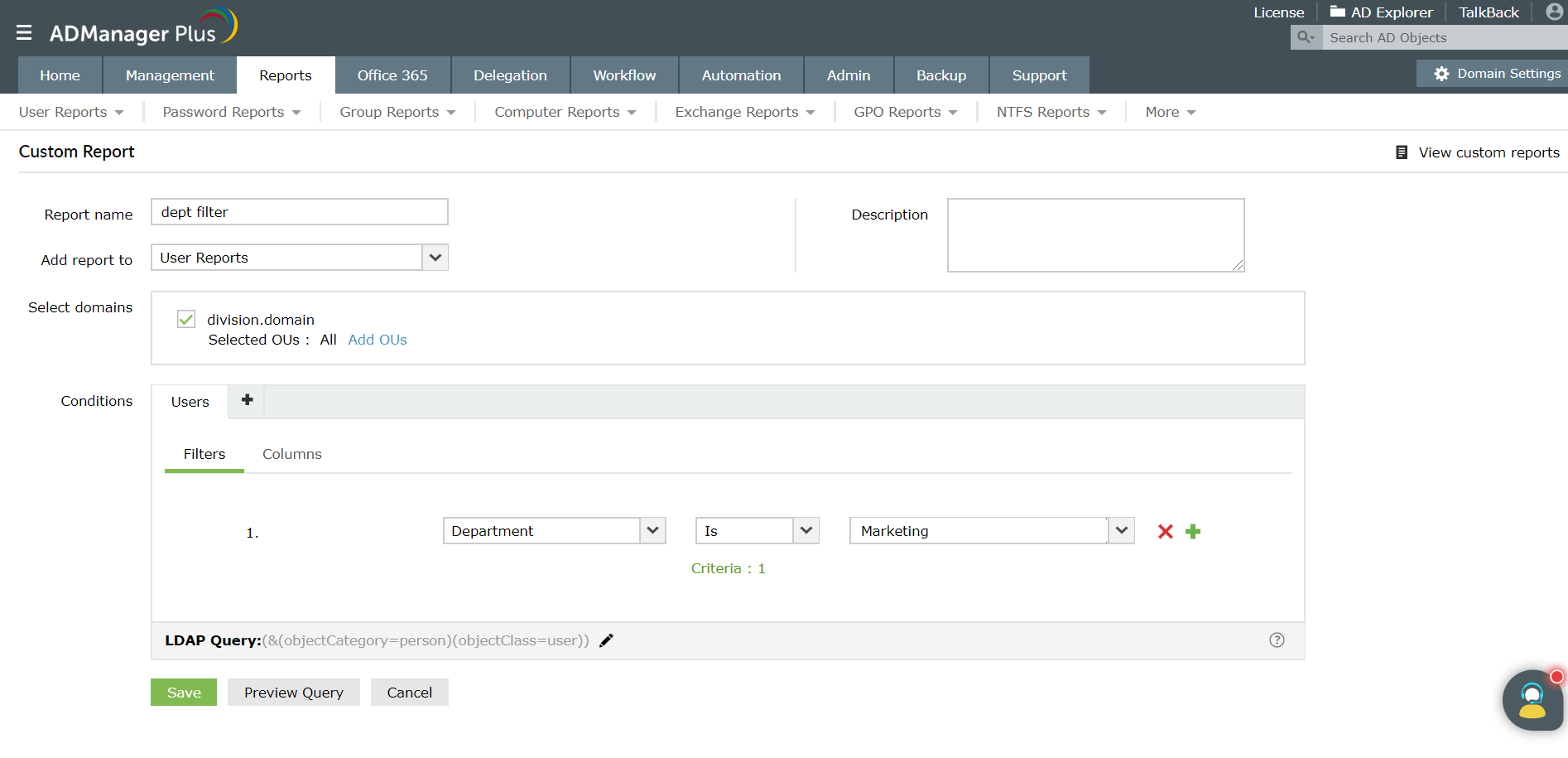
- Custom reports özelliğini seçin ve New Custom Report seçeneğine tıklayın.
- Raporu belirli bir kategoriye ekleyin ve gereken Domain, objects ve filters ayarlarını seçin.
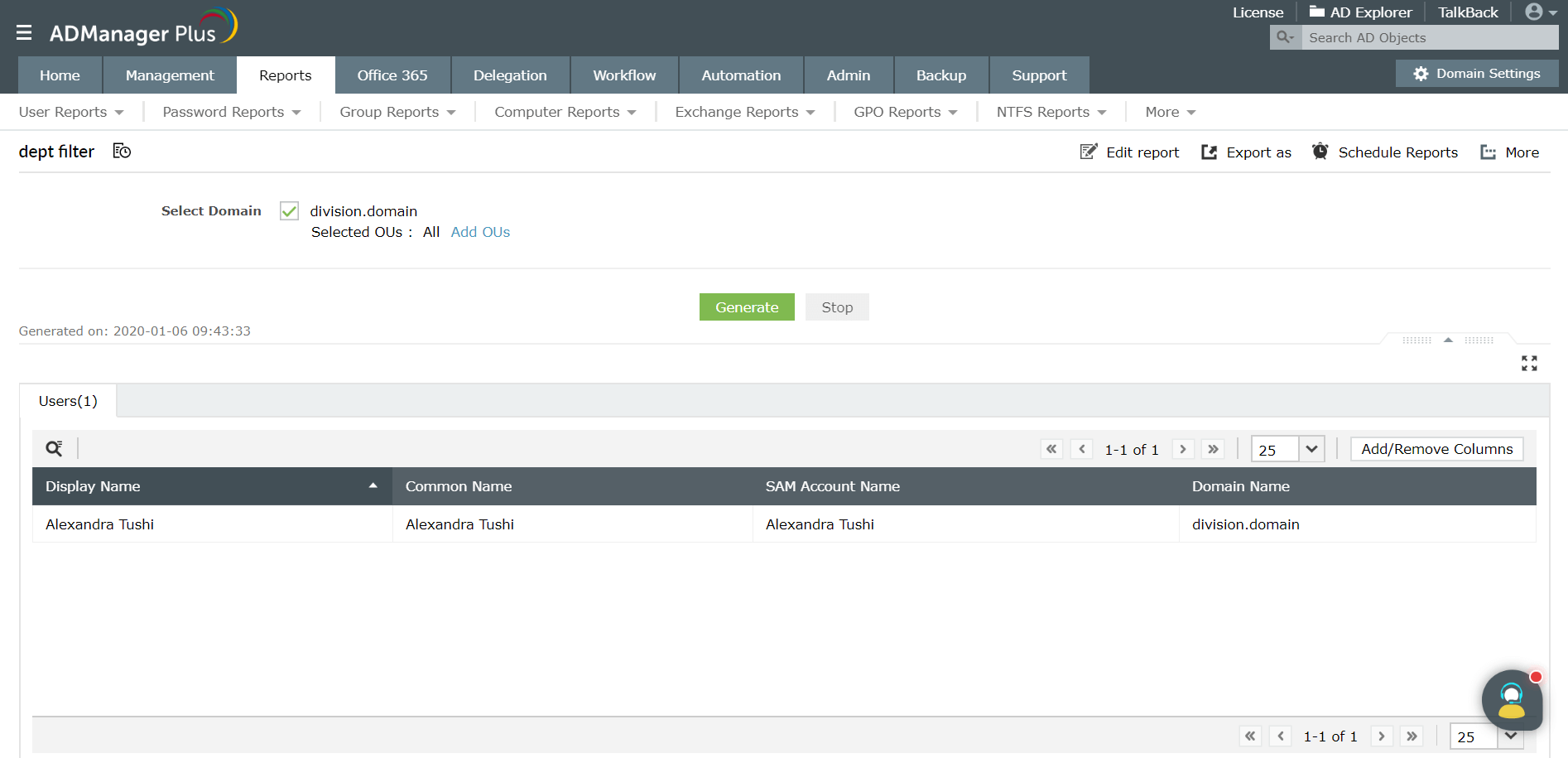
- Nesneyi Users’a ayarlayın ve Department Is herhangi bir spesifik bölüm olarak filtreleyin. Ayrıca elde edilen raporda görmek istediğiniz öznitelikleri seçin ve raporu Save ile kaydedin.
- Raporlara kullanıcıların ek özelliklerini eklemek için Add/Remove columns seçeneğini kullanın. Raporu aşağıdaki formatlardan birinde - CSV, PDF, XLSX veya HTML - dışarı aktarmak için Export As seçeneğini seçin.
Ekran görüntüsü
Active Directory (AD) ortamında, Get-ADUser cmdlet, filtreler kullanarak belirli bir bölüme ait kullanıcıları almak için AD veri tabanında etki alanı çapında bir arama gerçekleştirir. Belirli bir bölüme ait kullanıcıları almak için Get-ADUser cmdlet’lerin kullanılması aşağıdaki nedenlerle zor bir görev olabilir:
- Küçük sözdizimi hataları veya yazım hataları yürütme hatalarına yol açabilir.
- Rapora ek nitelikler eklenmesi gibi küçük ayrıntıların eklenmesi bile kod dizilerinin değiştirilmesini ve yeniden yürütülmesini gerektirir, bu da zaman alıcıdır.
- Bir raporun belirli bir formatta dışa aktarılması, kod dizisinin buna göre değiştirilmesini gerektirir ve bu da kod dizilerinin karmaşıklığını artırır.
- Bu kod dizilerindeki sorunları gidermek için kapsamlı AD ve kod dizisi uzmanlığı gerekir.
- Bu kod dizileri yalnızca etki alanı denetleyicilerinde yürütülebilir.
Dolayısıyla AD raporları oluşturmanın daha iyi ve kolay bir yolu, bir Active Directory yönetim ve raporlama aracı olan ADManager Plus’ı kullanmaktır. ADManager Plus tüm AD, Exchange, Skype for Business, Google Workspace ve Office 365 yönetim ihtiyaçlarınız için web tabanlı bir çözümdür. Kullanıcı sağlama, hareketsiz hesapları temizleme, NTFS ve paylaşım izinlerini yönetme ve çok daha fazlası gibi birçok rutin görevi basitleştirir. Raporlamanın yanı sıra biletleme ve uyum konusunda size yardımcı olacak özel bir iş akışı yapısı oluşturabilir, kullanıcı sağlama ve kaldırma gibi rutin AD görevlerini otomatik hale getirebilir ve çok daha fazlasını yapabilirsiniz. Tüm bu özellikleri keşfetmek için ücretsiz deneme sürümünü indirin.
AD raporları oluşturmak için ADManager Plus’ı kullanmanın avantajları
ADManager Plus, AD raporlama sürecini şu şekilde kolaylaştırır:
- Kod dizisiz raporlama sağlama
- Tüm AD nesneleri hakkında en önemli bilgileri kapsayan 150’den fazla kullanıma hazır AD raporu sunar.
- Özel raporlar özelliğini kullanarak kendi raporunuzu oluşturmanıza izin verme
- Rapor zamanlayıcısı kullanarak otomatik olarak rapor oluşturmanıza izin verme. Bu raporları e-postayla göndermeyi veya belirli bir yerde saklamayı da seçebilirsiniz.
- Bu raporlar içinden hareket halindeyken yönetim görevleri yapabilme. Örneğin, aktif olmayan kullanıcılar raporlarından üretilen aktif olmayan kullanıcıları silme, devre dışı bırakma, taşıma gibi eylemleri gerçekleştirin.
PowerShell kod dizisi olmadan AD kullanıcıları ile ilgili raporları planlayıp dışa aktarın.
30 günlük ücretsiz deneme sürümünü edinin.İlgili Powershell Nasıl Yapılır Kılavuzları:
-
AD Kullanıcı Yönetimi için
- Powershell kullanarak AD'de yeni kullanıcı hesapları oluşturma
- PowerShell kullanarak Active Directory kullanıcılarını CSV'den içe aktarma
- Powershell kullanarak AD'de yeni kullanıcı ekleme
- Powershell kullanarak AD kullanıcı özniteliklerini değiştirme
- PowerShell kullanarak Active Directory kullanıcı hesaplarını etkinleştirme
- PowerShell kullanarak AD hesaplarını devre dışı bırakma
- Powershell kullanarak AD'de kullanıcı hesaplarını silme
- Powershell kullanarak AD kullanıcı hesaplarını taşıma
- PowerShell kullanarak kullanıcıları Active Directory grubundan kaldırma
- Powershell kullanarak AD Hesapları için son geçerlilik tarihi belirleme
- Powershell kullanarak AD Hesap Denetimi Değerlerini Değiştirme
- Powershell kullanarak AD hesaplarının kilidini açma
- Powershell kullanarak AD Nesnelerini değiştirme
- Powershell kullanarak AD hesaplarını hiçbir zaman sona ermeyecek şekilde ayarlama
- Powershell Komut Dosyalarıyla AD kullanıcısına proxy adresi ekleme
-
AD Kullanıcı Raporlaması için
- Powershell kullanarak tüm AD kullanıcılarının raporunu alma
- Powershell kullanarak etkin/devre dışı AD kullanıcı hesaplarını alma
- Etkinleştirilmiş AD kullanıcıları raporunu Powershell kullanarak dışa aktarma
- Powershell kullanarak AD'de devre dışı bırakılan kullanıcılar raporunu alma
- PowerShell kullanarak Active Directory hesabı durum raporlarını alma
- Powershell kullanarak kilitli AD kullanıcı hesaplarını bulma
- Powershell kullanarak AD'de hesap süresi dolmuş kullanıcıları bulma
- Powershell kullanarak AD kullanıcı hesaplarının son oturum açma zamanını alma
- Powershell kullanarak birden fazla OU'dan AD kullanıcılarının listesini alma
- Powershell ile hiçbir zaman sona ermeyecek şekilde ayarlanmış AD kullanıcı hesaplarını listeleme
- Powershell kullanarak AD'de belirli kullanıcıları bulma
- Belirli bir Departmana ait AD kullanıcılarının listesini alma
- Powershell kullanarak boş özniteliklere sahip AD kullanıcılarının listesini alma
- Powershell kullanarak Belirli bir CN'ye sahip AD Kullanıcılarının listesini alma
-
GPO Yönetimi için
- Powershell kullanarak GPO oluşturma
- PowerShell kullanılarak GPO bağlantılarını oluşturma ve kaldırma
- Powershell kullanarak GPO'yu düzenleme
- Powershell kullanarak GPO raporu oluşturma
- Powershell kullanarak Bağlantısı Kaldırılış GPO'yu Görüntüleme
- Powershell kullanarak GPO Listesini alma
- Powershell kullanarak GPO Bağlantı Raporu alma
- Powershell kullanarak GPO'yu yedekleme ve geri yükleme
-
Parola Yönetimi için
- PowerShell kullanarak AD kullanıcılarının parolasını değiştirme
- PowerShell kullanarak AD kullanıcısının son parola değiştirme tarihini bulma
- Powershell kullanarak AD hesapları için parola belirleme
- PowerShell ile AD kullanıcısının bir sonraki oturum açışında parolayı değiştirme gerekliliğini ayarlama
- Powershell kullanarak AD kullanıcı parolasını hiçbir zaman sona ermeyecek şekilde ayarlama
- Powershell kullanarak parola süresi dolmuş kullanıcıların listesini alma
- Powershell kullanarak parola süresi yakında dolacak kullanıcıları alma
- Powershell kullanarak parolalarının süresi hiçbir zaman sona ermeyecek AD Kullanıcılarının Listesini alma
- Powershell kullanarak AD Kullanıcılarının Parola Süresini Sona Erme Tarihini Alma
-
AD Grup Yönetimi için
- Powershell kullanarak Active Directory grupları oluşturma
- Powershell kullanarak Active Directory gruplarına kullanıcı ekleme
- Powershell kullanarak bir grubu başka bir AD Grubunun üyesi olarak ekleme
- Powershell kullanarak AD kullanıcıları için ana grup üyeliği ekleme
- PowerShell komut dosyalarını kullanarak AD grubu özniteliklerini değiştirme
- Powershell kullanarak Active Directory gruplarını silme
- PowerShell kullanarak bir grubu AD'deki başka bir gruptan kaldırma
- Powershell kullanarak dinamik dağıtım grupları oluşturma
- Powershell'i kullanarak dağıtım grupları oluşturma
- PowerShell kullanarak dağıtım gruplarına birden fazla üye ekleme
- Powershell kullanarak belirli bir AD kullanıcısının üyelik ayrıntılarını alma
- Powershell kullanarak AD'de grup üyeliği raporu
-
Dosya Erişim Yönetimi İçin
- Active Directory'de klasör izinlerini ayarlama ve değiştirme
- Powershell kullanarak AD'de dosya ve klasör izinlerini algılama
- Powershell'i kullanarak kullanıcının dosya ve klasör erişim izinlerini dışa aktarma
- Powershell kullanarak tüm AD nesnelerinin izinlerini alma
- Powershell kullanarak klasörler ve alt klasörler için ACL'yi alma
- Powershell'i kullanarak NTFS izinlerini alma
-
AD Bilgisayar Yönetimi için
- PowerShell kullanarak AD Bilgisayar hesapları oluşturma
- PowerShell kullanarak AD Bilgisayar özniteliklerini değiştirme
- PowerShell kullanarak AD Bilgisayar hesaplarını etkinleştirme
- PowerShell kullanarak AD Bilgisayar hesaplarını devre dışı bırakma
- Powershell kullanarak AD Bilgisayar hesaplarını taşıma
- PowerShell kullanarak AD Bilgisayar hesaplarını kaldırma
- PowerShell kullanarak etkin olmayan AD Bilgisayar hesaplarını bulma
- Powershell kullanarak AD Bilgisayarının son oturum açma zamanını bulma
- Powershell Kullanarak AD Etki Alanındaki Bilgisayarları Listeleme
-
Office 365 Yönetimi için
- Office 365 Powershell Modülüne Bağlanma Kılavuzu
- PowerShell kullanarak Office 365 gruplarına kullanıcı ekleme
- PowerShell kullanarak Office 365 kullanıcılarına lisans atama
- Office 365 kullanıcı lisanslarını Powershell kullanarak değiştirme
- Powershell'i kullanarak hesabınızdaki tüm Office 365 lisanslarını görüntüleme
- Powershell kullanarak Office 365 lisansını kullanıcı hesaplarından kaldırma
- Powershell kullanarak Office 365 kullanıcıları lisans raporu
- Powershell kullanarak tüm Office 365 grup üyelerini alma
- Powershell kullanarak dinamik dağıtım grubu üyeleri raporu
- Powershell kullanarak dinamik dağıtım grupları raporu
-
Exchange Yönetimi için
- Exchange Online PowerShell'e Bağlanmak için Hızlı Kılavuz
- Powershell ile Exchange Online'da Posta Kutuları Oluşturma
- Powershell kullanarak posta kutularını Exchange Online'dan kaldırma
- PowerShell kullanarak Exchange Online dağıtım grupları listesini dışarı aktarma
- Powershell ile Exchange Server'da Posta Kutuları Oluşturma
- Powershell kullanarak kullanıcı posta kutularını Exchange Server'dan kaldırma
- PowerShell kullanarak Dağıtım Grubu Üyeleri Raporunu Dışa Aktarma