Windows PowerShell'de CPU ve bellek kullanım oranlarını öğrenmek için özel bir cmdlet yoktur. Sonuçları getirmek için get-wmi object cmdlet'ini gerekli parametrelerle birlikte kullanabilirsiniz.
Get-WMI nesnesi cmdlet'ini kullanarak CPU ve bellek kullanımını getirme örneği:
CPU kullanımını getirmek için
$Processor = (Get-WmiObject -ComputerName $Exchserver -Class win32_processor -ErrorAction Stop | Measure-Object -Property LoadPercentage -Average | Select-Object Average).Average
Bellek kullanımını getirmek için
$ComputerMemory = Get-WmiObject -ComputerName $Exchserver -Class win32_operatingsystem -ErrorAction Stop
$Memory = ((($ComputerMemory.TotalVisibleMemorySize - $ComputerMemory.FreePhysicalMemory)*100)/ $ComputerMemory.TotalVisibleMemorySize) $RoundMemory = [math]::Round($Memory, 2)
Her iki örnek de Get-WmiObject cmdlet'i kullanılarak yazılmıştır ve Exchserver adlı Exchange Server için CPU ve bellek kullanım düzeyini (yüzde olarak) görüntüler.
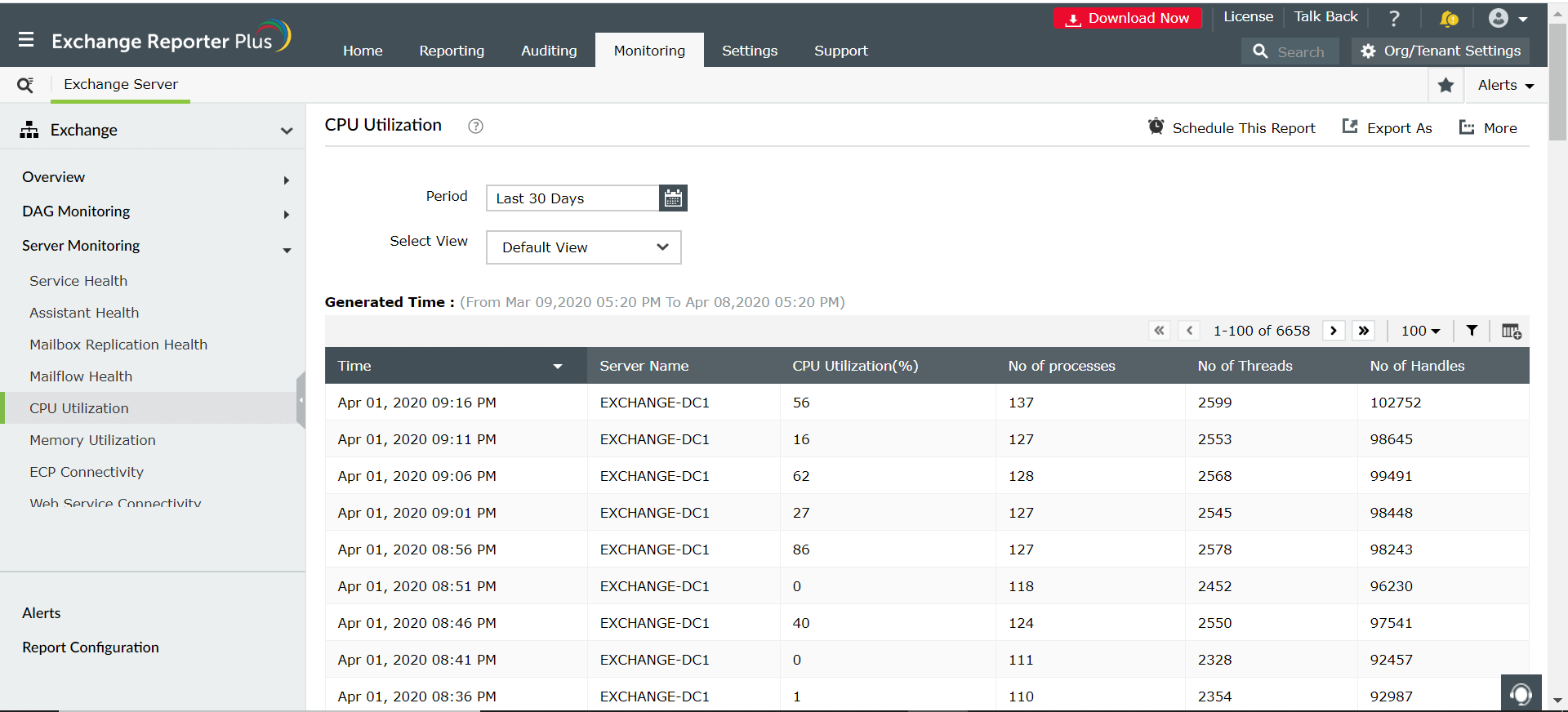
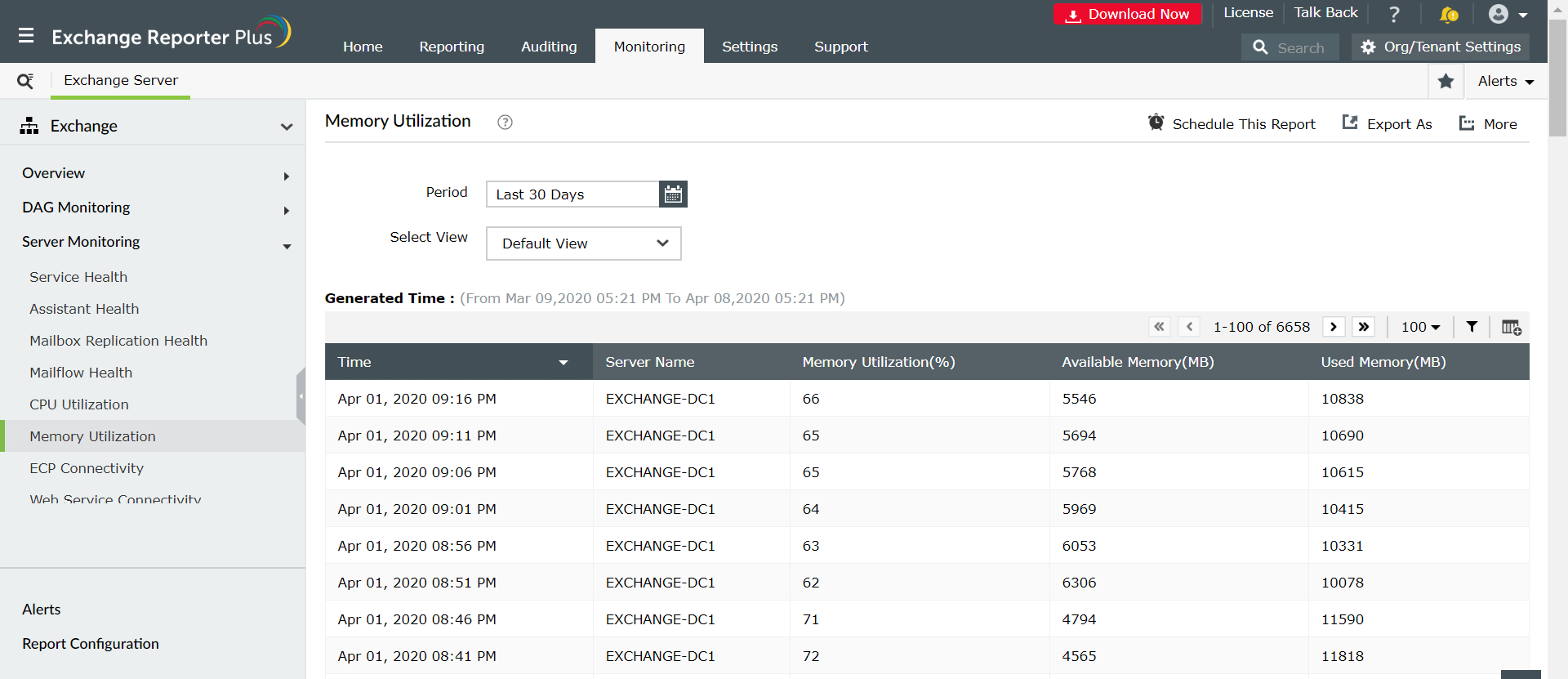
Exchange Reporter Plus, bu tür karmaşık PowerShell kodlarını düşünme ve yazma ihtiyacını ortadan kaldırır. Bunun yerine tek bir düğmeye tıklayarak raporlar oluşturmayı ve CPU ve bellek kullanım düzeylerini kolayca izlemeyi tercih edebilirsiniz.
Exchange Reporter Plus kullanarak CPU ve bellek kullanımını izleme adımları:
- Üst bölmedeki İzleme sekmesine gidin.
- Sol taraftaki Sunucu İzleme bölümünde gezinin.
- Açılır menüden CPU Kullanımı raporunu veya Bellek Kullanımı raporunu seçin.
- Rapor oluşturma dönemini girin.
- Raporun sunulmasını istediğiniz görünüm türünü seçin. (Özet, varsayılan veya özel görünüm).
Neden Exchange Reporter Plus seçmelisiniz?
- Rapor Zamanlama: Raporları otomatik olarak oluşturulacak ve BT yöneticileri ve müdürleri gibi ilgili paydaşlara e-posta yoluyla gönderilecek şekilde zamanlayın.
- Hızlı erişim ve dışarı aktarma seçenekleri: Kolayca erişmek için raporları sık kullanılanlara ekleyin ve raporları PDF, HTML, XLS ve CSV gibi farklı dosya biçimlerine aktarın.
- Filtre ve uyarı verme seçenekleri: İhtiyaçlarınıza uygun bilgileri görüntülemek için oluşturulan rapora sütun ekleyin veya sütunları kaldırın. Aramanızı özelleştirmek için mevcut gelişmiş filtre seçeneklerini kullanın ve gerçek zamanlı güncellemeler almak için belirli eylemler için uyarı profilleri yapılandırın.
- Teknisyen Temsilcisi: Farklı raporları farklı teknisyenlere atayın. Kimin neye erişebileceği üzerinde kontrol sahibi olun. Raporlarınızı parolalarla da koruyabilirsiniz.
- Analizi kolay raporlar: Periyodik olarak, etki alanı bazında, kiracı bazında raporlar oluşturun veya seçtiğiniz gibi genel bir özet alın. Karmaşık analitik verilerin grafiksel ve pano gösterimini elde edin.
- SIEM çözümlerine Günlük Yönlendirme: Splunk ve syslog gibi diğer SIEM çözümleriyle tümleştirin ve analitik amaçlar için günlükleri onlara yönlendirin.
PowerShell kodları yerine Exchange Reporter Plus raporlarını kullanmanın avantajları hakkında daha fazla bilgi edinmek için buraya tıklayın.

