Takvim klasörü izinleri için PowerShell komut dosyaları

PowerShell »
İndirme işleminiz devam ediyor ve sadece birkaç saniye içinde tamamlanacak! Herhangi bir sorunla karşılaşırsanız, buradan elle indirin

ManageEngine'e kayıt olduğunuz için teşekkürler

İndirme bağlantısını kısa süre içinde kayıtlı e-posta kimliğine göndereceğiz.

Exchange Reporter Plus ile Microsoft 365'i Yönet ve Güvenliğini Sağla

  •  
  •  
  •  
  • '30 günlük ücretsiz deneme sürümünü indir' seçeneğini tıklayarak, kişisel verilerin Gizlilik Politikası 'na göre işlenmesini kabul edersiniz.

Exchange Online Raporları

Takvim Klasörü İzinleri

Takvim klasörü izinleri, takvim etkinliklerinin yayımlanması ve paylaşılması gibi izinleri içerir. Bu takvim klasörü izinleri hakkındaki bilgileri görüntülemek için EAC (Exchange Denetim Masası)’nda yerleşik bir rapor yoktur. Ayrıntıları almak için PowerShell komut dosyalarına güvenmeniz gerekir. Aşağıda, belirli bir takvim klasörünün izinlerini görüntülemenize ve takvim erişim haklarını kullanıcılara devretmenize yardımcı olacak bazı Powershell komut dosyaları bulunmaktadır.

PowerShell komut dosyalarını yürütmekten daha kolay bir yol var. Takvim klasörü izinleri hakkında ihtiyacınız olan tüm bilgileri anında almak için Exchange Reporter Plus tarafından sunulan yerleşik takvim klasörü izinleri raporlarına göz atın.

Takvim Klasörü İzinleri ile ilgili PowerShell komutları

  1. Get-MailboxFolderPermission [-Identity] <MailboxFolderIdParameter> [-DomainController <Fqdn>] [-User <MailboxFolderUserIdParameter>] [-GroupMailbox] [<CommonParameters>]

    örn. Get-MailboxFolderPermission -Identity harry@mydomain.com:\Calendar -User ronald@mydomain.com

    Bu komut, Exchange kuruluşunuzdaki veya çevrimiçi kiracınızdaki belirli bir takvim klasörü için ayarlanan tüm izinleri listeler. Yukarıdaki örnekte, Ronald'ın Harry'nin takvim klasörü üzerinde sahip olduğu izinler listelenir.

  2. Add-MailboxFolderPermission [-Identity] <MailboxFolderIdParameter> -AccessRights <MailboxFolderAccessRight[]> -User <MailboxFolderUserIdParameter> [-Confirm] [-DomainController <Fqdn>] [-WhatIf] [-SendNotificationToUser <Boolean>] [-SharingPermissionFlags <MailboxFolderPermissionFlags>] [<CommonParameters>]

    örn. Add-MailboxFolderPermission -Identity harry@mydomain.com:\Calendar -User ronald@mydomain.com -AccessRights Editor

    Bu komutu kullanarak, Exchange Kuruluşunuzdaki veya çevrimiçi kiracınızdaki belirli bir takvim klasörü için kullanıcılara erişim hakları atayabilirsiniz. Yukarıdaki örnekte, Ronald kullanıcısı Harry'nin posta kutusuna düzenleyici erişim hakkı ile temsilci olarak eklenmiştir.

Exchange Reporter Plus kullanarak Takvim Klasörü İzinleri raporu oluşturma

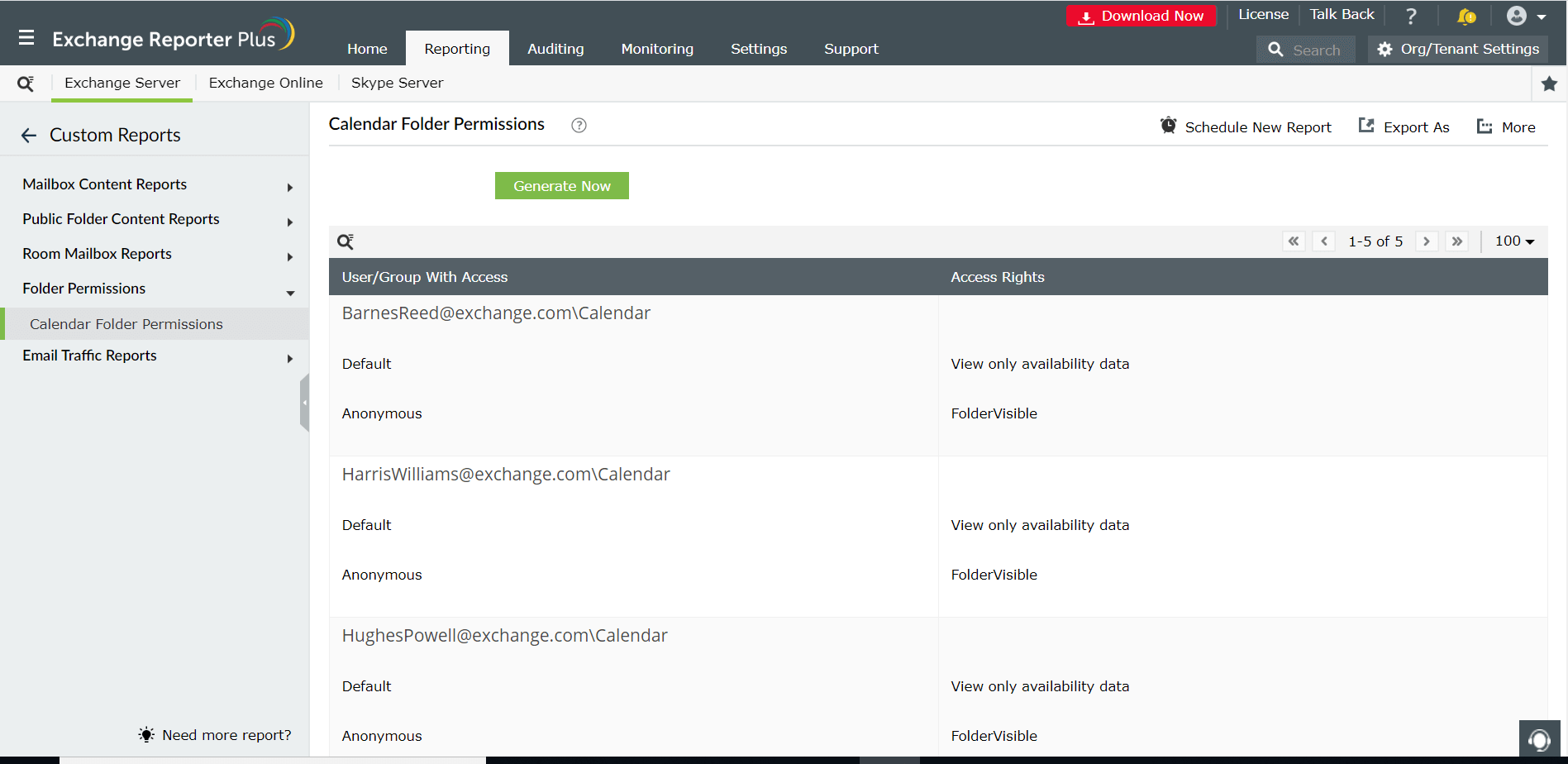
Exchange Reporter Plus, Özel Raporlar kategorisi altında Exchange Server ve Exchange Online'daki takvim klasörü izinleri hakkında iki özel rapor sunar. Exchange Server için takvim klasörü izinleri raporu oluşturmak için öncelikle özel rapor ayarları altında yeni bir görev oluşturmanız gerekir. Bu aşağıdaki şekilde yapılabilir:

  1. Üst bölmedeki Ayarlar sekmesine tıklayın.
  2. Yapılandırmalar → Exchange Server → Özel Raporlar bölümünde gezinin.
  3. Raporu oluşturmak istediğiniz Kuruluşu seçin.
  4. Kategori Adı altında, Klasör İzinleri öğesini seçin.
  5. Takvim Klasörü İzinleri için varsayılan bir eylemin zaten mevcut olduğunu göreceksiniz. Gerekirse, raporun karşısındaki düzenle '' simgesine tıklayarak raporu düzenleyebilirsiniz. Değişiklikleri yapmak istediğiniz Kuruluşu ve Posta Kutusunu seçin. Değişiklikleri kaydetmek için Güncelleştir üzerine tıklayın.
  6. Exchange Server için takvim klasörü izinleri raporlarını – Raporlama → Exchange Server → Özel Raporlar → Klasör İzinleri bölümünde gezinerek veya Exchange Online için - Raporlama → Exchange Online → Diğer Exchange Raporları → Takvim bölümünde gezinerek gerektiği gibi ve gerektiği zaman oluşturabilirsiniz.

Ayrıca bu raporu düzenli aralıklarla otomatik olarak oluşturulacak ve izlemeden sorumlu yöneticilere veya kullanıcılara gönderilecek şekilde zamanlayabilirsiniz.

  1. Rapor adının karşısındaki özel rapor zamanla icon-schedule simgesine tıklayın.
  2. Uygun bir Zamanlama Adı girin ve Kuruluşu seçin.
  3. Rapor Kategorisi açılır menüsünden, Özel Raporlar öğesini seçin.
  4. Kullanılabilir raporlar bölümünden Takvim Klasörü İzinleri raporunu seçin.
  5. Rapor oluşturma sıklığını ayarlayın ve Rapor Biçimini seçin.
  6. Gerekirse, yapılandırılmış Depolama Yolunu değiştirebilirsiniz.
  7. Raporların teslim edilmesini istediğiniz yöneticilerin veya kullanıcıların e-posta kimliklerini belirtin.
  8. Kaydet üzerine tıklayın.

    calender-folder-permissions-report

Exchange Reporter Plus'ın Microsoft 365 işlemlerini nasıl basitleştirdiği hakkında daha fazla bilgi edinmek için buraya tıklayın.

Exchange raporlaması, denetimi için eksiksiz çözüm,
-İzleme ve içerik arama

Şimdi İndirin