Klasör İzleme Şablonu Ekleme
Sistemlerdeki dosyaları izlemenin yanı sıra klasörleri de izleyebilirsiniz. Klasör boyutu, bir klasördeki dosya sayısı vb. ölçütlere göre klasörlerdeki değişiklikleri takip edebilirsiniz. Yine, dosya monitörlerinde olduğu gibi, belirli bir değişiklik meydana gelirse bildirim alabilirsiniz. Örneğin, klasör boyutu tanımlanmış bir sınırın üzerine çıkarsa veya bir klasörde bazı dosyalar eksikse bildirim almak isteyebilirsiniz. OpManager içinde anlamlı şablonlar yapılandırın ve bunları klasörlerin izlenmesini istediğiniz cihazlara uygulayın. Klasörlerde aşağıdaki parametreleri izleyin:
- Klasör boyutu: Dosya boyutundaki artış veya azalışı izleyin
- Bir dosyanın varlığı: Belirtilen dizinde bir dosyanın kullanılabilirliğini kontrol edin (taşınmış, yeniden adlandırılmış veya silinmiş olabilir)
- Klasör Değişikliği: Bir klasördeki dosya değişikliklerini (ekleme/kaldırma/yeniden adlandırma) takip edin.
- Dosya Adı: Bir klasördeki dosyaları ada göre izleyin.
- Dosya Boyutu/Yaşı: Son değiştirilen dosyayı veya bir klasördeki tüm dosyaları dosya boyutu ve yaşına göre kontrol edin.
- Dosya sayısı: Bir klasör içindeki dosya sayısını takip edin.
Bu yardım belgesi aşağıdakileri yapılandırma adımlarını kapsar,
- Bir dosya izleme şablonu yapılandırma
- Klasör monitörleri için Eşikleri yapılandırma
- Klasör monitörleri için Uyarıları yapılandırma
- Klasör monitörünü cihazlarla ilişkilendirme
Bir dosya izleme şablonu yapılandırma adımları
- Ayarlar → İzleme → Klasörler bölümüne gidin.
- Yeni Şablon'a tıklayın. Yeni Şablon Ekle penceresi açılır.
- Şablon Adı: Şablon için bir ad yapılandırın.
- Klasör Yolu: OpManager'ın dosyayı bulması gereken yolu belirtin. Yerel dizini (C:) veya UNC paylaşım yolunu (\\sunucuadı\paylaşılandizin) sağlayabilirsiniz.
- Yoklama Aralığı: OpManager'ın dosyayı hangi aralıkta izlemesi gerektiğini yapılandırın.
- Açıklama: Şablon için kısa ve anlamlı bir açıklama sağlayın.
- Monitörü mevcut cihazlarla ilişkilendirmek istiyorsanız, Kaydet & İlişkilendir'e tıklayın. Bu seçenek, monitörün ilişkilendirilmesi gereken cihazları seçmenizi ister
Gerekli cihazları seçin ve Kaydet'e tıklayın. - Yalnızca monitörü eklemek (ve onu mevcut cihazlardan herhangi biriyle ilişkilendirmemek) istiyorsanız, Kaydet'e tıklayın.
Klasör Monitörleri için Eşikleri Yapılandırma
Bildirim almak istediğiniz Klasör/Dosya izleme koşulları için izleme ölçütlerini yapılandırın:
- Klasör Varlığı:OpManager, belirtilen yolda klasörü arar ve belirtilen koşullara göre uyarı verir. Klasör belirtilen yolda yoksa bildirim alacak şekilde yapılandırabilir, klasör varsa bildirim alacak şekilde ayarlayabilir ya da izlememeyi seçebilirsiniz.
- Klasör Boyutu:OpManager'ı, klasör boyutu belirtilen bir boyutun üzerine çıkarsa veya altına düşerse sizi uyaracak şekilde yapılandırın. Uyarı için ilgili eşiği seçin. Boyutu bayt, KB, MB veya GB cinsinden yapılandırabilirsiniz. Alarmı sıfırlamak için yeniden kurma değerini buna göre yapılandırın.
- Klasör Değişikliği: Belirtilen klasöre dosya/alt klasör eklendiğinde/silindiğinde/yeniden adlandırıldığında uyarı almak için Değiştirilirse uyar onay kutusunu seçin.
- Dosya Filtresi:Varsayılan olarak belirtilen klasördeki tüm dosyalar izlenir. Tüm dosyalar onay kutusunun seçimini kaldırın ve yalnızca izlemek istediğiniz dosyaların dosya adını veya uzantısını (*.pdf,*.txt) girin. Virgülle ayrılmış birden fazla değer girebilirsiniz, ancak boşluk kullanılamaz. Dosya adını aşağıdaki biçimlerde girebilirsiniz:
- Uzantı ile tam dosya adı ‘stdout.doc,stdlog.txt’
- Joker karakterlerle dosya adı ‘*out’ veya ‘std*’. Aynı ön ek veya son ek adına sahip, aynı/farklı uzantıdaki dosyalar izlenecektir
- Tarih biçiminde dosya adı ‘2011062200001.txt’. Dosya adını $YYYY$MM$DD*.txt veya $YYYY $DD$MM*.txt gibi statik bir biçimde girin
- Dosya Adı Şunu İçeriyor:OpManager, belirtilen klasördeki dosyaları arar ve belirtilen koşullara göre uyarı verir. Klasör belirtilen adda herhangi bir dosya içermiyorsa bildirim alacak şekilde yapılandırabilir, klasör belirtilen adda dosyalar içeriyorsa bildirim alacak şekilde ayarlayabilir ya da izlememeyi seçebilirsiniz.
- Dosya Boyutu/Yaşı:OpManager, dosya boyutu ve yaşı için ya son değiştirilen dosyayı ya da tüm dosyaları kontrol eder. Dosya boyutu veya dosya yaşı için eşik koşulundan herhangi biri ihlal edilirse bir alarm oluşturulur. İlgili eşik ve yeniden kurma koşullarını yapılandırın.
- Dosya Sayısı: Dosya Filtresinde belirtilen dosya sayısını izleyebilir ve sayı değişirse veya sayı eşiği ihlal edilirse uyarı alabilirsiniz. Alarmı sıfırlamak için yeniden kurma değerini buna göre yapılandırın.
Klasör Monitörleri için Uyarıları Yapılandırma
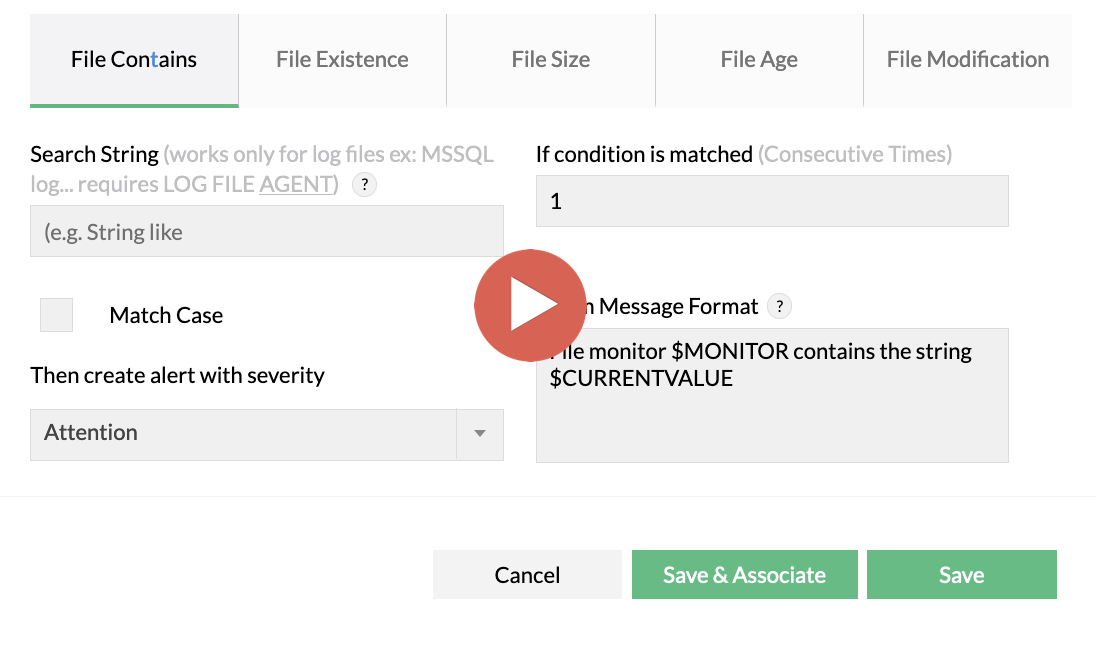
Aşağıdaki uyarı seçeneklerini yapılandırın:
- Önem Derecesi: Bu uyarıya atamak istediğiniz önem derecesini seçin.
- Ardışık Sayı: Uyarının oluşturulması için eşiğin kaç kez ihlal edilebileceğini belirtin
- Alarm Mesajı Biçimi: Alarm mesajını yapılandırın. Değişken adının sonuna $ ekleyerek alarm değişkenlerini dahil edebilirsiniz.
Klasör monitörünü cihazlarla ilişkilendirme
Uyarı ölçütleriyle bir şablon oluşturduktan sonra artık şablonu cihazlarla ilişkilendirebilirsiniz.
- Ayarlar → İzleme → Klasörler bölümüne gidin.
- İlişkilendir'e tıklayın
- Açılır listeden gerekli Şablonu seçin
- Bu şablonu uygulamak istediğiniz cihazları seçin ve sağ tarafa taşıyın.
- Şablonu seçili tüm cihazlarla ilişkilendirmek için sütunun altındaki İlişkilendir düğmesine tıklayın.
Monitör cihaza eklenir ve OpManager, yapılandırılan uyarı koşullarına göre uyarı verir.