Windows GPO Scheduler kullanarak cihazlara OpManager agent'ının kurulumu
OpManager agent'ını cihazlarınıza, Active Directory Server Scheduler seçeneğini kullanarak da kurabilirsiniz. Scheduler ile, kurulumun cihaz yeniden başlatıldığında gerçekleştirildiği Başlangıç tabanlı komut dosyasından farklı olarak, agent'ı anında veya belirli bir zamanda dağıtabilirsiniz.
Scheduler tabanlı kurulumu başlatmak için aşağıdaki adımları izleyin:
- Ağ paylaşımı oluşturma veya sağlama
- Dağıtım hedeflerini belirlemek için bir GPO oluşturma
- Agent'ımızın dağıtımını ve kurulumunu yürütmek için zamanlanmış görev oluşturma
Ağ paylaşımı oluşturma veya sağlama
- Windows Server Yönetici kullanıcısı olarak giriş yapın.
- Yönetim Araçları menüsünden Server Yöneticisi Konsolu'nu açın.
- Server Yöneticisi Panosu'ndan Dosya ve Depolama Hizmetleri'ni seçin.
- Paylaşımlar sekmesini açın, Görevler'e tıklayın ve Yeni Paylaşım'ı seçin.
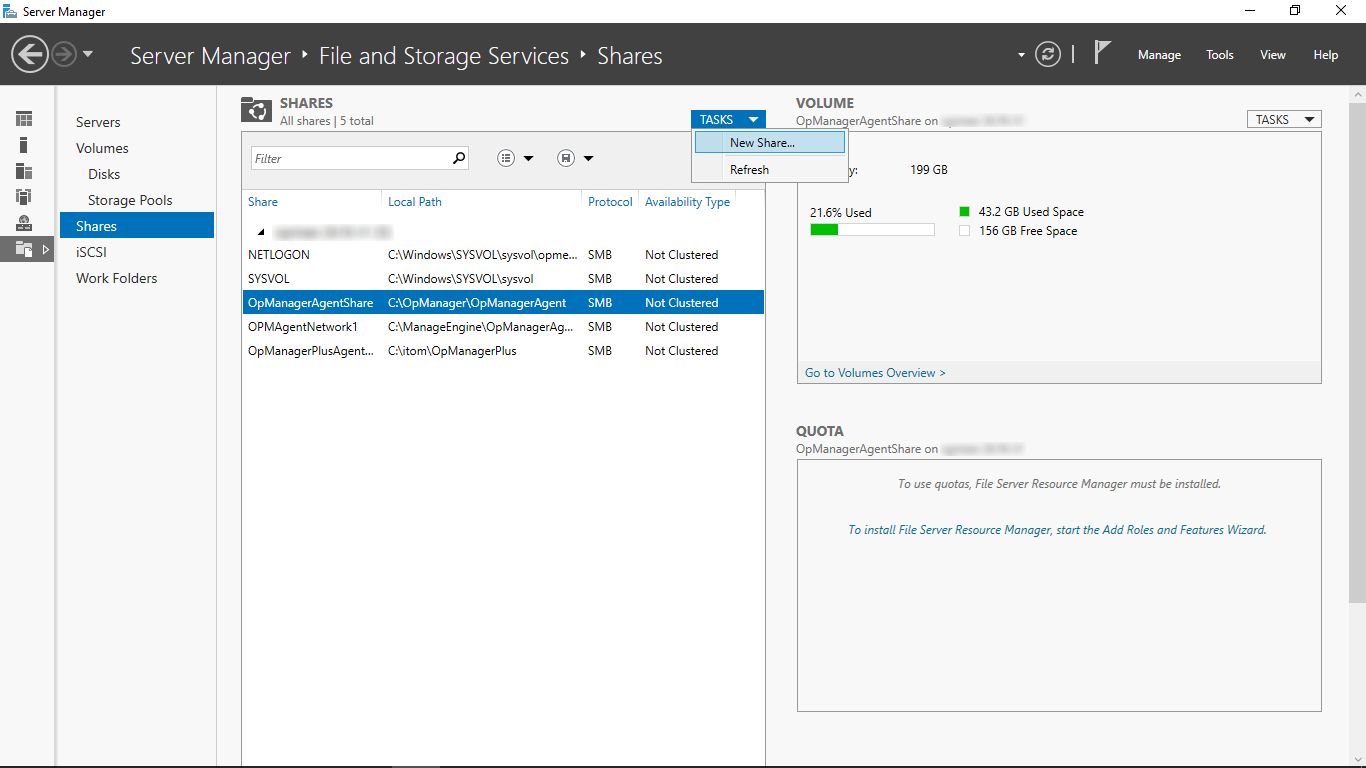
- Tıkladığınızda "Yeni Paylaşım Sihirbazı" açılır. Sihirbazda "Profil Seç"'e tıklayın, "SMB Share - Quick" seçeneğini seçin ve ardından İleri'ye tıklayın.
Paylaşılan Konum sekmesinde, agent yükleyicisini dağıtmak için paylaşılan klasörün dosya yolunu girin ve ardından "İleri"'ye tıklayın.
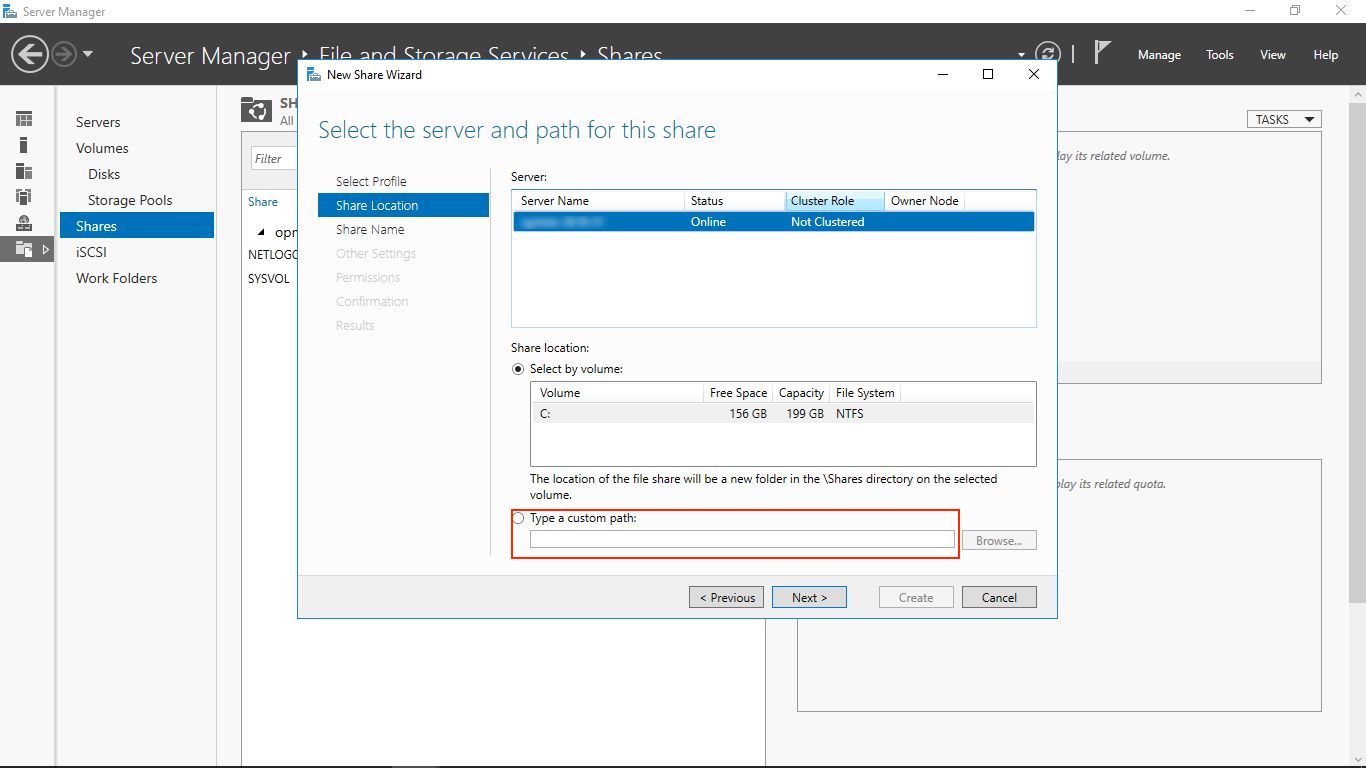
- Paylaşım adı belirtin sekmesinde, paylaşımınız için bir ad girin. Gerekirse bir paylaşım açıklaması girin. Sihirbaz şimdi paylaşım içinde yerel ve uzak dosya yollarını otomatik olarak oluşturacaktır.
- Bundan sonra ayarları yapılandırmak için İleri'ye tıklayın.
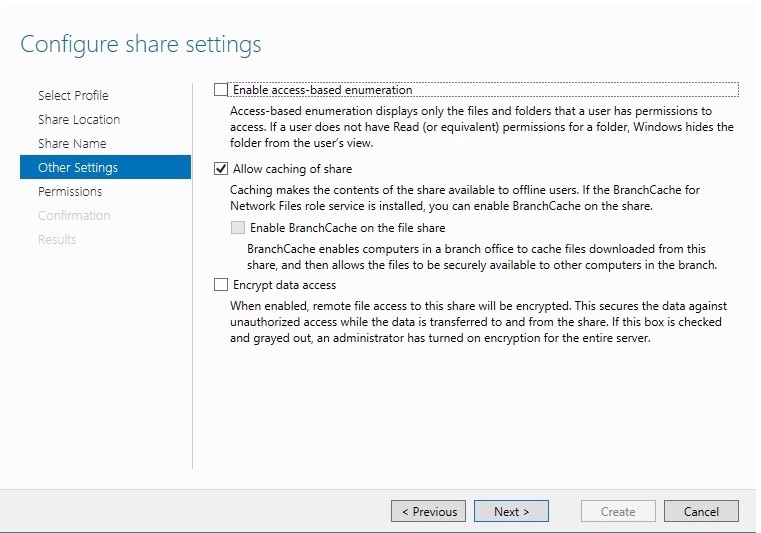
Paylaşım Ayarlarını Yapılandır sihirbaz sayfasında, Diğer Ayarlar altındaki varsayılan seçenekleri (paylaşımın önbelleğe alınmasına izin ver) kabul edin ve "İleri"'ye tıklayın.
- "Erişimi denetlemek için izin belirtin" sayfasında, varsayılan izinleri kabul edin ve İleri'ye tıklayın.
- Seçimleri Onayla sayfasında seçimlerinizi gözden geçirin ve ardından Oluştur'a tıklayın. Yeni genel paylaşım artık Paylaşımlar bölmesinde görünür.
- Şimdi paylaşım üzerine sağ tıklayın ve Paylaşımı Aç'ı seçin.
- Ayarlar > Keşif > Agent Dağıt yolunu izleyerek OpManager web konsolundan OpManager Agent zip dosyasını indirin. Zip dosyasından OpManagerAgent.msi ve OPMAgentServerInfo.json dosyalarını çıkarın ve bunları yerel dizine yerleştirin.
- Ayrıca komut dosyasını bu sayfadan indirin ve InstallOPMAgent.vbs olarak kaydedin.
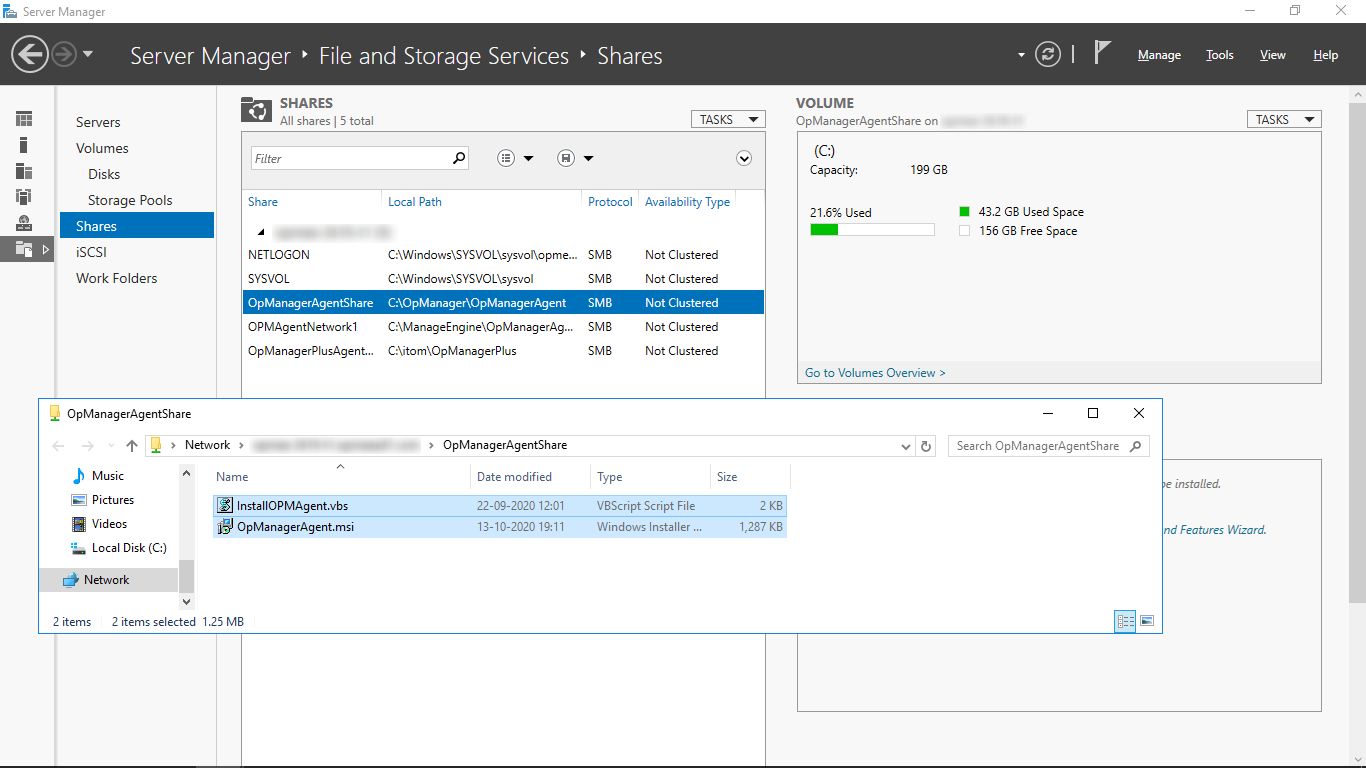
- OpManagerAgent.msi, OPMAgentServerInfo.json ve InstallOPMAgent.vbs dosyalarını paylaşım içine yerleştirin.
Dağıtım hedeflerini belirlemek için bir GPO oluşturma
- Çalıştır penceresini (Windows tuşu + R) açıp gpmc.msc yazarak Grup İlkesi Yönetim Konsolu'nu (GPMC) açın.
- GPMC'yi açtıktan sonra hedef organizasyon biriminize sağ tıklayın (bizim durumumuzda bir etki alanı) ve Bu etki alanında bir GPO oluştur ve buraya bağla seçeneğini seçin.
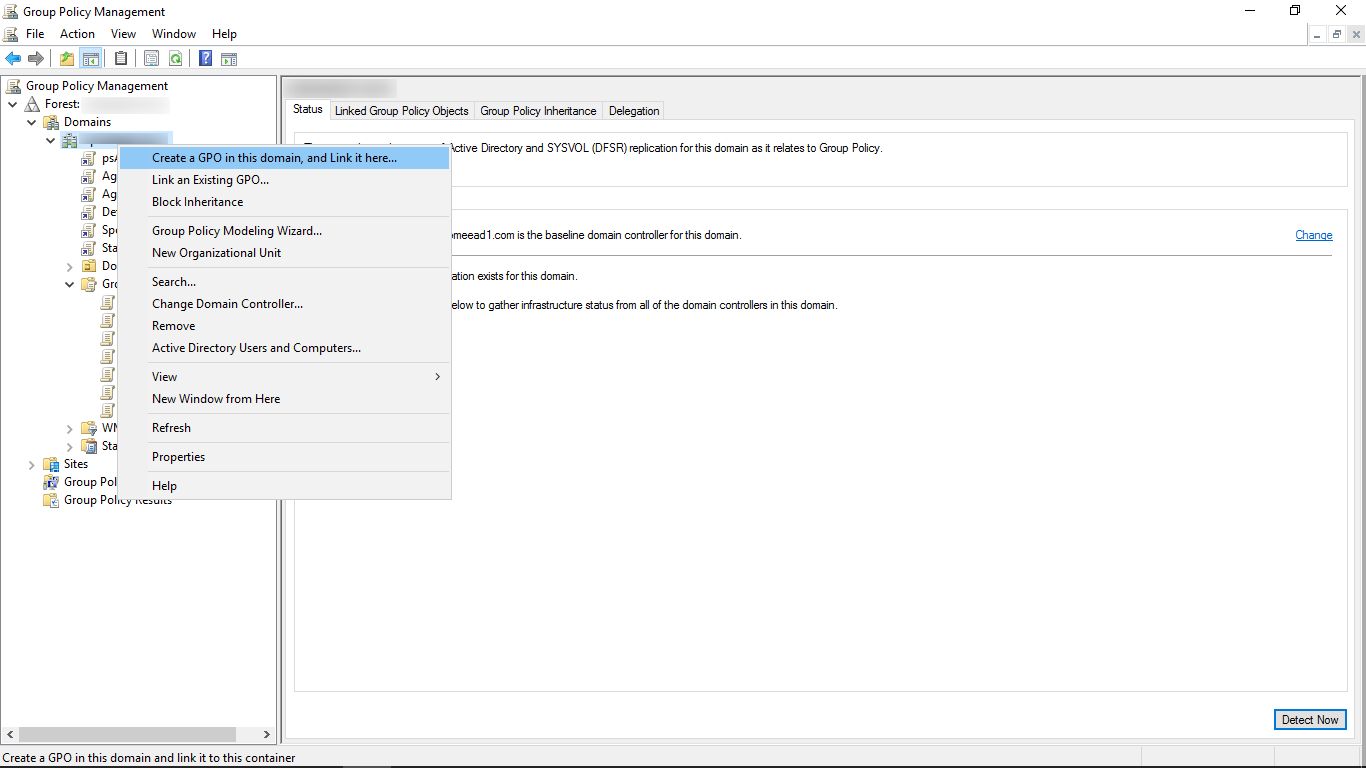
Yeni GPO için bir ad girin. Örneğin, "OpManager_agent_install".
Not: Varsayılan olarak GPO, seçtiğiniz Active Directory etki alanında kimliği başarıyla doğrulanan tüm kullanıcılara ve bilgisayarlara uygulanır.- Yeni GPO oluşturulduktan sonra, bunu GPMC'de sol gezinme bölmesinde Grup İlkesi Nesneleri altında görebilirsiniz.
Agent'ımızın dağıtımını ve kurulumunu yürütmek için zamanlanmış görev oluşturma
- Oluşturduğunuz yeni GPO'ya sağ tıklayıp Düzenle'yi seçerek Grup İlkesi Yönetim Düzenleyicisi'ni açın.
- Düzenleyici gezinme ağacında, Bilgisayar Yapılandırması altında Tercihler → Denetim Masası Ayarları'na tıklayın ve ardından Zamanlanmış Görevler'e sağ tıklayın.
Şimdi Yeni'ye tıklayın ve Anında Görev'i (en az Windows 7) seçin.
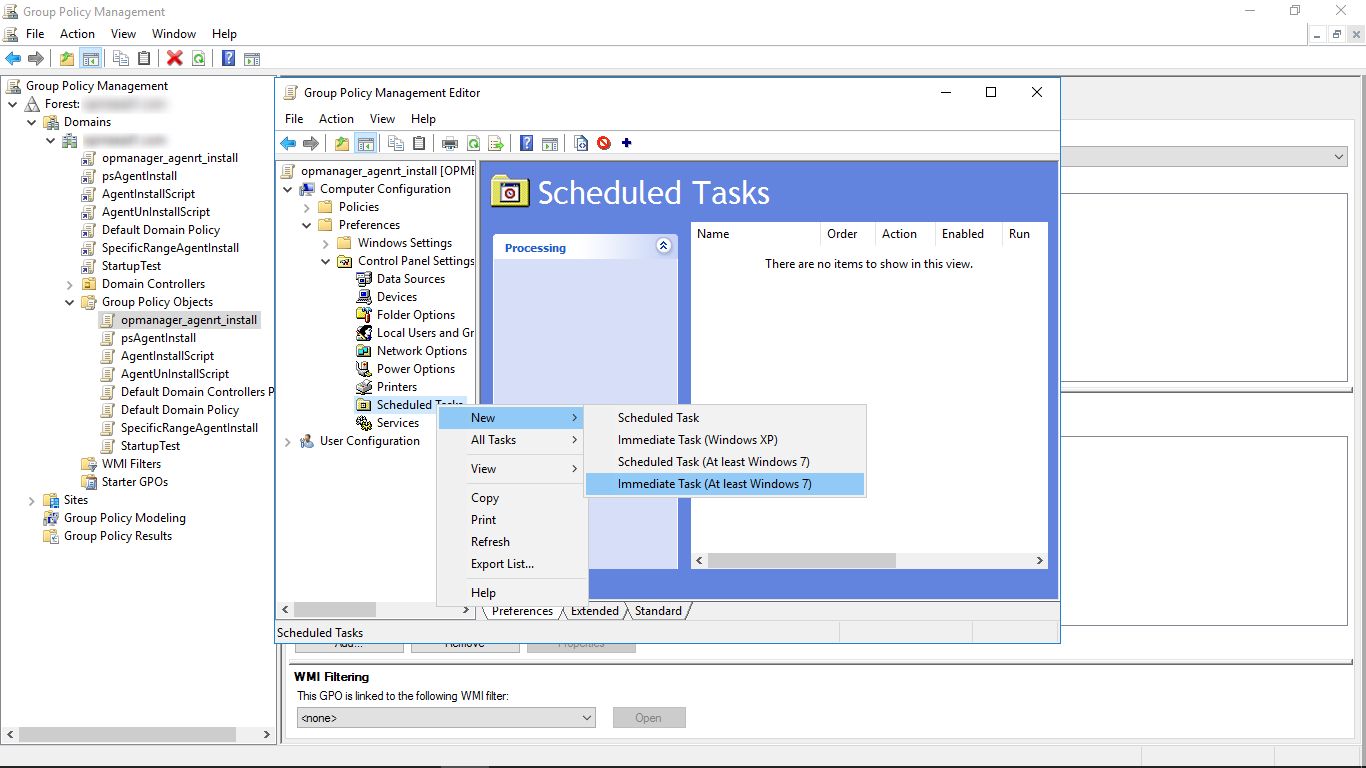
- Bu işlem Yeni Görev iletişim kutusunu açar. Bir ad ve (gerekirse) bir açıklama girin.
- Güvenlik seçenekleri altında Kullanıcı veya Grup Değiştir düğmesine tıklayın.
Sonraki iletişim kutusunda metin kutusuna "system" yazın ve ardından Adları Denetle'ye tıklayın. Doğru değerlere sahip olduğunuzu onaylayın ve TAMAM'a tıklayın.
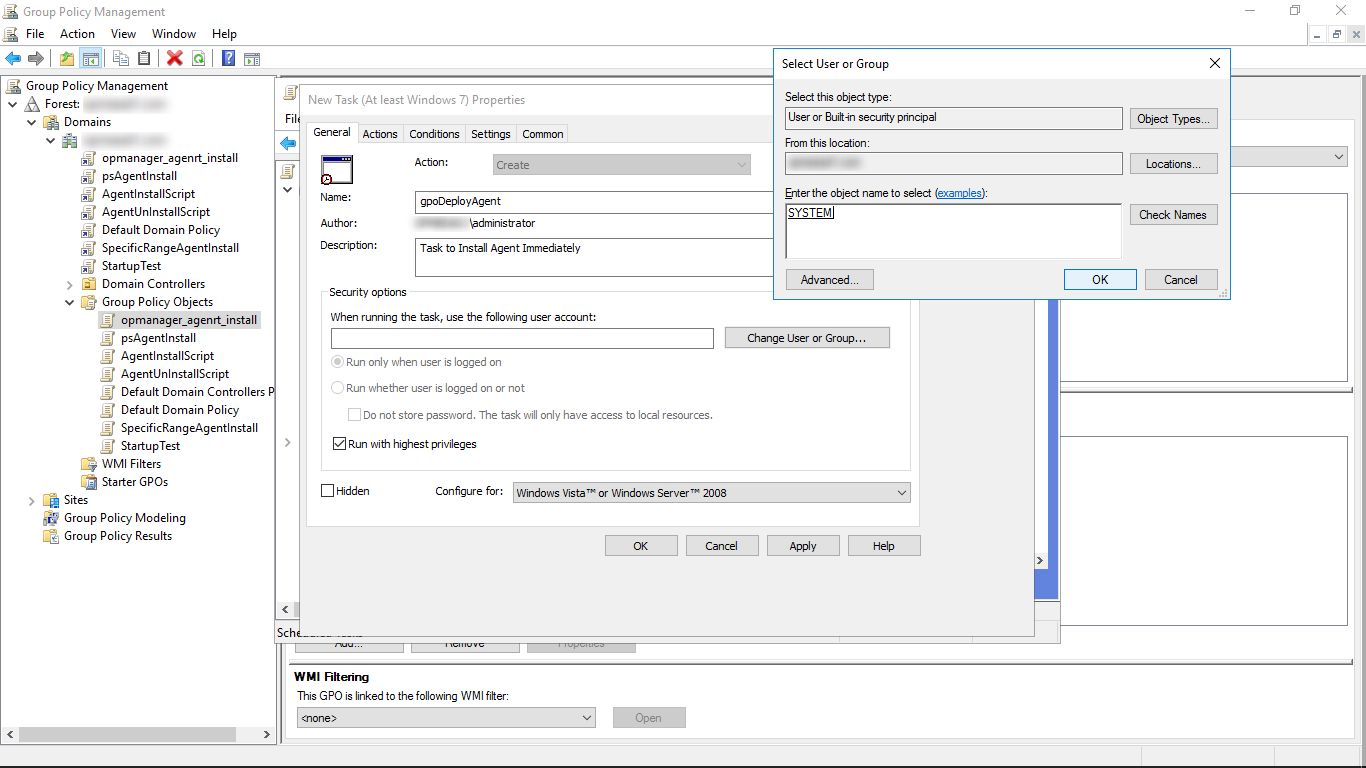
- Sistem nesnesinin, Güvenlik Seçenekleri grubunda gösterildiği gibi "NT Authority\System" değerine çözümlendiğinden emin olun.
- Ayrıca şunlardan emin olun:
- "Kullanıcı oturum açmış olsun veya olmasın çalıştır" seçili olmalıdır.
- "En yüksek ayrıcalıklarla çalıştır" seçili olmalıdır.
- "Yapılandırma:" değeri Windows Vista veya Windows Server 2008 olarak ayarlanmış olmalıdır.
- Eylemler sekmesine tıklayın ve ardından Yeni'ye tıklayın.
- Yeni Eylem iletişim kutusunda, eylem açılır menüsünü Bir program başlat olarak ayarlayın. Program/komut dosyası metin kutusuna, az önce oluşturduğunuz paylaşılan klasörün ağ dosya yolunu komut dosyası dosyasının adıyla birlikte girin.
Bağımsız değişkenleri girin, 'Başlangıç konumu' alanına klasör ayrıntılarını girin ve TAMAM'a tıklayın.
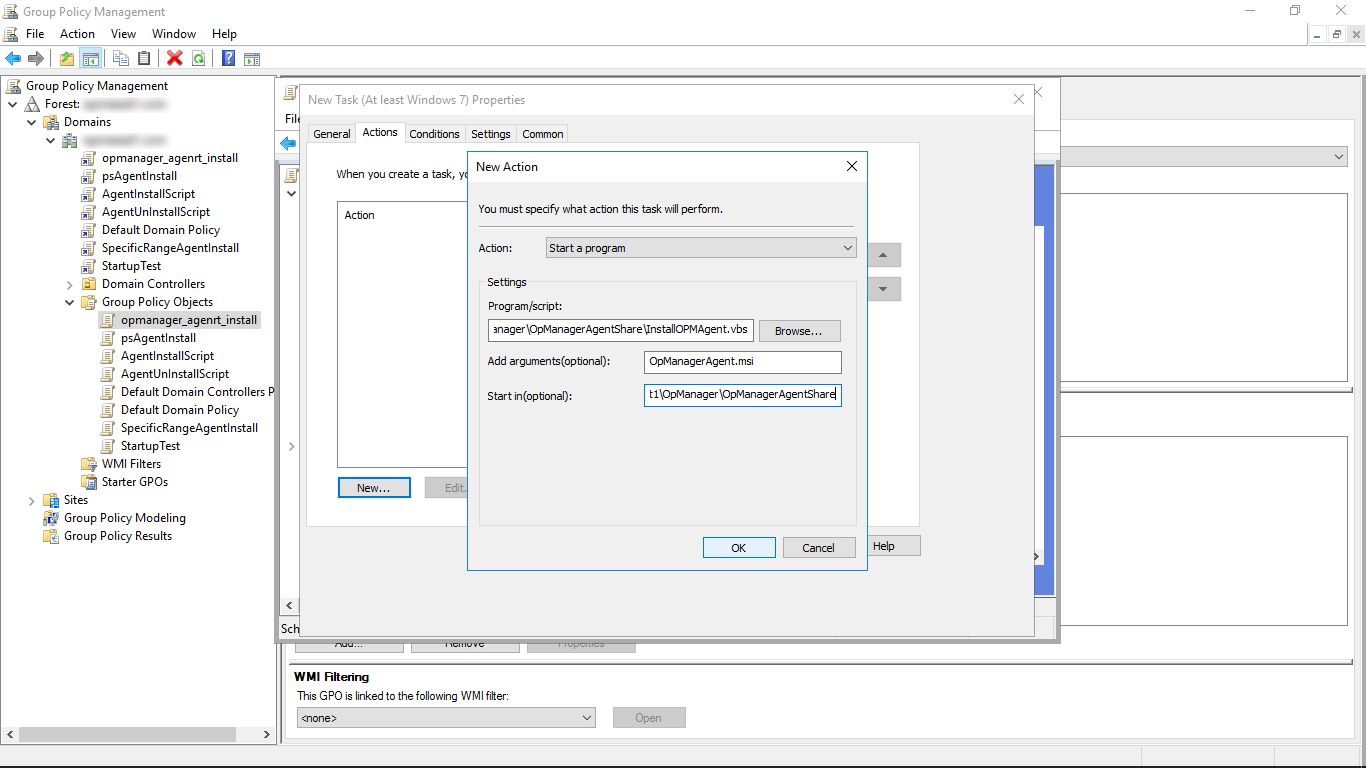
Program/komut dosyası:
\\computer_name\<Shared_folder_name>\InstallOPMAgent.vbs
Bağımsız değişken ekle:
OpManagerAgent.msi
Başlangıç konumu:\\computer_name\<Shared_folder_name>\- "Koşullar" sekmesinde, Yalnızca aşağıdaki ağ bağlantısı kullanılabiliyorsa başlat onay kutusunu seçin ve ardından Herhangi bir bağlantı'yı seçin.
- Son olarak, agent kurulumunu başlatmak için TAMAM'a tıklayın. Agent'ın tüm cihazlarınıza kurulması biraz zaman alabilir.
- Son olarak, Envanter sayfasını açın ve seçilen cihazların OpManager'a eklenip eklenmediğini kontrol edin.
Agent cihazlardan herhangi birine kurulmadıysa veya agent kurulumu ile ilgili başka sorunlar yaşadıysanız, lütfen destek ekibimizle iletişime geçmekten çekinmeyin.