İş Görünümleri
OpManager içindeki iş görünümleri, cihazların hizmet verdikleri iş hizmetine göre grafiksel bir gösterimini sunar. Bu, iş açısından kritik applicationların her zaman kullanılabilir olmasını sağlar ve sorun gidermenin daha hızlı yapılmasına yardımcı olur. İş Görünümü sekmesine, OpManager içindeki hem Haritalar hem de Envanter bölümünden erişilebilir.
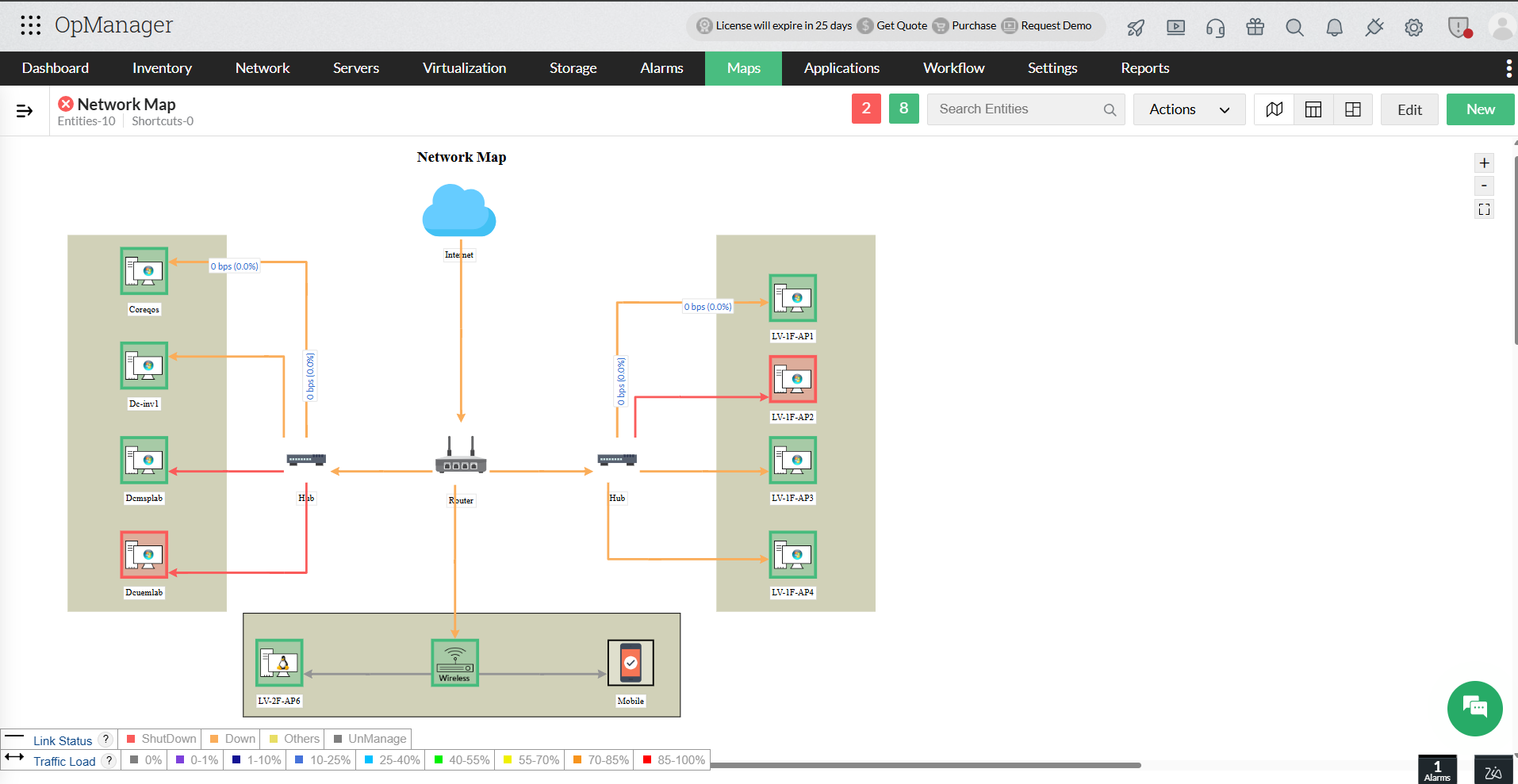
- Bir iş görünümü oluşturma
- Cihazlar arasında bağlantılar oluşturma
- İş görünümlerini değiştirme
- Kısayol ekleme
- Trafik yükü açıklaması
- İş Görünümü Durumu
- İş görünümü harita ayarları
- Çevresel Öğeler, Şekiller ve Metinler Ekleme
Bir İş Görünümü Oluşturma:
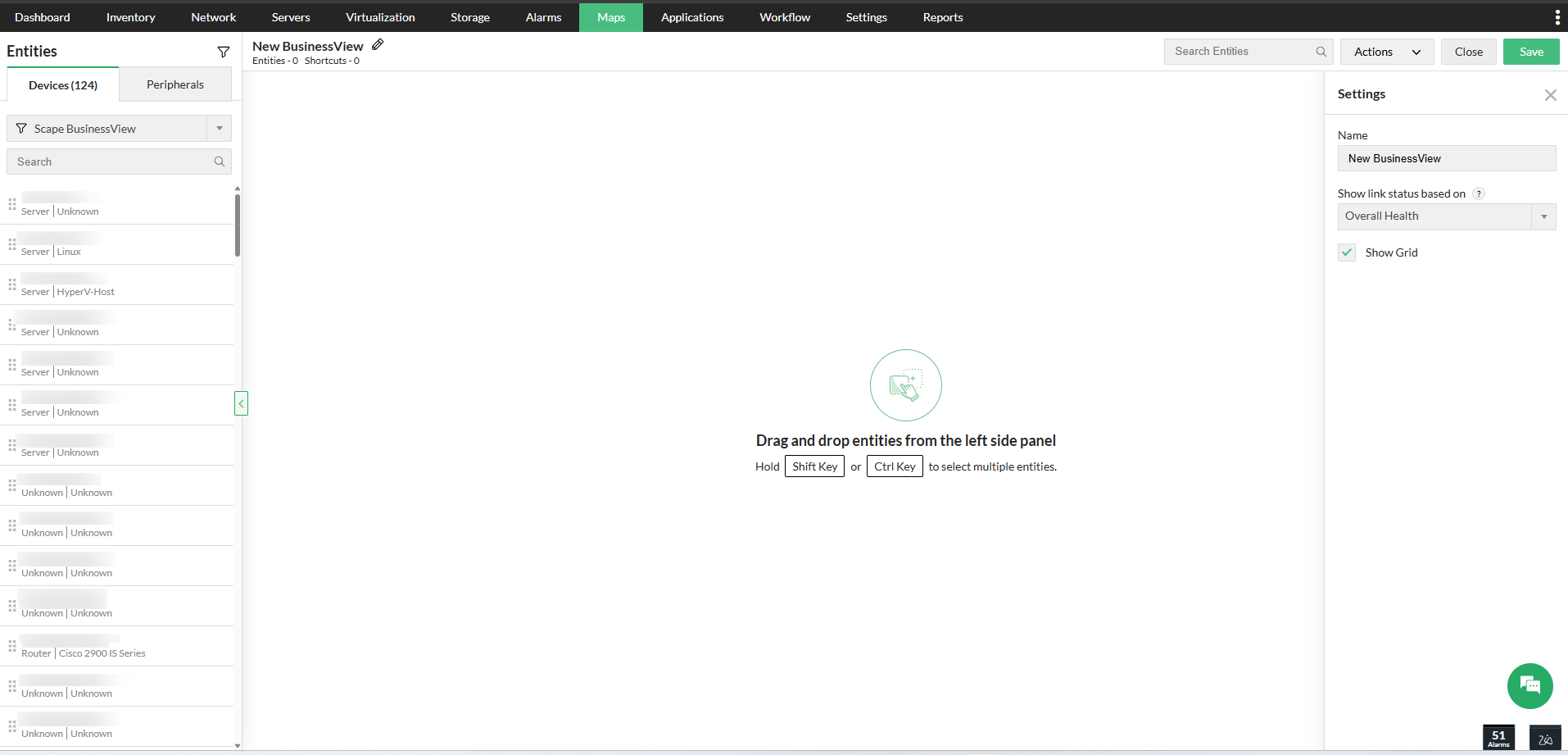
- Haritalar > İş Görünümleri > Yeni İş Görünümü bölümüne gidin. Ya da Envanter > İş Görünümleri > İş Görünümü Ekle bölümüne gidin.
- Kullanılabilir cihazlar listesinden, gerekli cihazları tek tek beyaz panoya sürükleyip bırakın veya cihazları toplu olarak ekleyin.
- Gerekirse yazı tipi türünü, boyutunu veya rengini değiştirerek görünümü özelleştirin ve arka planı düzenleyin.
- Seçilen cihazları, gereksinimlerinize göre Harita (arka plan) üzerine yerleştirin.
- Oluşturulan iş görünümünü yeniden adlandırın ve kaydedin.
Cihazlar arasında Bağlantılar Oluşturma:
İş görünümlerinde cihazlar arasına bağlantılar eklemek, ağ diyagramını harita üzerinde göstermeye yardımcı olur. Bu bağlantılar kullanıcı gereksinimlerine göre yapılandırılabilir.
Bir iş görünümünde iki cihaz arasında bağlantı eklemek için,
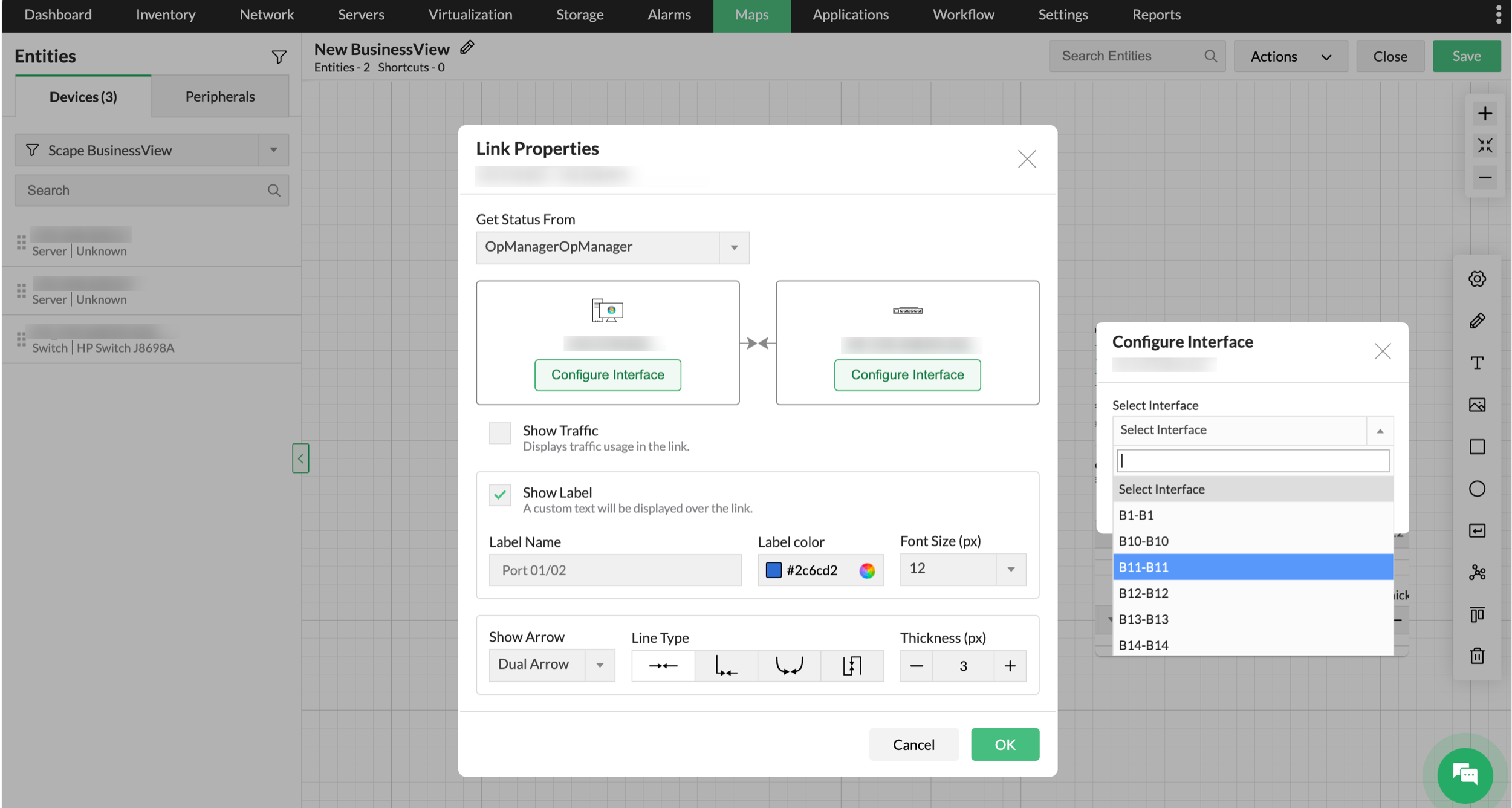
- Arka Plan sekmesinin yanındaki Bağlantı ekle düğmesini seçin. Kaynak cihazdan hedef cihaza bir bağlantı sürükleyin ve hedef cihaza tıklayın. Bir bağlantı özellikleri iletişim kutusu açılır.
- Alternatif olarak, hedef cihaza bağlantı oluşturmak için kaynak cihaz simgesinin sağ üst köşesindeki bağlantı düğmesini de sürükleyebilirsiniz.
- Bağlantı için bir görünen ad yapılandırın.
Durumu buradan al alanında, kaynak cihazdan veya hedef cihazdan herhangi bir arabirim seçin. Bağlantı, burada seçtiğiniz arabirimin durumunu devralacaktır. Örneğin, kaynak cihaz kapanırsa ve o cihazdan bir arabirim seçtiyseniz, bağlantı da o cihazın durumunu devralır.
Not: Durumu alma kaynağı olarak OpManager veya NetFlow da seçebilirsiniz. OpManager seçilirse, durum SNMP aracılığıyla alınır. NetFlow seçilirse, En İyi Kaynak, Hedef, QoS vb. gibi ayrıntılı veriler elde edilebilir.
- Çizgi türünü ve boyutunu seçin.
- Trafik oklarını göstermek istemiyorsanız Oku Göster onay kutusunun seçimini kaldırın.
- Uygula'ya tıklayın.
- Değişiklikleri kaydetmek için sağdaki Kaydet'e tıklayın.
İş Görünümlerini Değiştirme:
Haritalar sekmesinden düzenlemek istediğiniz İş Görünümünü açın ve düzenleme moduna geçmek için Düzenle simgesine tıklayın. Üstteki düzenleme araç çubuğundan aşağıdaki işlemleri gerçekleştirebilirsiniz:
- Yazı Tipi Ailesi, Yazı Tipi Boyutu ve Stili ve Yazı Tipi Rengi seçeneklerini özelleştirebilirsiniz.
- Arka Plan Rengi'ni değiştirebilir veya yeni bir görsel yüklemek ya da kitaplıktan seçmek için Arka Plan Görseli Seç'e tıklayabilirsiniz.
- Hassas hizalama için ızgarayı göstermek veya gizlemek üzere Izgarayı Aç/Kapat seçeneğini kullanın.
- Bağlantı simgesine tıklayıp iki cihaz arasında sürükleyerek bağlantılar oluşturun.
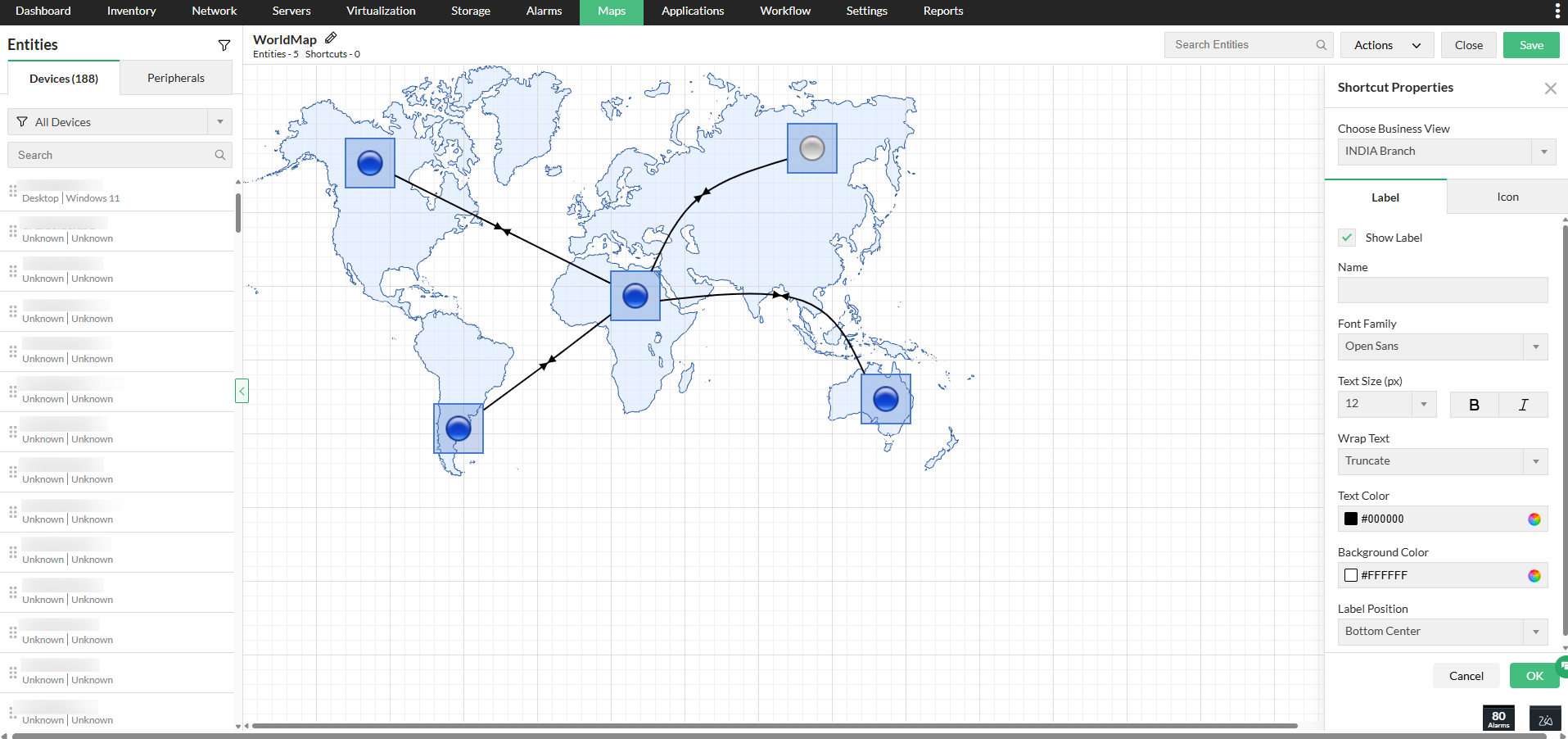
- Bir kısayol oluşturmak için Kısayol düğmesine tıklayın. Bu, iç içe bir iş görünümü oluşturur; bu da belirli bir bina için iş görünümünde detaya inerken, örneğin farklı katları veya departman düzeyindeki iş görünümlerini görüntülerken faydalı olabilir.
- Cihaz, bağlantı, kısayol veya şekil gibi herhangi bir öğeyi, öğeye ve ardından Sil simgesine tıklayarak silebilirsiniz.
Değişiklikleri yapmayı bitirdiğinizde, güncellemeleri uygulamak için Kaydet'e tıklayın.
Kısayol Ekleme:
Nesneler coğrafi konumlarına göre gruplandırıldığında, bir görünümden başka bir görünüme kolayca geçiş yapmaya yardımcı olan kısayol simgelerini iş görünümlerine ekleyebilirsiniz.
- İş görünümüne gidin ve görünümün sağ üst köşesindeki Düzenle seçeneğine tıklayın.
- Soldaki Kısayol Ekle düğmesine tıklayın. Bir kısayol özellikleri iletişim kutusu açılır.
- Kısayol Adı alanında kısayol için bir ad yapılandırın.
- Alt haritayı aç liste kutusundan, kısayola tıkladığınızda açılması gereken haritayı seçin.
- Kısayol için kullanılacak simgeyi Varsayılan Simgeler'den seçin veya Özel Simge açılır kutusundan seçin.
- Kısayolun eklenmesi için Uygula'ya tıklayın.
Not: Bir görünümden diğerine kısayol ekleyebilmek için en az iki iş görünümü oluşturmanız gerekir.
Trafik Yükü Açıklaması:
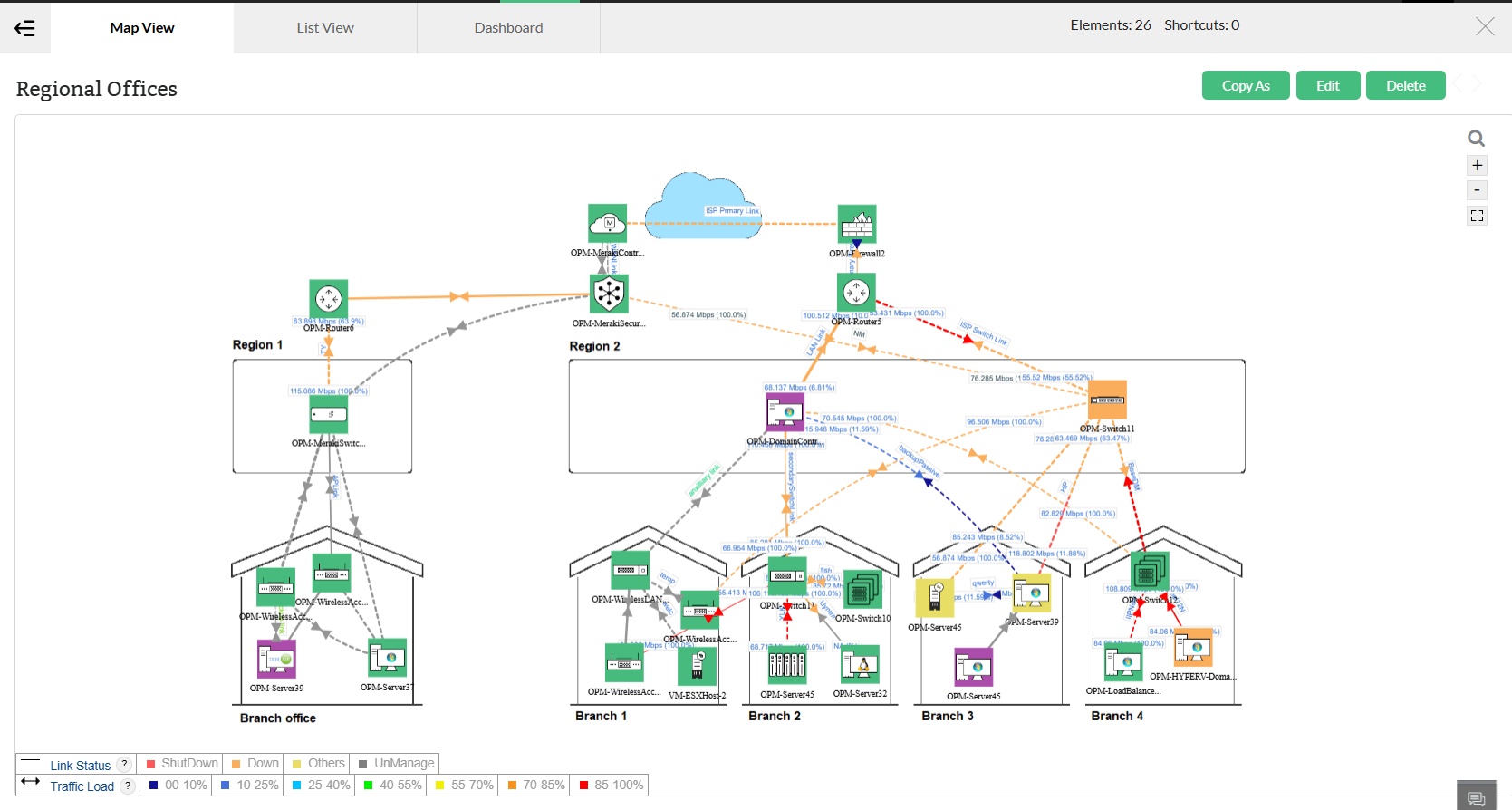
Trafik yükü açıklaması, bir İş görünümündeki cihazların Bağlantı durumu ve Trafik yükü verilerinin renk kodlu bir gösterimidir.
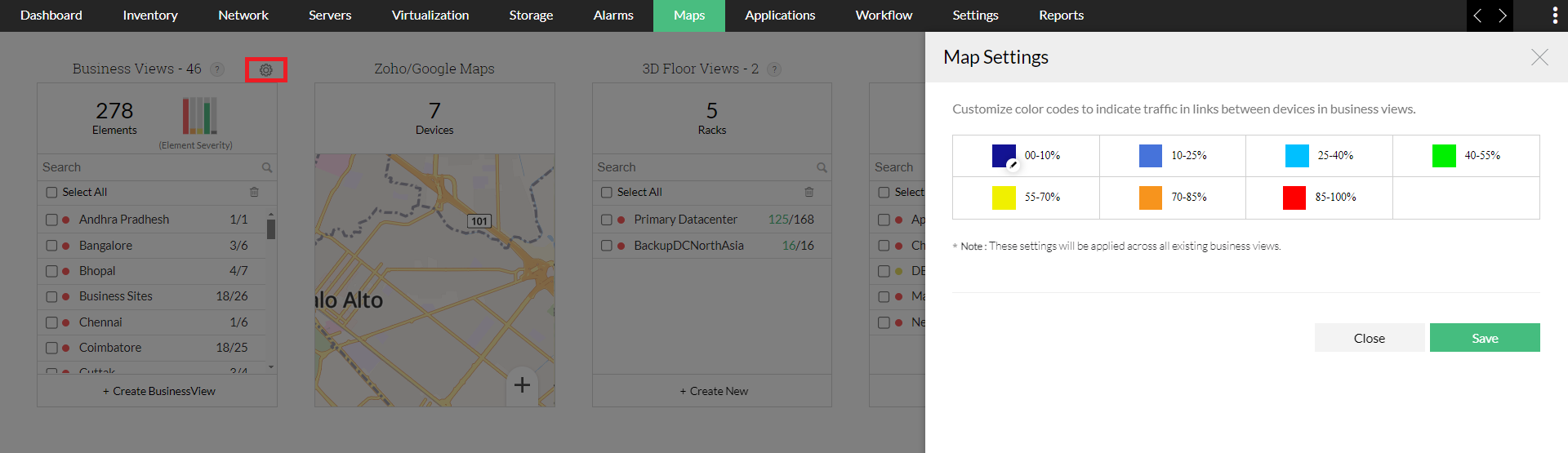
Trafik yükü açıklamasındaki renkler düzenlenebilir. Bunu yapmak için Haritalar sekmesine gidin ve iş görünümü bileşeninin üzerindeki ayarlar simgesine tıklayın. Değiştirmek istediğiniz rengin üzerine imlecinizi getirin ve görünen düzenleme simgesine tıklayın. Tercih ettiğiniz bir rengi seçin ve Kaydet'e tıklayın.
İş Görünümü Bağlantı Durumu
İş Görünümü bağlantılarının durumu bir öncelik sırasına göre gösterilir. Aşağıdaki kurallar, bağlantı önem derecesinin ve renginin nasıl seçildiğini tanımlar:
Öncelik 1 — Arabirim Kapalı
Bir arabirim ilişkilendirildiğinde, bağlantı önem derecesi öncelikle arabirim durumuna göre belirlenir:
- Shutdown — Arabirim yönetimsel olarak devre dışı bırakılmıştır. Kritik
- Down — Yönetici veya İşletim durumu kapalıdır. Önem derecesi, OpManager'da yapılandırılan
Arabirim Kapalı Ayarları'nı izler. - Yönetilmeyen — Arabirim GUI'de manuel olarak yönetilmeyen olarak ayarlanmıştır veya veri toplanmadığı için askıya alınmıştır. Bağlantı gri renkte görünür.
- Diğerleri — Yönetici durumu Açık ancak İşletim durumu Test Ediliyor şeklindedir. Önem derecesi, yapılandırılan
Arabirim Kapalı Ayarları'nı izler.
Öncelik 2 — Eşik İhlali
Arabirim Açık durumdaysa ancak bir eşik ihlali uyarısı varsa, alarmın önem derecesi bağlantı durumu olarak kullanılacaktır.
Öncelik 3 — Trafik Yükü
Arabirim Açık durumdaysa ve arabirim uyarısı yoksa, bağlantı önem derecesi trafik yüküne dayanır:
- Trafik eşikleri ve önem derecesi seviyeleri Harita Ayarları altında özelleştirilebilir.
- Arabirim başına en son sorgulanan
Rx/Txtrafik değerleri gösterilir. - Merkezi sunucular için, son saatlik arşivlenmiş trafik görüntülenir.
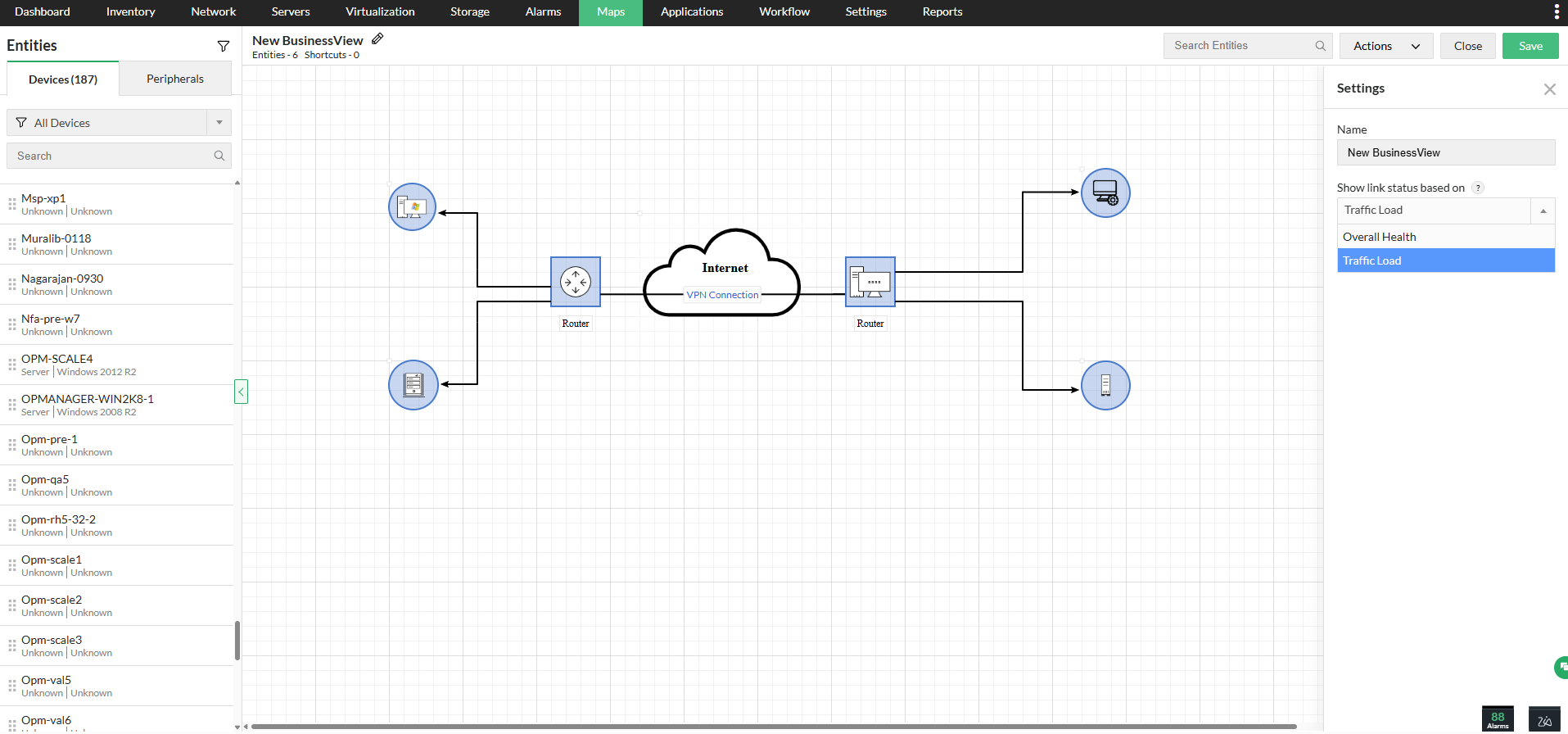
Not: Ayrıca, Yeni İş Görünümü > Ayarlar > açılır menüye tıklayın: Bağlantı durumunu şuna göre göster > Trafik Yükü / Genel Sağlık altında bağlantı durumunun Trafik Yüküne göre gösterilmesini seçebilirsiniz.
İş Görünümü Harita Ayarları
Haritalar sekmesi altında, iş görünümü bileşeninin üzerindeki ayarlar simgesine tıklayarak, bir iş görünümünde çeşitli cihazları birbirine bağlayan bağlantılardaki trafiği göstermek için renkleri özelleştirebilirsiniz. İlgili trafik yüzdesi değerlerinin yanındaki renk kutusuna tıklayın ve bir renk seçin. Burada yapılan değişiklikler mevcut tüm iş görünümlerine uygulanacaktır.
Çevresel Öğeler, Şekiller ve Metinler Ekleme
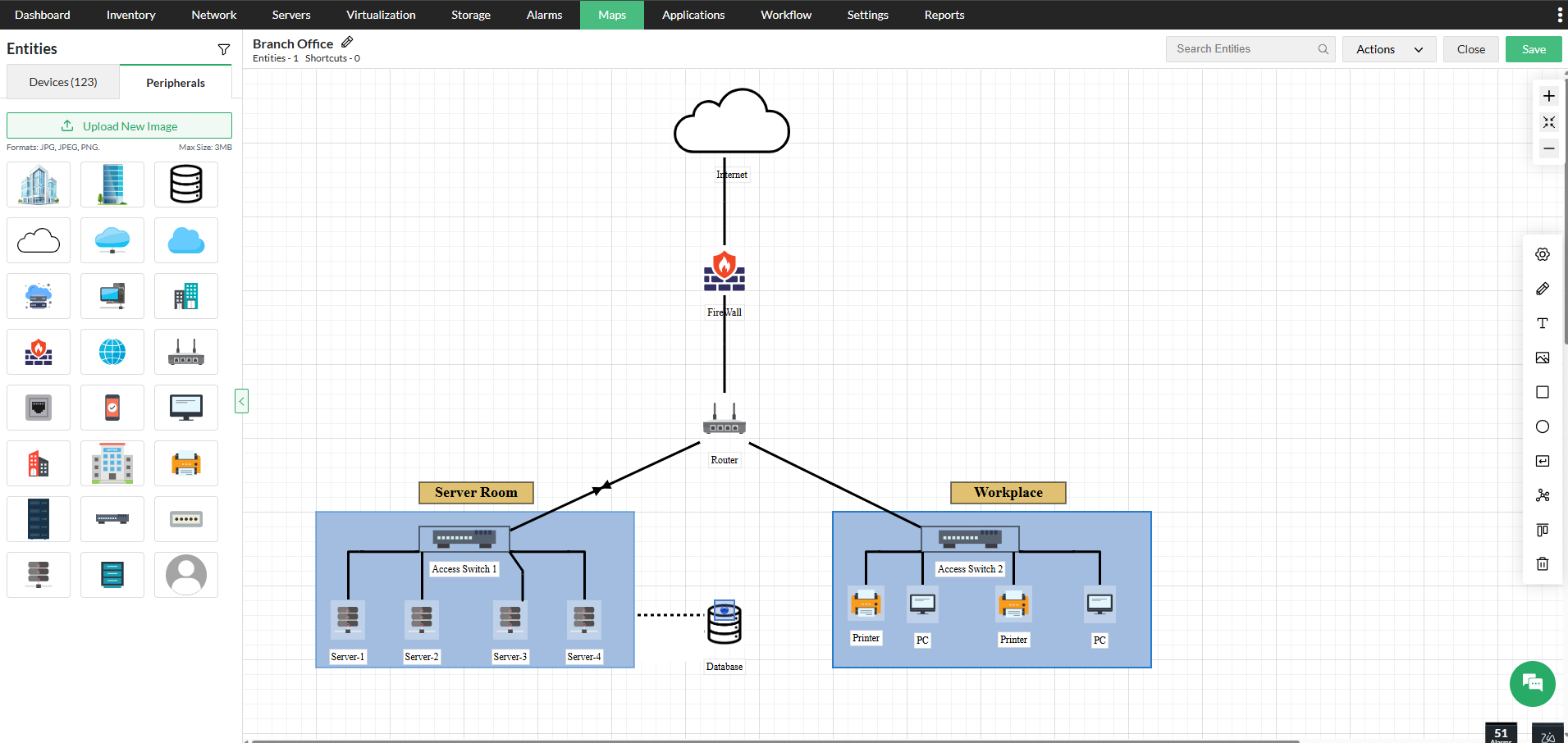
Yeni bir İş Görünümü oluştururken, görselleştirmenizi daha etkileşimli ve görsel olarak daha çekici hale getirmek için çevresel öğeler, şekiller ve metin öğeleri ekleyin.
Çevresel Öğeler
İş Görünümünüzün arka planını ve içeriğini zenginleştirmek için görsel varlıklar ekleyin. Bunlar şunları içerir:
- Görseller
- Simgeler
- Özel görseller / yüklemeler
- Arka plan görselleri
Şekiller
Yapı oluşturmak, ilişkileri göstermek ve önemli alanları vurgulamak için şekilleri kullanın. Bunlar şunları içerir:
- L şeklinde çizgiler
- Tek başlı oklar
- Dikdörtgenler
- Kareler
- Daireler
Metin
Metin seçenekleri, öğeleri etiketlemenizi ve cihazlar arasında okunabilirliği artırmanızı sağlar. Netlik ve vurgu için metin stilini özelleştirin. Bunlar şunları içerir:
- Yazı tipi seçimi
- Yazı tipi boyutu
- Yazı tipi rengi
Sıkça sorulan sorular:
- GUI'de bağlantı durumu ve trafiği nasıl kontrol edilir?
- BV'mdeki cihaz simgeleri neden çok küçük/ihmal edilebilir boyutta görüntüleniyor?
- Bir İş görünümünde birden çok bağlantıyı, cihazı veya kısayolu nasıl düzenleyebilirim?
- Cihazlar/kısayollar arasına nasıl bağlantı eklenir?
- İş Görünümünde bazı arabirimler için bağlantı okları görüntülenmiyor. Neden?