Performans monitörleri için eşik değerlerini yapılandırma
Eşik değerlerinin yapılandırılması, OpManager'ın sunucular ve ağ cihazları üzerinde çalışan kaynakları ve hizmetleri proaktif olarak izlemesini ve bunlar devre dışı kalmadan ya da kritik duruma ulaşmadan önce uyarılar oluşturmasını sağlar. OpManager aşağıdaki gibi birden fazla eşik seviyesi sunar:
- Dikkat eşiği - düşük önem derecesi
- Sorun eşiği - orta önem derecesi
- Kritik eşik - yüksek önem derecesi
- Yeniden kurma - uyarı tetiklendikten sonra yeniden kurmak için
Tek bir cihazla ilişkilendirilmiş monitörler için birden fazla eşik yapılandırabilir, hatta bunları bir cihaz şablonundan yapılandırarak birden fazla cihaza uygulayabilirsiniz. Ayrıca, özel göstergeleri etkinleştirecekseniz, monitör için yapılandırılan eşikler özel gösterge için de geçerli olacaktır ve göstergenin rengi, o monitörün durumuna göre gerçek zamanlı olarak değişecektir.
- Tek bir cihazdaki performans monitörleri için eşik yapılandırmak için
- Tek bir arayüzdeki performans monitörleri için eşik yapılandırmak için
- Cihaz Şablonu kullanarak aynı türde birden fazla cihaz için eşik yapılandırmak için
- Cihaz Şablonu kullanarak aynı türde birden fazla arayüz için eşik yapılandırmak için
- Performans Monitörleri sayfasını yapılandırmak için
- Uyarlanabilir Eşikler sayfasını yapılandırmak için
Tek bir cihazdaki performans monitörleri için eşik yapılandırma
- Envanter → Cihazlar bölümüne gidin ve ardından anlık görüntü sayfasını açmak için bir cihaza tıklayın.
- Monitörler → Performans Monitörleri öğesine tıklayın → eşik sınırlarını yapılandırmak istediğiniz monitöre karşılık gelen düzenleme simgesine tıklayın. Monitörü Düzenle sayfası açılır.
- İzleme Aralığı'nın yapılandırıldığından emin olun.
- İzlenen kaynak için birimi yüzde, MB, KB vb. olarak belirtin (parametrenin nasıl ölçüldüğüne bağlı olarak).
Dikkat, Sorun ve Kritik önem dereceleri için koşulu [>,=, <, veya !=] seçin ve değeri girin. İzlenen değer, eşik değerinden büyük, eşit, eşit değil ya da küçük olduğunda (hangisi seçildiyse) uyarı oluşturulur.
Ayrıca, = işleci için ayırıcı olarak dikey çizgi '|' kullanarak birden fazla değer sağlayabilirsiniz. Örn: 1|2|3Yeniden Kurma Değeri'ni girin. Yeniden kurma, monitörün ne zaman tekrar 'Normal' durumuna döneceğini belirleyen değerdir.
Örnek: Bir bellek monitörü için Uyarı eşiği koşulu büyük [>] olarak seçilmiş ve eşik değeri 75 olarak yapılandırılmış olsun. Monitör değeri art arda üç yoklamada 72, 80 ve 73 arasında dalgalanıyorsa, '80' değerine sahip yoklama için bir uyarı oluşturulmaz; ancak yönetici yine de bunun için bir uyarı almak isteyebilir.
Bunu önlemek için, durumun yalnızca değer bu eşiğin altına düştüğünde 'Normal' durumuna dönmesini sağlamak amacıyla Yeniden Kurma değerini oldukça geniş bir aralığa (bu durumda örneğin 70) ayarlayabilirsiniz.Eğer eşik koşullarını '>' ölçütüyle ayarlarsanız, yeniden kurma değeri yalnızca '<=' kullanılarak ayarlanabilir; tersi durumda da aynı şekilde geçerlidir.

- Ardışık Sayı alanına, uyarı oluşturmak için eşiklerin (Dikkat, Sorun ve Kritik) art arda kaç kez ihlal edilebileceği değerini girin.
- Kaydet'e tıklayın.
Tek bir arayüzdeki performans monitörleri için eşik yapılandırma
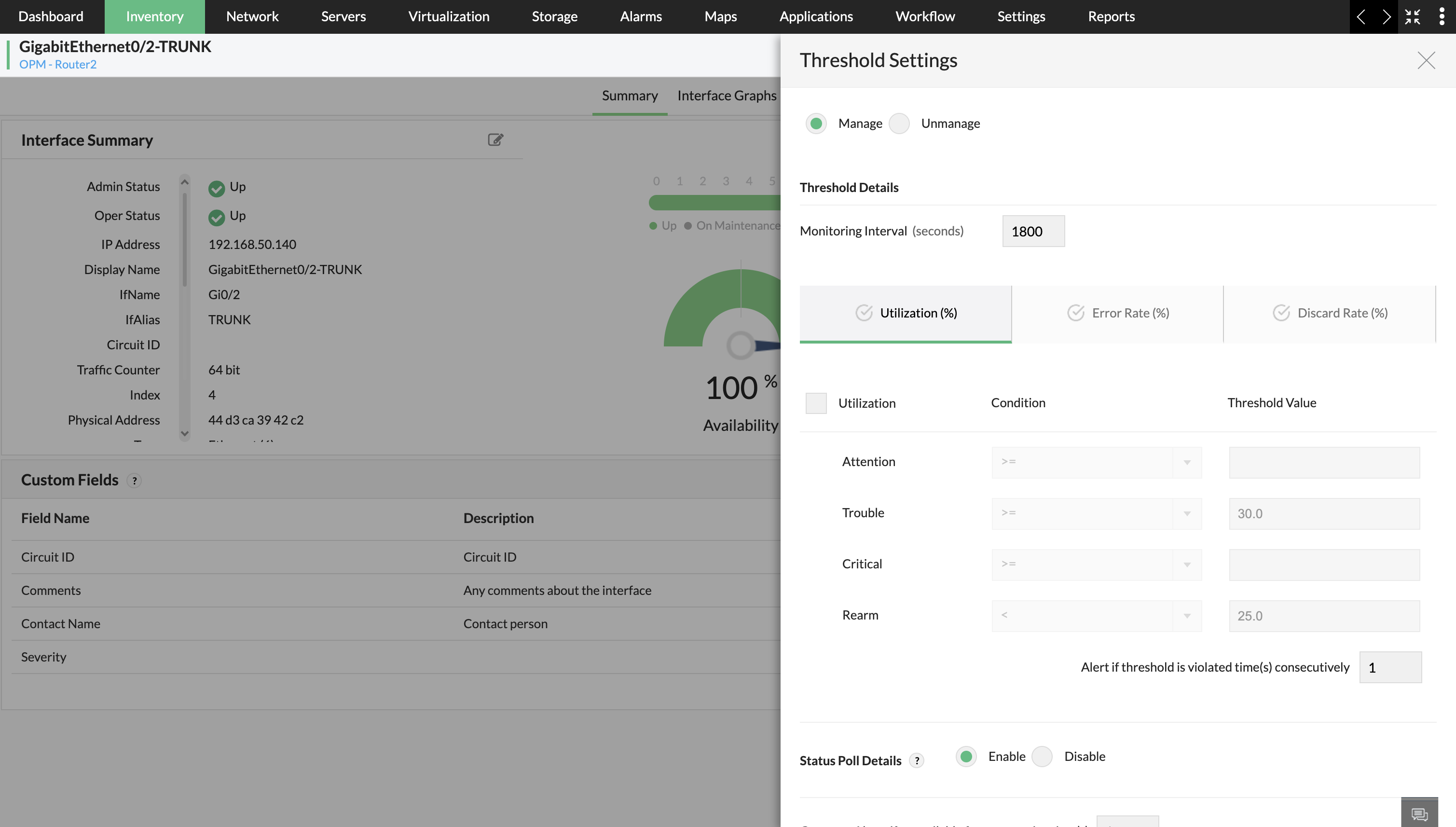
- Envanter → Arayüzler bölümüne gidin veya Envanter → Cihaz → Arayüzler yolunu izleyin ve istediğiniz arayüzü seçin (ör. GigabitEthernet0/2-TRUNK).
- Arayüz Anlık Görüntüsü sayfasında, sağ üst köşedeki menü simgesine (⋮) tıklayın.
- Sağ tarafta yapılandırma panelini açmak için açılır listeden Eşik Ayarları'nı seçin.
- Tercih ettiğiniz önem derecesine (Dikkat, Sorun, Kritik) göre eşikleri, ilgili Yeniden Kurma değeriyle birlikte yapılandırın.
- Eşik Ayarlarını Yapılandırın →
- Metrik sekmelerinden birine tıklayın: Kullanım (%), Hata Oranı (%), veya Atma Oranı (%).
- Eşik Değerlerini Ayarlayın →
- Seçilen her sekme altında Dikkat, Sorun, Kritik ve Yeniden Kurma için değerler girin.
- Örneğin, Kullanım (%) altında
Sorun ≥ 30veYeniden Kurma < 25gibi eşikler ayarlayın.
- Alttaki alanda, art arda kaç ihlalin bir uyarıyı tetiklemesi gerektiğini belirtin.
- Yoklamayı Etkinleştirin veya Devre Dışı Bırakın:
- En alta kaydırın ve arayüz için izlemeyi etkinleştirmek veya devre dışı bırakmak amacıyla Durum Yoklama Ayrıntıları için Etkinleştir ya da Devre Dışı Bırak seçeneğini belirleyin.
- Değişiklikleri Kaydedin: Tüm yapılandırmalar tamamlandığında, ayarları uygulamak için Kaydet'e tıklayın.
Cihaz Şablonu kullanarak aynı türde birden fazla cihaz için eşik yapılandırma
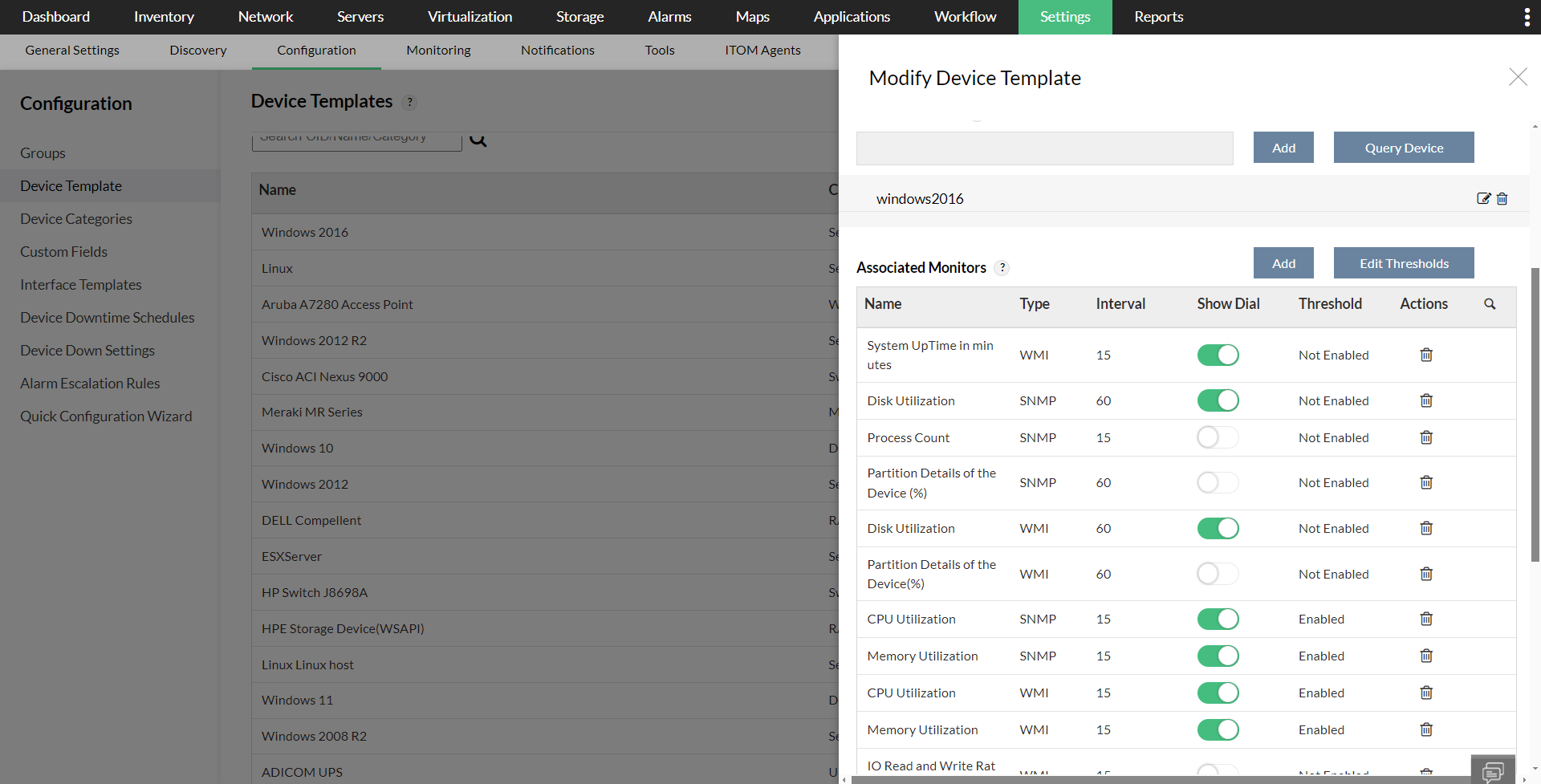
- Ayarlar → Yapılandırma → Cihaz Şablonları bölümüne gidin ve eşiği yapılandırmak istediğiniz şablonu seçin.
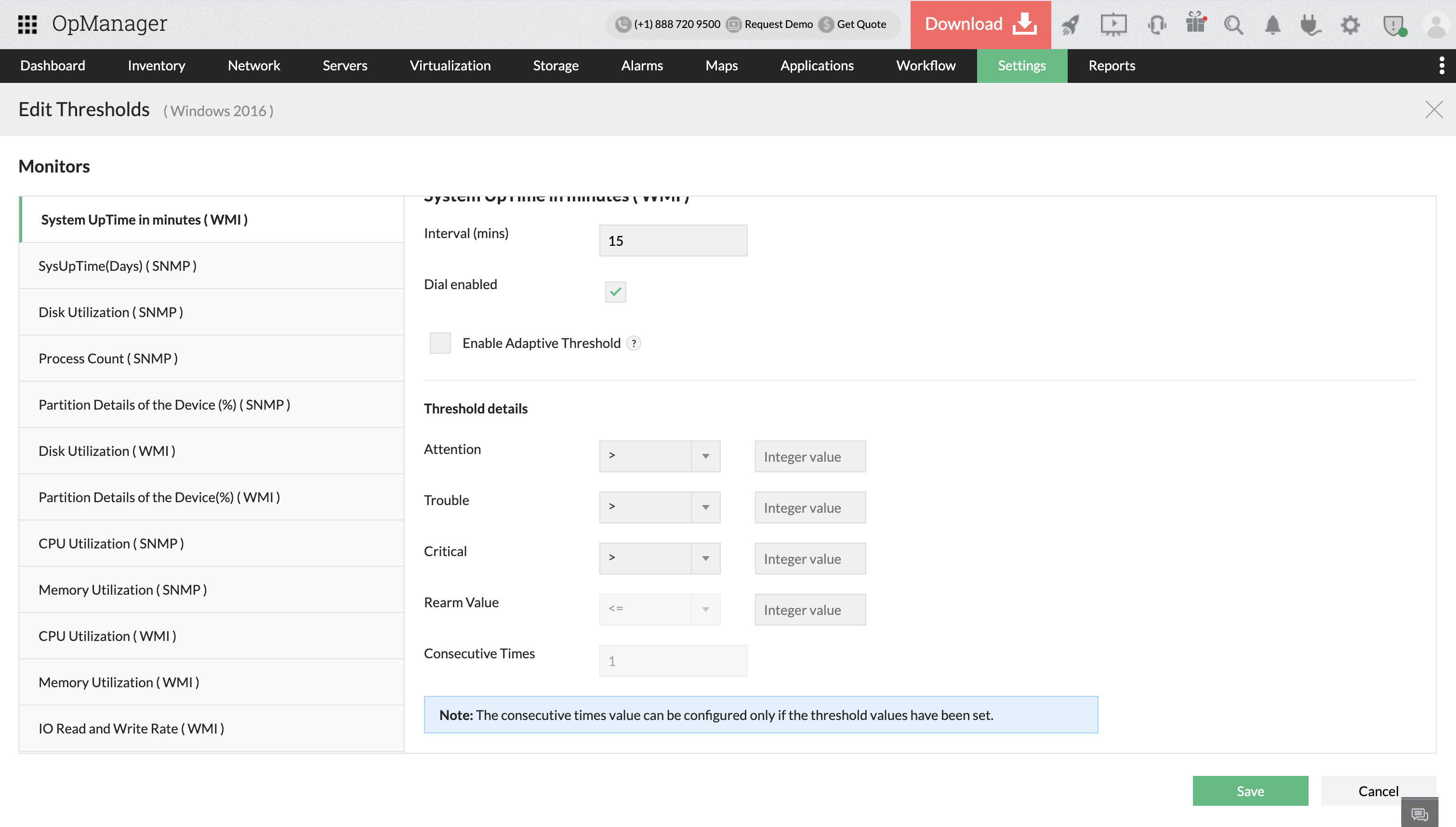
- Monitörler sütunu altında, şu anda cihazlarla ilişkilendirilmiş tüm monitörler listelenir. İsterseniz ek varsayılan veya özel monitörler ekleyebilirsiniz. Eşikleri Düzenle düğmesine tıklayın. Eşikleri Düzenle sayfası açılır.
- Ek varsayılan veya özel monitörler ekleme hakkında daha fazla bilgi edinmek için buraya tıklayın.
- Tercih ettiğiniz önem derecesine (Dikkat, Sorun, Kritik) göre eşikleri, ilgili Yeniden Kurma değeriyle birlikte yapılandırın.
- Tamam'a tıklayın.
Arayüz Şablonu kullanarak aynı türde birden fazla arayüz için eşik yapılandırma
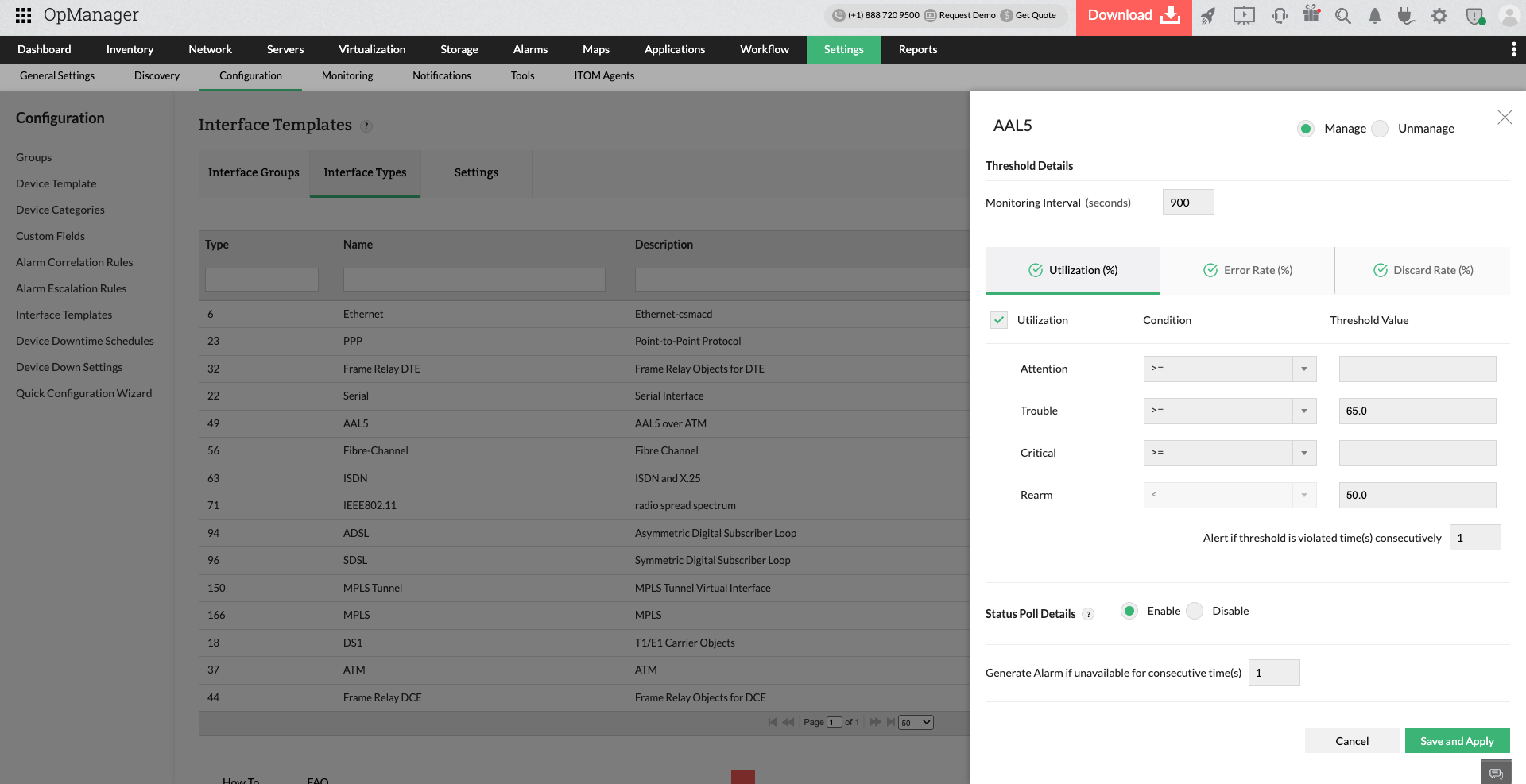
- Ayarlar → Yapılandırma → Arayüz Şablonları bölümüne gidin ve Arayüz Türleri sekmesine tıklayın.
- Sağ bölmede Eşik Ayrıntıları'nı açmak için arayüz adına (ör. ethernet) tıklayın.
- Eşik Ayarlarını Yapılandırın → üç ana sekme göreceksiniz: Kullanım (%), Hata Oranı (%) ve Atma Oranı (%). Yapılandırmak istediğiniz uygun sekmeyi seçin.
- Tercih ettiğiniz önem derecesine (Dikkat, Sorun, Kritik) göre eşikleri, ilgili Yeniden Kurma değeriyle birlikte yapılandırın. Örneğin, Kullanım (%) içinde, kullanım durumuna göre uyarıların ne zaman tetikleneceğini belirleyen eşikler yapılandırabilirsiniz.
- İlgili arayüzlerde etkili olması için tüm monitörleri etkinleştirin.
- Yoklamayı Etkinleştir veya Devre Dışı Bırak: Altta, Durum Yoklama Ayrıntıları için Etkinleştir veya Devre Dışı Bırak seçimini yapın ve eşik ihlal edildiğinde alarmın kaç kez tetikleneceğini yapılandırın.
- Kaydedin ve Değişiklikleri Uygulayın: Tüm ayarlar yapılandırıldıktan sonra, değişiklikleri onaylamak için Kaydet ve Uygula'ya tıklayın.
Farklı arayüz türleri arasında eşikleri yapılandırmak için Arayüz Gruplarını kullanarak eşikleri toplu şekilde uygulayın.
Performans Monitörleri sayfasından eşik yapılandırma:
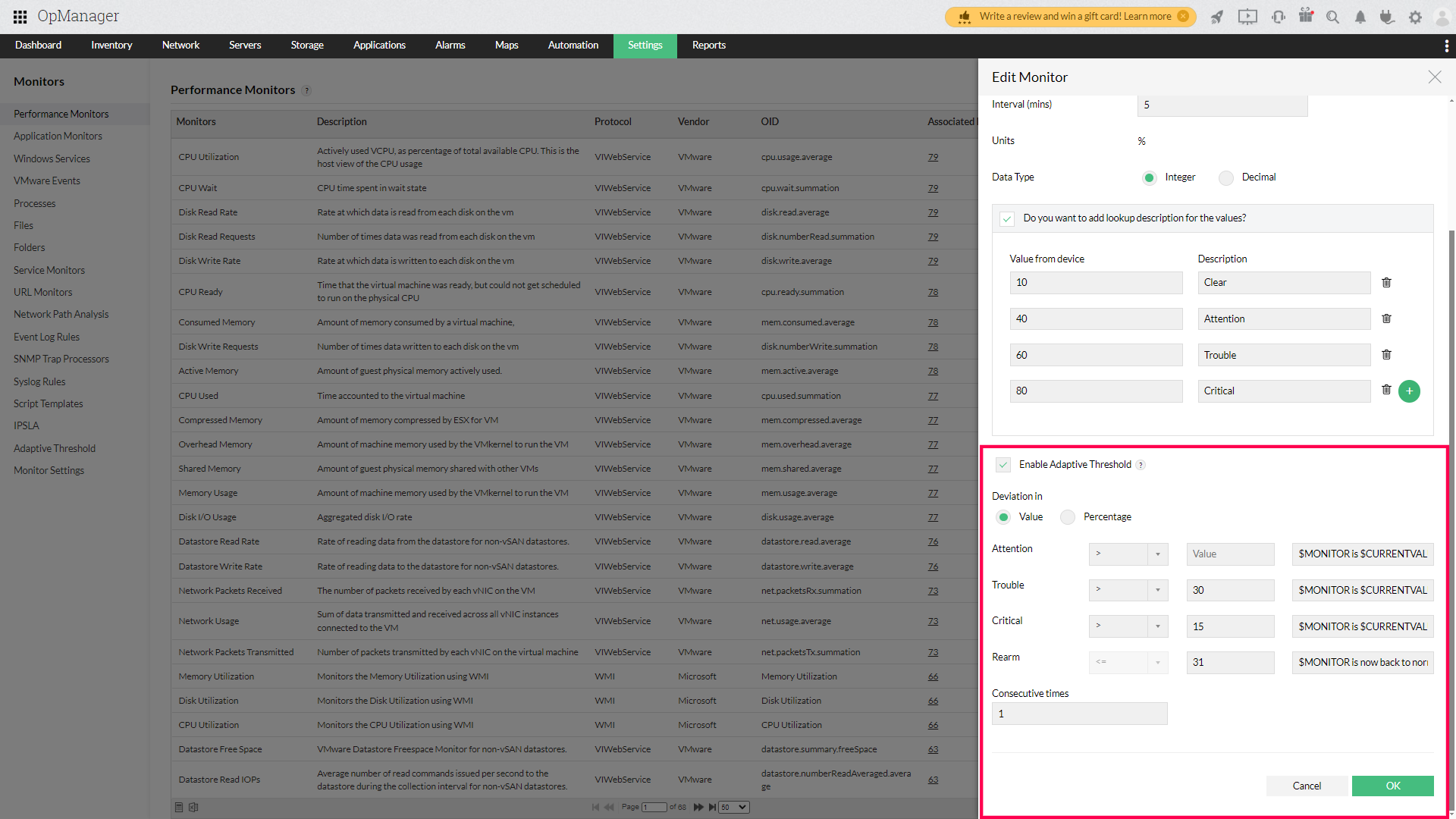
- Ayarlar → İzleme → Performans monitörleri bölümüne gidin ve seçtiğiniz monitörün yanındaki 'Düzenle' simgesine tıklayın.
- Gerektiği şekilde eşik değerlerini değiştirin ve 'Kaydet''e tıklayın.
- İşlem tamamlandığında, monitörü gerekli cihazlarla ilişkilendirmek için monitörün yanındaki 'İlişkilendir' düğmesine tıklayın.
NOT:
- Monitörleri toplu olarak ilişkilendirmek için, sayfanın sağ üst köşesindeki ilişkilendir simgesine tıklayın ve cihazlarla ilişkilendirmek istediğiniz monitörleri seçin.
- Arama değerleri, daha kolay yorumlama ve raporlama için kullanıcı tanımlı metin etiketleri atayarak toplanan performans monitörü değerlerinin görüntülenmesini özelleştirir.
Uyarlanabilir Eşikler sayfasından yapılandırma:
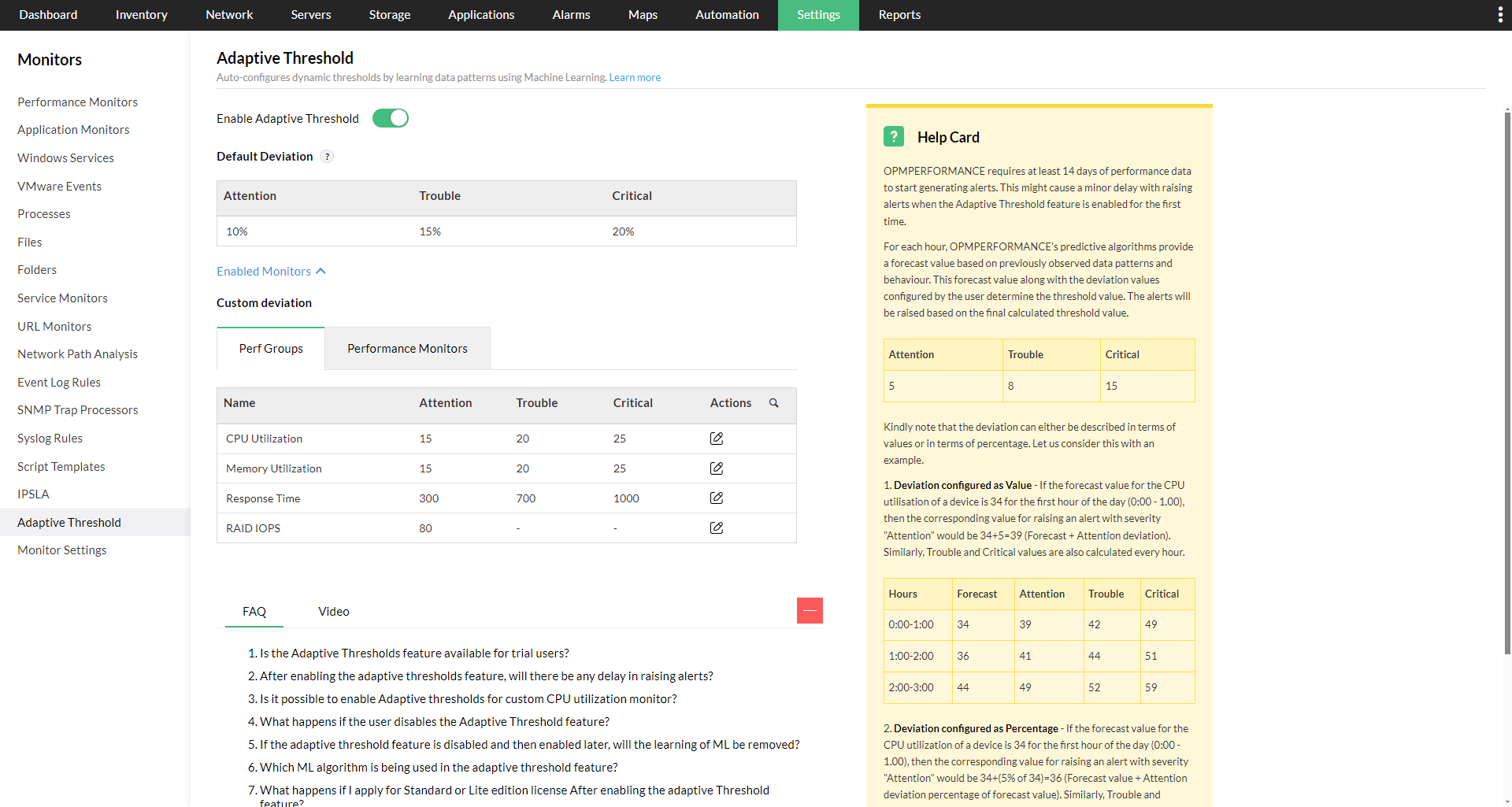
OpManager'daki Uyarlanabilir Eşikler, geçmiş eğilimler ve kullanım kalıplarına göre performans sınırlarını otomatik olarak ayarlar. Bu, zaman içinde cihaz davranışındaki normal değişimleri tanıyarak yanlış uyarıların azaltılmasına yardımcı olur.
- Ayarlar → İzleme → Uyarlanabilir Eşik bölümüne gidin.
- "Uyarlanabilir Eşiği Etkinleştir" radyo düğmesini etkinleştirin.
- Hem performans grupları hem de performans monitörleri için, aşağıdaki tablodaki işlemler sütunu altında sapma değerlerini yapılandırın.
- "Kaydet" seçeneğine tıklayın.
Uyarlanabilir Eşikler hakkında daha fazla bilgi edinin.