SNMP Aracılarını Yapılandırma
SNMP ya da Basit Ağ Yönetim Protokolü, ağ yönetimi için kritik bir bileşendir ve OpManager'ın ağ cihazlarını etkili bir şekilde izlemesine ve yönetmesine olanak tanır. Bir SNMP Aracısı, bir ağ cihazına yüklenen çok küçük bir dosyadır. Aracı, çalışma verilerini toplar ve bunları bir SNMP yöneticisine göndererek ağın kolayca izlenmesini ve yönetilmesini sağlar. Bu yardım belgesi, bir Windows sisteminde SNMP Aracısını yapılandırma sürecinde size rehberlik edecektir.
- Windows XP/2000, 2003'te SNMP aracısını yapılandırma
- Windows NT'de SNMP aracısını yapılandırma
- 8'den önceki Linux sürümlerinde aracı yapılandırma
- Linux 8 ve üzeri sürümlerde aracı yapılandırma
- Solaris'te SNMP aracısını yapılandırma
Windows XP, 2000 ve 2003 Sistemlerinde SNMP Aracısını Yapılandırma
Windows sistemlerinde SNMP aracılarını yükleme hakkında ayrıntılar için, Windows Sistemlerinde SNMP Aracısı Yükleme ile ilgili bu yardım belgesine bakın.
Windows XP ve 2000 sistemlerinde SNMP aracısını yapılandırmak için aşağıdaki adımları izleyin:
- Başlat'a tıklayın, Ayarlar'ın üzerine gelin, Denetim Masası'na tıklayın.
- Yönetimsel Araçlar altında Hizmetler'e tıklayın.
- Ayrıntılar sekmesinde, SNMP Service'e sağ tıklayın ve Özellikler'i seçin.
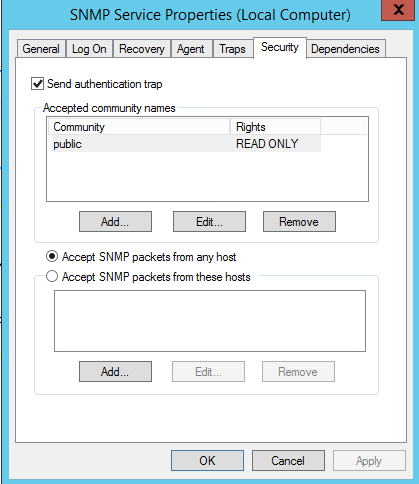
- Güvenlik sekmesinde, kimlik doğrulama başarısız olduğunda bir tuzak mesajı gönderilmesini istiyorsanız Kimlik doğrulama tuzağını gönder'i seçin.
- Kabul edilen topluluk adları altında Ekle'ye tıklayın.
- Topluluk Hakları altında, bu ana bilgisayarın seçilen topluluktan gelen SNMP isteklerini işlemesi için bir izin düzeyi seçin.
- Topluluk Adı alanına büyük/küçük harfe duyarlı bir topluluk adı yazın ve ardından Ekle'ye tıklayın.
- Bir ana bilgisayardan SNMP paketlerinin kabul edilip edilmeyeceğini belirtin:
- Kimliğinden bağımsız olarak ağdaki herhangi bir ana bilgisayardan SNMP isteklerini kabul etmek için Herhangi bir ana bilgisayardan SNMP paketlerini kabul et'e tıklayın.
- SNMP paketlerinin kabulünü sınırlamak için Bu ana bilgisayarlardan SNMP paketlerini kabul et'e tıklayın, Ekle'ye tıklayın, uygun ana bilgisayar adını, IP veya IPX adresini yazın ve ardından tekrar Ekle'ye tıklayın.
- Değişiklikleri uygulamak için Uygula'ya tıklayın.
SNMP tuzaklarını yapılandırmak için aşağıdaki adımları izleyin:
- Başlat'a tıklayın, Ayarlar'ın üzerine gelin, Denetim Masası'na tıklayın.
- Yönetimsel Araçlar altında Hizmetler'e tıklayın.
- Ayrıntılar bölmesinde, SNMP Service'e sağ tıklayın ve Özellikler'i seçin.
- Tuzaklar sekmesinde, Topluluk adı altında, bu bilgisayarın tuzak mesajları göndereceği büyük/küçük harfe duyarlı topluluk adını yazın ve ardından listeye eklemek için Ekle'ye tıklayın.
- Tuzak hedefleri altında Ekle'ye tıklayın.
- Ana bilgisayar adı, IP veya IPX adresi alanına, tuzağın gönderileceği Server'nun (OpManager Server) ana bilgisayar adını veya IP adresini yazın ve Ekle 'ye tıklayın.
- İstediğiniz tüm toplulukları ve tuzak hedeflerini ekleyene kadar 5 ile 7. adımları tekrarlayın.
- Değişiklikleri uygulamak için Tamam'a tıklayın.
Windows NT Sistemlerinde SNMP Aracısını Yapılandırma
Windows NT sistemlerinde SNMP aracısını yapılandırmak için aşağıdaki adımları izleyin:
- Başlat'a tıklayın, Ayarlar'ın üzerine gelin, Denetim Masası'na tıklayın.
- Yönetimsel Araçlar altında Hizmetler'e tıklayın.
- Ayrıntılar bölmesinde, SNMP Service'e sağ tıklayın ve Özellikler'i seçin.
- Güvenlik sekmesinde, kimlik doğrulama başarısız olduğunda bir tuzak mesajı gönderilmesini istiyorsanız Kimlik doğrulama tuzağını gönder'i seçin.
- Kabul Edilen Topluluk Adları altında Ekle'ye tıklayın.
- Topluluk Adları kutusuna, SNMP isteklerinin kimliğini doğrulamak için topluluk adını yazın.
- Adı Kabul Edilen Topluluk Adları listesine taşımak için Ekle'ye tıklayın.
- Ek topluluk adları için 6 ve 7. adımları tekrarlayın.
- SNMP paketlerinin herhangi bir ana bilgisayardan mı yoksa yalnızca belirtilen ana bilgisayarlardan mı kabul edileceğini belirtmek için iki seçenekten birine tıklayın:
- Kaynak bilgisayar kimliğine göre hiçbir SNMP paketi reddedilmeyecekse Herhangi Bir Ana Bilgisayardan SNMP Paketlerini Kabul Et.
- SNMP paketleri yalnızca listelenen bilgisayarlardan kabul edilecekse Yalnızca Bu Ana Bilgisayarlardan SNMP Paketlerini Kabul Et. Belirli ana bilgisayarları tanımlamak için Ekle'ye tıklayın, istekleri kabul edeceğiniz ana bilgisayarların adlarını veya adreslerini IP Host veya IPX Address kutusuna yazın ve ardından Ekle'ye tıklayın.
- Ek ana bilgisayarlar için 11. adımı tekrarlayın.
- Aracı sekmesinde uygun bilgileri belirtin (kullanıcı, konum ve hizmetlerle ilgili yorumlar gibi).
- Değişiklikleri uygulamak için Tamam'a tıklayın.
Ayrıca, Windows NT üzerinde çalışan SNMP Aracısı varsayılan olarak Host Resource Data'ya yanıt vermez. Bu desteği eklemek için Windows NT Service Pack 6 ve üzeri sürüme sahip olmalısınız. Bunu doğrulayın ve ardından aşağıdaki adımları izleyin:
Windows NT Service Pack 6a çalıştırıyorsanız ve bir Windows 2000 Server varsa:
Notlar:
- C:\WinNT, %SystemRoot% değeridir
- Windows 2000 Server yoksa, hostmib.dll dosyasını http://bonitas2.zohocorp.com/zipUploads/2018_06_01_09_53_53_o_1cespfn5tllr1hc5uv9uc8rmi1.tar.gz adresinden indirebilirsiniz
- Yukarıdaki dosya uyumlu değilse, uyumlu sürümü aşağıdaki sayfadan indirebilirsiniz:https://www.pconlife.com/fileinfo/hostmib.dll-info/
< div>Veri: C:\WinNT\system32\hostmib.dll
DLL'yi Microsoft REGSVR yardımcı programı ile kaydetmek için aşağıdaki adımları izleyin:
- Dosyayı "C:\Windows\SysWOW64\" içine kopyalayın (32bit için) VEYA dosyayı "C:\Windows\System32\" içine kopyalayın (64bit için)
- .dll dosyasını yukarıda belirtilen her iki sistem klasörüne de sorunsuz şekilde kopyalayabilmeniz gerekir. Bu adımı tamamlamak için Komut İstemi'ni yönetici olarak çalıştırmalısınız.
- Başlat Menüsü'nü açın ve klavyenizde "cmd" yazın. "Komut İstemi" arama sonucuna sağ tıklayın ve "Yönetici olarak çalıştır" seçeneğine tıklayın.
- Açılan Komut Satırı penceresine aşağıdaki komutu yapıştırın ve Enter tuşuna basın.
- Windows NT makinenizi yeniden başlatın.
SNMP Tuzaklarını Yapılandırmak için aşağıdaki adımları izleyin:
- Başlat'a tıklayın, Ayarlar'ın üzerine gelin ve ardından Denetim Masası'na tıklayın. Yönetimsel Araçlar'a çift tıklayın ve ardından Hizmetler'e çift tıklayın.
- Ayrıntılar bölmesinde, SNMP Service'e tıklayın ve ardından Özellikler'e tıklayın.
- Tuzaklar sekmesine tıklayın.
- Bu bilgisayarın tuzak göndermesini istediğiniz her topluluğu tanımlamak için, adı Topluluk Adı kutusuna yazın. Topluluk adları büyük/küçük harfe duyarlıdır.
- Her adı yazdıktan sonra, adı listeye eklemek için Ekle'ye tıklayın.
- Tuzak gönderdiğiniz her topluluk için ana bilgisayarları belirtmek amacıyla, topluluğu ekledikten sonra ve hâlâ vurgulanmış durumdayken, Tuzak Hedefi altında Ekle'ye tıklayın.
- Adı veya adresi seçili topluluk için Tuzak Hedefi listesine taşımak üzere, IP Host/Address veya IPX Address kutusuna ana bilgisayar adını yazın ve ardından Ekle'ye tıklayın.
- Ek ana bilgisayarlar için 10. adımı tekrarlayın.
- Değişiklikleri uygulamak için Tamam'a tıklayın.
8'den Önceki Linux Sürümlerinde Aracıyı Yapılandırma
- Aracı zaten çalışıyorsa aşağıdaki komutu kullanarak durdurun:
/etc/rc.d/init.d/snmpd stop - /etc/rc.d/init.d/snmpd dosyasında aşağıdaki değişiklikleri yapın
- Şu satırı
daemon /usr/sbin/snmpd $OPTIONS
şu şekilde değiştirin:
daemon /root/ucd_agent/sbin/snmpd $OPTIONS - Şu satırı
killproc /usr/sbin/snmpd
şu şekilde değiştirin:
killproc /root/ucd_agent/sbin/snmpd
Bu, SNMP aracısı başlatılırken ve durdurulurken mevcut yüklü sürümün seçilmesini sağlar.
- Şu satırı
- Aracıyı /etc/rc.d/init.d/snmpd start. komutunu kullanarak başlatın.
Linux 8 ve Üzeri Sürümlerde Aracıyı Yapılandırma
Linux 8 ve üzeri sürümlerde, SNMP'nin en son sürümü zaten mevcut olacaktır. Yalnızca snmpd.conf dosyasında aşağıdaki değişiklikleri yapmanız gerekir:
- Şu satırı ekleyin:
view allview included .1.3.6
şu satırın yanına:
# name incl/excl subtree mask(optional) - Şu satırı
access notConfigGroup "" any noauth exact systemview none none
şu satırın yanındaki
# group context sec.model sec.level prefix read write notif
satırı ile birlikte şu şekilde değiştirin:
access notConfigGroup "" any noauth exact allview none none - Ardından aşağıdaki komutu kullanarak snmp aracısını yeniden başlatın:
/etc/rc.d/init.d/snmpd restart
Solaris Sistemlerinde Aracıyı Yapılandırma
Solaris sistemlerinde SNMP aracılarını yükleme hakkında ayrıntılar için, Solaris Sistemlerinde SNMP Aracısı yükleme konusuna bakın.
- Aracı zaten çalışıyorsa aşağıdaki komutu kullanarak durdurun:
/etc/init.d/init.snmpdx stop - /etc/init.d/init.snmpdx dosyasında aşağıdaki değişiklikleri yapın
- Satırları değiştirin
if [ -f /etc/snmp/conf/snmpdx.rsrc -a -x /usr/lib/snmp/snmpdx ]; then
/usr/lib/snmp/snmpdx -y -c /etc/snmp/conf -d 3 -f 0
fi
şu şekilde:
<Kurulum Dizini>/sbin/snmpd - Satırı değiştirin
/usr/bin/pkill -9 -x -u 0 '(snmpdx|snmpv2d|mibiisa)'
şu şekilde:
/usr/bin/pkill -9 -x -u 0 '(snmpd)'
- Satırları değiştirin
- Aracıyı aşağıdaki komutu kullanarak yeniden başlatın:
/etc/init.d/init.snmpdx start.