Büyük ölçekli ağların izlenmesi için optimize edilmiş özellikler
Enterprise sürümü kullanıcıları, büyük ağlarının izleme gereksinimlerine bağlı olarak aşağıdaki optimize edilmiş özellikleri etkinleştirebilir. Bu özelliklerin işlevleri aşağıda açıklanmıştır.
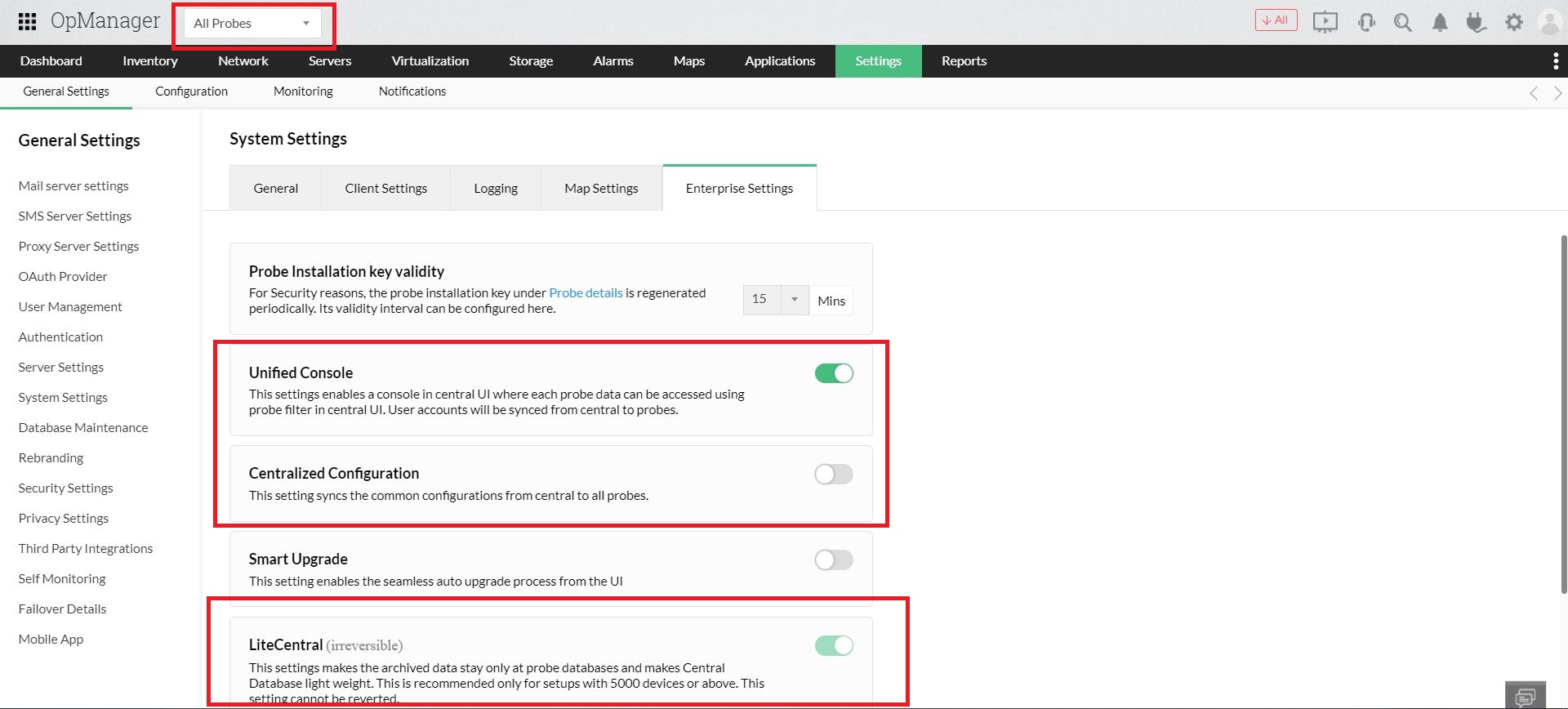
Birleşik Konsol
Bu özellik, BT yöneticilerinin Central'ın kullanıcı arayüzünden Probe'lar genelinde çeşitli ağ izleme işlemleri gerçekleştirmesini sağlar. Örneğin, dağıtık ağınızın ağ keşfini gerçekleştirebilir ve gerçek zamanlı izleme verilerini Central Server üzerinden görüntüleyebilirsiniz. Ayrıca, açılır menüden ilgili Probe'u seçerek belirli bir Probe'un kullanıcı arayüzünü Central Server üzerinde de görüntüleyebilirsiniz.
Bağlı Probe'lardan herhangi biri kapalıysa, durum açılır menüde görüntülenebilir. (OpManager build sürümü 126322 ve daha eski sürümleri kullanan) ve izleme gereksinimleri için bu özelliği isteyen müşteriler, bunu yalnızca birkaç tıklamayla etkinleştirebilir.
Birleşik Konsol nasıl etkinleştirilir?
- OpManager Central'da Ayarlar > Genel Ayarlar > Sistem Ayarları bölümüne gidin.
- Enterprise Ayarları'na tıklayın
- Birleşik Konsol'u etkinleştirin.
Bu seçenek etkinleştirildiğinde, Central'da oluşturulan kullanıcılar (APM eklentisi ve BV) Probe'lar arasında senkronize edilir.
Merkezi Yapılandırma
Merkezi yapılandırma, ayarları tek tek probe düzeyinde yapılandırma ihtiyacını ortadan kaldırarak, merkezi bir Server üzerinden birden fazla probe genelinde yönetmenizi ve uygulamanızı sağlar.
Probe tabanlı bir kurulumda, probe'lar arasında aynı yapılandırmayı uygulamak genellikle her probe'a giriş yapmayı gerektirir ve bu zaman alıcı olabilir. Bunu basitleştirmek için OpManager, merkezi Serverda ayarları yapılandırmanıza ve bunları seçili probe'lara göndermenize olanak tanır.
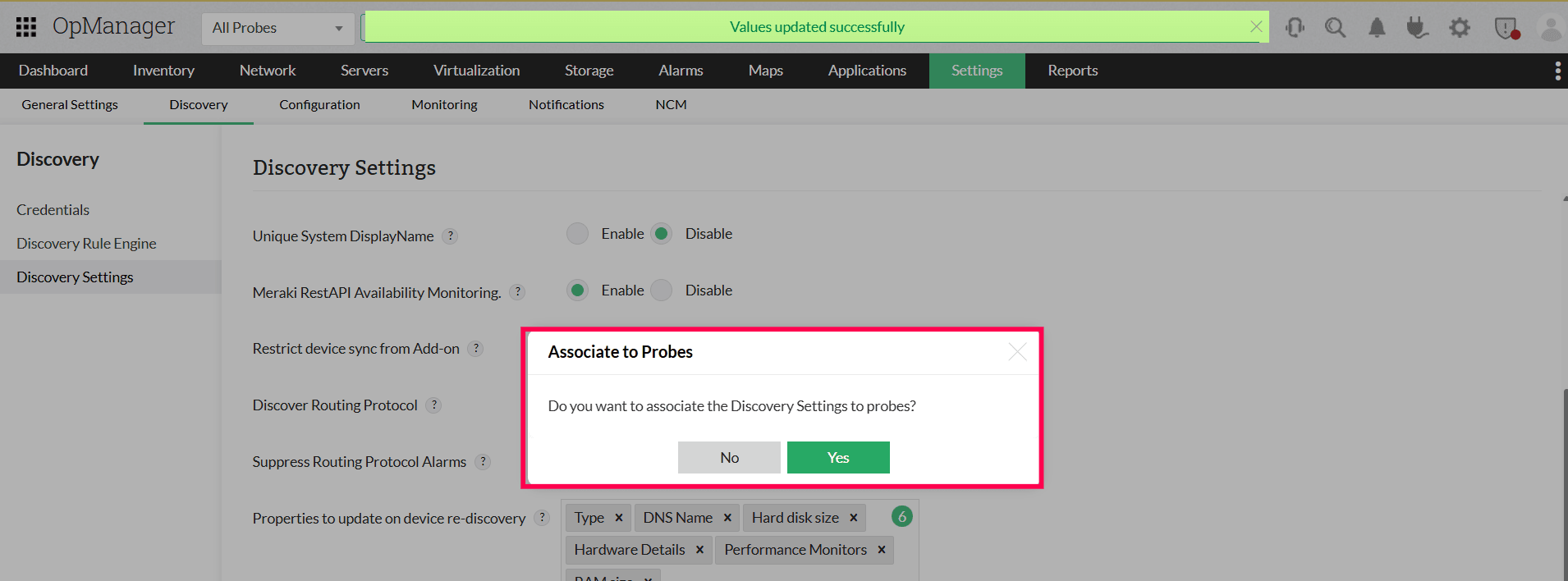
Örneğin, bir kullanıcı posta Server ayarlarını güncellemek istiyorsa, Ayarlar → Genel Ayarlar → Posta Server Ayarları bölümüne gidin.
Posta Server ayarlarını yapılandırdıktan sonra Kaydet'e tıklayın.
Kullanıcılardan şimdi güncellenen yapılandırmayı belirli probe'larla ilişkilendirmeleri istenir. Gerekli probe'ları seçin ve değişiklikleri uygulamak için İlişkilendir'e tıklayın.
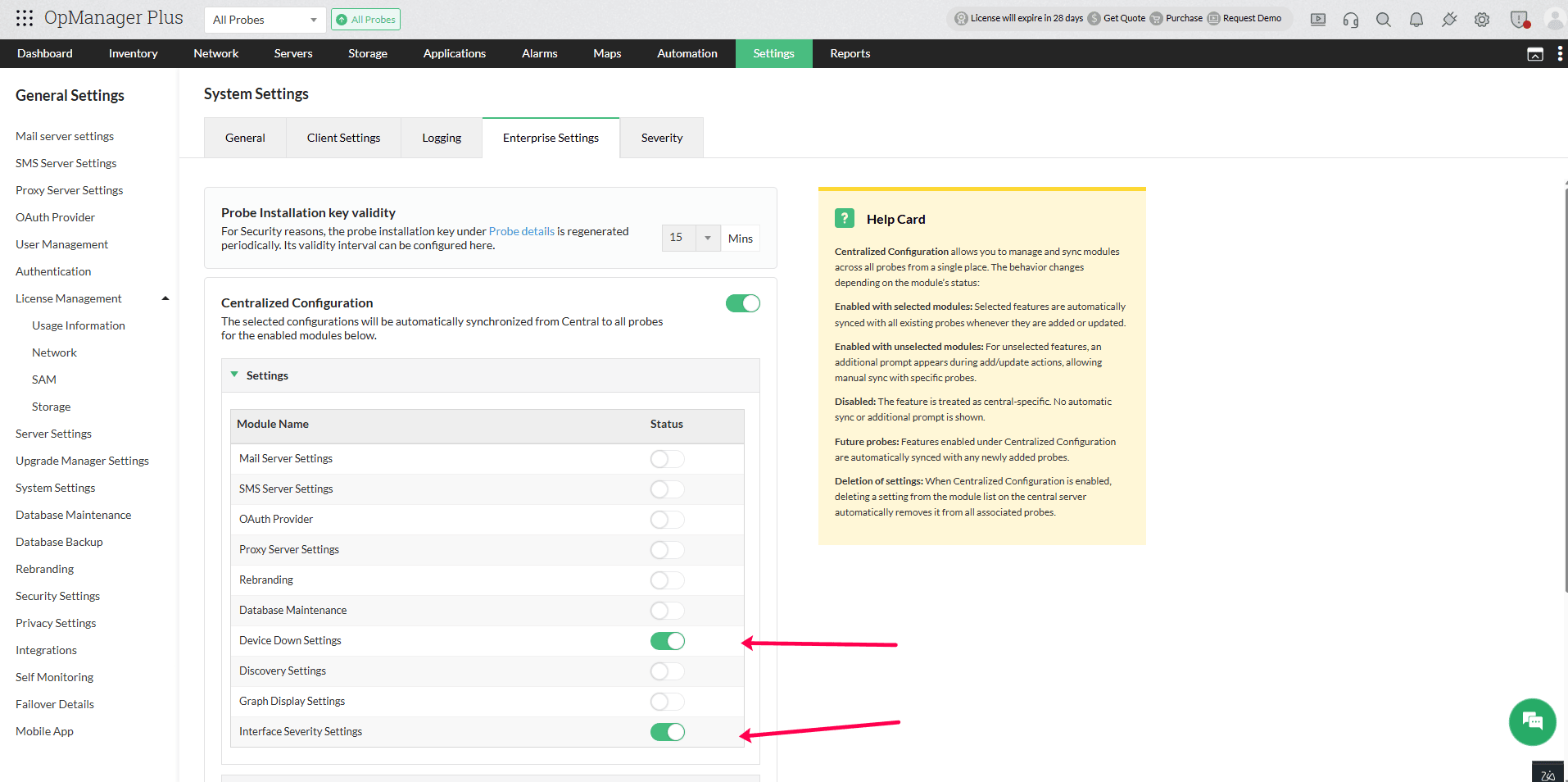
Alternatif olarak, yapılandırmaları varsayılan olarak tüm probe'larda uygulamak için Sistem Ayarları → Enterprise Ayarları → Merkezi Ayarlar bölümüne gidin. Gerekli modüller için merkezi yapılandırmayı etkinleştirin ve değişiklikleri kaydedin. Etkinleştirildikten sonra yapılandırma tüm probe'lara uygulanacaktır.
Not:
1. Herhangi bir değişiklik yaptıktan sonra Kaydet'e tıkladığınızdan emin olun. Yapılandırmalar kaydedilmedikçe probe'lara gönderilmez.
2. Yapılandırmaları central'dan probe'a gönderdiğinizde, değişiklikler otomatik olarak yansıtılır.
Aşağıdaki yapılandırmalar Central'da uygulanabilir ve build sürümü 12.8.608 ve üzerini kullanan kullanıcılar için bu özellik etkinleştirilerek bağlı tüm Probe'larla senkronize edilebilir.
- Kimlik Bilgisi Yönetimi
- Posta Server Ayarları
- OAuth Ayarları
- SMS Server Ayarları
- Yeniden Markalama
- Proxy Server Ayarları
- Veritabanı Bakım Ayarları
- Grafik Görüntüleme Ayarları
- Keşif Ayarları
- Cihaz Kapalı Ayarları (12.8.703 build sürümünden itibaren)
- Arayüz Önem Derecesi Ayarları (12.8.703 build sürümünden itibaren)
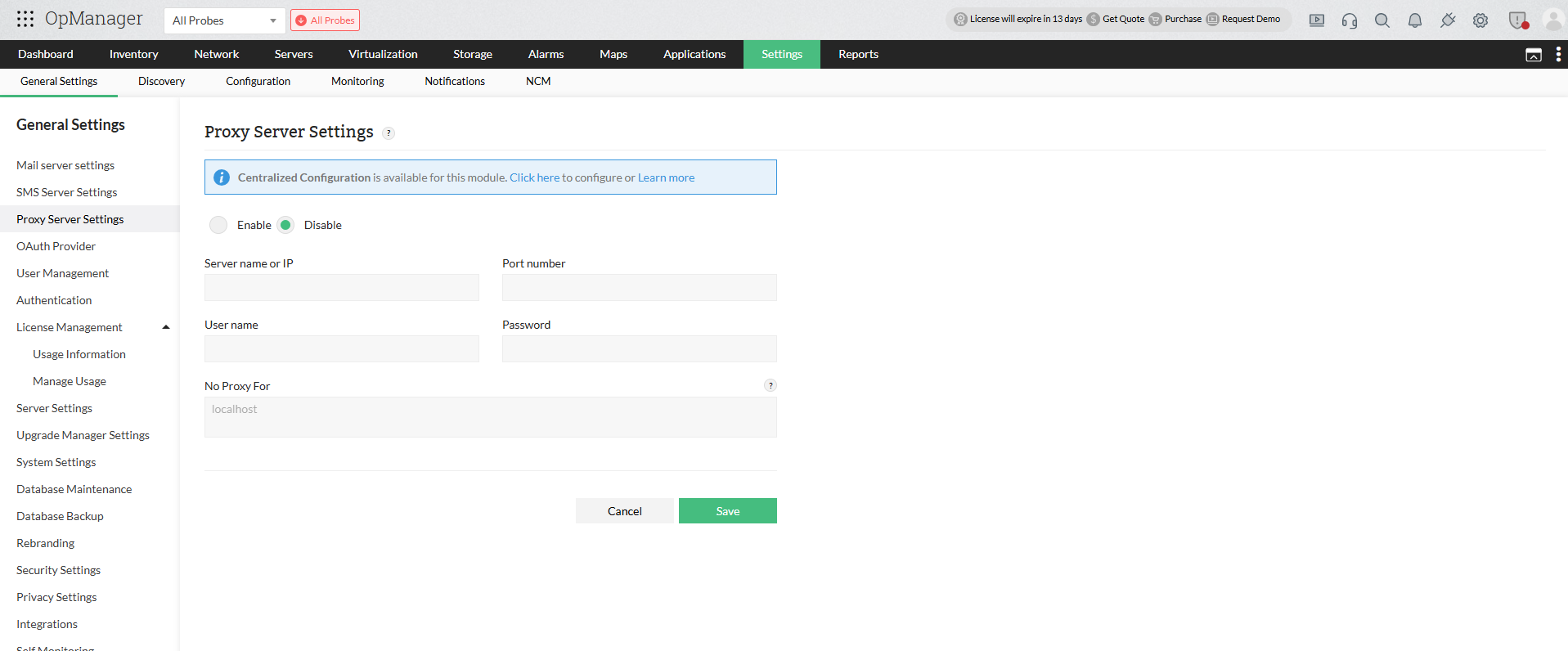
Not: Merkezi yapılandırmayı destekleyen modüllerin üst kısmında mavi bir banner görüntülenir. Herhangi bir değişiklik yapıldıktan sonra (etkinleştirme/devre dışı bırakma), banner artık görüntülenmez.
Aşağıdaki yapılandırmalar bağlı tüm probe'larla senkronize edilecek ve varsayılan olarak uygulanacaktır,
- Kullanıcı Yönetimi
- Özel Roller
- AD Kimlik Doğrulaması
- Radius Kimlik Doğrulaması
LiteCentral
Ağınızı büyütmeyi ve daha fazla sayıda cihazı izlemeyi planlıyorsanız LiteCentral seçeneğini etkinleştirebilirsiniz. OpManager'ın Enterprise Lite Central'ını kullanarak ulaşabileceğiniz maksimum cihaz ve arayüz sayısını öğrenmek için buraya tıklayın.
Bu seçenek etkinleştirildiğinde, arşivlenmiş veriler (Raporlar) Probe düzeyinde tutulacaktır. Ancak bir kullanıcı bir rapor talep edebilir (zamanlayabilir) ve rapor verileri ilgili Probe'dan alınarak Central Servernda oluşturulacaktır.
Bu seçenek, Central Server veritabanındaki yükü azaltmanıza ve böylece performansını optimize etmenize yardımcı olur.
Lütfen dikkat, LiteCentral seçeneği bir kez etkinleştirildiğinde devre dışı bırakılamaz.