Grup nedir?
OpManager içindeki Grup özelliği, yöneticinin cihazları veya arayüzleri düzenli ağ yönetimi için birlikte gruplamasına ve ürün genelinde toplu yapılandırmaları kolayca uygulamasına yardımcı olur. Gruplar ve alt gruplar; Raporlar, Bileşenler, Bildirim Profili, URL Şablonları, Kesinti zamanlaması, Alarm bastırma, Cihaz şablonu, Arayüz şablonu, Test kimlik bilgileri ve İş Akışı içinde filtre olarak kullanılabilir.
Gruplar; bir gruptaki tüm üyelerin ortalama erişilebilirlik dağılımını görüntülemek, keşif sırasında üyeleri otomatik olarak bir gruba eklemek ve arayüz türünden bağımsız olarak bir arayüz grubu için eşik yapılandırmak açısından kullanışlıdır. Yönetici kullanıcılar gruplara tam erişime sahipken, operatör kullanıcılar gruplara yalnızca salt okunur erişime sahip olacaktır.
- Alt grup nedir?
- Bir grup nasıl oluşturulur?
- Bir grup nasıl düzenlenir?
- Bir Alt grup nasıl oluşturulur?
- Özel alanlara göre bir grup nasıl oluşturulur?
- Akıllı gruplama kullanılarak cihazlar otomatik olarak nasıl gruplandırılır?
- Eşik ayarları bir arayüz grubuyla nasıl ilişkilendirilir?
- Bir grubun durumu nasıl yapılandırılır?
- Gruplar pano bileşenleri için filtre olarak nasıl kullanılır?
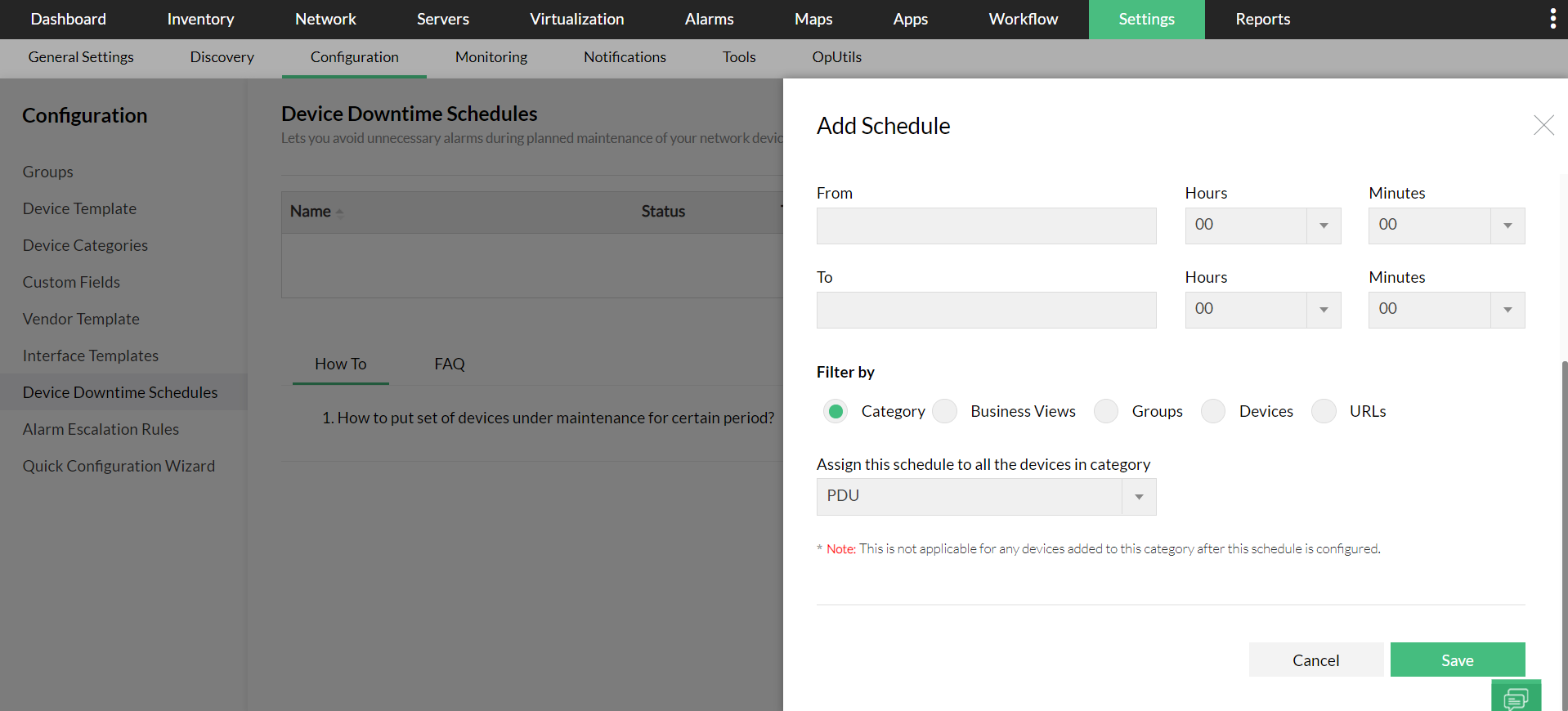
- Gruplar için cihaz kesinti zamanlamaları nasıl oluşturulur?
- Grupları senkronize etme
- Belirli Probe Senkronizasyonu - Grup Oluşturma/Güncelleme Sırasında
Alt grup nedir?
OpManager, bir grup içinde alt gruplar oluşturmanıza olanak tanır. Alt gruplar, cihazların toplu yapılandırılmasını ve filtrelenmesini çok daha kolay hale getirir. Birden fazla alt grup oluşturabilir ve bunları bir üst grupla ilişkilendirebilirsiniz.
Örneğin:
Bir kuruluştaki iki cihaz grubunu düşünün - "A model yönlendiriciler" ve "B model yönlendiriciler". Bunlar topluca "Yönlendiriciler" adlı bir üst grup altında gruplanabilir.
Benzer şekilde iki cihaz grubu - "Merkezi Serverlar" ve "Üretim Serverları" oluşturulabilir ve "Serverlar" adlı bir üst grubun altına yerleştirilebilir.
İki üst grup - "Yönlendiriciler" ve "Serverlar", artık üst grup haline gelen "Hindistan'daki ağ cihazları" adlı bir grup altına yerleştirilebilir.
Raporlar/Bileşenlerde, "Hindistan'daki ağ cihazları" grubu seçildiğinde, OpManager, "Hindistan'daki ağ cihazları" üst grubu altında bulunan alt gruplardaki tüm cihazların ayrıntılı bir raporunu sağlar.
Benzer şekilde, alt grup özelliği gruplamanın desteklendiği herhangi bir modülde kullanılabilir.
Bir grup nasıl oluşturulur?
Bir grup oluşturma adımları
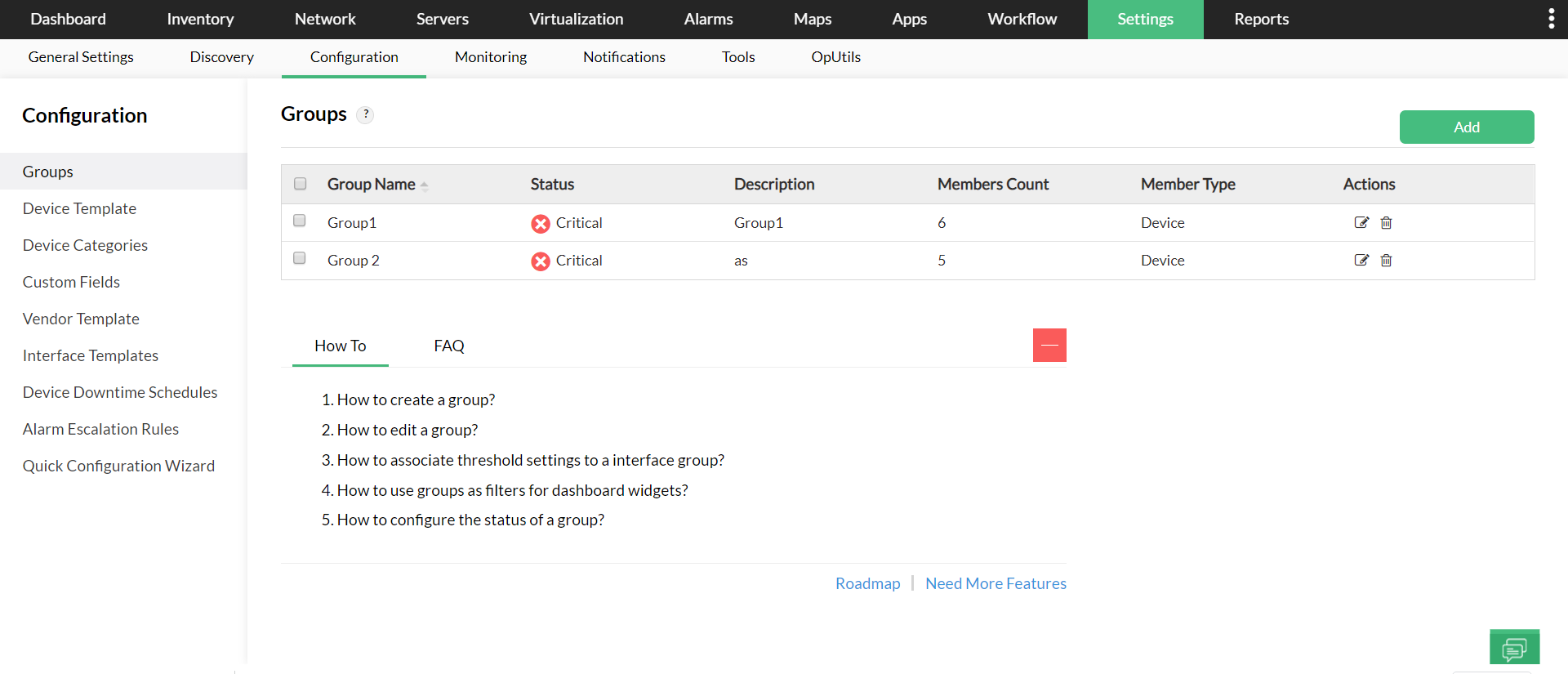
- Ayarlar → Yapılandırma → Gruplar seçeneğine tıklayın ve "Ekle" düğmesine tıklayın veya Envanter → Gruplar → Grup Ekle yolunu izleyin.
- Uygun bir grup adı ve açıklama girin ve İleri'ye tıklayın.
- Bu gruba eklemek istediğiniz öğelerin türünü seçin.
- Öğeleri gruplandırma yöntemini seçin. Öğeleri ya 'Manuel' olarak ya da 'Ölçütlere göre' gruplandırabilirsiniz.
- 'Manuel' seçeneğini belirlediyseniz - Kullanılabilir listeden grup üyelerini seçin ve 'İleri'ye tıklayın.
- 'Ölçütlere göre' seçeneğini belirlediyseniz - Açılır kutudan mevcut özelliklerden herhangi birini seçin, bir koşul seçin ve özellik ile koşulu karşılayan uygun bir değer girip '+' simgesine tıklayın.
- Gerekirse, ölçütlere göre gerçekleştirmek istediğiniz mantıksal işlemle birlikte birden fazla ölçüt ekleyin. İleri'ye tıklayın.
- Listelenen kullanılabilir üyeler arasından, grubun sağlığının bunlara bağlı olmasını istediğiniz üyeleri seçin. Hiçbir üye seçilmezse, grubun sağlık durumu varsayılan olarak tüm kullanılabilir üyelere bağlı olacaktır.
Bir grup nasıl düzenlenir?
- Ayarlar → Yapılandırma → Gruplar seçeneğine tıklayın ve 'Eylemler' altındaki 'Düzenle' simgesine tıklayın. Grupları ayrıca Envanter → Gruplar → bölümünden de düzenleyebilir ve 'Eylemler' altındaki 'Düzenle' simgesine tıklayabilirsiniz.
- Gerekirse açıklamayı düzenleyin ve 'İleri'ye tıklayın.
- Grup türü ve grubun oluşturulma yöntemi düzenlenemez.
- 'Manuel' seçeneği seçildiyse - Kullanılabilir listeden grup üyelerini düzenleyin ve 'İleri'ye tıklayın.
- 'Ölçütlere göre' seçeneği seçildiyse - Mevcut ölçütler silinebilir ve gerekirse yeni ölçütler eklenebilir. 'İleri'ye tıklayın.
- Listelenen kullanılabilir üyeler arasından, grubun sağlığının bunlara bağlı olmasını istediğiniz üyeleri düzenleyin.
Bir alt grup nasıl oluşturulur?
Bir alt grup oluşturmak için aşağıdaki adımları izleyin:
- Ayarlar-> Yapılandırma-> Gruplar bölümüne gidin
- Yeni bir Grup oluşturun. Grup adını girin ve İleri'ye tıklayın.
- Şuradan Seç açılır menüsünde Gruplar'ı seçin.
- Cihazları seçmek için Manuel'i veya ölçütleri ve bu ölçütlere göre gerçekleştirilmesi gereken mantıksal işlemi ayarlamak için Ölçütlere Göre'yi seçin.
- Seçilen gruplar veya belirtilen ölçütlere uyan gruplar bu alt gruba eklenecektir.
- Sağlık Durumu için gerekli üyeleri seçin ve alt grubu kaydetmek için Kaydet'e tıklayın.
Özel alanlara göre bir grup nasıl oluşturulur?
Gruplar, özel alanlara göre oluşturulabilir. 'Ölçütlere Göre' yöntemiyle bir grup oluşturun ve açılır kutudan 'özel alanlar' özelliklerini seçin. Gerekli uygun koşulu seçin ve cihazlar/arayüzlerle ilişkili bir özel alan değeri girin.
Özel alanlar kullanılarak Akıllı gruplama ile cihazlar otomatik olarak nasıl gruplandırılır?
Kullanıcılar, OpManager'ın Akıllı Gruplama özelliğini kullanarak paylaşılan özel alan değerlerine göre cihazları otomatik olarak gruplandırabilir. Akıllı Gruplama ile cihazları Model, SeriNumarası, Departman vb. gibi belirli özel alanlara göre kategorize ederek ağ yönetiminizi kolaylaştırabilirsiniz.
Otomatik grup oluşturma
Gelişmiş algoritmalardan yararlanan OpManager, birden fazla cihazın veya arayüzün benzer özel alan özniteliklerini paylaştığını belirlediğinde kullanıcılardan yeni bir grup oluşturmalarını ister.
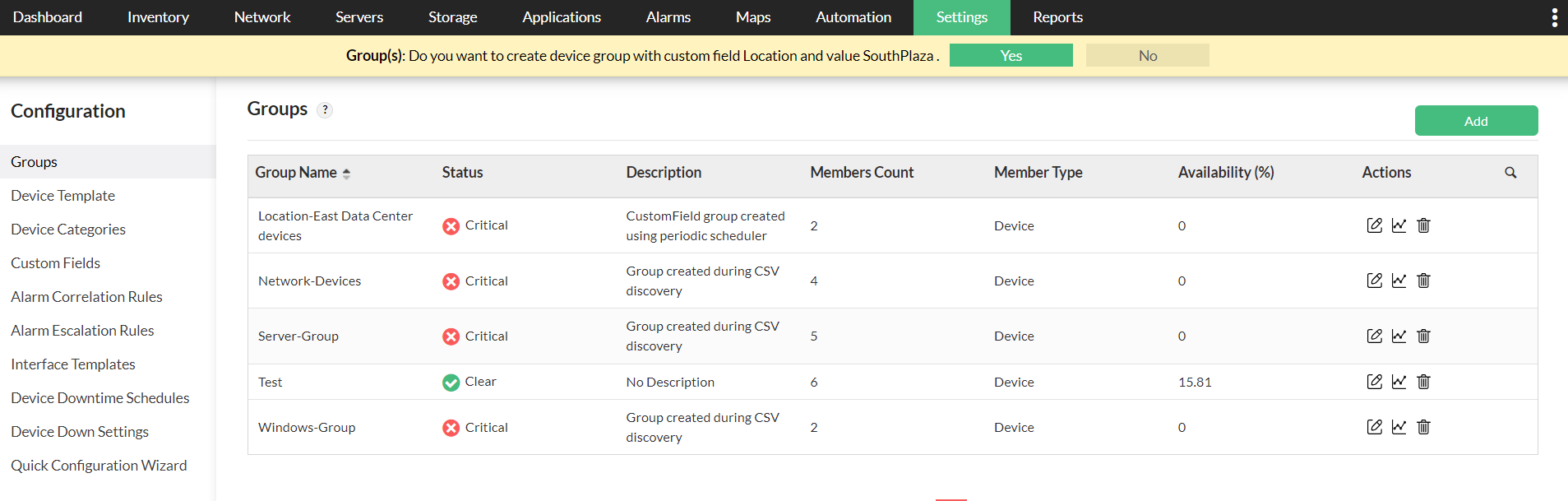
Bu açılır pencerede kullanıcılar "evet" seçeneğine tıklayarak onay verirse grup oluşturulur ve ilgili cihazlar sorunsuz şekilde eklenir.
Örneğin, birden fazla cihaz özel alanlarında aynı konum veya bina adıyla etiketlenmişse, OpManager bunlar için bir grup oluşturmayı önerir ve ağ altyapınız üzerindeki görünürlüğü ve kontrolü artırır.
CSV Keşfi yoluyla cihazları mevcut/yeni gruplara içe aktarma
Akıllı gruplama ayrıca kullanıcıların CSV keşfi yoluyla cihazları keşfederken grupları otomatik olarak oluşturmasına da olanak tanır. Bunu yapmak için,
- CSV dosyasında GroupName etiketli ayrı bir sütun oluşturun.
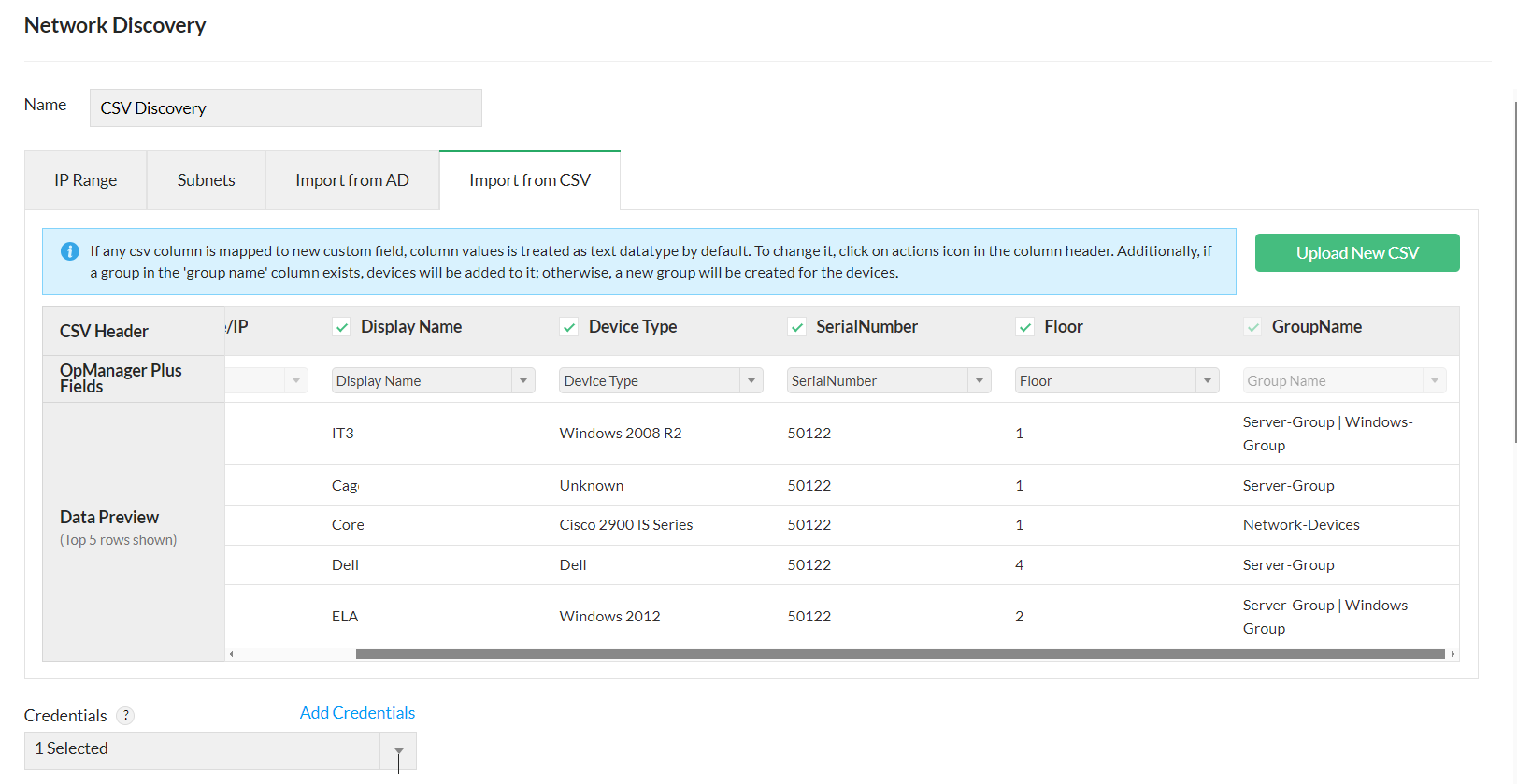
- Girilen grup adı OpManager'da mevcutsa ve manuel olarak oluşturulduysa, cihazlar otomatik olarak ilgili gruba eklenecektir.
- Grup OpManager'da mevcut değilse, CSV dosyasında belirtilen adlarla otomatik olarak yeni bir grup oluşturulacak ve ilgili cihazlar bu gruba eklenecektir.
Not:
- Bu özelliğin 128398 sürümünden itibaren kullanılabildiğini unutmayın
- Cihazlar, 'Ölçütlere Göre' seçeneğiyle oluşturulan gruplara eklenmeyecektir.
- CSV dosyasındaki Özel alan sütununun OpManager'da zaten mevcut olduğundan emin olun. Değilse, CSV keşfini başlatmadan önce ilgili özel alanın OpManager'da oluşturulması zorunludur.
Eşik ayarları bir arayüz grubuyla nasıl ilişkilendirilir?
Arayüz Grupları :
- Ayarlar → Yapılandırma → Arayüz Şablonları seçeneğine tıklayın. Arayüz grupları sekmesi altında bir grup adına tıklayın ve eşik ayarlarını yapılandırın. 'Kaydet ve Uygula' seçeneğine tıklayın.
- Yapılandırılan eşik değerleri, türünden bağımsız olarak bir gruptaki tüm arayüzlere uygulanacaktır.
Arayüz Türleri :
- Ayarlar → Yapılandırma → Arayüz Şablonları seçeneğine tıklayın. Arayüz türleri altında bir arayüz türü adına tıklayın ve eşik değerlerini yapılandırın. 'Kaydet ve Uygula' seçeneğine tıklayın.
- Görüntülenen yeni sekmede "Uygulanacak grupları seç" seçeneğine tıklayın ve 'Kaydet'e tıklayın.
- Eşik yalnızca seçilen türdeki arayüzlere uygulanacaktır.
Bir grubun durumu nasıl yapılandırılır?
Bir grup oluştururken, grubun sağlık durumunu yapılandırabilirsiniz. Grubun sağlık durumu, seçilen üyelere bağlı olacaktır. Hiçbir üye seçilmezse, varsayılan olarak sağlık durumu mevcut tüm grup üyelerine bağlı olacaktır.
Gruplar pano bileşenleri için filtre olarak nasıl kullanılır?
Gruplar panoda filtre olarak da kullanılabilir. Grupları kullanarak bileşenleri, gereksiniminize göre yalnızca belirli verileri veya cihazları gösterecek şekilde özelleştirebilirsiniz.
Panoda Grupları kullanma adımları:
- Pano içinde herhangi bir bileşendeki 'Düzenle' simgesine tıklayın.
- 'Düzenle' bileşen menüsünde 'şuna göre filtrele' açılır menüsü altından grupları seçin ve 'Kaydet''e tıklayın.
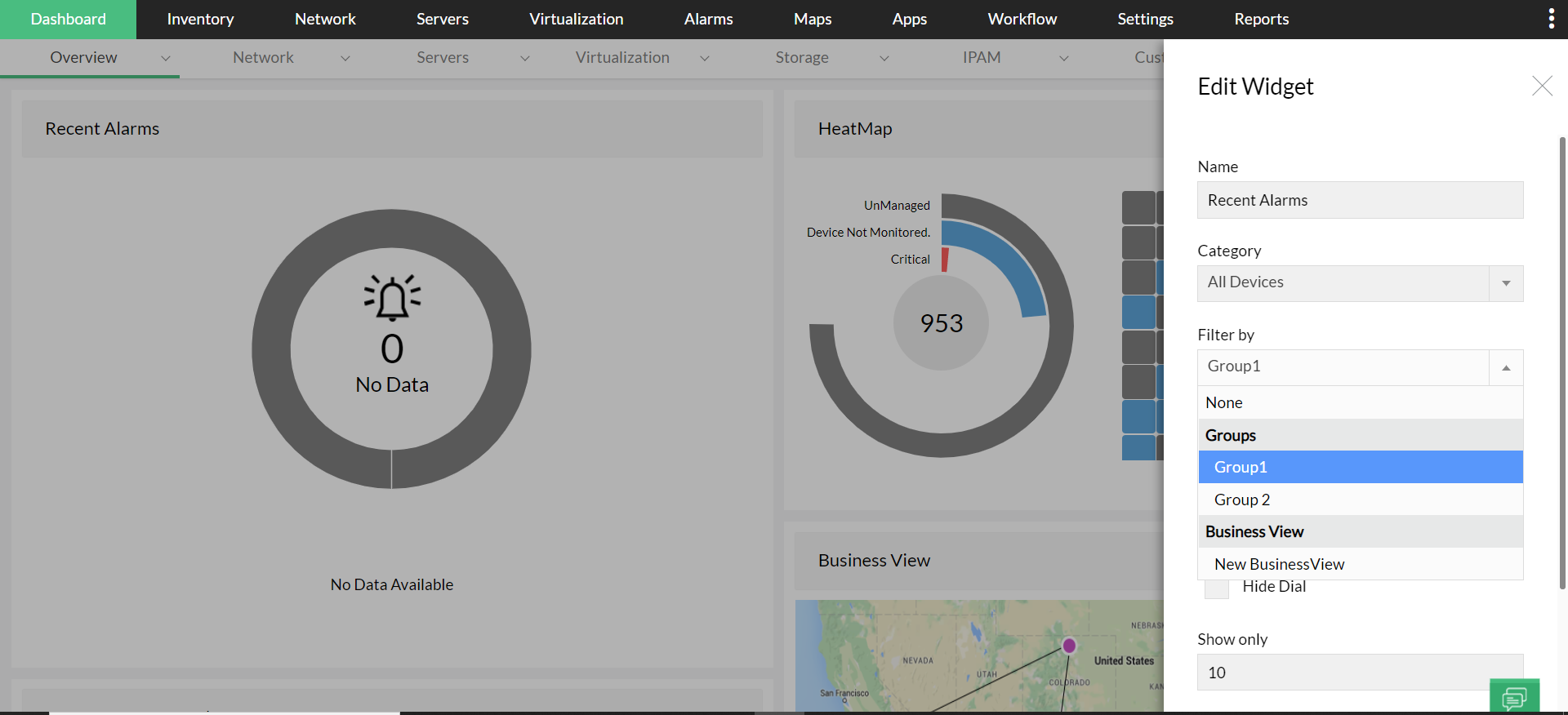
Ayrıca OpManager panosundaki 'tüm gruplar' bileşeninde erişilebilirlik verilerini görüntüleyebilirsiniz.
Gruplar için cihaz kesinti zamanlamaları nasıl oluşturulur?
BT yöneticileri artık bakım sırasında bu cihazların erişilebilirlik için yoklanmasını önlemek üzere 'Gruplar' için cihaz kesinti zamanlaması yapılandırabilir.
- Ayarlar -> Yapılandırma -> Cihaz Kesinti Zamanlamaları bölümünü ziyaret edin.
- 'Zamanlama Ekle' seçeneğine tıklayın.
- İlgili alanları doldurduktan sonra 'Gruplar'a göre filtrelemeyi seçin.
Grupları Senkronize Etme:
128451 sürümünden itibaren, Merkezi Server'da oluşturulan Mantıksal Grupları tüm Probe Serverlarına senkronize etmek için arayüzde bir seçenek sunulmaktadır. Bir grup oluştururken veya güncellerken, bunu Merkezi Server'dan tüm Probe Serverlarına senkronize etmeyi seçebilirsiniz. Senkronize edildikten sonra bu seçenek geri alınamaz.< br/> Aşağıdaki bölüm, Merkezi Server ile Probe Serverları arasındaki grup senkronizasyonunun temel işlevlerini ve davranışını ayrıntılandırmaktadır
- Grup senkronizasyonunu etkinleştirmediyseniz ancak Merkezi Server'da bir kullanıcıya grup atamaya çalışırsanız, ilişkili gruplar otomatik olarak tüm Probe Serverlarına senkronize edilecektir.
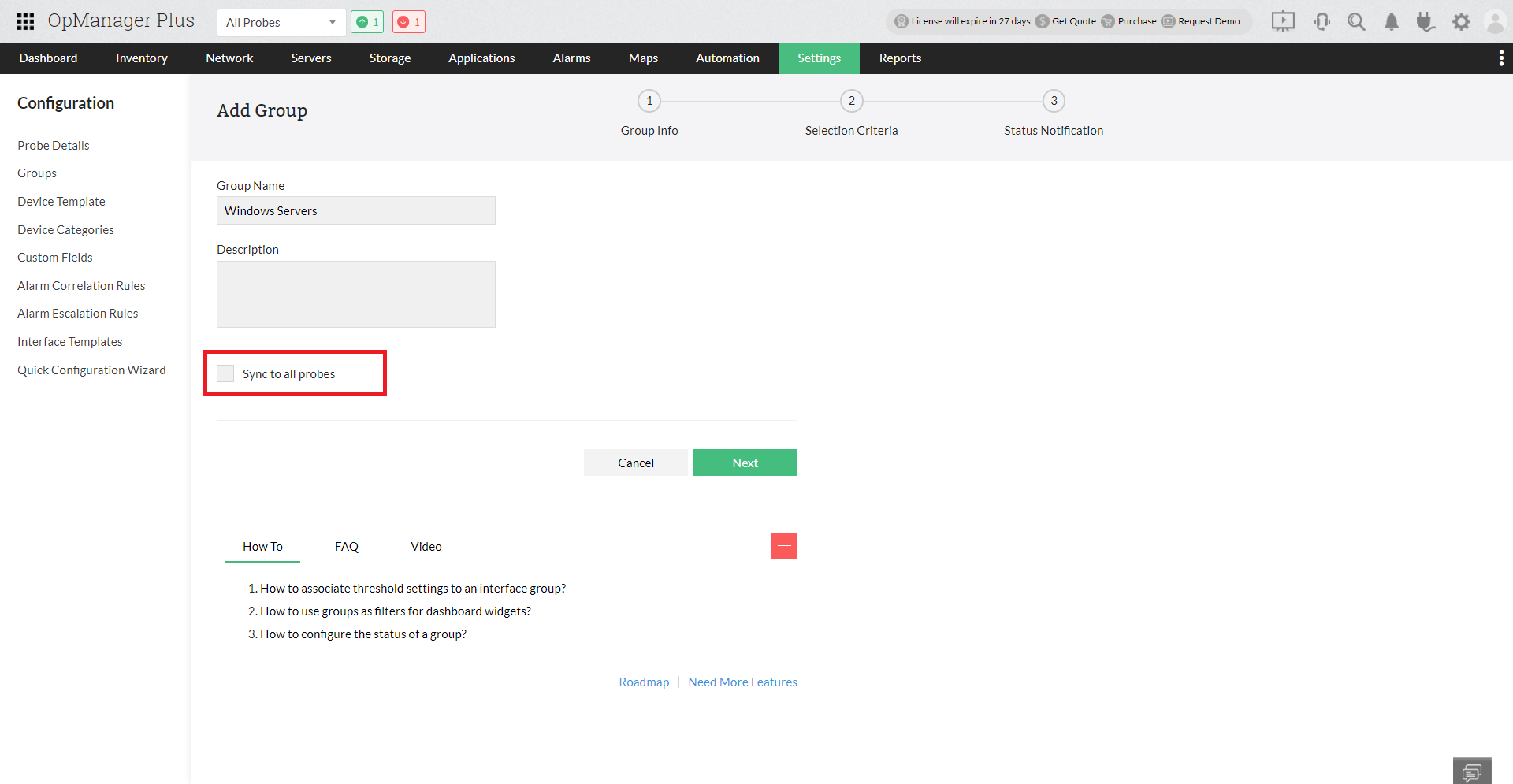
- Grupların grupları da senkronize edilebilir. Bir üst grup senkronize edilmeden önce, alt gruplarının tümü daha önce senkronize edilmemişlerse Probe Serverlarına senkronize edilir.
- Senkronize edilmiş gruplar, kullanıcı yönetimindekine benzer şekilde arayüzde bir "C" simgesiyle işaretlenir. Senkronize edilmiş gruplara Probe'dan erişilebilse de, görüntü adı düzenleme, silme veya güncelleme seçenekleri kısıtlanacaktır.
- Senkronize edilmiş gruplar Probe düzeyinde kesinti zamanlamalarına, raporlara ve bileşenlere bağlanabilir. Merkezi Server'dan bir grup silinirse, Probe Server üzerindeki senkronize grup normal bir gruba geri döner ve o Probe'a özgü değişikliklere izin verir.
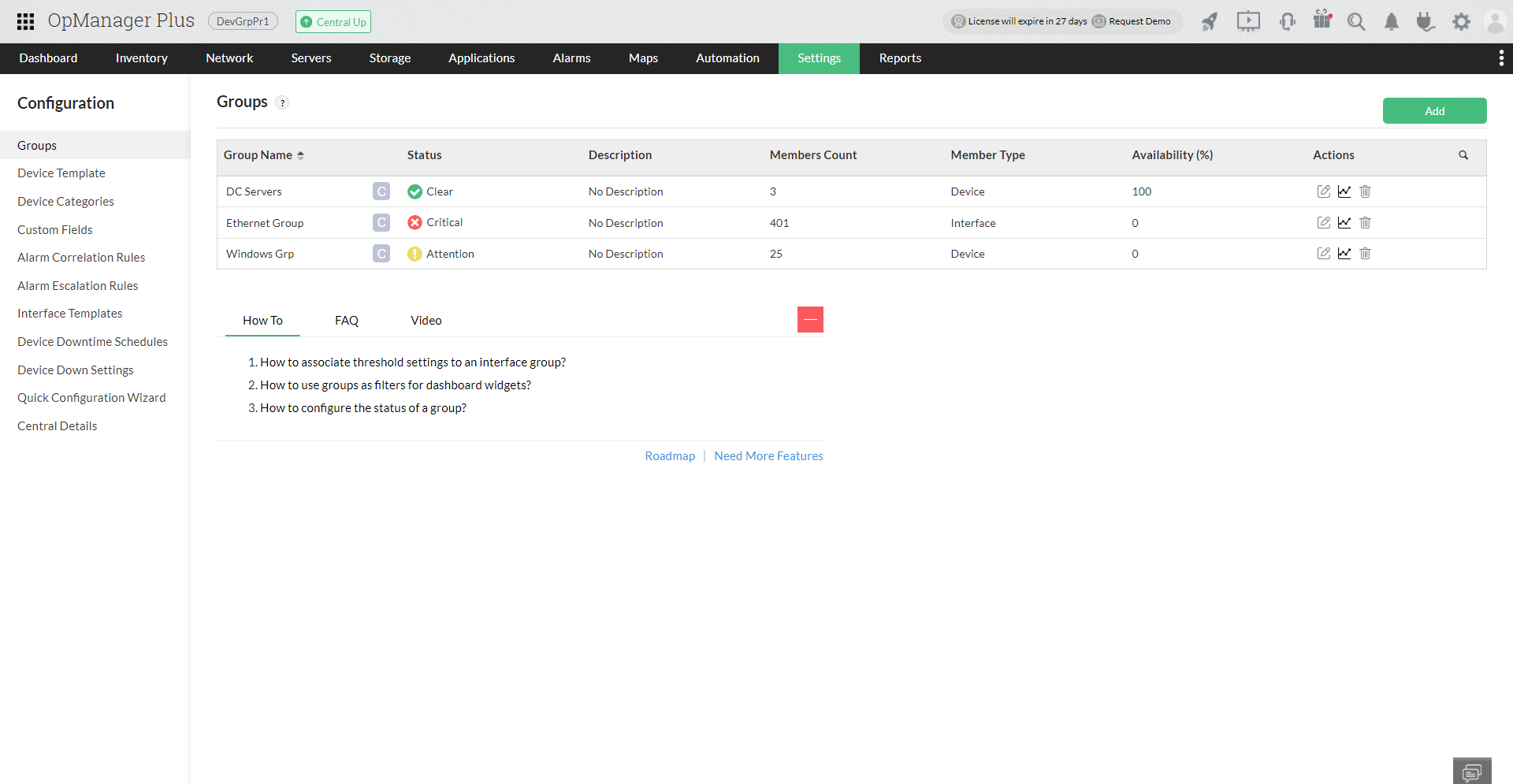
- Grup senkronizasyonu yeni Probe kurulumları için de gerçekleştirilecektir. Sıfır cihazlı veya ölçüt filtreli gruplar yeni Probe'larda oluşturulacaktır. Cihaz keşfi sonrasında bu gruplar hem Merkezi hem de Probe Serverlarında otomatik olarak güncellenecektir.
Belirli Probe Senkronizasyonu - Grup Oluşturma/Güncelleme Sırasında
128608 sürümünden itibaren, Mantıksal Grup oluşturulurken veya güncellenirken kullanıcılar artık bir senkronizasyon istemi aracılığıyla grubu belirli probe'larla eşlemeyi seçebilir.
Nasıl çalışır?
- Grup oluşturma veya güncelleme sırasında yapılandırın ve Kaydet'e tıklayın.
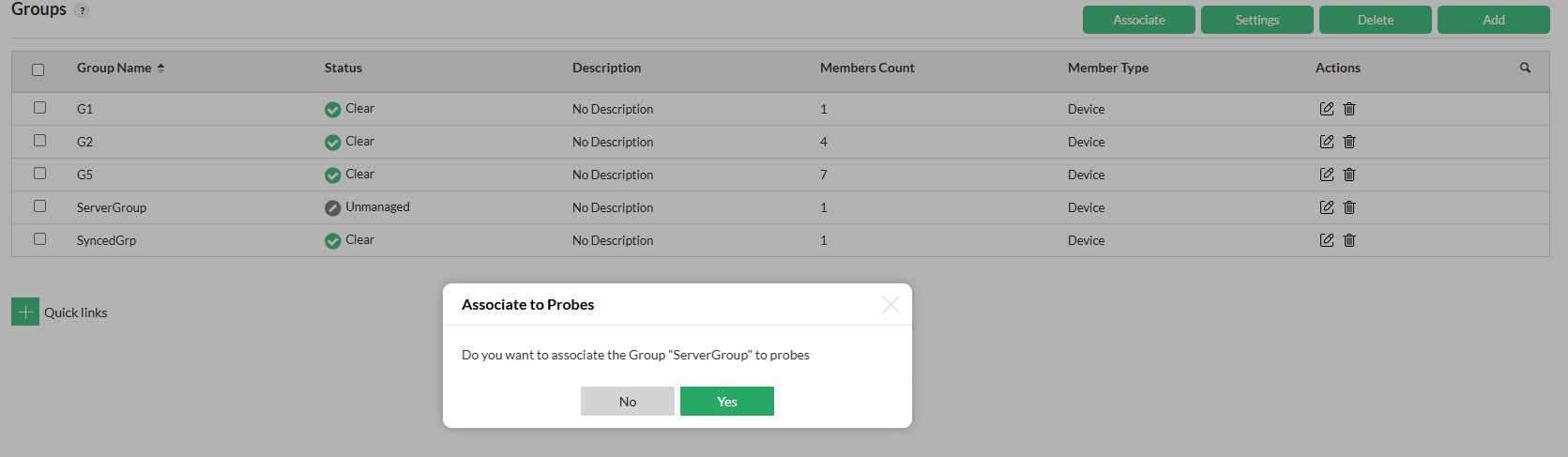
- Grupları belirli probe'lara senkronize etmek isteyip istemediğinizi soran bir istem görünecektir.
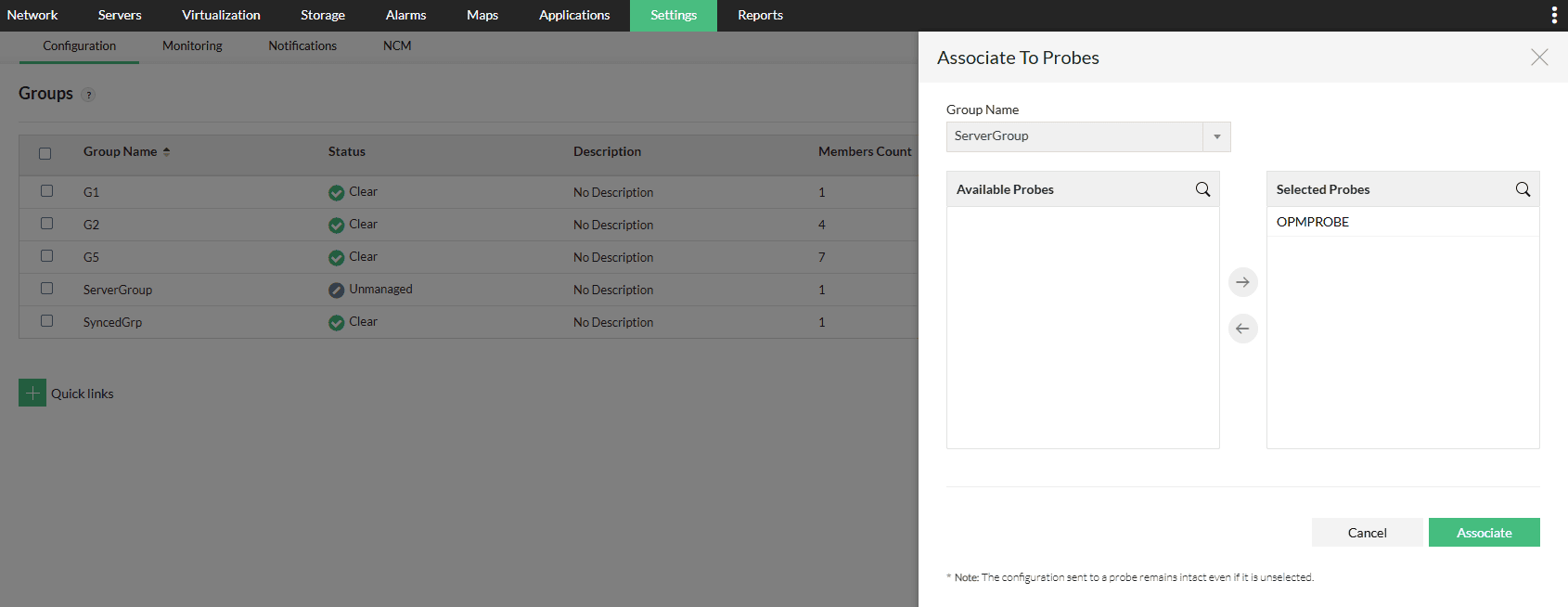
- İstenen Probe'ları seçin ve yapılandırmayı senkronize etmeye devam edin.
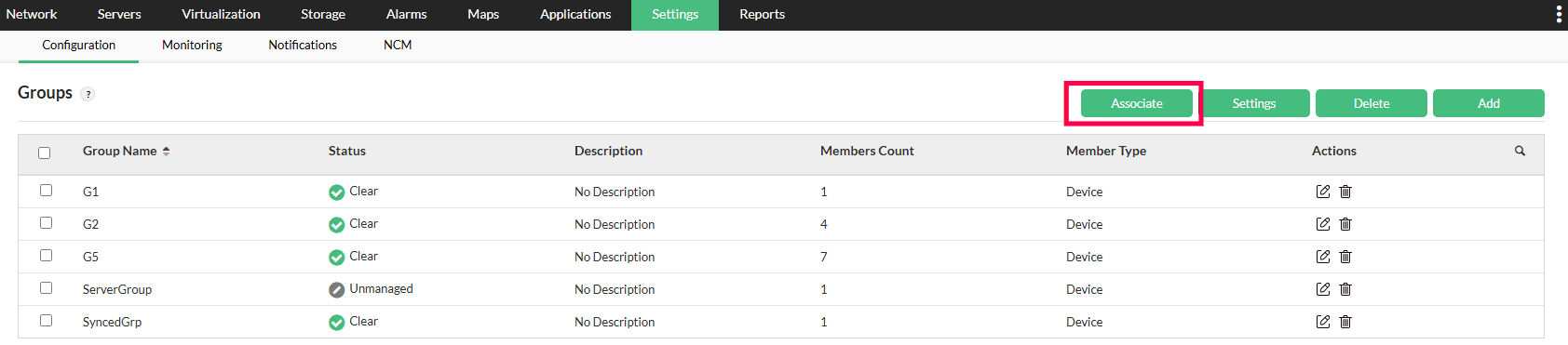
- Alternatif olarak senkronizasyonu atlayabilir ve daha sonra İlişkilendir seçeneğini kullanarak grubu aktarabilirsiniz.
NOT:
- Yeni eklenen probe'lar, Belirli Probe Senkronizasyonu aracılığıyla senkronize edilen grupları otomatik olarak almaz.
- Bunları ilişkilendirmek için, probe kurulduktan ve bağlandıktan sonra İlişkilendir sayfasını kullanın.
- “Tümünü Senkronize Et” olarak işaretlenen veya kullanıcılarla ilişkilendirilen gruplar yeniden ilişkilendirme için görünmez; bunlar zaten otomatik olarak senkronize edilmiştir.