Ansible Entegrasyonu
OpManager’ı Ansible ile entegre etmek, ağ yönetimi görevlerinin doğrudan OpManager üzerinden sorunsuz şekilde otomatikleştirilmesini sağlar. Bu entegrasyon, kullanıcıların ağınızdaki cihazlarda OpManager aracılığıyla Ansible playbook’larını çalıştırmasına olanak tanır; böylece yapılandırma yönetimi, güncellemeler ve sorun giderme gibi süreçler kolaylaştırılır.
OpManager’ın izleme yetenekleri ile Ansible’ın otomasyon özelliklerini birleştirerek, BT ekipleri OpManager’da bir uyarı oluşturulduğunda playbook’ları otomatik olarak çalıştırabilir ve böylece sorun giderme süresini azaltabilir.
OpManager’da Ansible yapılandırma adımları:
OpManager ile Ansible entegrasyonu iki adımdan oluşur,
- Ansible entegrasyonunun yapılandırılması
- Bildirim profilinin yapılandırılması (veya) Bildirim şablonunun yapılandırılması
Ansible entegrasyonunun yapılandırılması
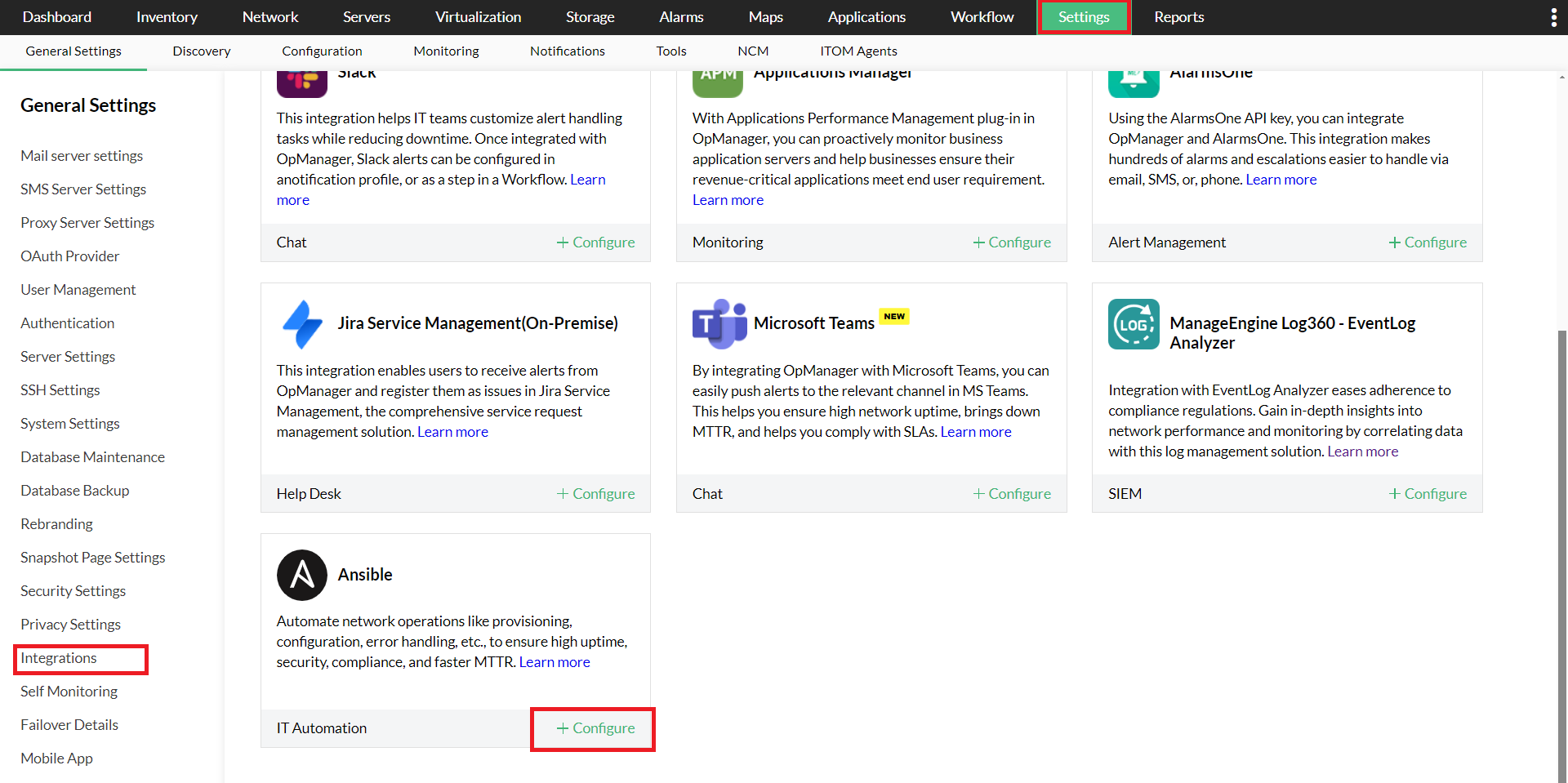
- OpManager’ı açın, Ayarlar -> Genel Ayarlar -> Entegrasyonlar -> Ansible yapılandırması yoluna gidin.
- Ansible’ın kurulu olduğu cihazın Cihaz adı/IP Adresi bilgisini girin.
- Yeni bir kimlik bilgisi ekleyin veya zaten yapılandırılmışsa açılır listeden seçin.
- Playbook ayrıntılarını almak için Ansible’ın kurulu olduğu klasör yolunu girin.
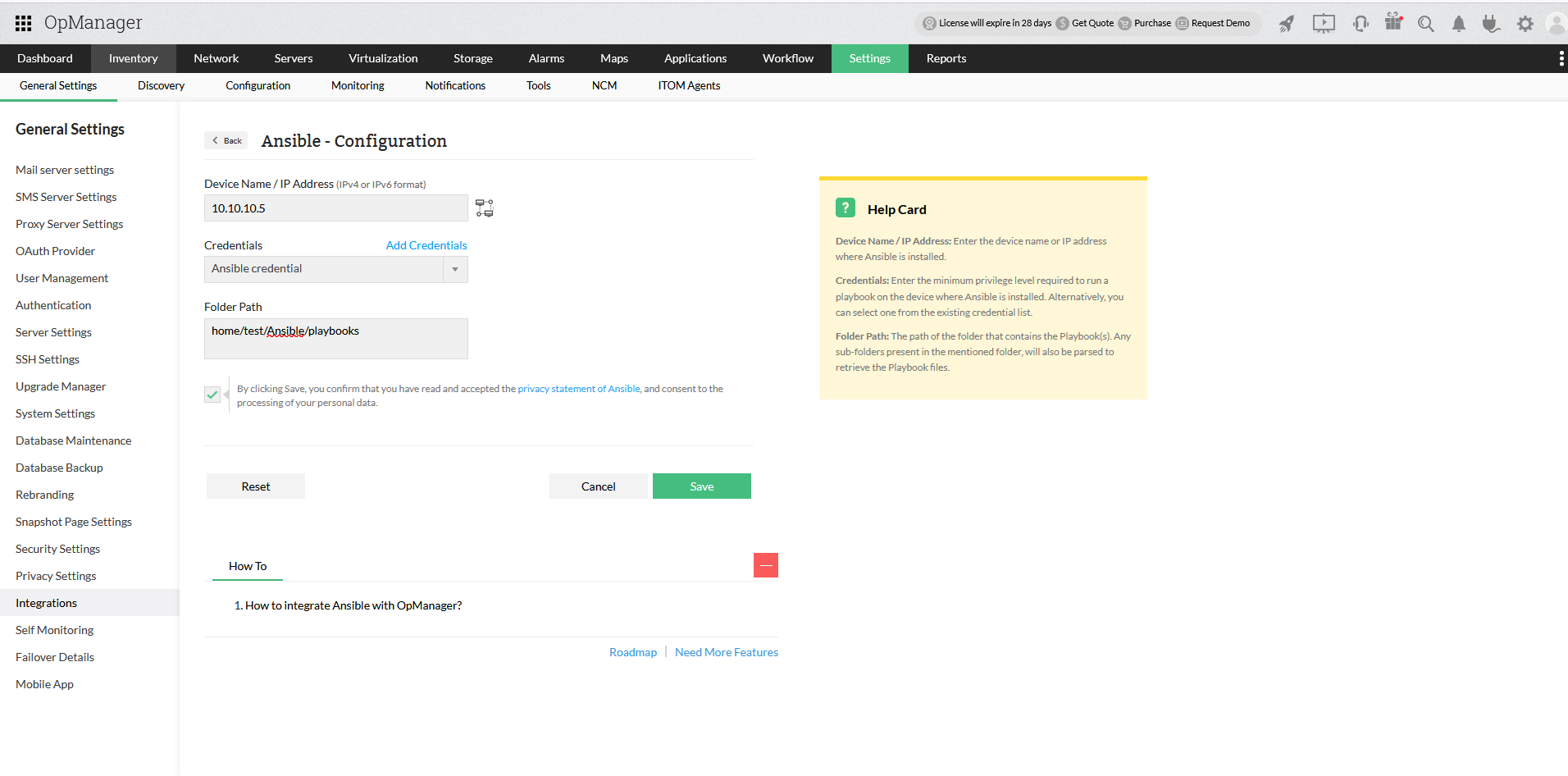
- Kaydet’e tıklamadan önce Ansible’ın gizlilik bildirimini kabul etmek için onay kutusunu seçin.
Bildirim profillerinin yapılandırılması
Bir kritere göre belirli bir türde uyarı oluşturulduğunda belirli bir playbook’u otomatik olarak çalıştırmak için bildirim profilleri yapılandırabilirsiniz. Yapılandırmak için aşağıdaki adımları izleyin.
- Ayarlar -> Bildirimler-> Bildirim profilleri bölümüne gidin
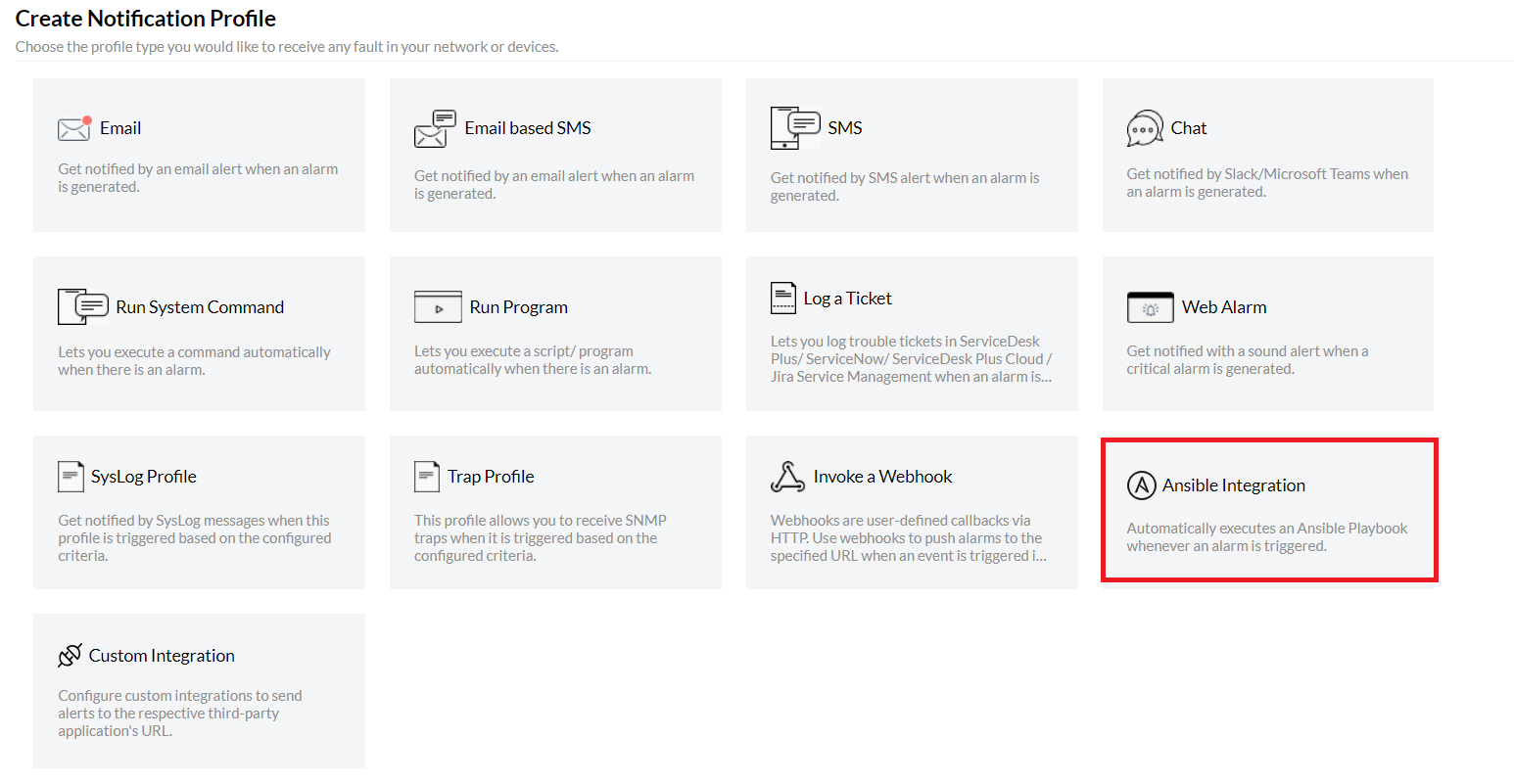
Yeni bir bildirim profili eklemek için sağ üst köşedeki Ekle seçeneğine tıklayın ve Ansible Entegrasyonu seçeneğini seçin
- Açılır listeden bir playbook seçin.
- Program bağımsız değişkenleri bölümünde, ek girdi olarak ilave bağımsız değişkenler ekleyebilirsiniz.
- Gerekirse açılır listeden gerekli dinamik değişkenleri seçin.
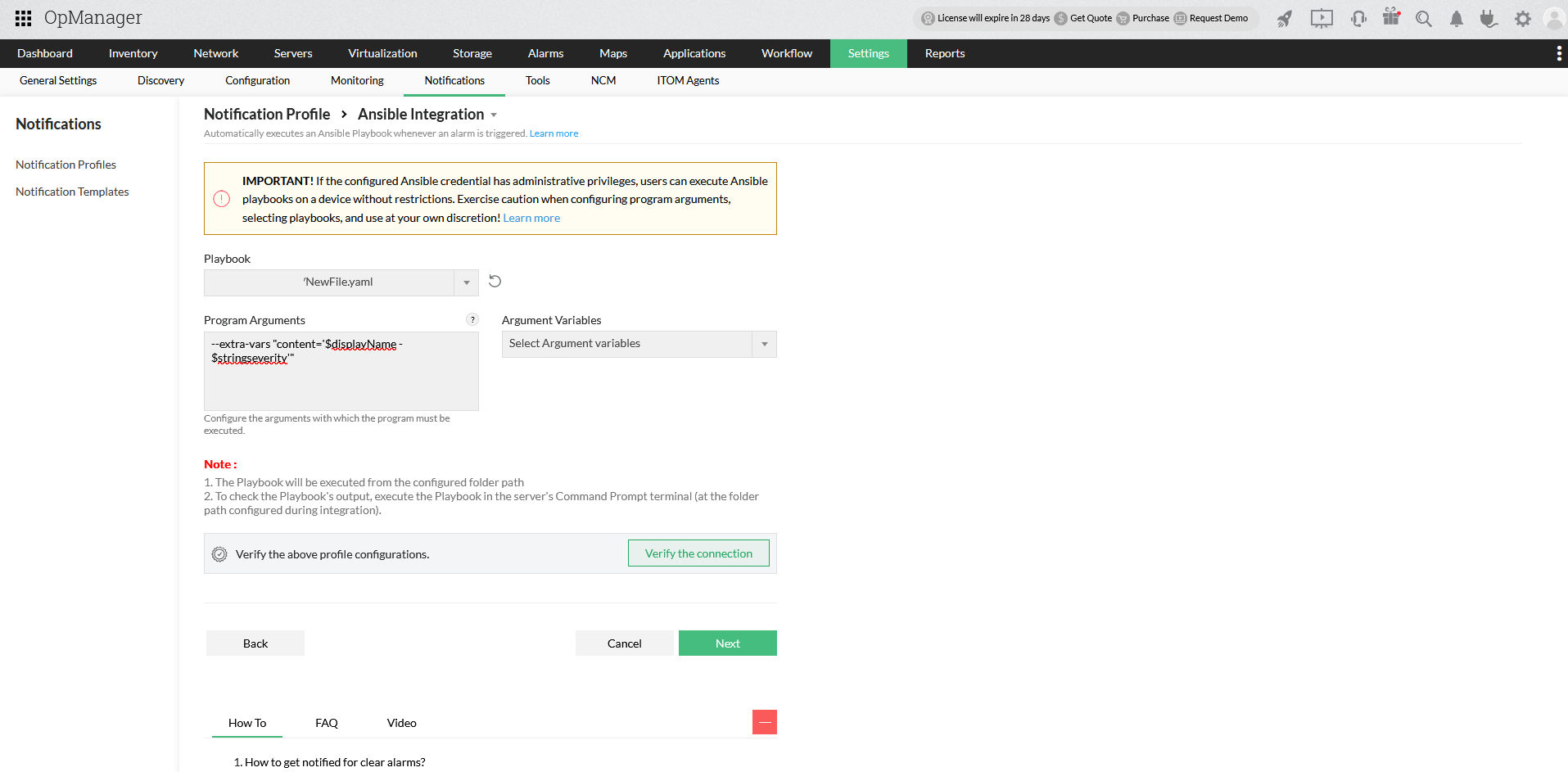
- Bağlantıyı Test Eylemi seçeneğini kullanarak doğrulayabilirsiniz.
- Bildirim kriterlerini seçmek, cihazları belirlemek ve bir zaman aralığı yapılandırmak için "İleri" düğmesine tıklayın. Bildirim profillerini yapılandırma hakkında daha fazla bilgi edinmek için buraya tıklayın
- Cihaz için belirtilen tetikleme koşulları karşılandığında playbook çalıştırılır.
Not:
- Yapılandırma sırasında Ansible kurulumunun doğru klasör yolunun OpManager’da belirtildiğinden emin olun.
- Playbook’ların, gereksinimlerinize uygun şekilde Ansible’da oluşturulduğundan emin olun.
- Kullanıcının yapılandırılmış Ansible playbook’u için çalıştırma iznine sahip olduğundan emin olun.
Bildirim şablonunun yapılandırılması
Belirli bir türde uyarı oluşturulduğunda belirli bir playbook’u otomatik olarak çalıştırmak için bildirim şablonları yapılandırabilirsiniz. Yapılandırmak için aşağıdaki adımları izleyin.
- Açılır listeden bir playbook seçin.
- Program bağımsız değişkenleri bölümünde, ek girdi olarak ilave bağımsız değişkenler ekleyebilirsiniz.
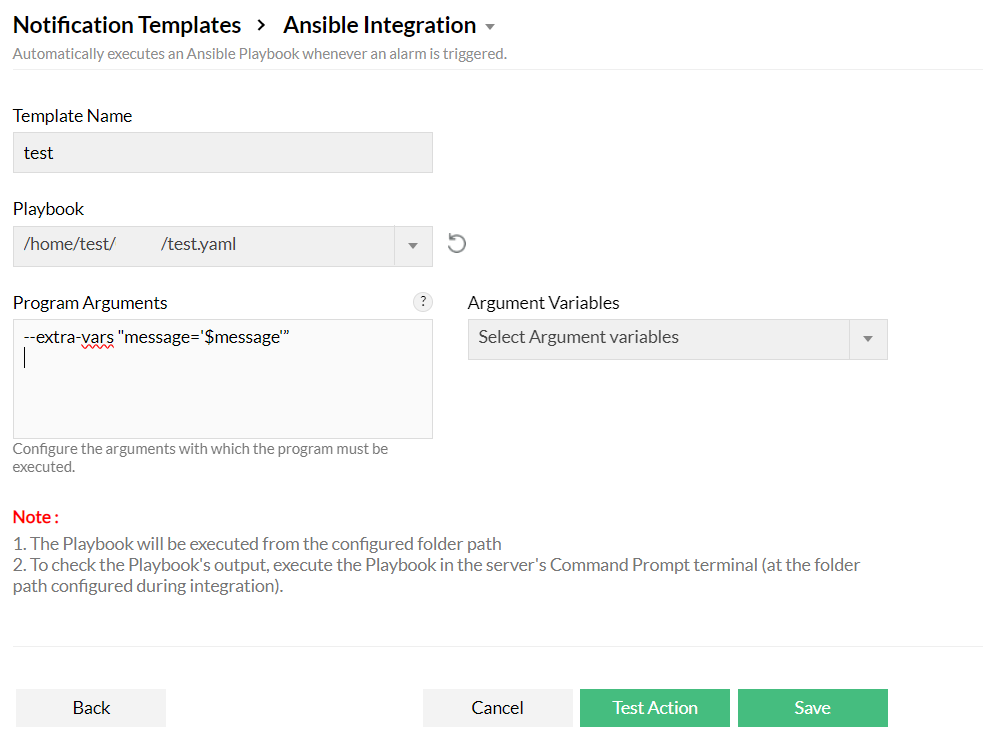
- Gerekirse açılır listeden gerekli dinamik değişkenleri seçin.
- Bağlantıyı Test Eylemi seçeneğini kullanarak doğrulayabilirsiniz.
- Kaydet seçeneğine tıklayın