Bildirim Profili
Profil Türleri
Bildirim profillerini yapılandırmak için Ayarlar > Bildirimler > Bildirim Profilleri bölümüne gidin ve yeni bir bildirim profili oluşturmak için Ekle'ye tıklayın.
Aşağıda listelenen ilgili bildirim türünü seçin (E-posta, SMS vb.) ve gerekli ayrıntıları girin. Kullanılabilir farklı bildirim profili türleri şunlardır:
- E-posta
- E-posta tabanlı SMS
- SMS
- Sohbet
- Sistem Komutu Çalıştır
- Program Çalıştır
- Bir Bilet Kaydı Oluştur
- Web Alarmı
- SysLog Profili
- Trap Profili
- Bir webhook çağır
- Ansible Entegrasyonu
- Özel Entegrasyon
- SIEM Entegrasyonu
Değişkenlerin seçilmesi
Bildirim profili ayrıntılarını yapılandırırken açılır listeden değişkenleri seçebilirsiniz. OpManager'daki değişkenler, uyarı mesajınıza ek bilgiler eklemenizi sağlar. Bildirim türüne göre mesaja eklemek istediğiniz dinamik konu, mesaj, başlık veya bağımsız değişkeni seçebilirsiniz. Değişkenler hakkında daha fazla bilgi edinmek için buraya tıklayın.
Bildirim tetikleyicisi için kriterlerin seçilmesi
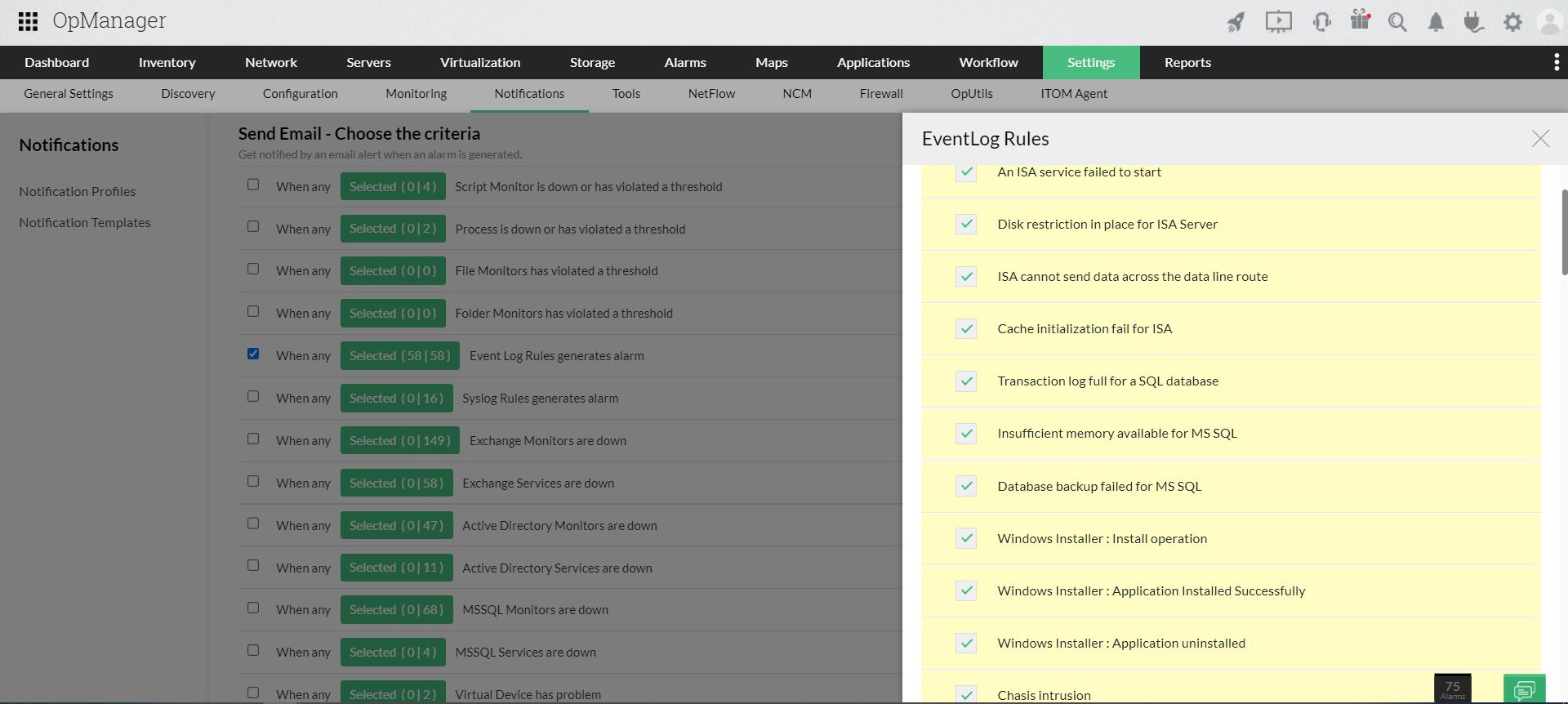
Ayrıntıları belirttikten sonra, bir uyarı bildiriminin hangi temelde tetikleneceğini belirleyen kriterleri yapılandırmanız gerekir. Bu sayfa kriterleri listeler ve OpManager'ın bildirim oluşturması için bir veya birden fazla kriter seçebilirsiniz.
Örneğin, kritik olaylar için bir bildirim oluşturmak istiyorsanız, Olay Günlüğü Kuralı alarm oluştursun kutusunu seçebilir ve bildirim alacağınız Windows olaylarını belirleyebilirsiniz.
Cihazların seçilmesi
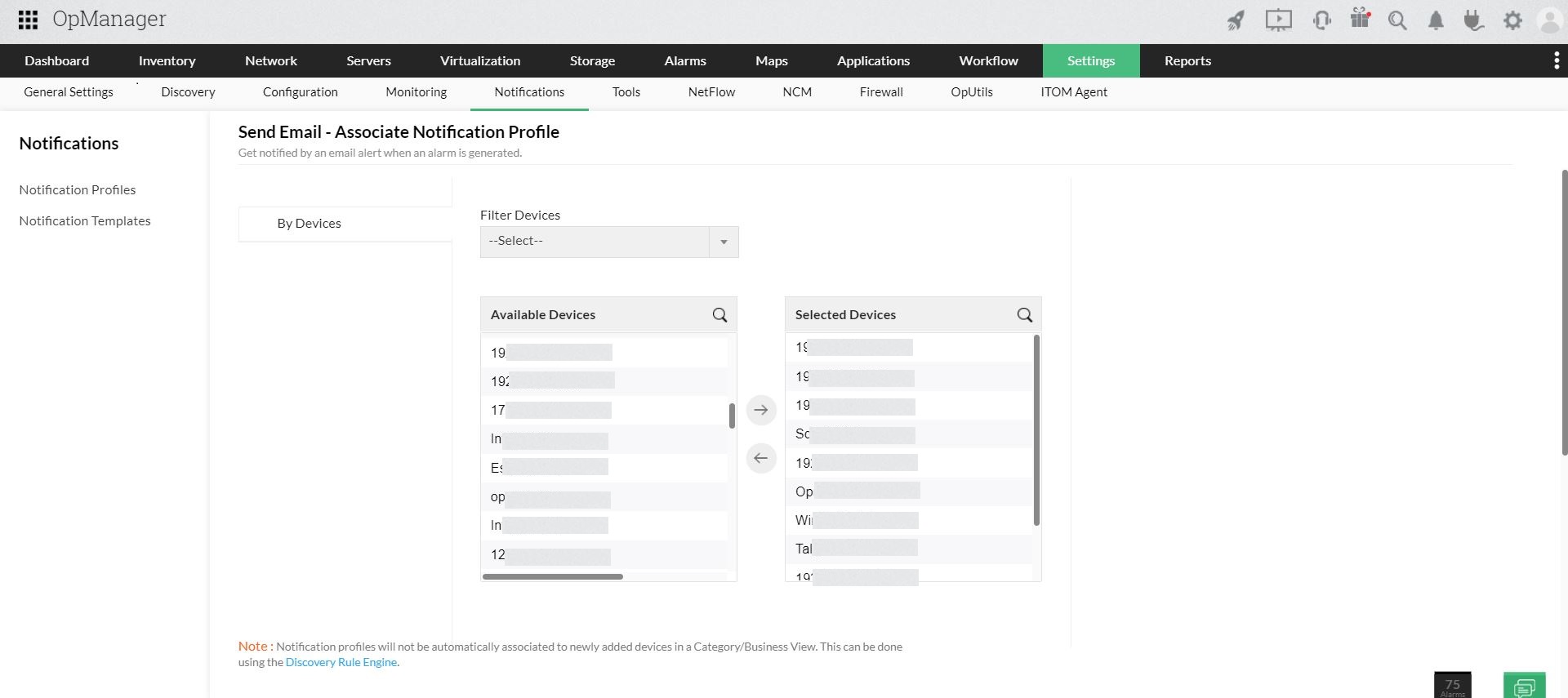
Kriterleri yapılandırdıktan sonra, Bildirim Profilini yapılandırmak istediğiniz cihazları seçmeniz gerekir.
Cihazları Seçili Cihazlar sütununa taşıyın ve İleri'ye tıklayın.
Cihaz Gruplarını/Arayüz Gruplarını seçme.
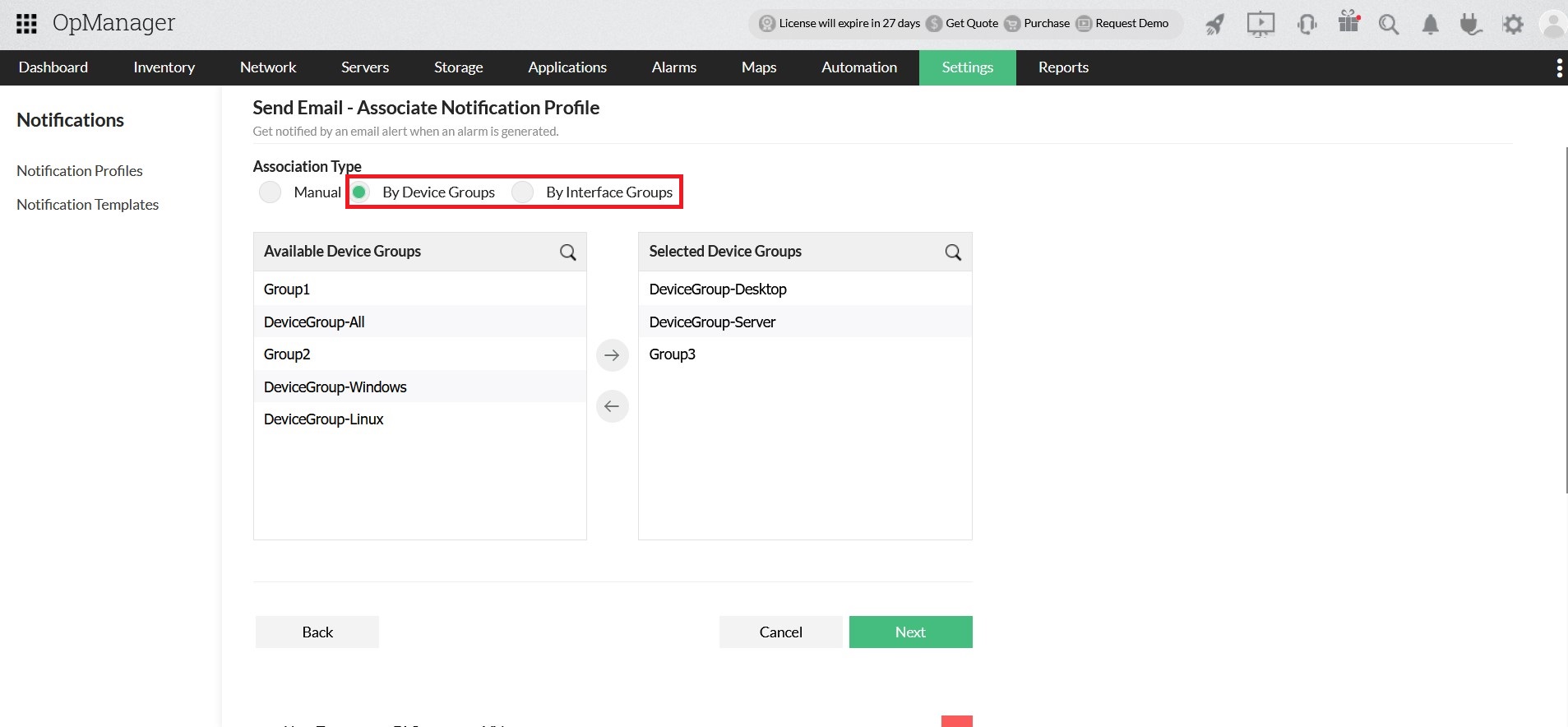
128401 sürümünden itibaren kullanıcılar, Bildirim Profilini Cihaz Grupları veya Arayüz Grupları ile yapılandırma seçeneğine sahiptir.
Yinelenen Bildirimleri Yönetme
Bir cihaz iki gruba aitse (örneğin DeviceGroup-Desktop ve Group3 - yukarıdaki ekran görüntüsüne bakın), alarm oluşturan cihaz birden fazla ilişkili gruba ait olsa bile profil yalnızca bir kez tetiklenir. Bu durum varsayılan olarak dahili şekilde ele alınmaktadır.
Ancak bir cihaz birden fazla Gruba ait olduğunda ve bu Gruplar farklı Bildirim Profilleri ile ilişkilendirildiğinde, yinelenenleri önlemek için Grup için Bildirimleri Yoksay seçeneğinin yapılandırılması gerekir. (Bu seçenek 128608 sürümünden itibaren kullanılabilir)

Zaman penceresinin uygulanması
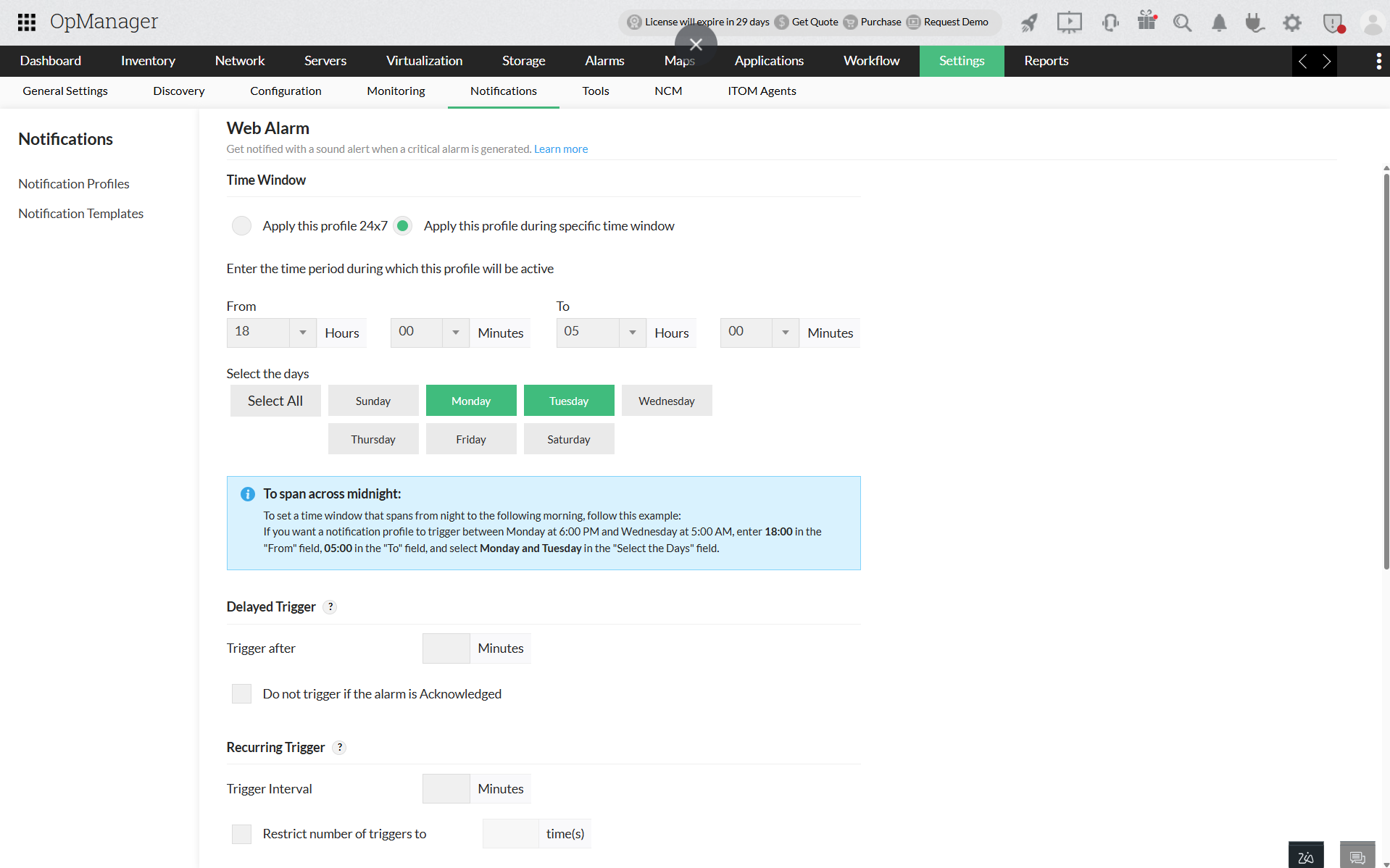
Zaman Penceresi: Aşağıdaki seçeneklerden birini belirleyin:
- Bu profili her zaman uygula- Bu, seçilen kriterler için herhangi bir zamanda oluşan uyarıları bildirir.
- Profili seçilen zaman penceresi için uygula- Gerekli zaman penceresini burada belirtebilirsiniz.
- Örneğin, değerleri 09:30'dan 18:30'a olarak ayarlayıp günleri Pazartesi'den Cuma'ya seçerseniz, yalnızca belirtilen zaman aralığında ve seçilen günlerde tetiklenen uyarılar bildirilir.
- Gece yarısını aşmak için, "Başlangıç" saatini gün içinde "Bitiş" saatinden daha sonraki bir zamana ayarlayın. Örneğin, ertesi gün 18:00 ile 06:00 arasında tetiklenen bir bildirim profili oluşturmak için, "Başlangıç" alanına 18:00 ve "Bitiş" alanına 06:00 girin. Gerektiğinde belirli günleri de seçebilirsiniz.
Gecikmeli Tetikleme: Bildirim profilinin gecikmeli olarak tetiklenmesini istiyorsanız, Tetiklemeden sonra (dakika) alanına gecikme süresini girin. Bu arada alarm onaylandıysa bildirim profilinin tetiklenmesini istemiyorsanız, 'Alarm onaylanmışsa tetikleme' onay kutusunu seçmeyin.
Yinelenen Tetikleme: Bu seçenek, alarm temizlenene kadar bildirim profilini düzenli aralıklarla yeniden tetiklemenize yardımcı olur. Tetikleme aralığını girin ve tetikleme sayısını şu şekilde sınırlandırın. Örneğin, tetikleme aralığını 10 dakika ve tetikleme sayısını 5 kez olarak ayarlarsanız, bir uyarı her 10 dakikada bir, 5 kez veya alarm temizlenene kadar (hangisi daha önce gerçekleşirse) bildirilir. Tetikleme sayısı boş bırakılırsa, uyarı verilen aralıkta alarm temizlenene kadar bildirilir. Alarm onaylandıysa bildirim profilinin tekrarlı şekilde tetiklenmesini istemiyorsanız, 'Alarm onaylanmışsa tetikleme' onay kutusunu seçmeyin.
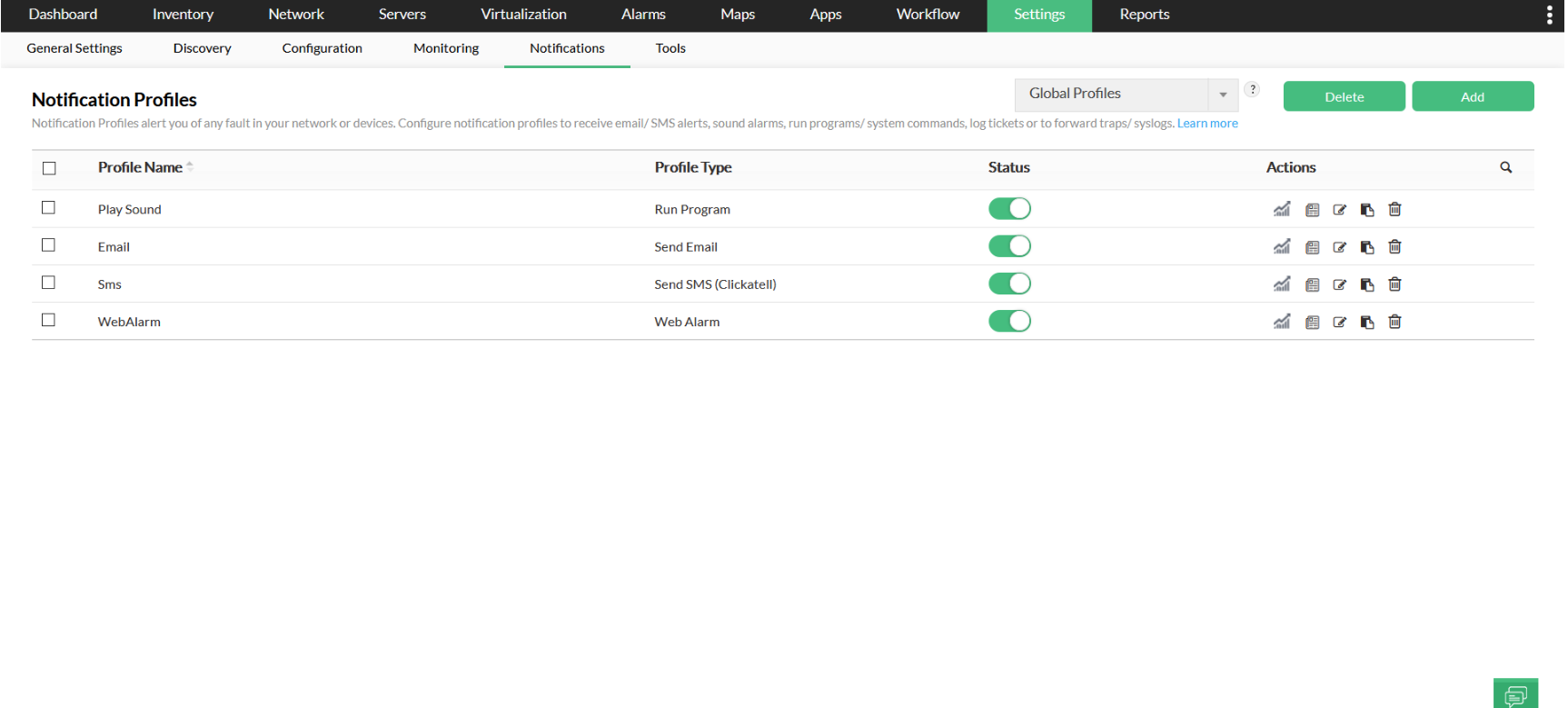
Bir Bildirim Profilini Etkinleştirme / Devre Dışı Bırakma
Bir bildirim profilini geçici olarak devre dışı bırakmak istemeniz durumunda, aşağıda listelenen basit adımları izleyebilirsiniz.
- Ayarlar -> Bildirimler -> Bildirim Profilleri bölümüne gidin. Burada mevcut tüm bildirim profillerinin bir listesini bulacaksınız.
- Devre dışı bırakmak istediğiniz profili bulun ve 'Durum' altında yer alan
 simgesine tıklayın. Bu bir onay mesajı gösterecektir.
 - Devam etmek istiyorsanız, 'Tamam' seçeneğine tıklayın.
Artık bir bildirim profilini başarıyla devre dışı bıraktınız. Bir bildirim profilini yeniden etkinleştirmek isterseniz, kaydırıcıya tekrar tıklayarak kolayca etkinleştirebilirsiniz.
Not: Birden fazla Bildirim Profilinin oluşturulmasının gerektiği senaryolar hakkında bilgi edinmek için buraya tıklayın.