ManageEngine OpManager’ı Jira Service Management (On-Premise) ile entegre etme
Bir ağ izleme çözümünü bir ITSM aracıyla entegre ederek, ağ yöneticileri ağlarını proaktif olarak izleyebilir ve sorunları en erken aşamada ele alabilir. Bu, daha hızlı çözüm, daha yüksek çalışma süresi ve iyileştirilmiş MTTR sağlar. OpManager’ı Jira ServiceDesk (On-Premise) ile entegre etmek için lütfen aşağıdakileri uygulayın:
- OpManager’da Jira ServiceDesk (On-Premise) ayarlarını yapılandırın
- Bilet kaydı oluşturmak için bir bildirim profili yapılandırın
OpManager’da Jira ServiceDesk (On-Prem) ayarlarını yapılandırma
- "Ayarlar -> Genel Ayarlar -> Entegrasyonlar" bölümüne gidin.
- "Jira ServiceDesk (On-Premise)" bölümünün sağ alt kısmındaki "Yapılandır" düğmesine tıklayın.
Şimdi aşağıdaki değerleri yapılandırın:
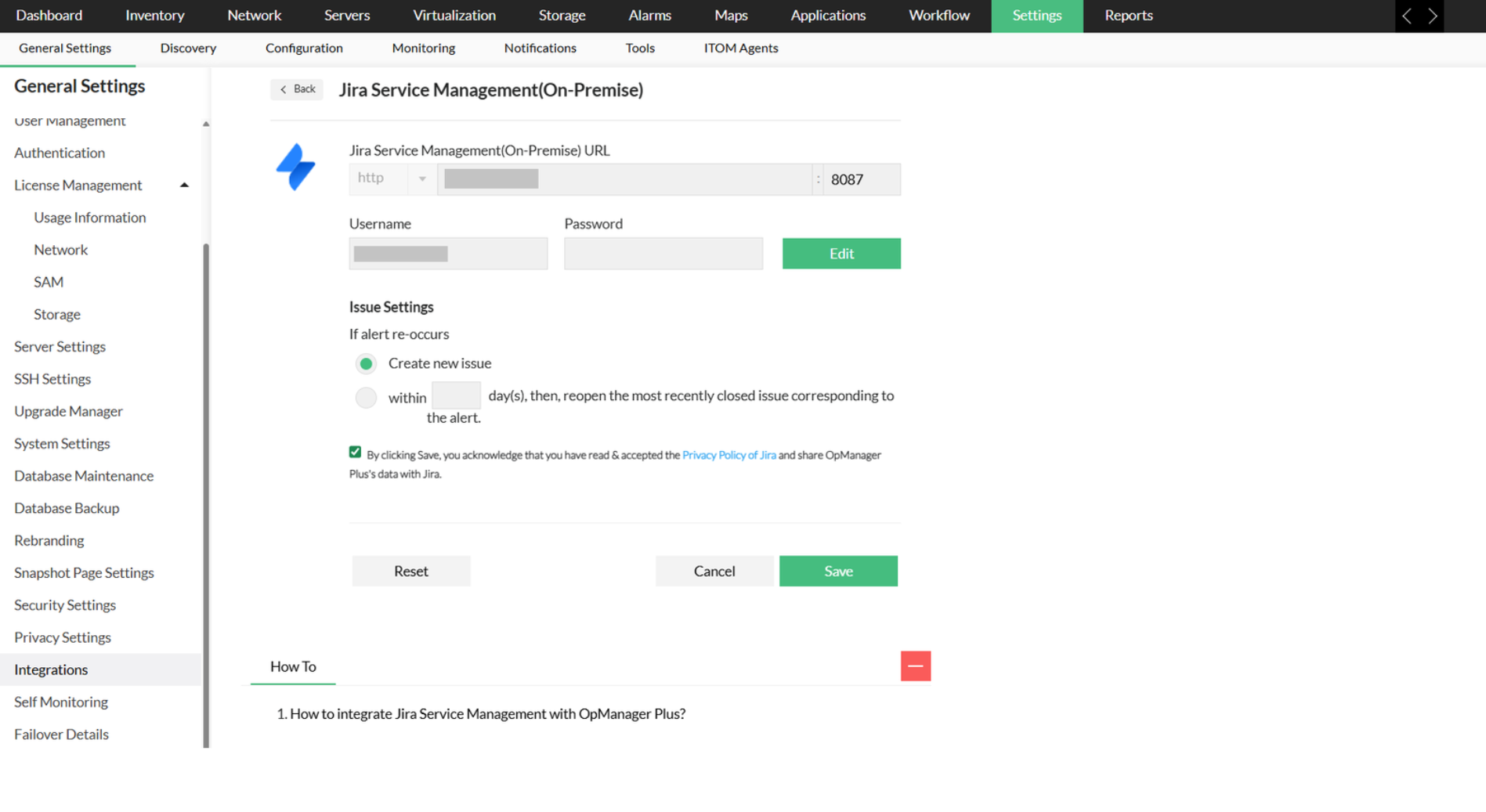
Jira ServiceDesk (On-Premise) URL’si: Jira ServiceDesk’in (On-Premise) çalıştığı makinenin IP adresini/DNS adını girin. Ayrıca bağlantı noktası numarasını da belirtin.
NOT: Tam Etki Alanı Adı’nın (FQDN) kullanılması önerilir. Lütfen FQDN’nin, SSL sertifikasında belirtilen ad ve etki alanı adıyla eşleştiğinden emin olun.- Kullanıcı adı: Jira ServiceDesk (On-Premise) hesabınızın kullanıcı adını girin.
- Parola: Jira ServiceDesk (On-Premise) hesabınızın parolasını girin. (Bilgileri girdikten sonra kimlik bilgilerinizi doğrulayın.) Kullanıcılar doğrulama sonrasında "Kimlik bilgileri başarılı" mesajını aldıklarında devam edebilirler.
- Sorun ayarları: Bir uyarı yeniden oluştuğunda yapılacak uygun işlemi belirtmenizi sağlar.
- "Yeni sorun oluştur" seçeneği, bileti yeni bir sorun olarak kaydetmenizi sağlar.
- Kullanıcının belirttiği gün sayısı içinde bir uyarı yeniden oluşursa, o belirli uyarıya karşılık gelen en son kapatılmış sorun yeniden açılır.
- Onay kutusunu işaretleyin ve ardından "Kaydet" seçeneğine tıklayın.
Bilet kaydı oluşturmak için bir bildirim profili yapılandırma
- "Ayarlar -> Bildirim Profili -> Profil ekle" bölümüne gidin
- "Bilet kaydı oluştur" seçeneğini seçin.
- Şimdi sol taraftaki "Jira Service Desk" sekmesini seçin.
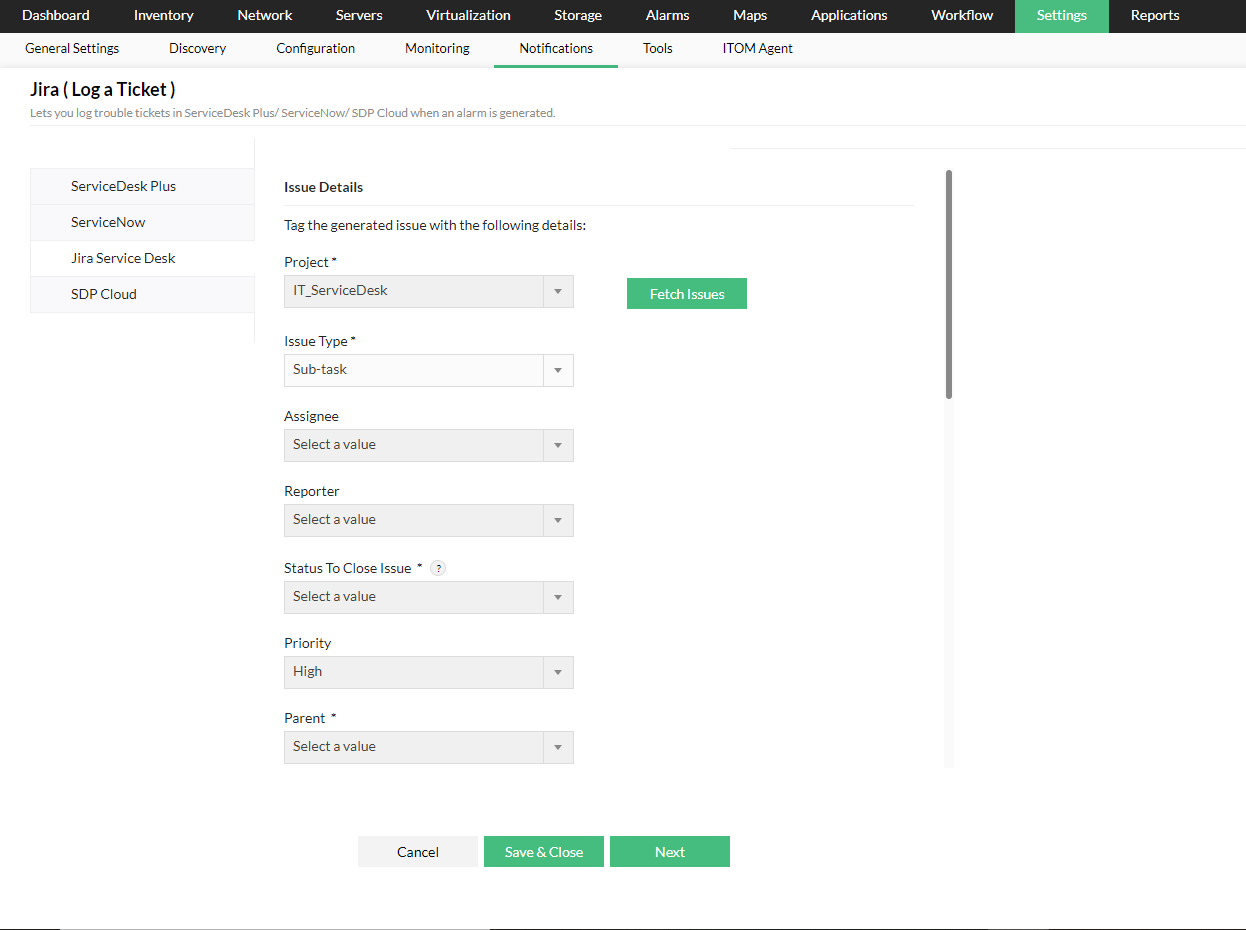
- Projeyi seçin ve "Sorunları getir" seçeneğine tıklayın
- Şimdi odaklanmak istediğiniz sorunu seçin.
- Sorun türü seçildiğine göre, sorun alanlarını doldurun. Lütfen tüm zorunlu alanların seçildiğinden emin olun.
"İleri" seçeneğine tıklayın.
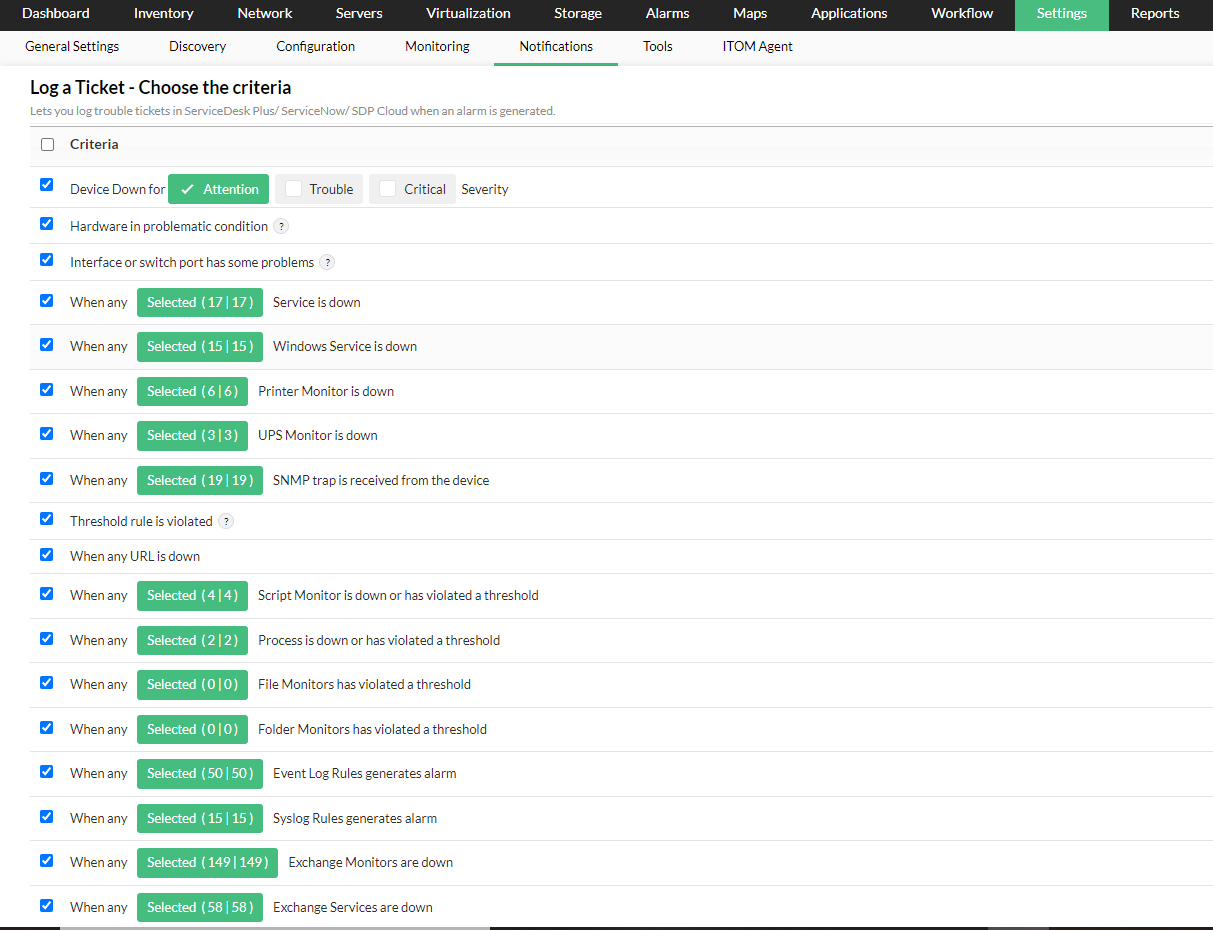
- Şimdi bu bildirim profilini tetiklemek için karşılanması gereken önem derecesini ve ölçütleri seçin.
- Bu bildirim profiliyle ilişkilendirmek istediğiniz cihazları seçin.
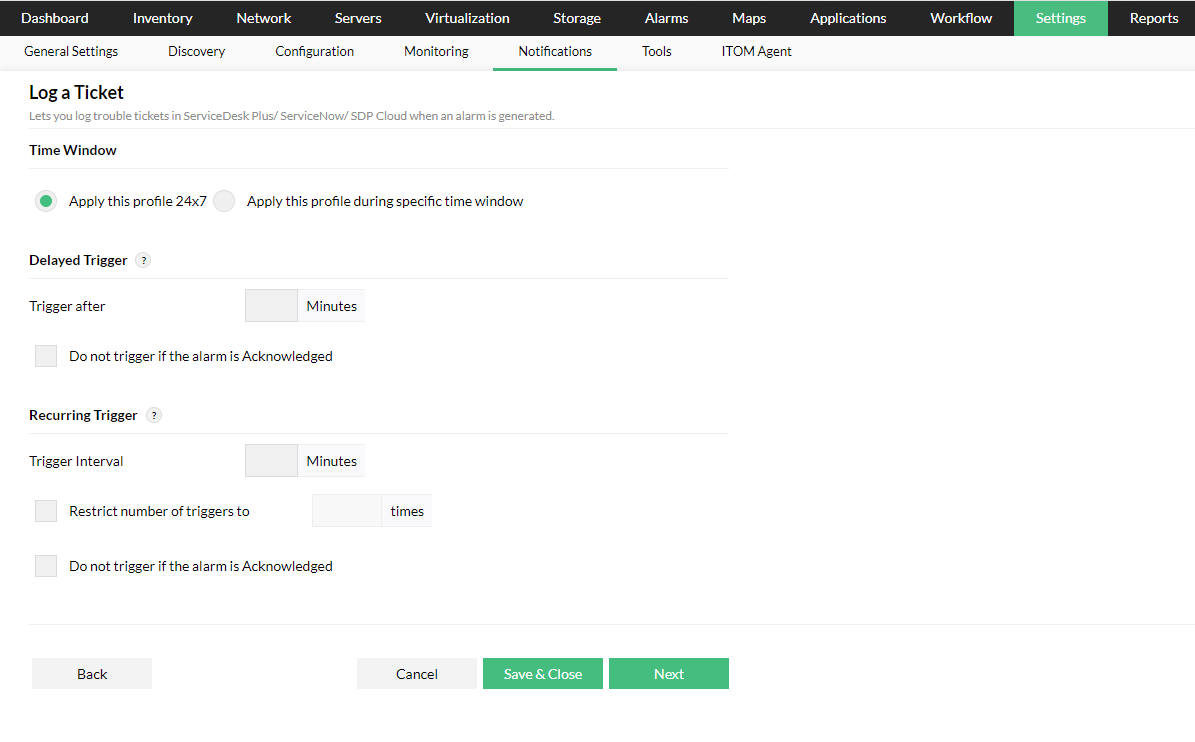
Zaman penceresini ve tetikleme değerlerini atayın, ardından "İleri" seçeneğine tıklayın.
- Gecikmeli Tetikleme: Alarm oluşturulduktan sonra belirli bir süre geçince bir bilet oluşturmak istiyorsanız, gecikme süresini dakika cinsinden belirtebilirsiniz. Artık biletler yalnızca yapılandırılan gecikme süresi sonrasında oluşturulacaktır. Alarm bu arada çözülmüşse bilet oluşturmak istemiyorsanız, "Alarm onaylandıysa tetikleme" onay kutusunu seçmeyin.
- Yinelenen tetikleme: Alarm temizlenene kadar düzenli aralıklarla bir bileti yeniden tetiklemek istiyorsanız, tetikleme aralığını dakika cinsinden belirtebilirsiniz. Ayrıca "Bilet sayısını şununla sınırla" onay kutusunda belirterek tetikleme sayısını da sınırlayabilirsiniz.
- Biletin doğru şekilde kaydedilip kaydedilmediğini kontrol etmek için "Eylemi Test Et" düğmesini kullanabilirsiniz.
- "İleri" seçeneğine tıklayın. Bir "ProfilAdı" girin ve ardından "Kaydet" seçeneğine tıklayın.
Aşağıda, OpManager’da oluşturulmuş ve daha sonra Jira ServiceDesk’e (On-Premise) aktarılmış örnek bir sorun yer almaktadır
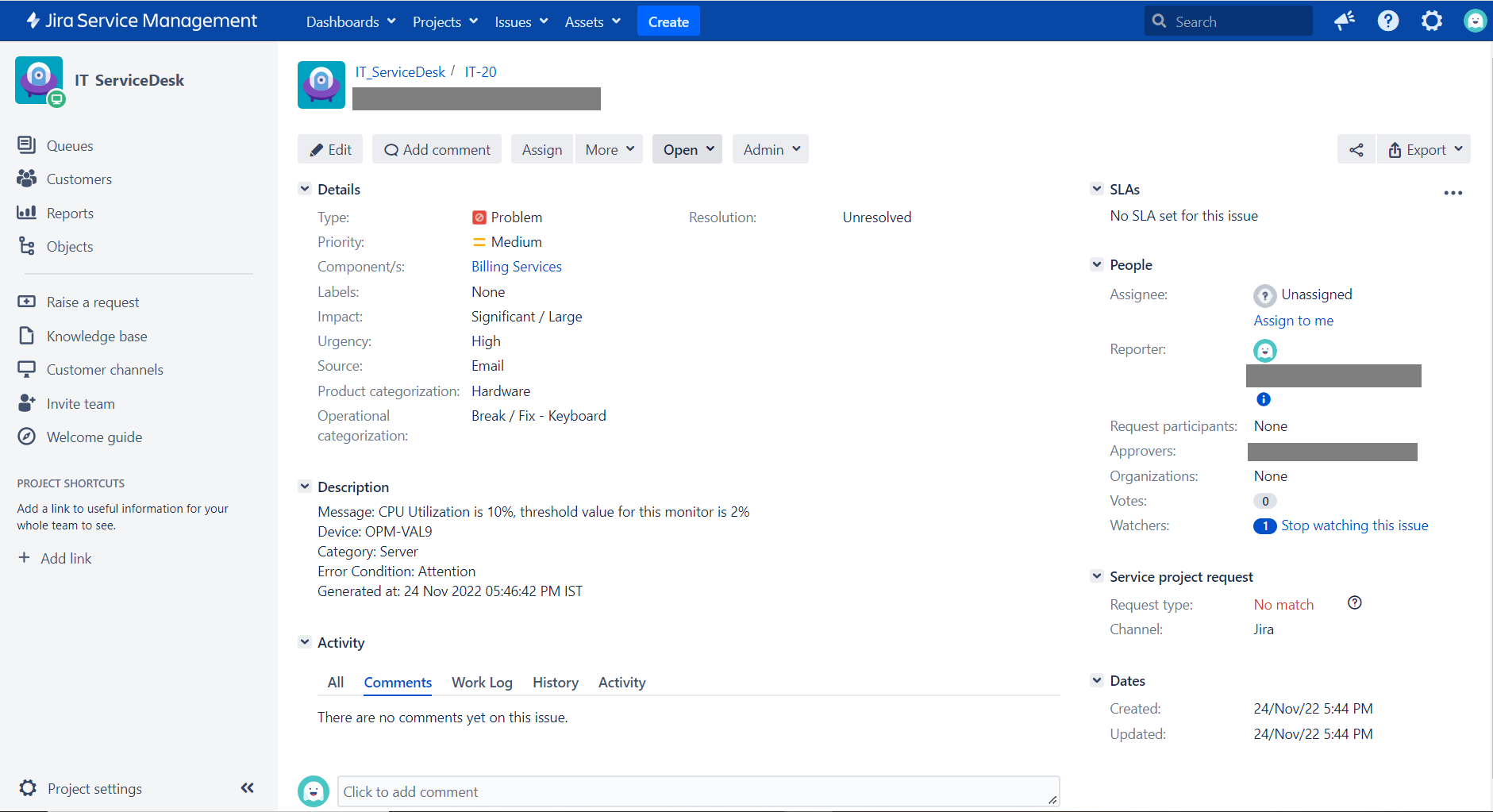
OpManager artık Jira ServiceDesk (On-Premise) ile başarıyla entegre edilmiştir. Bu entegrasyondan en yüksek düzeyde nasıl yararlanacağınızı öğrenmek için buraya tıklayın.