Slack'i OpManager ile entegre etme
Slack, tüm ekibiniz için bir sohbet odası gibidir. Slack, ekibinizin nerede olursa olsun — saha ofisinde, evde veya kapı kapı gezerken — birlikte çalışmasına ve işlerini koordine etmesine yardımcı olabilir. Slack'i OpManager ile entegre ederek, yönetici OpManager'a erişemese bile, OpManager'da oluşturulan alarmların gerçek zamanlı bildirimlerini alabilirsiniz.
- Slack'i OpManager ile entegre etme
- Kanalları yapılandırma (OpManager sürüm 125340 ve üzeri için)
- Bildirim profillerini yapılandırma
- İş akışlarını yapılandırma
Slack'i OpManager ile entegre etme
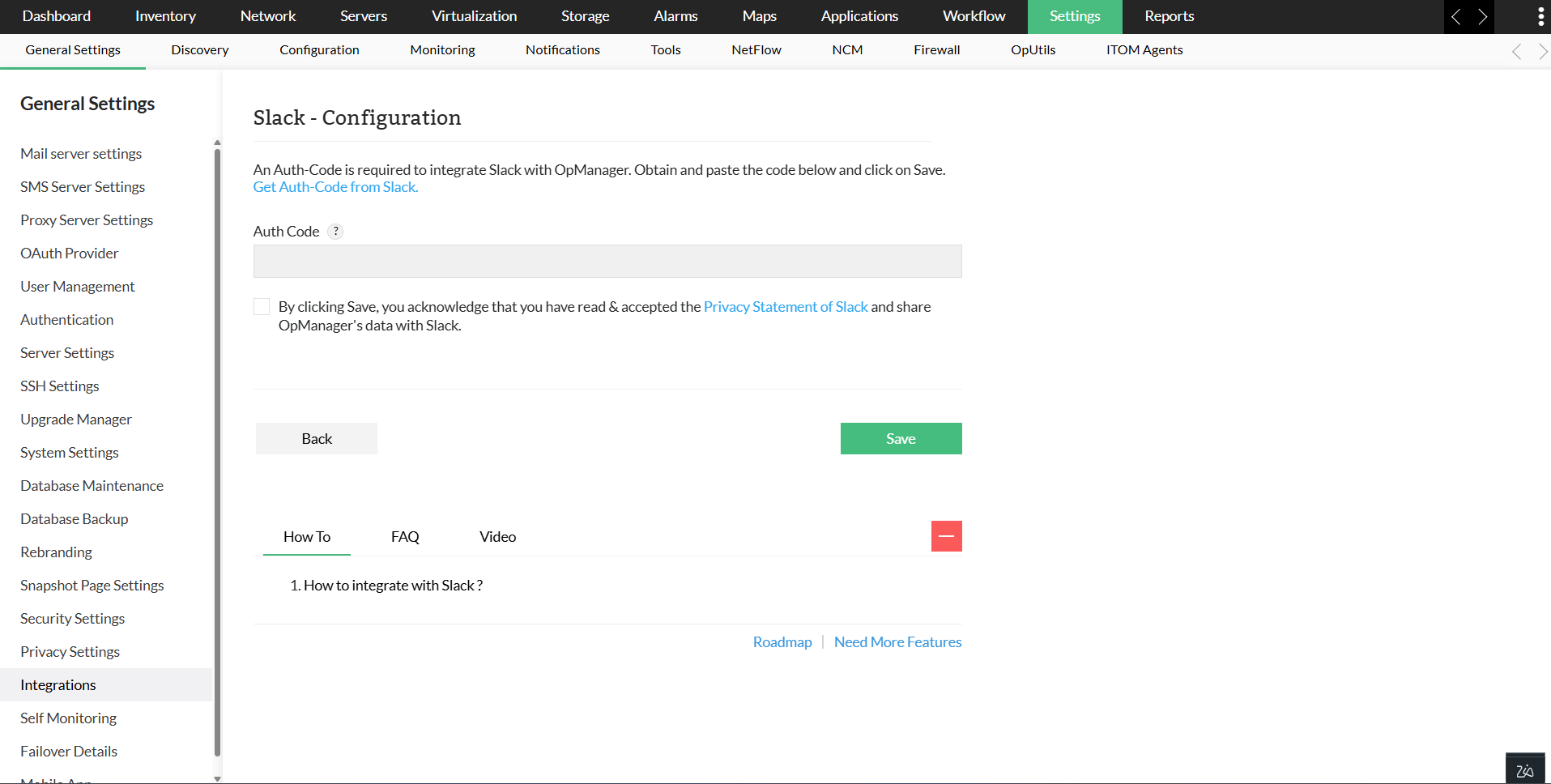
- OpManager'da Ayarlar → Genel Ayarlar → Entegrasyonlar bölümüne gidin ve Slack bölümünün sağ alt köşesinde bulunan "Yapılandır" seçeneğine tıklayın.
Şimdi 'Slack'ten Kimlik Doğrulama Kodu Al' seçeneğine tıklayın veya kimlik doğrulama kodunu oluşturmak için bu sayfayı ziyaret edip 'Slack'e Ekle' düğmesine tıklayın.
- Bir yetkilendirme istemi görüntülenecek ve bu istem, OpManager uygulamasının çalışma alanınızla entegre olması için gereken tüm izinleri listeleyecektir.
- Tüm izinleri inceledikten sonra "Yetkilendir" düğmesine tıklayın.
- Kimlik Doğrulama Kodunun verileceği başka bir siteye yönlendirileceksiniz. Bu Kimlik Doğrulama Kodunu kopyalayın.
- OpManager'a giriş yaptıktan sonra 'Ayarlar → Genel Ayarlar → Entegrasyonlar' bölümüne tıklayın ve Slack bölümünün sağ alt köşesinde bulunan 'Yapılandır' seçeneğini seçin. Sağlanan alana 'Kimlik Doğrulama Kodu'nu yapıştırın ve 'Kaydet'e tıklayın.
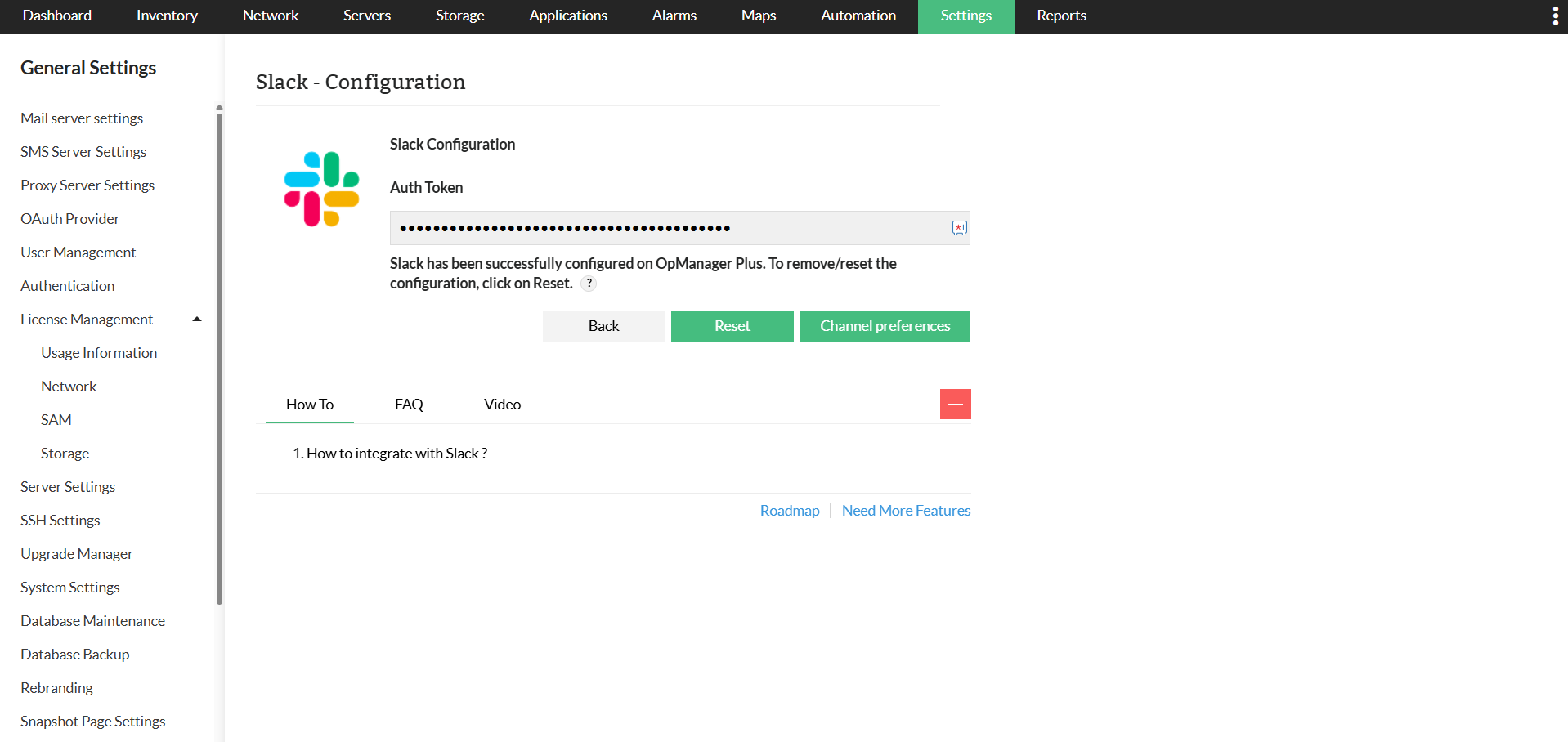
- Kaydet'e tıkladıktan sonra, Slack'in OpManager ile başarıyla entegre edildiğini belirten "Slack ayrıntıları başarıyla güncellendi" başarı mesajı görüntülenecektir.
Kanalları yapılandırma (OpManager sürüm 125340 ve üzeri için)
Slack'i OpManager ile entegre ettikten sonra, Slack çalışma alanınızdaki hangi kanalların OpManager içinde listeleneceğini yapılandırmanız gerekir. Bunu yapmak için:
- Ayarlar → Genel Ayarlar → Entegrasyonlar bölümüne gidin ve Slack bölümünün sağ alt köşesindeki 'Yapılandır' seçeneğine tıklayın.
- 'Kanal tercihleri' düğmesine tıklayın; entegre edilmiş Slack çalışma alanındaki tüm kanallar listelenecektir. Tüm genel kanallar varsayılan olarak listelenecek olsa da, tüm özel kanallar listelenmeyebilir. Burada yalnızca OpManager-Slack entegrasyonunu davet etmiş kanallar listelenecektir.
OpManager içinde görüntülemek istediğiniz kanalları seçin ve 'Kaydet'e tıklayın.
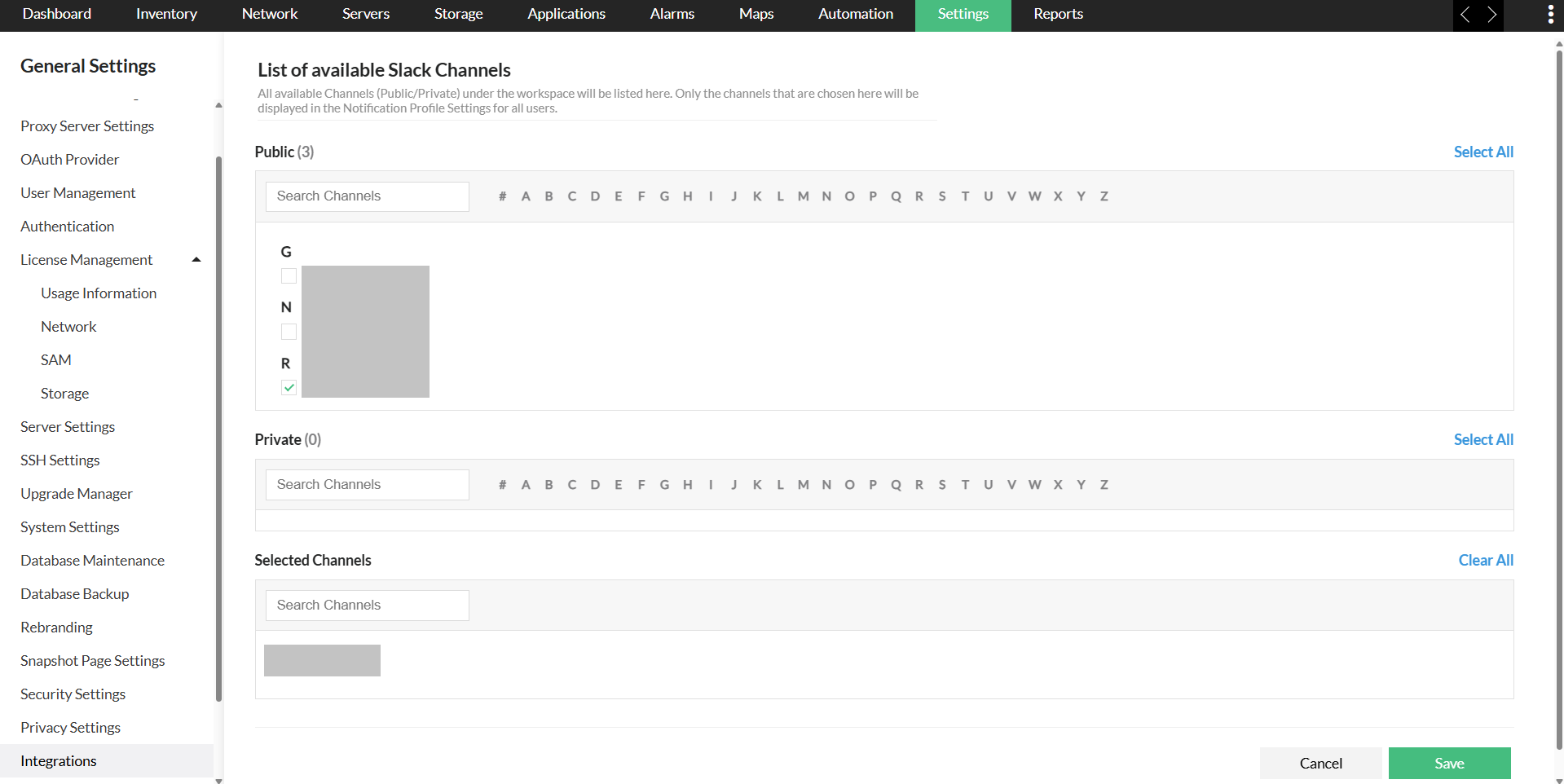
- Seçtiğiniz kanallar artık Bildirim Profili → Sohbet penceresi altında ve ayrıca İş Akışı → Harici Eylemler → Slack Mesajı Gönder altında kullanılabilir olacaktır.
'Kanal tercihleri' işleminin yalnızca OpManager'daki bir Yönetici kullanıcı tarafından gerçekleştirilebileceğini unutmayın.
'Bildirim profili' yapılandırma
Çalışma gruplarına daha kolay erişim için ayrı bildirim profilleri oluşturabilirsiniz.
- Yukarıda belirtildiği gibi gerekli kanalları yapılandırdığınızı doğruladıktan sonra, 'Ayarlar → Bildirimler → Bildirim Profili → Ekle → Sohbet' bölümüne gidin.
- Sağlanan seçeneklerden Slack mesajının alıcısını belirtin.
- Mesajın gönderileceği kanalı veya üyeyi seçin. Çalışma alanınızda bulunan tüm kanallar ve üyeler açılır listelerde listelenecektir.
Slack mesajı için gerekli alanları belirtin ve bildirim profili gereksinimlerinize göre yapılandırıldıktan sonra 'Kaydet'e tıklayın.
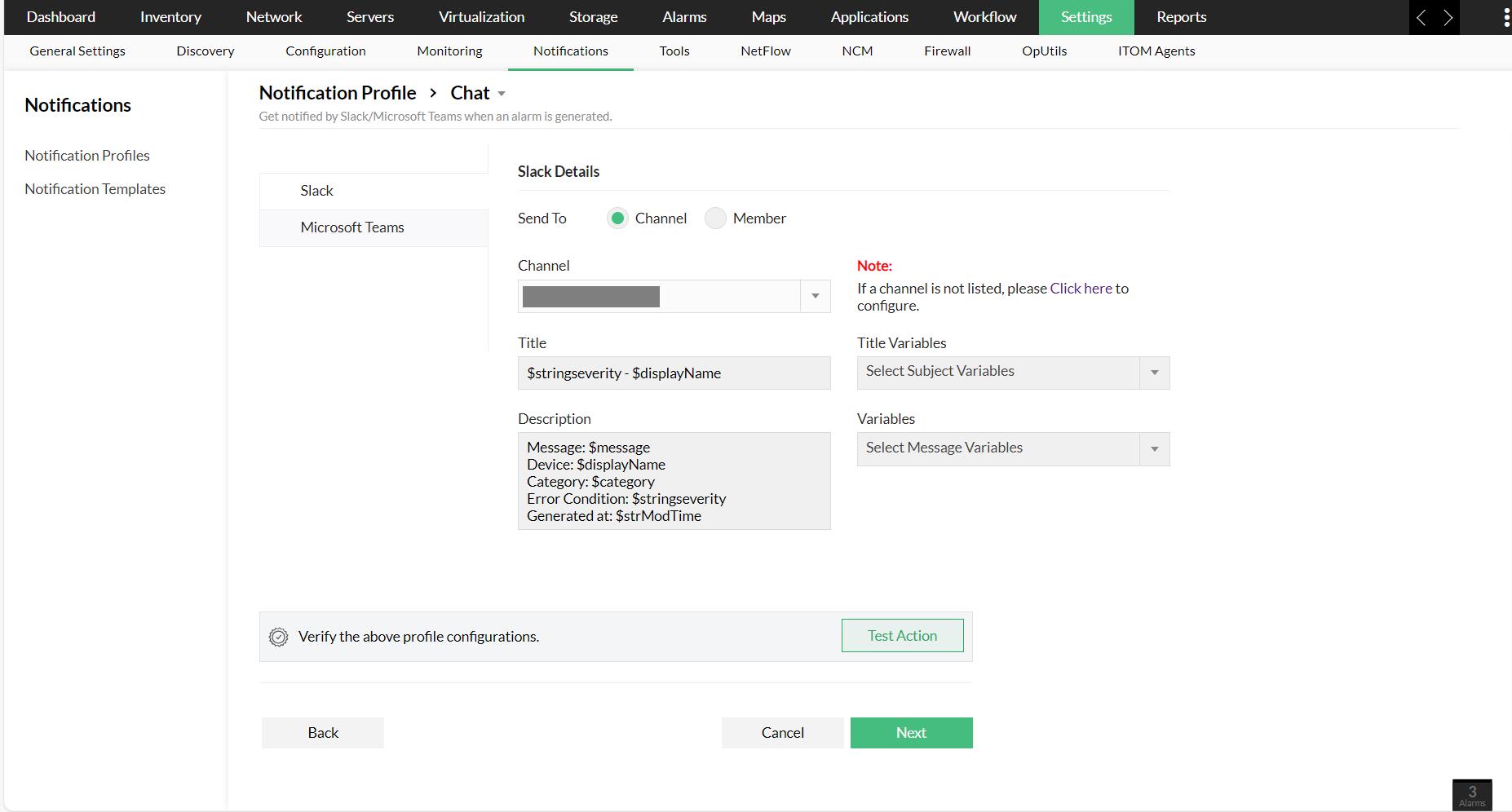
"Sohbet Bildirim Profili" ölçütlerini karşılayan tüm uyarılar Slack'e gönderilecektir. Gereksinimlerinize göre farklı bildirim profilleri yapılandırabilirsiniz.
İş akışını yapılandırma
OpManager'da İş Akışlarını yapılandırarak uyarıların Slack uygulamasına gönderilmesini otomatikleştirebilirsiniz.
- Yukarıda belirtildiği gibi, çalışma alanınızdaki gerekli kanallarıOpManager'da yapılandırdığınızdan emin olun.
- İş Akışı → Yeni iş akışı seçeneğine tıklayın. İş akışı yapılandırma penceresinin sol bölmesinde Slack, "Harici eylemler" altında bulunacaktır.
- İş akışını tasarladıktan sonra uyarıları Slack çalışma alanına yönlendirmek için Slack'i sürükleyip bırakın.
Bir sonraki pencerede Slack'e gönderilmesi gereken mesajın kanalını/kullanıcısını, başlığını ve içeriğini belirtin.
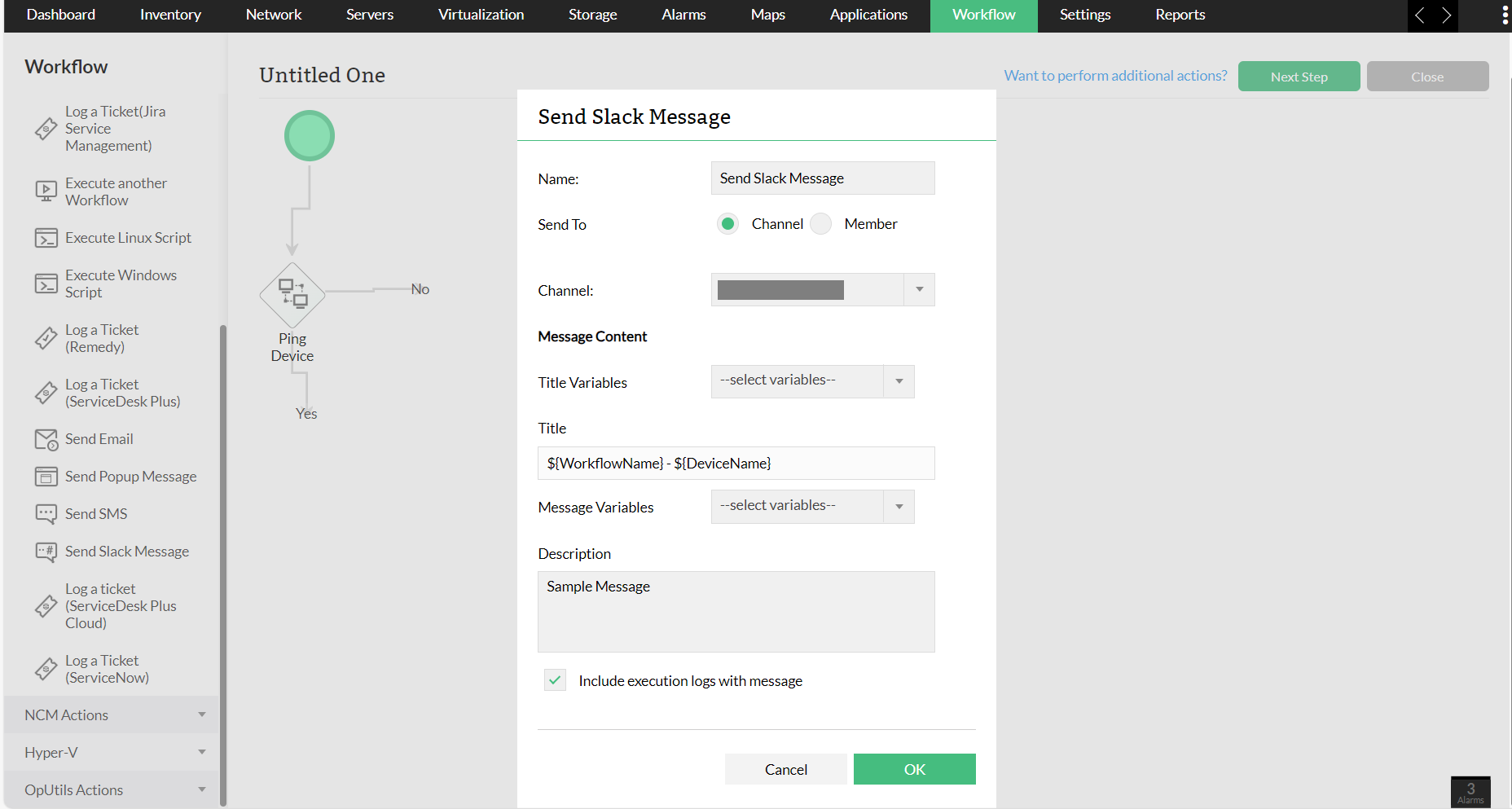
- İş Akışı kullanılarak hem bireysel kullanıcılara hem de bir kanala mesaj gönderilebilir.
- Çalışma alanınızda bulunan tüm kanallar ve üyeler açılır listelerde listelenecektir. Gerekli kanal/kullanıcıyı seçin ve başlığı ile açıklamayı belirtin. 'Tamam'a tıklayın.
- Gerekli ölçütleri ayarlayın, 'Tetikleyici'ye tıklayarak iş akışını zamanlayın ve yapılandırmayı kaydedin.
- Uyarılar, iş akışı yürütmesine göre Slack'e yönlendirilecektir.