Günlük Dosyası İzleme
Her application, günlüğüne durum mesajları, hata mesajları ve diğer kritik bilgileri yazdırır. application performansını anlamak için bu büyük günlük dosyalarının tümünü gözden geçirmek oldukça zahmetlidir. Bu tür görev açısından kritik applicationları gerçek zamanlı olarak yönetmek için günlük dosyalarının izlenmesi gereklidir. OpManager, gerçek zamanlı hata ve performans yönetimi için ajan tabanlı günlük dosyası izleme sunar.

Günlük dosyası izleme nasıl çalışır?
Uç makineye yüklenen izleme ajanı, gerekli dizeyi sürekli olarak aramak için günlük dosyalarını izler (bu bir regex biçiminde bile olabilir). Bu dize veya belirtilen regex ile eşleşen dize biçimi belirlendiğinde, belirtilen dosya izleyicisi için tanımlanan yoklama aralığına göre alarm oluşturan OpManager sunucusunu hemen bilgilendirir.
Günlük dosyası izleyicisi ekleme adımları
Ön koşullar:
Günlük dosyası izleme yalnızca ajan tabanlı izlemeyi destekleyen cihazlarda yapılabilir. Günlük dosyası izleyicisini eklemeden önce ajanların cihaz(lar)a yüklendiğinden emin olun.
Ajanı cihazınıza yükleyebileceğiniz farklı yöntemleri öğrenmek için bu sayfaya bakın.
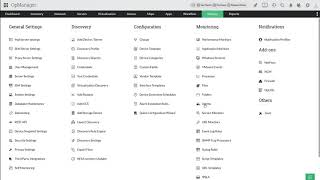
- Ayarlar → İzleme → Dosyalar → Yeni Şablon Ekle bölümüne gidin.
- Bir şablon adı ve dosya yolu girin.
- Alarmların oluşturulabilmesi için yoklama aralığını ayarlayın.
- Dosya şunu içeriyor alanında, kullanıcılar arama dizesini [kelime dizisinin tamamı / belirli kelime] veya normal ifade biçiminde bir dize olarak girebilir.
- Aramanın büyük/küçük harfe duyarlı olmasını istiyorsanız Büyük/Küçük Harf Eşleştir onay kutusunu seçin.
- Alarm oluşturmak istediğiniz ardışık günlük yazdırma sayısını girin.
- Şablonu kaydedin ve bir cihazla ilişkilendirin.
Ayrıca belirli bir Cihaz Anlık Görüntü Sayfasından da bir günlük dosyası izleyicisi ekleyebilirsiniz.
- Envanter → Cihazlar yolunu izleyip bir cihaza tıklayarak Cihaz Anlık Görüntü Sayfasına gidin.
- Şimdi İzleyiciler → Dosya İzleyicisi → Yeni İzleyici Ekle bölümüne gidin.
- Dosya izleyicisini eklemek için yukarıda verilen aynı adımları izleyin.
- Burada, dosyanın mevcut olduğundan emin olmak için dosya yolunu test etmenize olanak tanıyan ek bir "İzleyiciyi Test Et" seçeneği bulunur.
Başarıyla bir günlük dosyası izleyicisi oluşturdunuz.
Regex Deseni Yönergeleri
"Dosya şunu içeriyor" alanında, arama dizesini kelime dizisinin tamamı, belirli bir kelime veya normal ifade (regex) biçiminde bir dize olarak girebilirsiniz.
Not: Regex ifadenizle birlikte sınırlayıcılar veya bayraklar vermeyin. Regex ifadenizi OpManager'da yapılandırmadan önce dahili olarak test ettiğinizden emin olun.
Aşağıda desteklenen regex biçimleri gösterilmektedir:
File22042023.txt ve File18112022.log gibi dizeleri eşleştirmek için:
File\d*\.(txt|log)$— kabul edilir/File\d*\.(txt|log)$/— kabul edilmez/^File\d*\.(txt|log)$/gm— kabul edilmez
Aşağıdaki tablo, doğru ve yanlış regex kullanımıyla ilgili ek örnekleri göstermektedir:
| Doğru sürüm | Yanlış sürüm |
|---|---|
| ((Destination).*(Suspend)) | /.*[Destination].*[suspend]/gi |
| [error|critical] | /[error|critical]/ |
| ^.*Exception.*$ | /^.*Exception.*$/gm |
Davranış Referansı
| Senaryo | OpManager ne yapar |
|---|---|
| Dosya izleme aralığı döngü ortasında değiştirilirse | Geçerli yoklama aralığında (eski izleme aralığı) görünen eşleşme dizesi yok sayılır ve uyarı oluşturulmaz. Uyarı, bir sonraki yoklamadan itibaren yeni izleme aralığına göre her zamanki gibi oluşturulur. Örneğin,
Yukarıdaki durumda ajan, 10:02'de görünen arama dizesini yok sayacaktır. Yeni izleme aralığına (10 dakika) göre 10:03'ten itibaren yeni bir izleme döngüsü başlatır. |
| Bir günlük dosyası izleyicisi eklenir ve ajan bir cihaza eşlenir | İlgili günlük dosyasının en sonuna bir işaretleyici yerleştirilir. OpManager yalnızca bu noktadan sonra girilen dizeleri izler ve izleyici cihaza eşlenmeden önce mevcut olan aynı dizenin tüm örneklerini yok sayar. Bu durum yoklama aralıkları için de geçerlidir; OpManager her yoklama aralığından sonra izlenen dosyada bir işaretleyici ayarlar. Gereksiz uyarıları önlemek için arama dizesi açısından yalnızca en son yoklamadan sonraki içerik kontrol edilir. |
| Arama dizesi tek bir yoklama aralığında birden fazla kez görünürse | OpManager bulunan dize örneklerinin sayısını dikkate almaz; yalnızca sağlanan arama dizesinin günlük dosyasında mevcut olup olmadığını kontrol eder. Örneğin, 15 dakikalık bir yoklama aralığında bir günlük dosyası içeriğinde "A" arama dizesi 10 kez bulunursa, OpManager bu günlük dosyası izleyicisi için 10 uyarı değil, yalnızca bir uyarı oluşturur. |
TarihSaat Deseni Desteği ile Günlük Dosyası İzleme
applicationlar günlük dosyaları oluşturduğunda, her gün yeni bir dosya oluşturulduğunu belirtmek için tarih damgalı adlar taşırlar. OpManager'ın TarihSaat Deseni tanıma özelliği, karşılık gelen tarihe göre doğru dosyayı izleyebilen tek bir günlük dosyası izleyicisinin yapılandırılmasına olanak tanır ve manuel yapılandırmaya harcanan zamanı azaltır.
Ön koşullar:
- TarihSaat Deseni ile günlük dosyası izleme yalnızca ajanla izlenen cihazlarda desteklenebilir.
- İlgili özel TarihSaat desenine sahip yalnızca bir dosya mevcut olmalıdır; birden fazla dosya bulunursa izleme otomatik olarak durur.
TarihSaat Deseni Tanıma
TarihSaat deseni tanımayı iki şekilde yapılandırabilirsiniz:
- Dosya Şablonları Aracılığıyla:Ayarlar → İzleyiciler → Dosyalar bölümüne gidin ve Dosya Şablonu Ekle'ye tıklayın.
- Cihazlar Üzerinden:Envanter → Cihazlar bölümüne gidin, İzleyiciler → Dosya İzleyicileri yolunu izleyin ve İzleyici Ekle'ye tıklayın.
Yapılandırma ekranına geldikten sonra şu adımları izleyin:
- Desen Kullan kutusunun işaretli olduğundan emin olun. Bu dosya yolu yer tutucusu, örnek bir dosya yolunu gösterecek şekilde güncellenecektir.
- Dosya yolunu girin. Dosya adının tarih ve saat bölümü
${FileNamePattern}ile değiştirilmelidir.
Örnek:file_${FileNamePattern}.txt,file_20260430.txtiçin - Karşılık gelen Tarih Saat Desenini Dosya Adı Deseni alanına girin.
Örnek:$YYYY$MM$DD,file_20260430.txtiçin - Arama Dizesi'ni girin ve diğer alanları doldurarak yapılandırmayı tamamlayın.
- Kaydet'e veya gerekli cihazlarla hemen ilişkilendirmek için Kaydet & İlişkilendir'e tıklayın.
Tarih Saat Deseninin yalnızca Yıl, Ay ve Gün bölümleri doğrulanır.
Ayrıca, bir Tarih Saat Deseni izleyicisi yapılandırıldıktan sonra dosya yolu değiştirilemez; ancak Tarih Saat Deseninin kendisi değiştirilebilir.
Desteklenen Desenler
| Desen | Anlamı | Örnek Değer |
|---|---|---|
| $YYYY | 4 basamaklı Yıl | 2026 |
| $YY | 2 basamaklı Yıl | 26 |
| $MM | 2 basamaklı Ay Numarası | 04 |
| $MMM | Kısa Ay Adı | Nis |
| $MMMM | Tam Ay Adı | Nisan |
| $DD | 2 basamaklı Ayın Günü | 28 |
| $D | Ayın Günü (tek/çift basamak) | 28 |
| $HH | 2 basamaklı Saat (24 saat biçimi) | 09 |
| $H | Saat (24 saat biçimi, tek/çift basamak) | 9 |
| $mm | 2 basamaklı Dakika | 05 |
| $m | Dakika (tek/çift basamak) | 5 |
| $ss | 2 basamaklı Saniye | 07 |
| $s | Saniye (tek/çift basamak) | 7 |
| $SSS | Milisaniye (3 basamak) | 123 |
Tarih tabanlı günlük dosyası izleme için zamanlayıcı davranışı
Tarih tabanlı günlük dosyası izlemede, geçerli tarihle eşleşen günlük dosyasını aramak için her gün saat 12:00 AM'de genel bir zamanlayıcı çalışır. Tam olarak bir eşleşen dosya bulunursa, izleme bu dosya kullanılarak hemen başlar. Eşleşen dosya bulunamazsa veya aynı tarih deseniyle eşleşen birden fazla dosya varsa zamanlayıcı 12:05 AM'e kadar kontrol etmeye devam eder. O zamana kadar benzersiz bir dosya hâlâ belirlenemezse bir uyarı oluşturulur.
Örnek: Yapılandırılmış günlük dosyası adlandırma deseninin file_YYYYMMDD.txt. olduğunu varsayalım. 2026-04-30 tarihinde zamanlayıcı şu dosyayı arar: file_20260430.txt.
Tam olarak bir eşleşen dosya bulunursa izleme hemen 12:00 AM'de başlar.
Dosya mevcut değilse zamanlayıcı 12:05 AM'e kadar kontrol etmeye devam eder.
Birden fazla eşleşen dosya bulunursa zamanlayıcı 12:05 AM'e kadar benzersiz bir dosya belirlemeye çalışır.
Bu nedenle, tek bir geçerli günlük dosyası belirlenemezse 12:05 AM'de bir uyarı oluşturulur.