Cihazlarınıza OpManager agent'ının kurulumu
OpManager'ın agent tabanlı izleme özelliği, uç cihazınıza bir agent dağıtmanıza olanak tanır. Agent, uç cihazınızdaki verileri kapsamlı şekilde toplar ve daha ayrıntılı inceleme ve analiz için OpManager'a gönderir. Ayrıca, OpManager ile uç cihaz arasındaki bağlantı kesilse bile agent verileri yerel olarak depolar ve bağlantı yeniden kurulduğu anda bunları OpManager'a gönderir.
OpManager agent'ını ağ cihazlarınıza 3 farklı şekilde kurabilirsiniz. Kuruluma başlamadan önce, agent kurulumu için tüm ön koşulların karşılandığından emin olun. Agent başarıyla kurulduktan sonra cihazlar otomatik olarak keşfedilir ve izleme hemen başlar.
Windows için kurulum
1. OpManager web konsolundan:
Cihazınıza OpManager web konsolundan uzaktan agent kurmak için:
- Ayarlar → Keşif → Agent Dağıt bölümüne gidin.
- Kurulum sürecini başlatmak için "Uzaktan Gönder" seçeneğini etkinleştirin.
- Öncelikle, agent'ı kurmak istediğiniz cihazın adını/IP adresini girin.
Ardından, cihazın kimlik bilgilerini girin. Mevcut kimlik bilgisi profillerinden seçim yapabilir veya kimlik bilgilerini manuel olarak sağlayabilirsiniz.
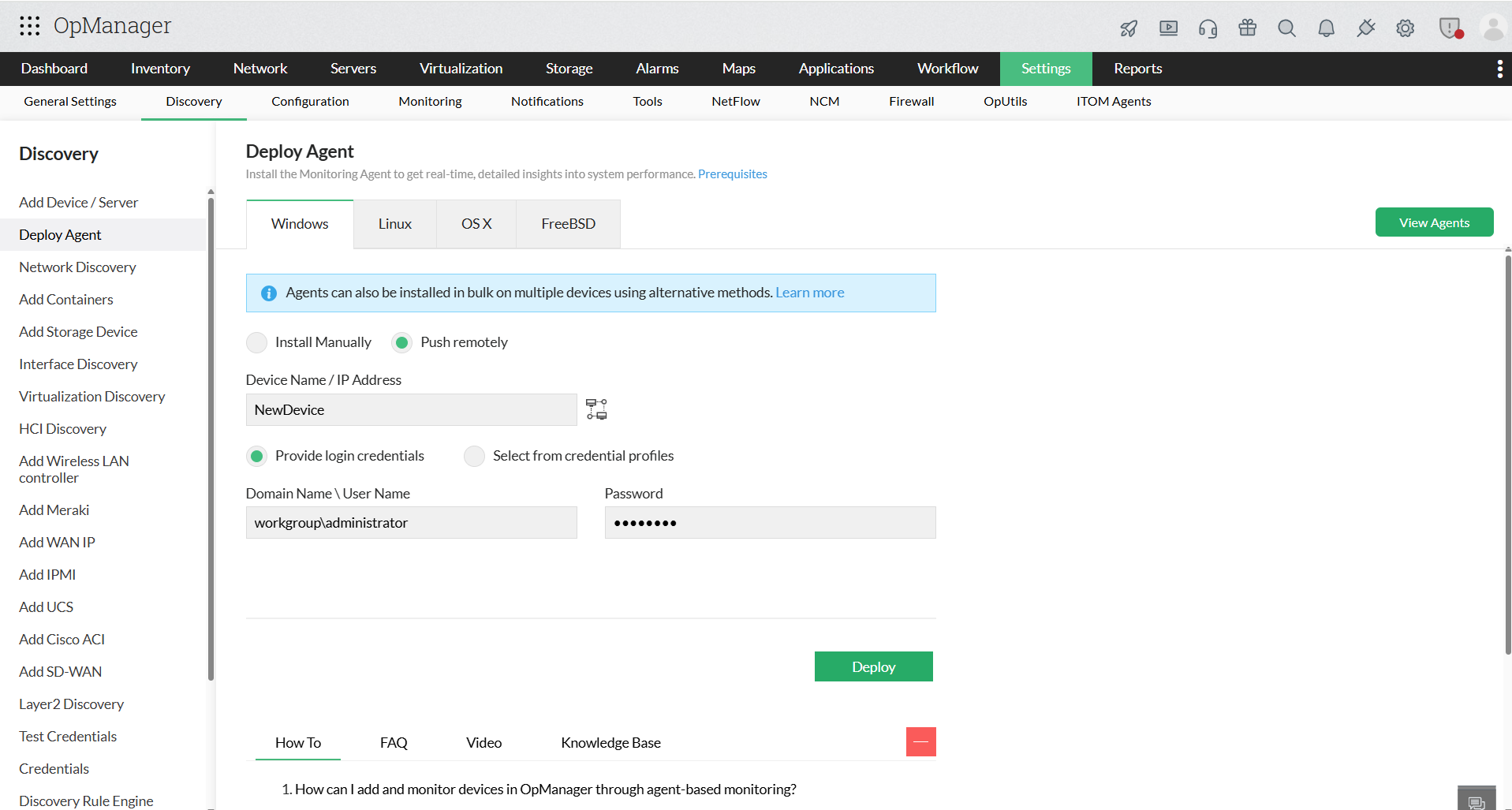
- Kurulum sürecini başlatmak için "Dağıt" seçeneğine tıklayın. İşlem tamamlandığında bir başarı mesajı görüntülenir ve cihaz Envanter altında kullanılabilir olur.
- Ayrıca agent kurulmuş tüm cihazları Ayarlar → ITOM Agentları → İzleme Agentları altındaki Agentlar sayfasından görüntüleyebilirsiniz.
Kurulum sırasında herhangi bir hata görüntülenirse, agent dağıtımı sırasında oluşabilecek olası hata mesajları ve bunları nasıl çözebileceğiniz hakkında daha fazla bilgi edinmek için bu sayfayı ziyaret edin.
Not: OpManagerAgent.zip dosyasının yeni bir kopyasını indirmeniz ve kurulum işlemi için içindeki dosyaları kullanmanız zorunludur.
2. Manuel kurulum:
Agent kurulum dosyasını Ayarlar → Keşif → Agent Dağıt bölümünden ve sayfanın üst kısmındaki "İndir" düğmesine tıklayarak manuel olarak indirebilirsiniz. Ardından OpManager Agent zip dosyası indirilecektir. Zip dosyasını çıkarın ve çıkarılan OpManagerAgent.msi ile OPMServerInfo.json dosyalarını yerel dizin altına yapıştırın. Bu dosyalar, herhangi bir Windows cihazına OpManager agent'ını manuel olarak kurmak için kullanılabilir.
Kurulduktan sonra agent, cihaz ayrıntılarını otomatik olarak OpManager ile senkronize eder ve cihaz Envanter sayfası altında listelenir.
Not: Agent kurulumunu başlatmadan önce çıkarılan OpManagerAgent.msi ve OPMServerInfo.json dosyalarını aynı dizine yerleştirin.
3. Active Directory kullanarak (toplu kurulum):
Windows GPO'yu Active Directory Server'ınızda kullanarak agent'ı ağınızdaki birden fazla cihaza da gönderebilirsiniz.
GPO kullanılarak kurulum iki yöntemle yapılabilir:
- GPO zamanlayıcısını kullanarak: Agent, etki alanındaki cihazlara anında gönderilebilir. En hızlı kurulum yöntemidir.
- GPO başlangıç betiğini kullanarak: Agent, bir sonraki yenileme döngüsü sırasında kurulacaktır.
Not: Mevcut bir cihaz için agentsız izlemeden agent tabanlı moda geçmek üzere, yukarıda belirtilen yöntemlerden herhangi biriyle agent'ı dağıtabilir ve ardından burada belirtilen adımları izleyebilirsiniz.
Unix için kurulum
1. Manuel Kurulum
Ağınız için Unix agent'ını manuel olarak kurmak üzere sağlanan adımları izleyin.
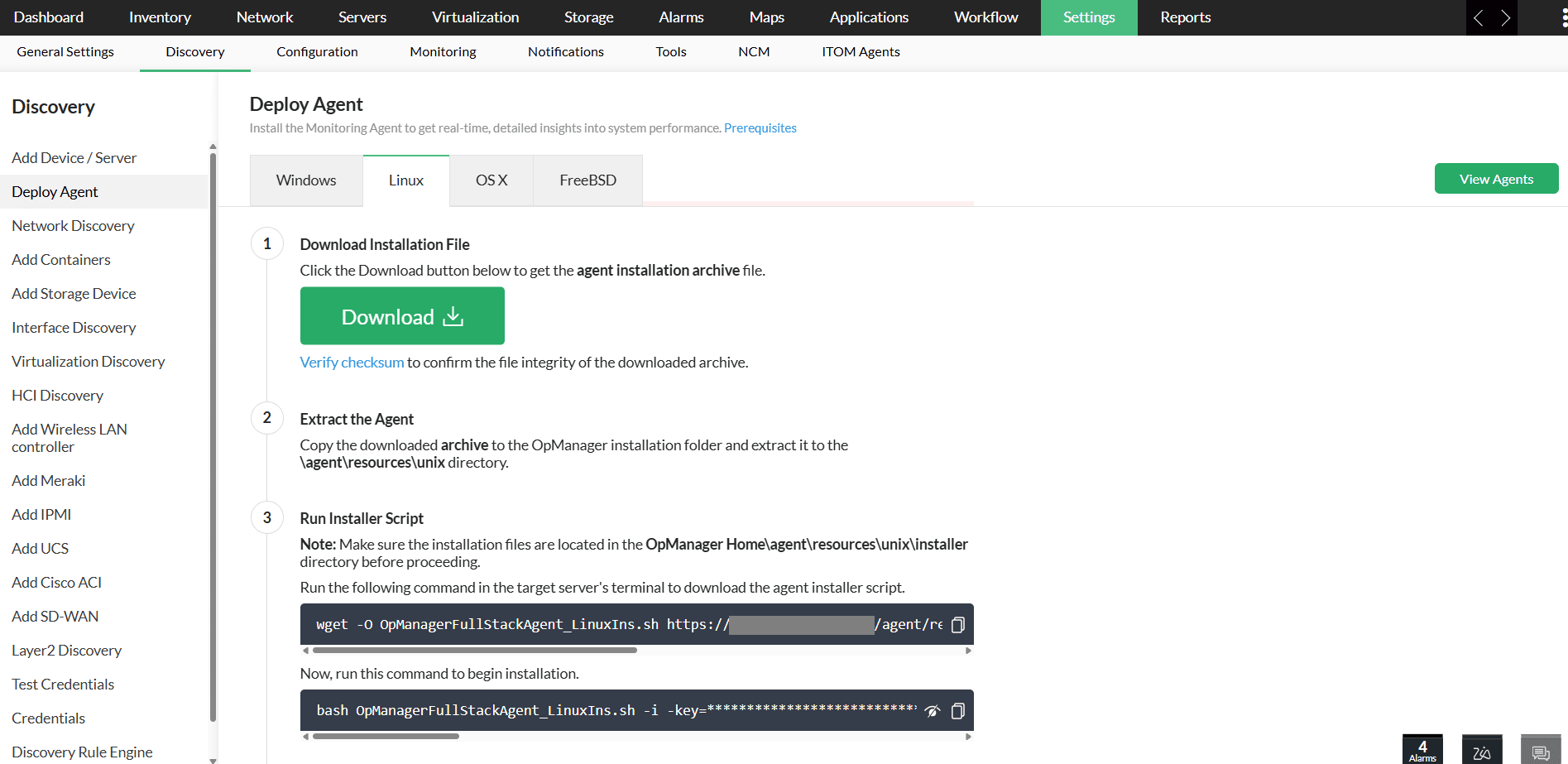
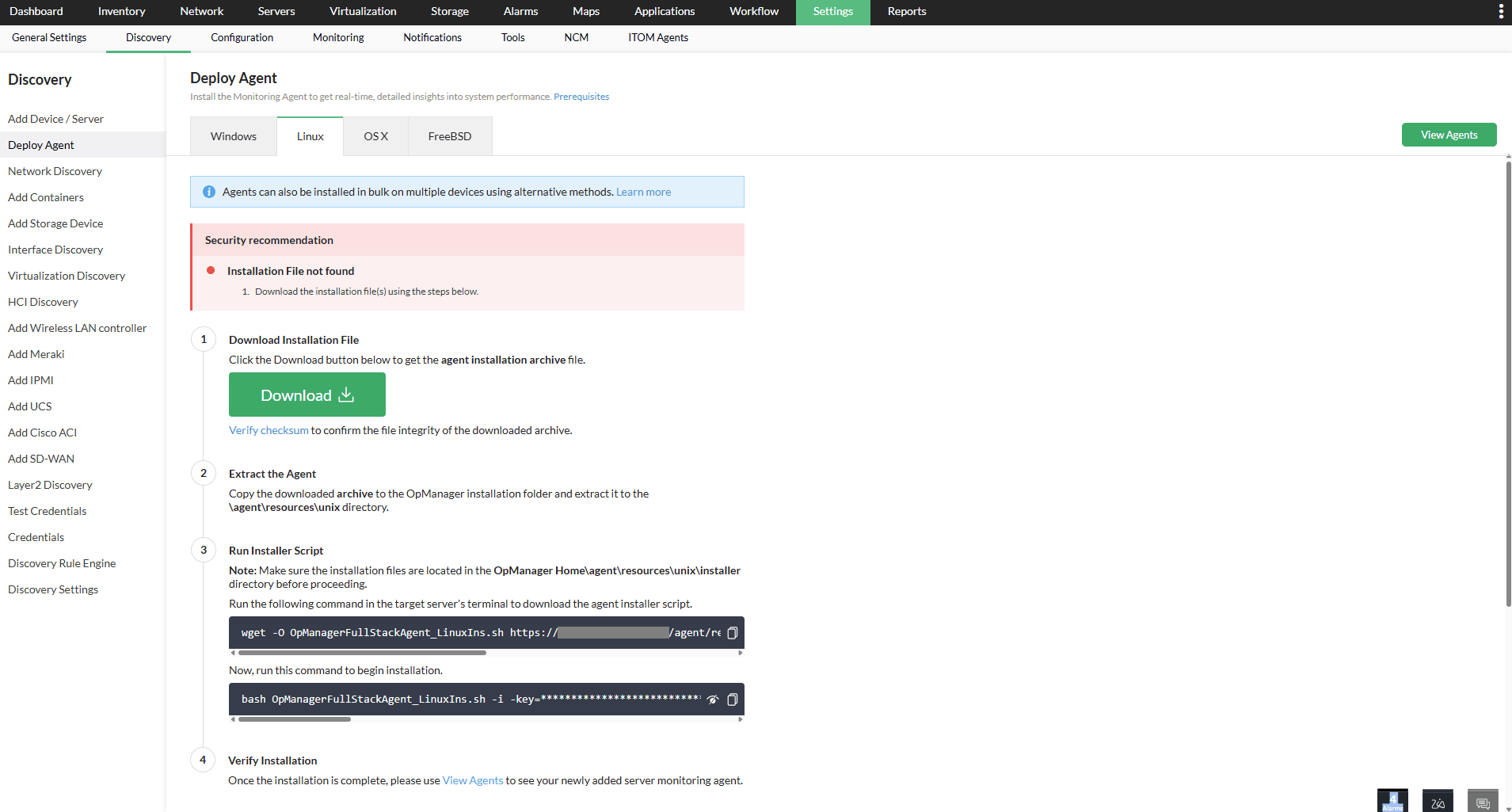
- Ayarlar -> Keşif -> Agent Dağıt bölümüne gidin. Uygun Unix sistem bölümünü seçin.
- Unix Monitoring Agent arşiv dosyasını indirmek için İndir düğmesine tıklayın veya uygun sürüme indirme sayfasından erişin
- İndirilen dosyanın bütünlüğünü doğrulamak için dosya bütünlüğü sayfasında verilen adımları izleyin.
- Bütünlük başarıyla doğrulandıktan sonra indirilen Agent Arşiv dosyasını OpManager Uygulama Kurucu Server'ına kopyalayın ve OpManager Home\agent\resources\unix dizinine çıkarın
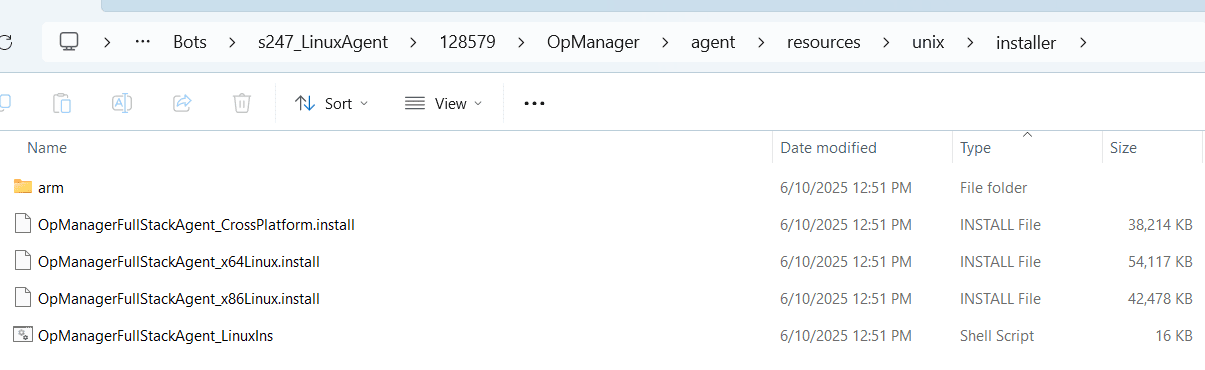
- Arşiv dosyası çıkarıldıktan sonra, listelenen klasör ve dosyaların mevcut olduğunu ve düzgün şekilde çıkarıldığını doğrulayın.
- Klasörler
- \agent\resources\unix\installer\arm
- Dosyalar
- unix klasörü altında
- version.properties
- unix\installer klasörü altında
- OpManagerFullStackAgent_x86Linux.install
- OpManagerFullStackAgent_x64Linux.install
- OpManagerFullStackAgent_CrossPlatform.install
- OpManagerFullStackAgent_LinuxIns.sh
- unix\installer\arm klasörü altında
- OpManagerFullStackAgent_x64Linux.install
- unix klasörü altında
- Klasörler
- Tüm dosyaların ve dosya bütünlüklerinin uygun durumda olduğunu çapraz doğrulamak için OpManager web istemcisini bir kez yeniden yükleyin.
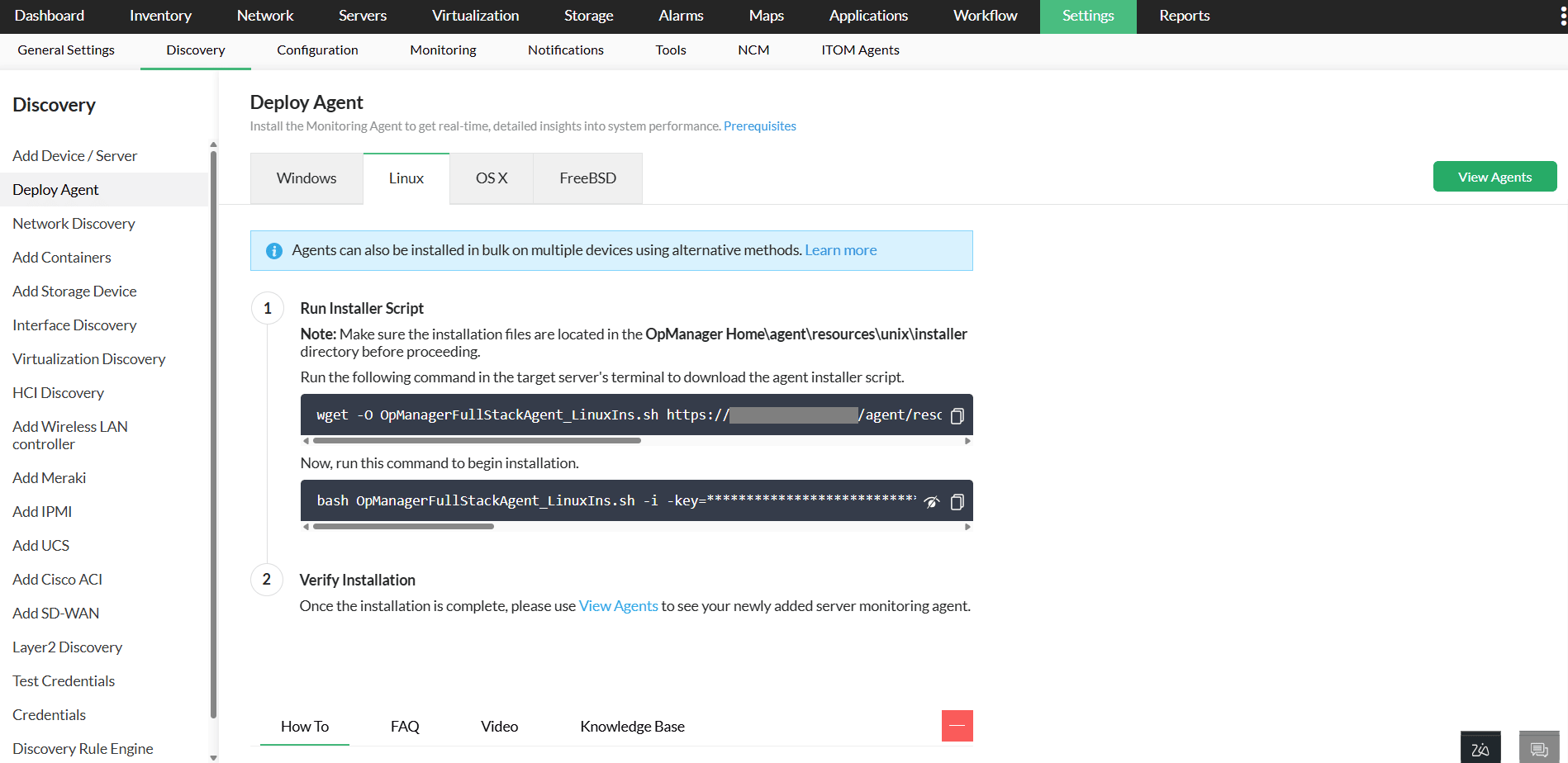
- Her şey uygunsa, ilgili Unix türü bölümünün altında yalnızca iki adım listelendiğini göreceksiniz.
- Dosya uygun durumda değilse, "dosya bulunamadı" veya "dosya bütünlüğü başarısız oldu" gibi bir hata mesajı görüntülenir. Sağlanan ayrıntıları kullanarak sorunu çözün, ardından Agent Dağıt → Uygun Unix Türü bölümü altında hiçbir hata mesajı gösterilmediğini doğrulamak için OpManager web istemcisini yeniden yükleyin.
- Ardından, Agent Kurulumu için terminalde hedef Monitoring Server'a bağlanın.
- Agent Installer betik dosyası OpManagerFullStackAgent_LinuxIns.sh'yi hedef uç Server'a aktarmak için terminalde indirme komutunu kopyalayıp çalıştırın.
- Yükleyici betik dosyası OpManagerFullStackAgent_LinuxIns.sh'nin herhangi bir kesinti olmadan tamamen indirildiğinden emin olun.
- Agent kurulumunu başlatmak için kurulum komutunu kopyalayıp çalıştırın.
- Başarılı kurulumdan sonra, agent'ı
Ayarlar → ITOM Agentları → İzleme Agentları bölümünde listelenmiş olarak bulacaksınız - İlgili cihaz OpManager'da kimlik bilgileri kullanılarak zaten izleniyorsa, mevcut İlişkilendir seçeneğine tıklayarak agent'ı o cihazla ilişkilendirmeniz gerekir.
- Cihaz daha önce izlenmiyorsa ve ilk kez ekleniyorsa, otomatik olarak eklenecek ve izleme otomatik olarak başlayacaktır.


2. Root Olmayan Kullanıcı Olarak
- Kurulum sırasında yükleme komutuna
-nr/-nr=<kurulacak özel kurulum yolu>bağımsız değişkenini ekleyin.
Örnek kurulum komutu:
bash
OpManagerFullStackAgent_Linux.sh -i -nr=/home/test/ManageEngine/OpManager-agent_type=Server .....
VEYA
bash
OpManagerFullStackAgent_Linux.sh -i -nr -agent_type=Server .....
3. Kurumsal Proxy Kullanarak
- Aşağıdaki gibi kurulum komutuna proxy argümanını ekleyin:
bash OpManagerFullStackAgent_LinuxIns.sh ..........
proxy=user:password@proxyhost:proxyport
VEYA
bash OpManagerFullStackAgent_LinuxIns.sh .......... -proxy=host:port