OAuth kimlik doğrulaması
OAuth, application kullanıcı hesabınıza bağlamak için parola yerine bir kimlik doğrulama belirteci kullanan güvenli bir kimlik doğrulama yöntemidir. OAuth kullanılarak, kaynak sahipleri aynı kaynağa erişim talep eden her istemci için izinleri ayrı ayrı yapılandırabilir ve ayrıca erişimi herhangi bir zamanda değiştirebilir/iptal edebilir.
- OpManager'ı Google ile yapılandırma
- OAuth Sağlayıcı Yapılandırması
- OAuth'un Microsoft ile yapılandırılması
OpManager'ı Google ile yapılandırmak için bir application oluşturmanız veya kaydetmeniz gerekir. Ayrıca, ekleme ve güncelleme işlemleri için OAuth sağlayıcısı tarafından kimlik doğrulama gereklidir.
OAuth'un Google ile yapılandırılması
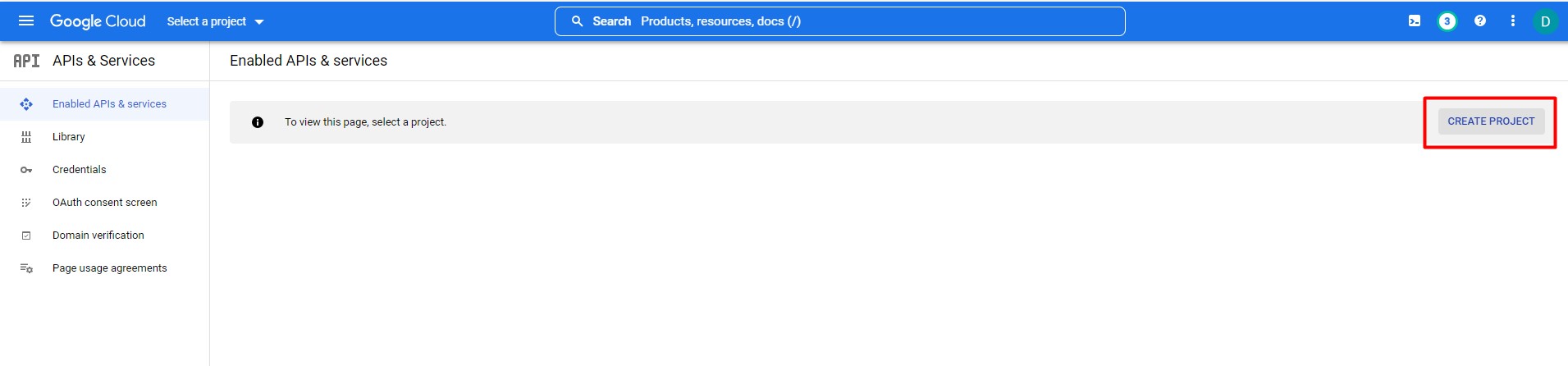
- Google Console kontrol paneline gidin.
- Yeni bir proje oluşturmak için Proje oluştur'a tıklayın.
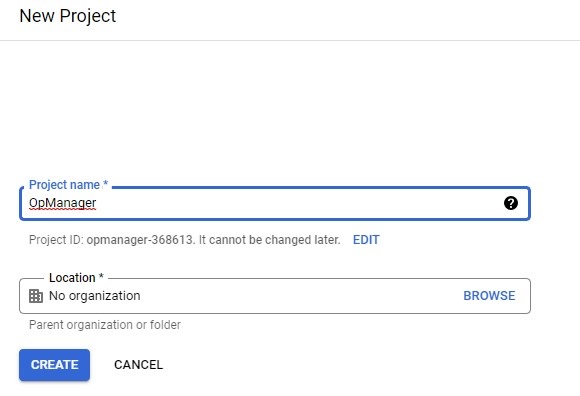
- application için bir ad girin ve Oluştur'a tıklayın; bu sizi Proje ana sayfasına yönlendirecektir.
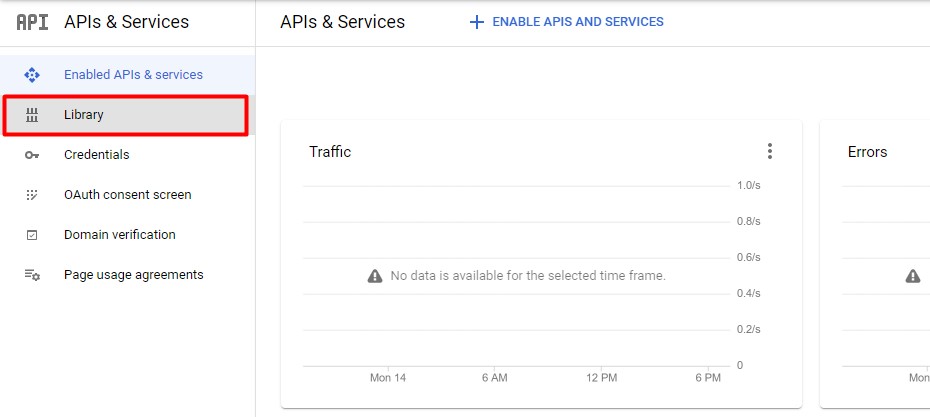
- Ardından Kitaplık'a gidin ve gerekli API/Hizmetler'i arayın. Daha sonra API/Hizmetler'i etkinleştirin.
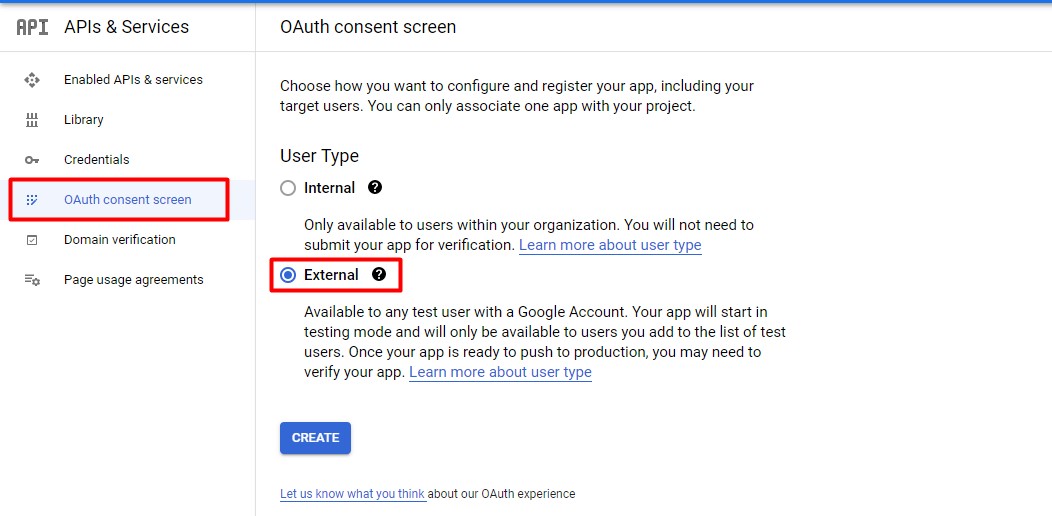
- OAuth izin ekranına gidin, "Harici" kullanıcı türünü seçin ve Oluştur'a tıklayın.
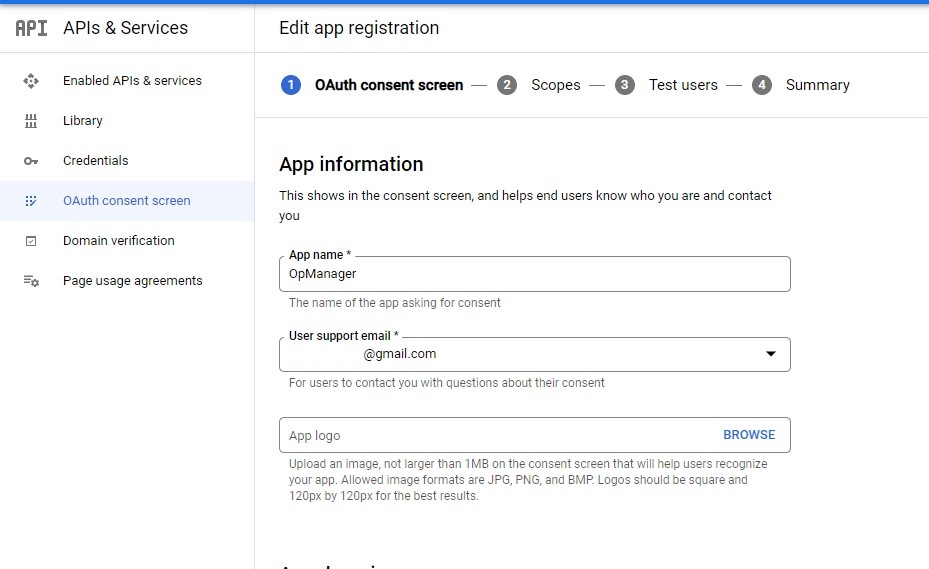
- Uygulama bilgileri bölümünde, Uygulama adı, Kullanıcı destek e-postası, Geliştirici iletişim bilgileri (zorunlu alanlar) ve diğer gerekli alanları girin ve Kaydet ve devam et'e tıklayın.
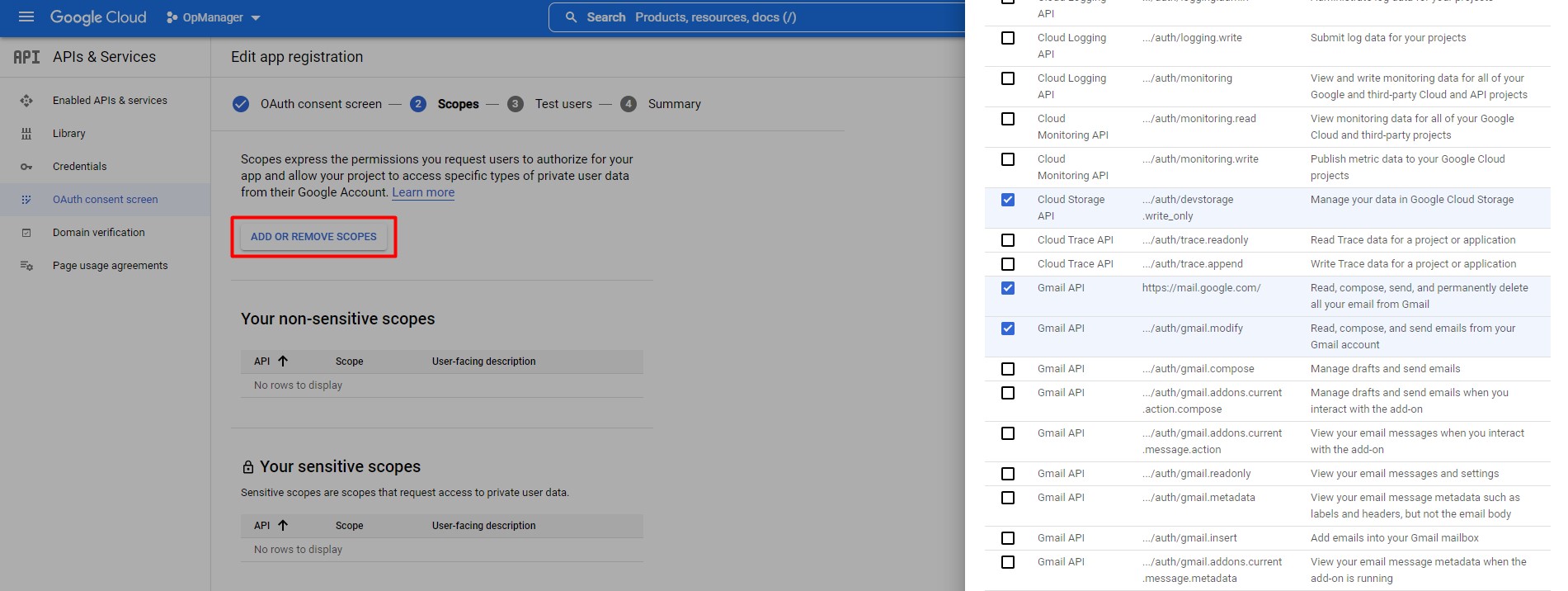
- Kapsam'ı yapılandırmak için "Kapsam ekle veya kaldır" seçeneğine tıklayın. Belirli bir kapsam listede mevcut değilse, Kitaplık'a gidip ilgili API'yi arayın ve etkinleştirin, ardından kapsamı tekrar eklemeyi deneyin.
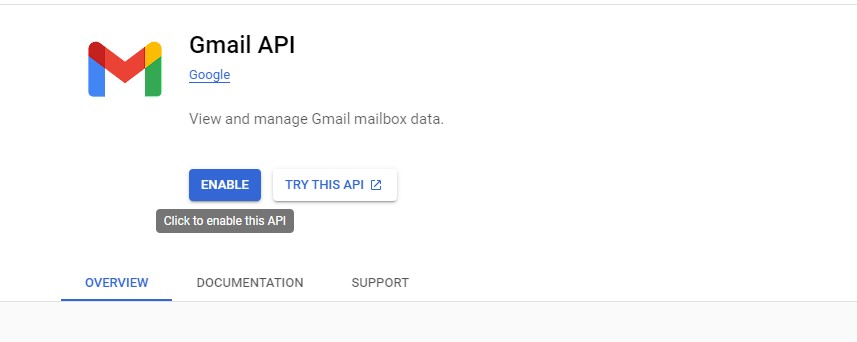
- API Kitaplığı'nda Gmail API'yi arayın ve etkinleştirin.
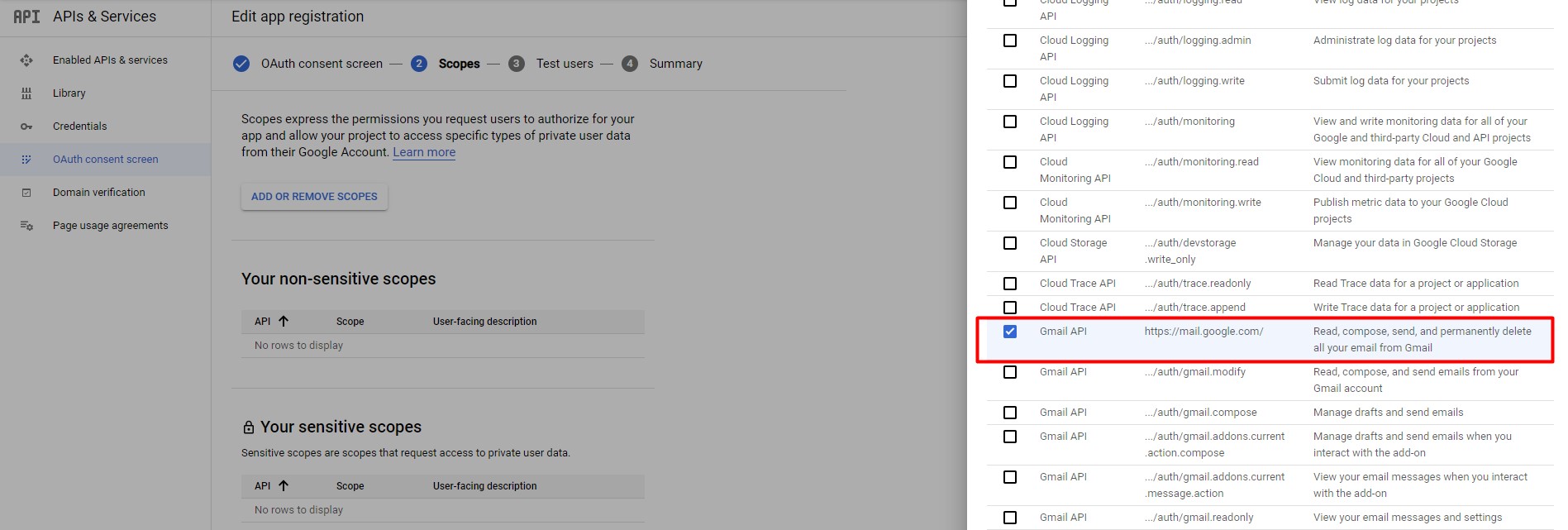
- Kapsam eklerken, Gmail API altında "https://mail.google.com" kapsamını ekleyin ve kullanın.
- Bu application üzerinden kimlik doğrulayabilecek kullanıcıları eklemek için "Kullanıcı ekle" düğmesine tıklayın ve kullanıcıları ekleyin.
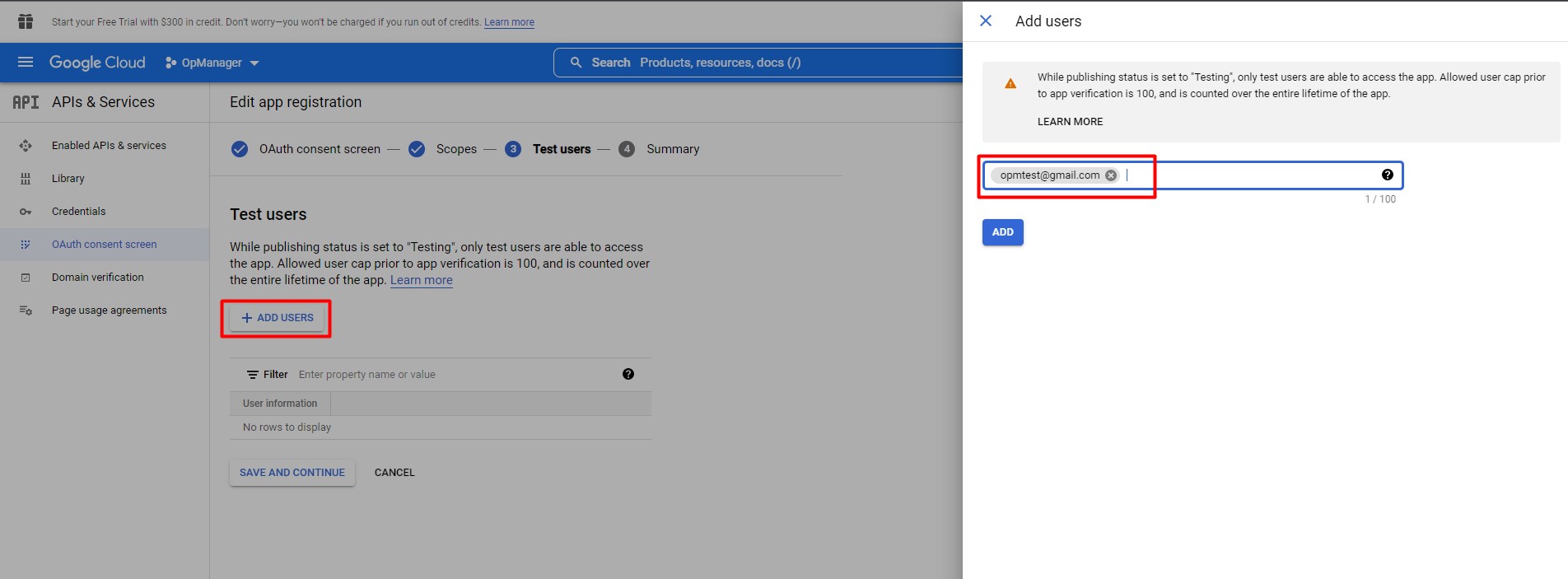
- Ardından Kaydet ve Devam Et'e tıklayın; oluşturulan application özetini gösterecektir.
- application ayrıntılarını ekledikten sonra Kimlik Bilgileri'ne gidin ve yeni bir OAuth istemci kimliği oluşturun.
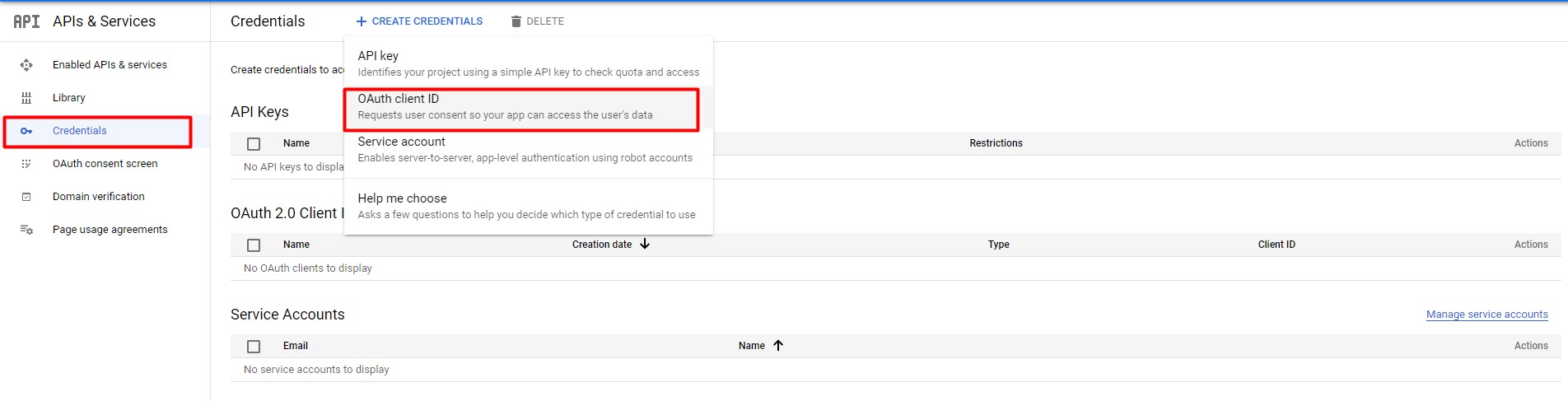
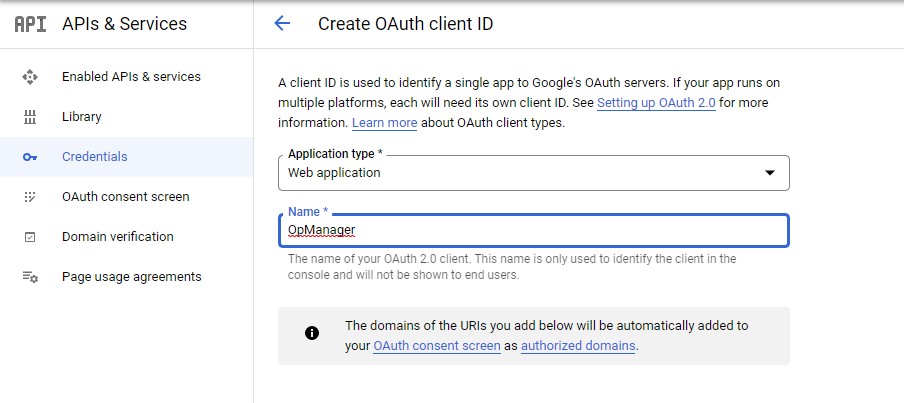
- application türü olarak "Web application"nı seçin ve bunun için bir ad girin.
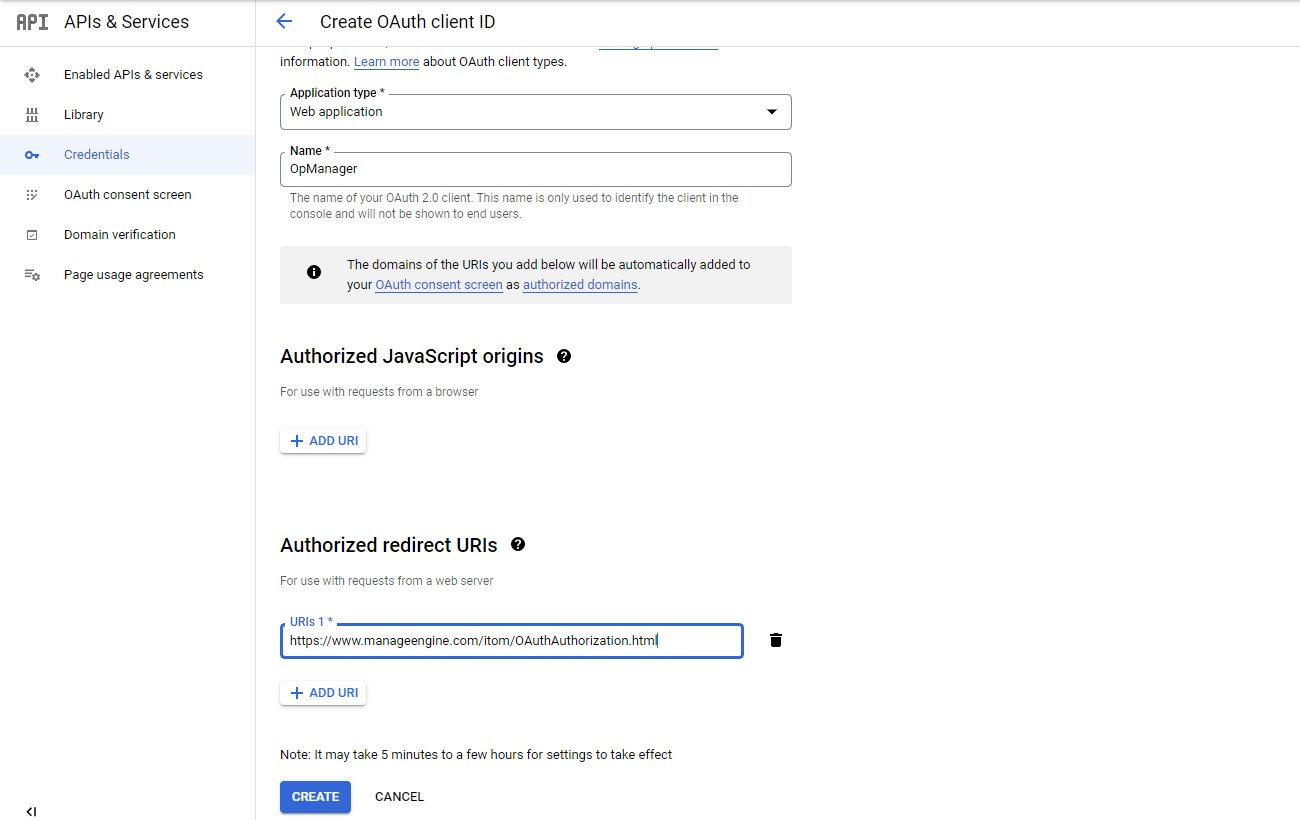
- Ardından yönlendirme URL'si olarak "https://www.manageengine.com/itom/OAuthAuthorization.html" ekleyin ve Oluştur'a tıklayın. Yönlendirme URL'sini OpManager konsolu -> OAuth sağlayıcı sayfasından da kopyalayabilirsiniz.
- Kimlik bilgileri oluşturulduktan sonra, iletişim kutusunda İstemci Kimliği ve İstemci gizli anahtarı gösterilecektir. OpManager Konsolu'nda OAuth Sağlayıcı Ayarlarını yapılandırmak için her iki değeri de kopyalayın
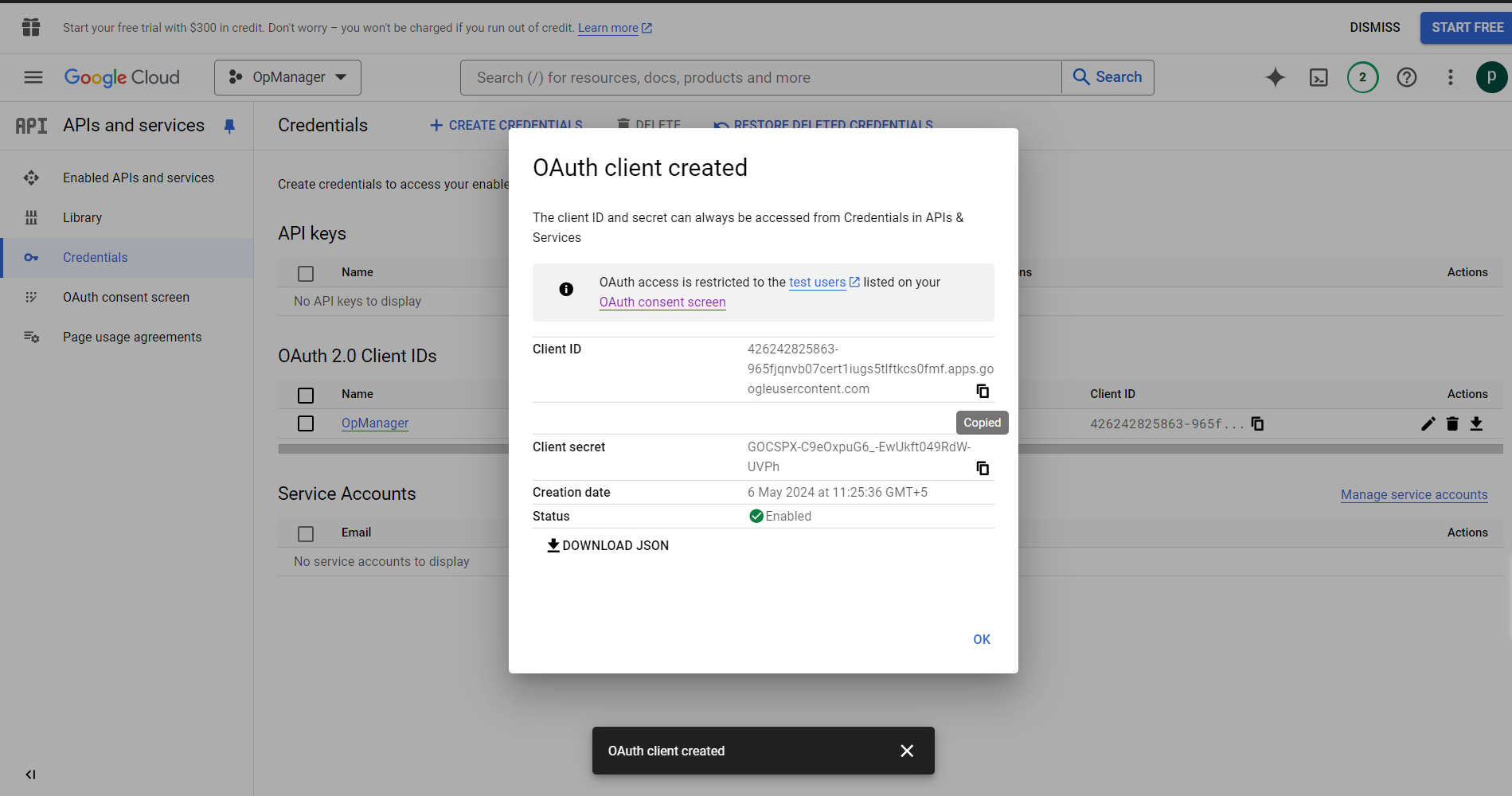
- JSON dosyasını indirin; burada Kimlik Doğrulama URL'si ve Belirteç URL'si sırasıyla auth_url ve token_url olarak bulunabilir. OpManager Konsolu'nda OAuth Sağlayıcı Ayarlarını yapılandırmak için bu değerleri kopyalayın
OAuth ile Posta Server Yapılandırmak İçin Önerilen Kapsam
OAuth Sağlayıcı Yapılandırması
Google ile OAuth'u yapılandırdıktan sonra OpManager'ı açın,
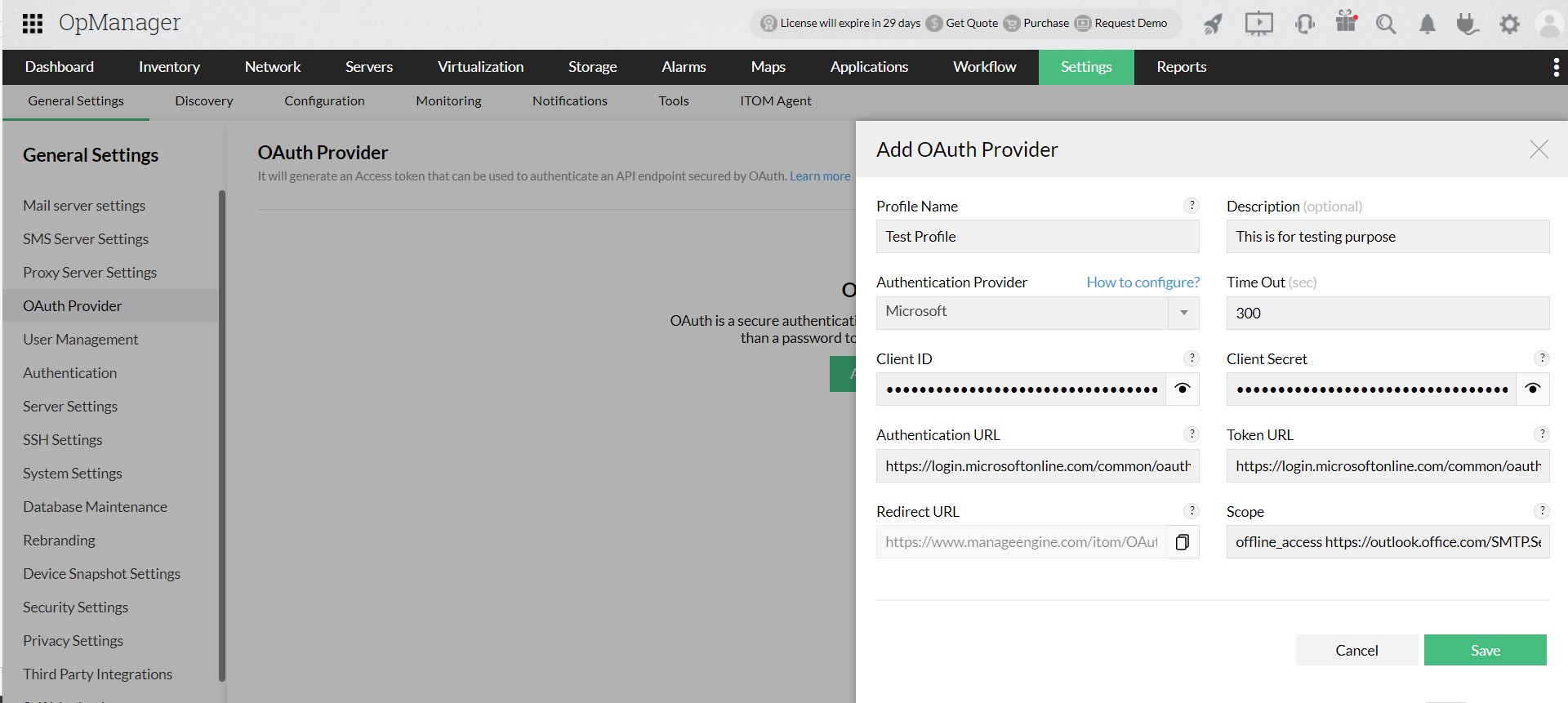
- Ayarlar > Genel Ayarlar > OAuth Sağlayıcı - OAuth Sağlayıcı Ekle bölümüne gidin
- Aşağıdaki ayrıntıları girin,
- Profil Adı - Her profil için benzersiz bir profil adı.
- Açıklama - OAuth profiliyle ilgili açıklama.
- Kimlik Doğrulama Sağlayıcısı - OAuth sağlayıcısının adı - Google.
- Zaman Aşımı - Sağlayıcıya bağlanmak için gereken süre. Aralık: 10-300 sn.
- İstemci Kimliği ve İstemci Gizli Anahtarı - OpManager'ı Google ile yapılandırmanın 6. Adımından kopyalanan değerleri kullanın.
- Kimlik Doğrulama URL'si ve Belirteç URL'si - OpManager'ı Google ile yapılandırmanın 6. Adımından kopyalanan değerleri kullanın.
- Kapsam - OpManager'ı Google ile yapılandırmanın bu adımından kopyalanan değerleri kullanın.
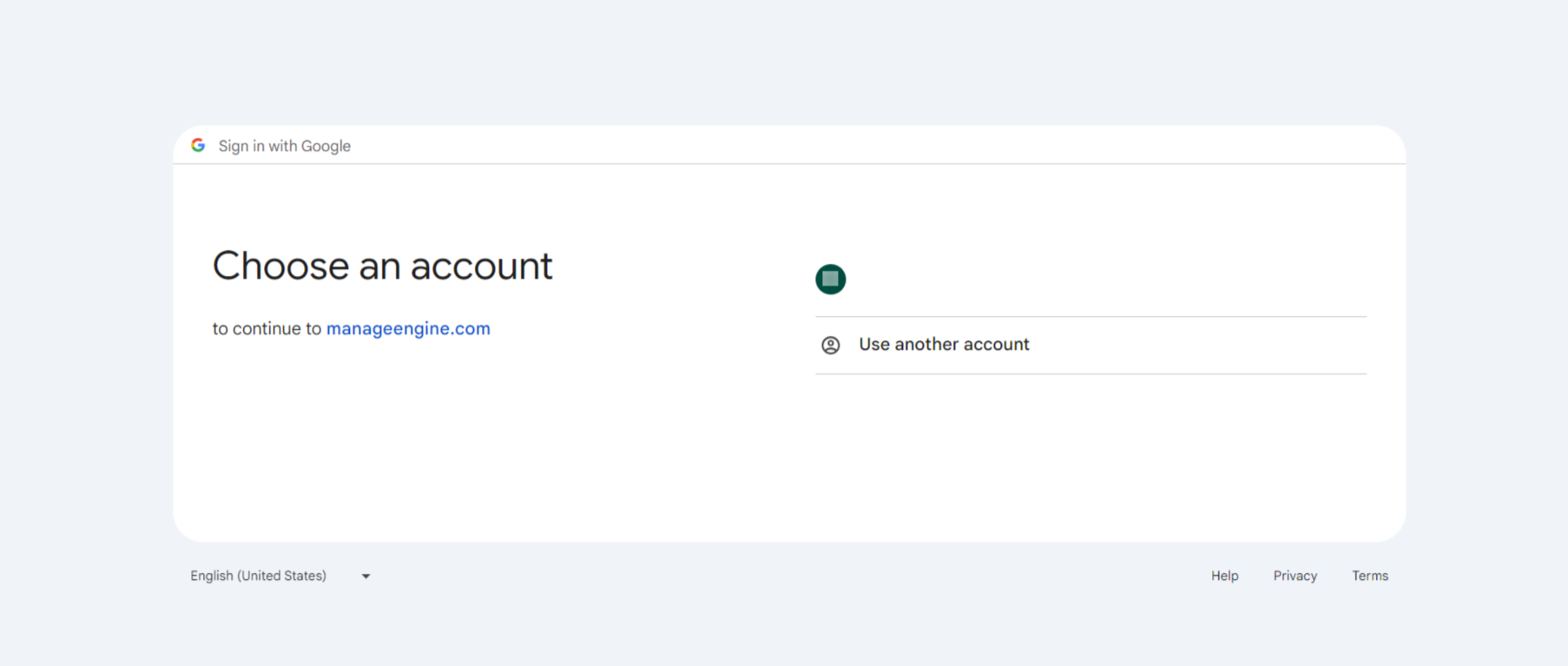
- Yukarıdaki ayrıntıları girdikten sonra kaydedin. Google oturum açma sayfasına yönlendirileceksiniz. Oturum açmak için E-posta ve Parola bilgilerini girin. Ardından application erişim izni vermek için 'Devam Et'e tıklayın.
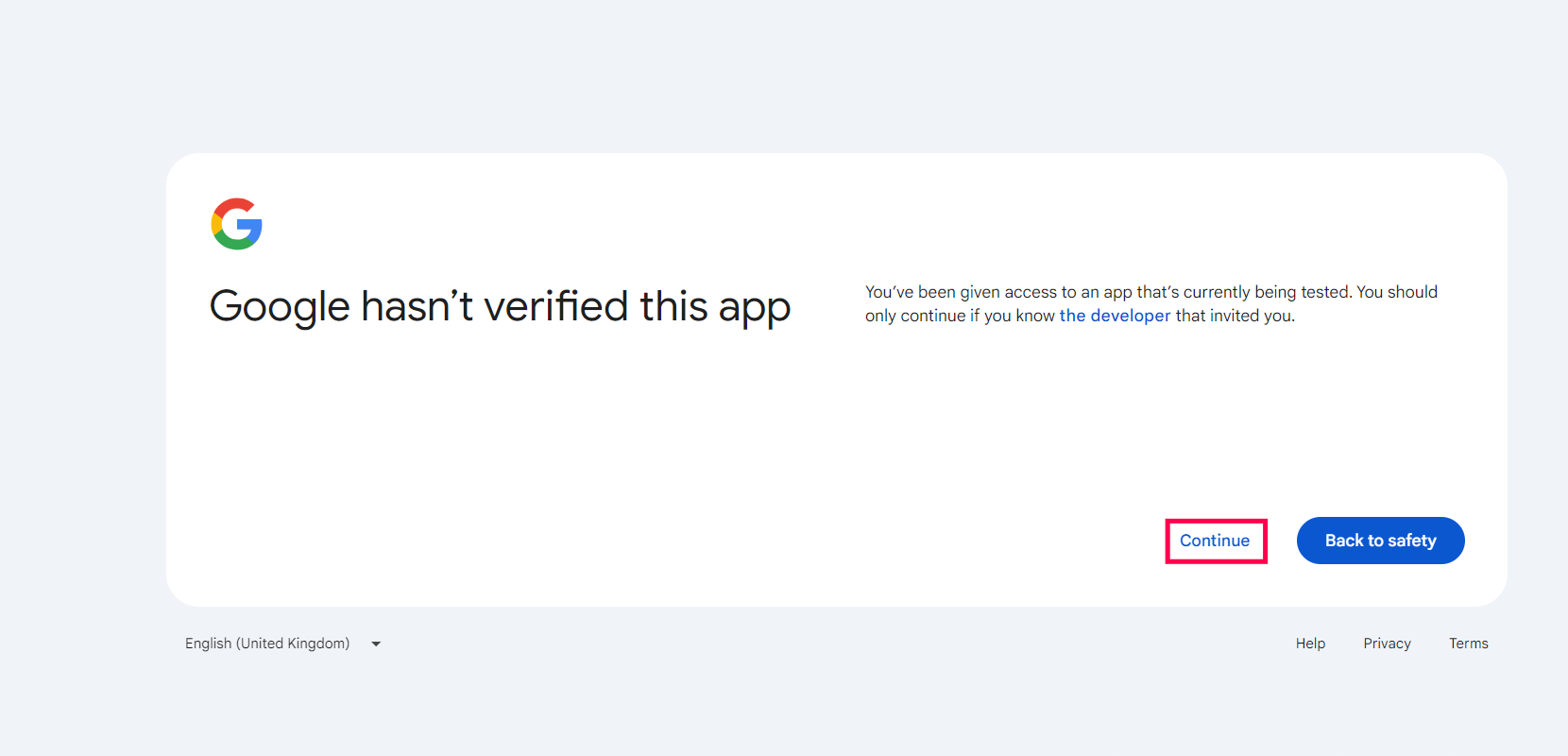
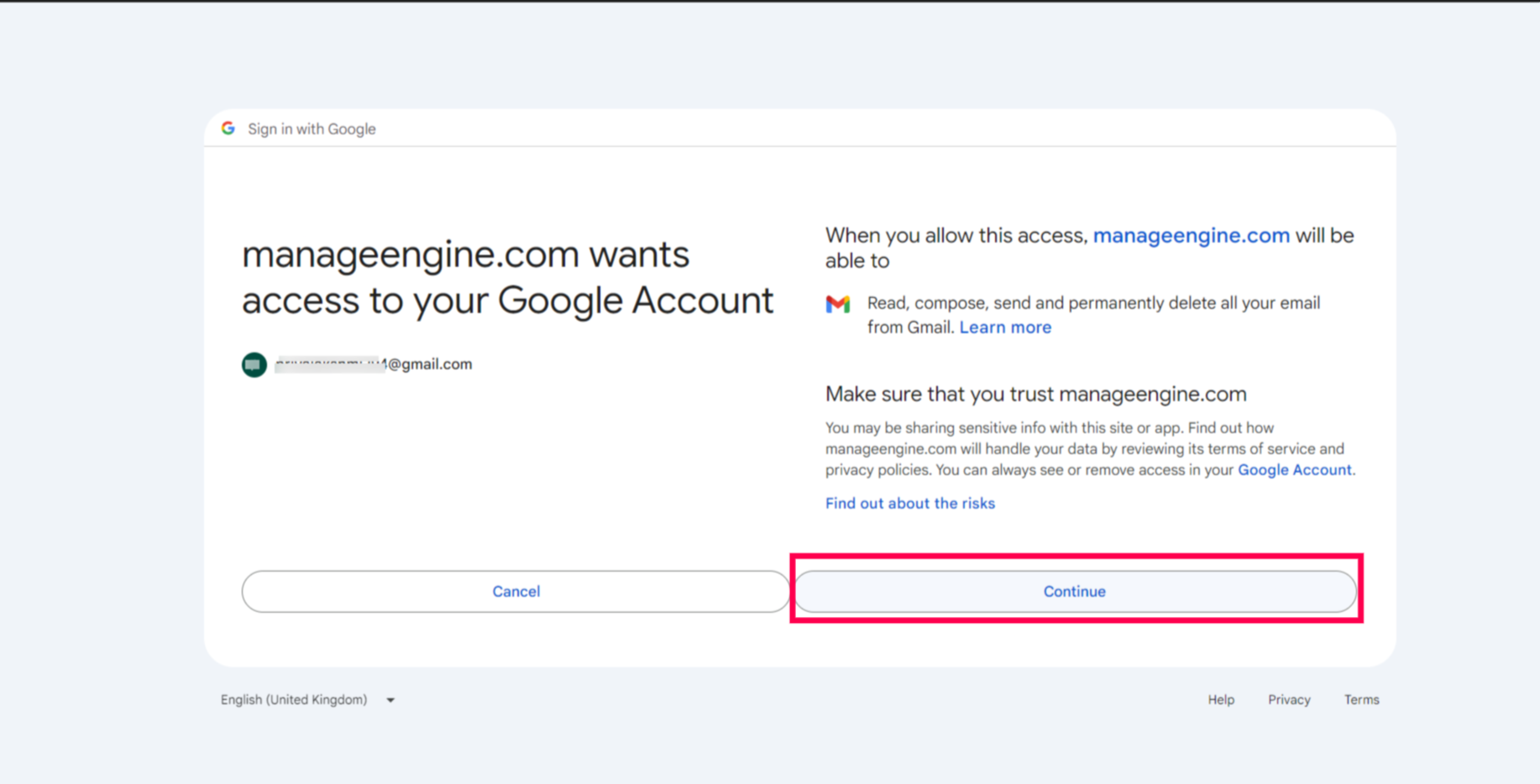
Erişim Belirteci'nin burada sağlanan e-posta adresi için oluşturulacağını unutmayın. Bu nedenle, bu OAuth Sağlayıcısı Kimlik Doğrulama için seçilirse, kullanıcı adı olarak aynı e-posta adresini kullandığınızdan emin olun.
Not:
Artık bir OAuth Sağlayıcısını başarıyla eklediğinize göre, OAuth Kimlik Doğrulaması için bunu Posta Server Ayarları'nda seçebilirsiniz.
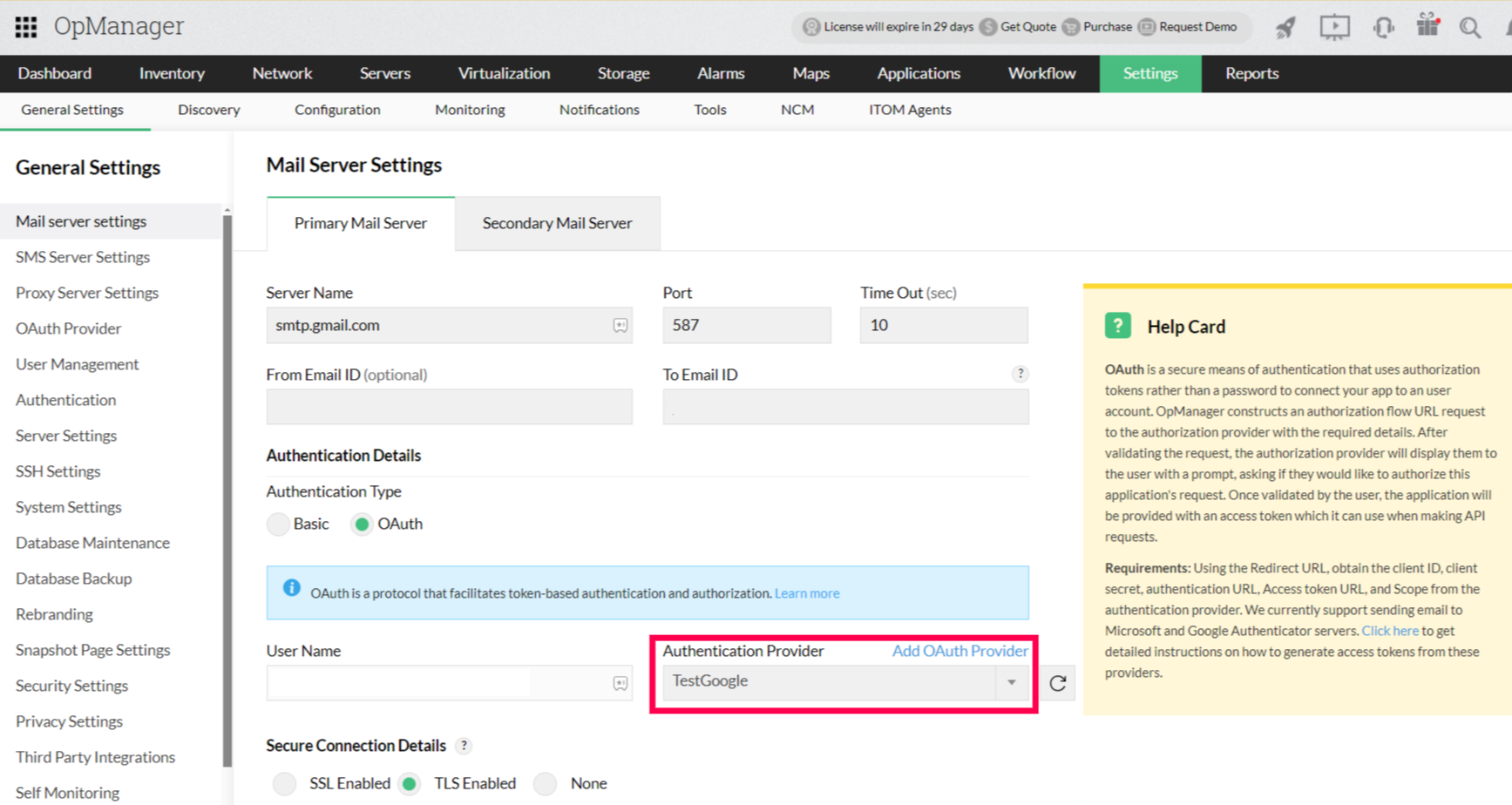
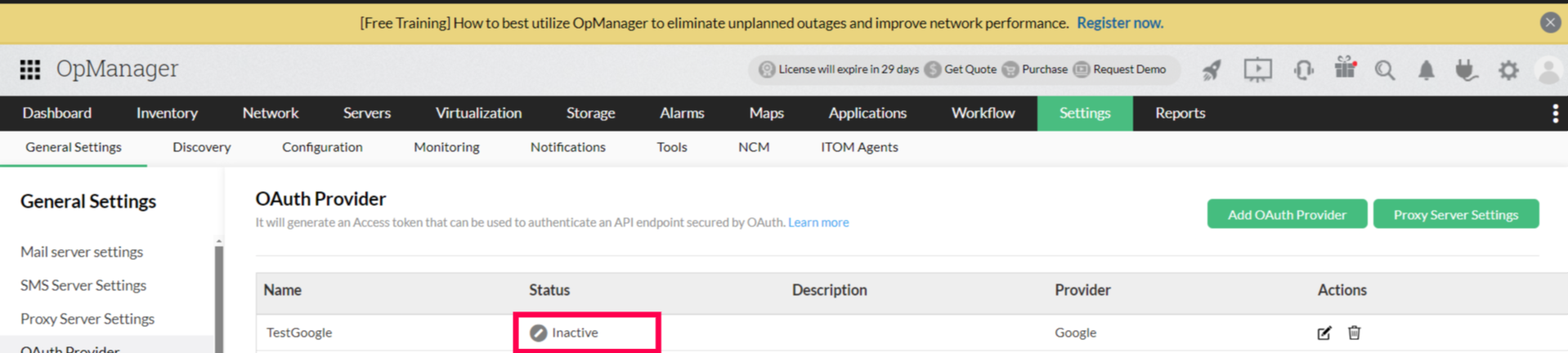
OAuth Sağlayıcı ayarlarının durumu, posta Server ayarlarında kullanılana kadar Etkin Değil olacaktır.