OpManager'da İki Faktörlü Kimlik Doğrulama

İki Faktörlü Kimlik Doğrulama (TFA), ek bir kimlik doğrulama katmanı sağlar ve kullanıcının Authenticator Uygulamaları aracılığıyla oluşturulan zamana dayalı tek kullanımlık parola (TOTP) ya da kullanıcının yapılandırılmış e-posta adresine gönderilen tek kullanımlık parola (OTP) sağlamasını zorunlu kılarak güvenliği artırır. TFA, kimlik doğrulamayı güçlendirir ve yetkisiz erişimi önler.
- OpManager'da TFA yapılandırma adımları
- Sorun giderme adımları
- Komut dosyasını çalıştırma adımları
- Olası hatalar ve çözümleri
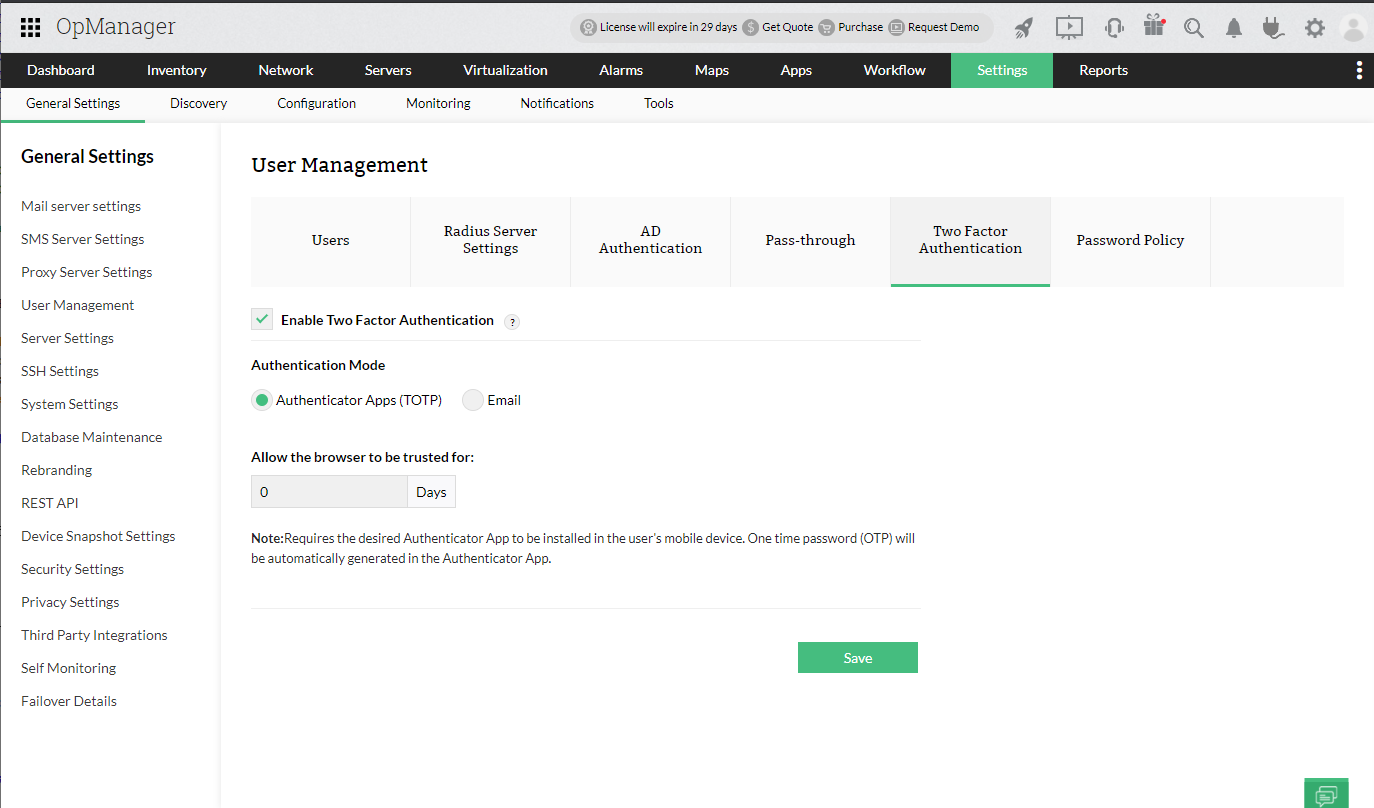
OpManager'da TFA yapılandırma adımları
- Ayarlar - > Genel Ayarlar -> Kimlik Doğrulama -> İki Faktörlü Kimlik Doğrulama bölümüne gidin.
- "İki Faktörlü Kimlik Doğrulamayı (TFA) Etkinleştir" seçeneğini seçin.
İstenen Kimlik Doğrulama Modunu seçin: Authenticator Uygulamaları (Google Authenticator, Microsoft Authenticator, Duo vb. dahil ancak bunlarla sınırlı olmamak üzere Authenticator uygulamaları üzerinden TOTP) veya E-posta Kimlik Doğrulaması (kullanıcının yapılandırılmış e-posta adresine gönderilen OTP).
Not: E-posta Kimlik Doğrulama Modu için Posta Server Ayarlarının yapılandırılmış olması gerekir.- Kullanıcının tarayıcısına kaç gün boyunca güvenileceğini belirtin. Yani kullanıcı, belirtilen gün sayısı boyunca o tarayıcıdan giriş yaparken TOTP/OTP sağlamak zorunda kalmayacaktır. Bu durum, kullanıcı giriş sırasında tarayıcıya güven onay kutusunu işaretlerse geçerli olacaktır.
'Kaydet'e tıklayın.
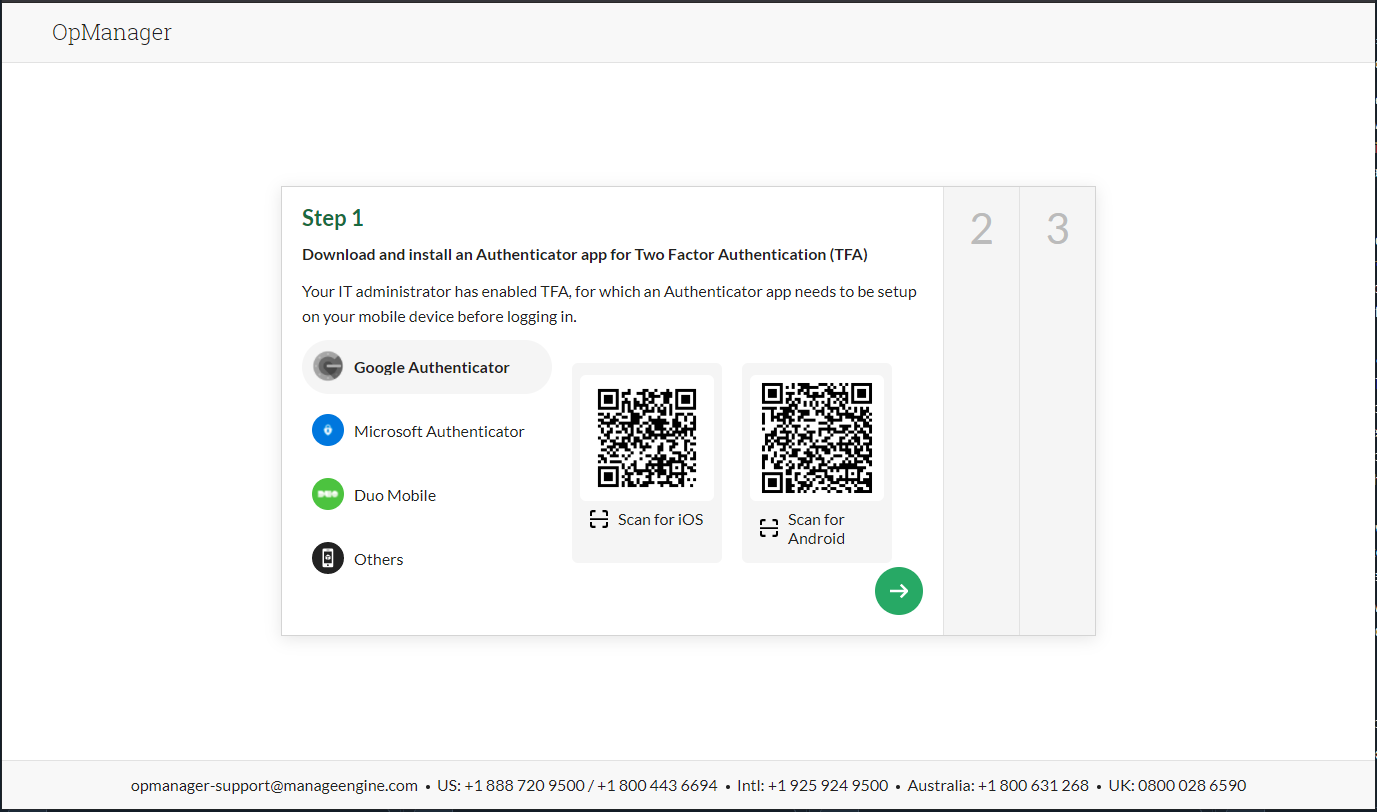
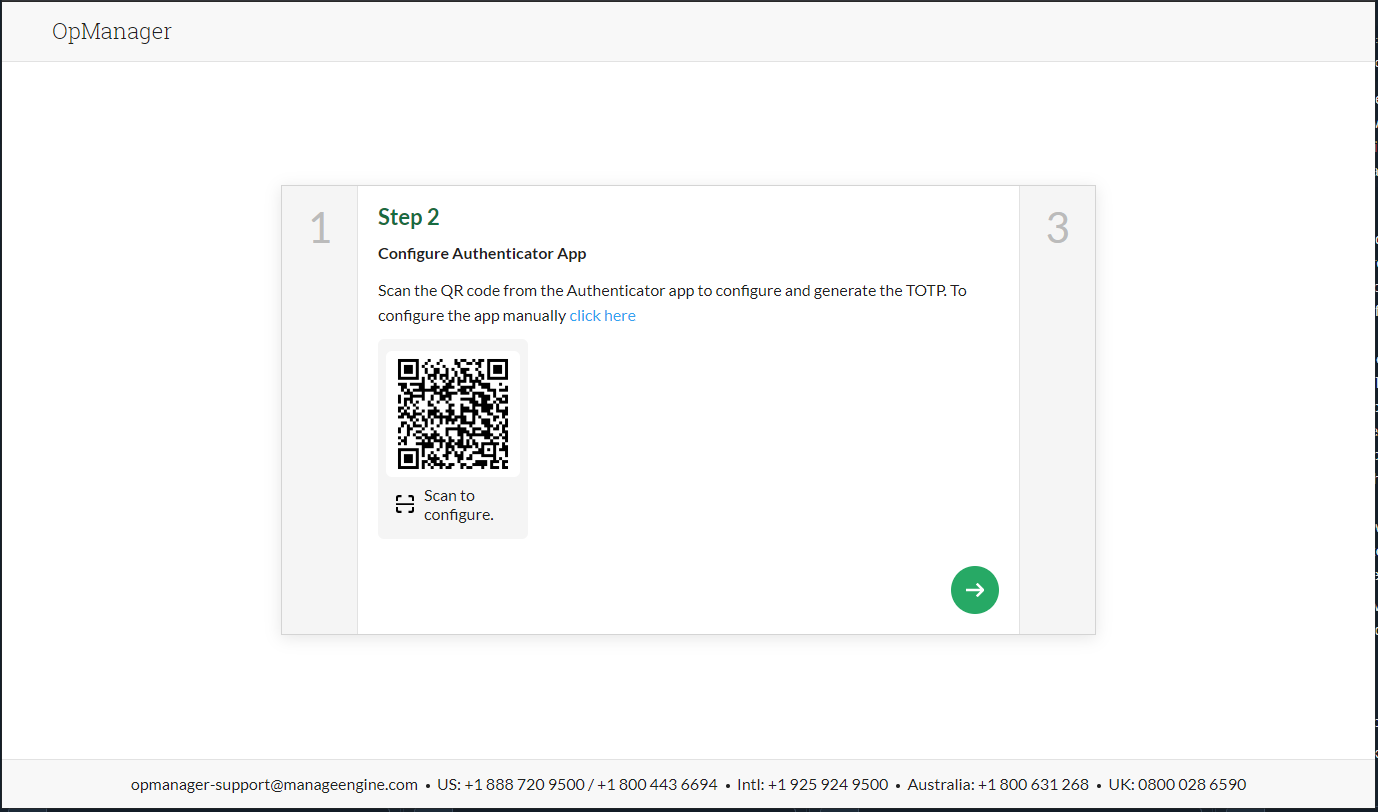
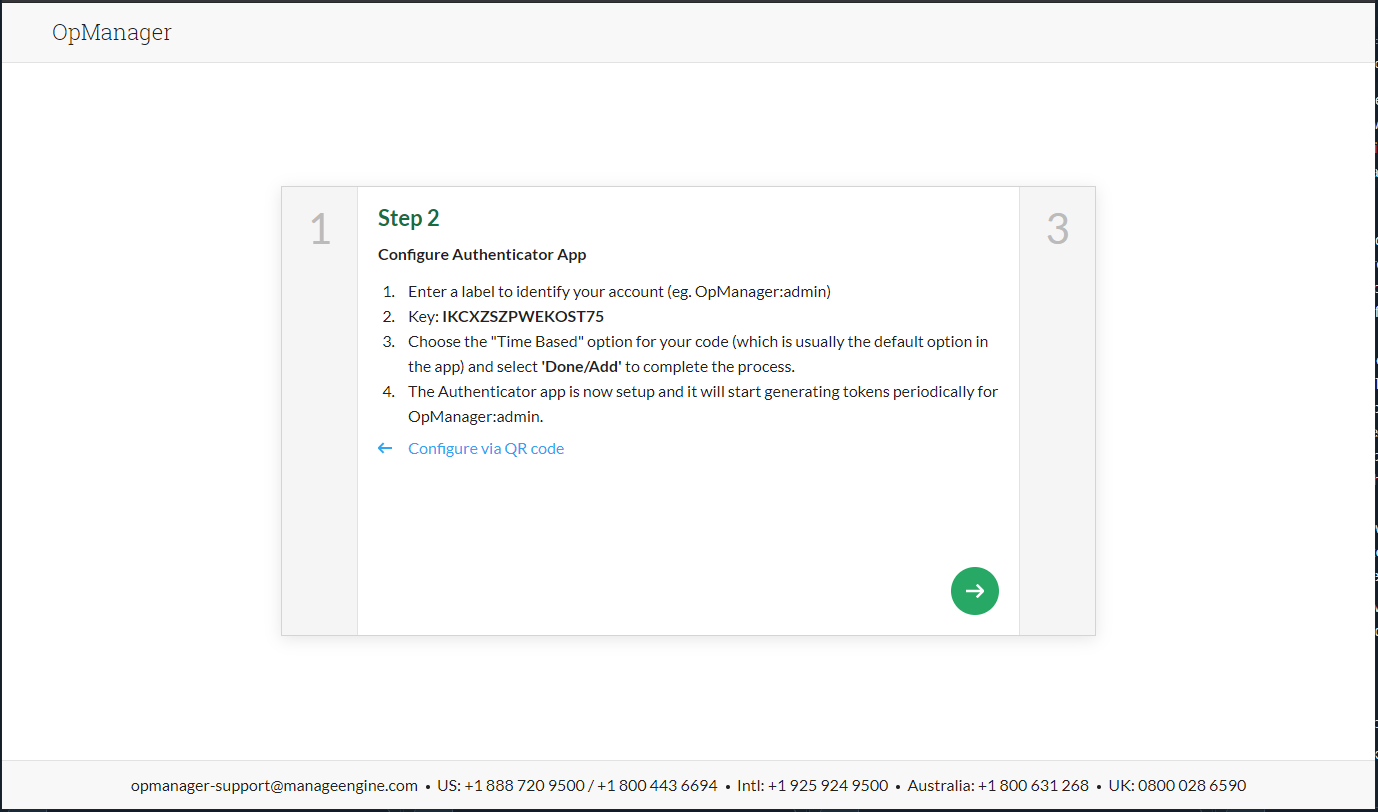
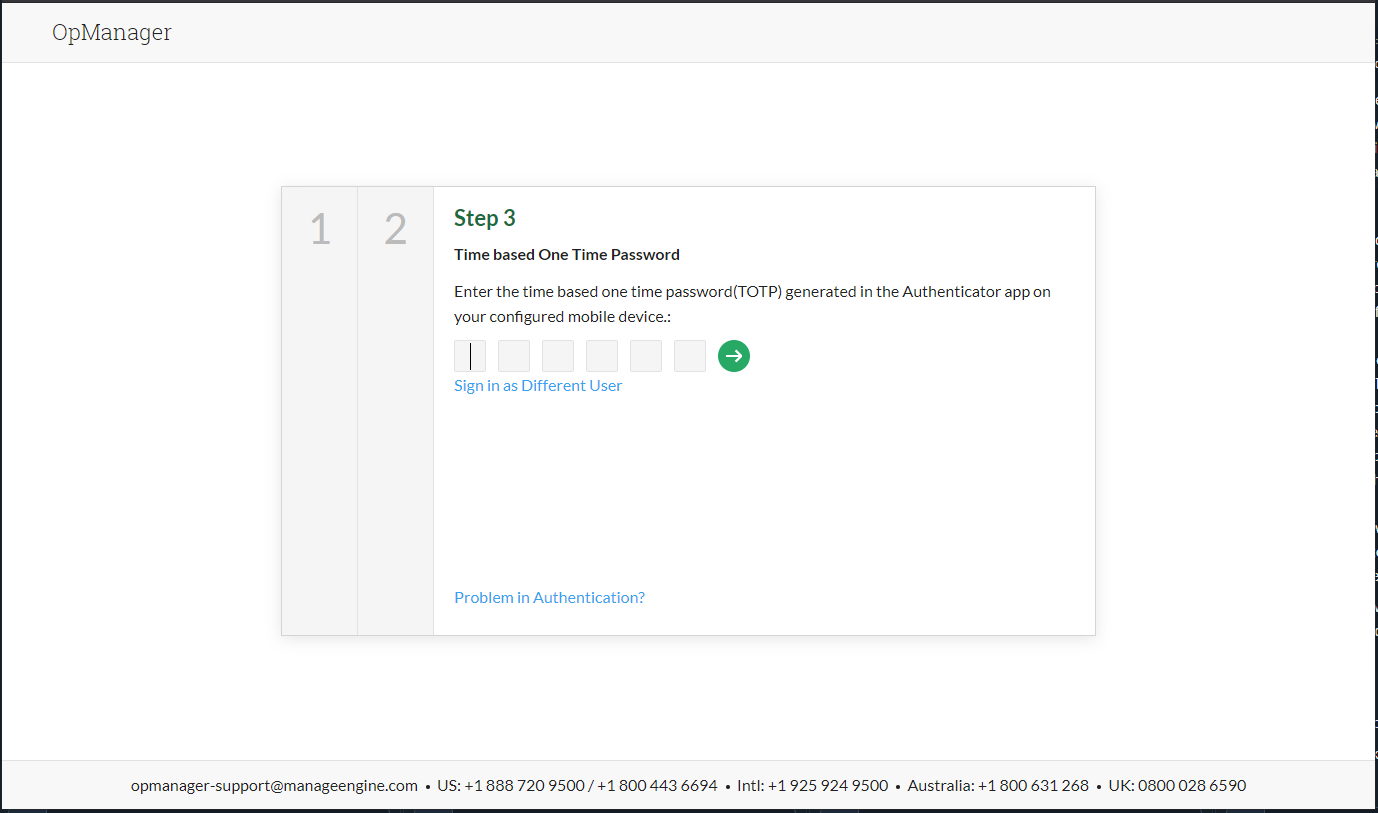
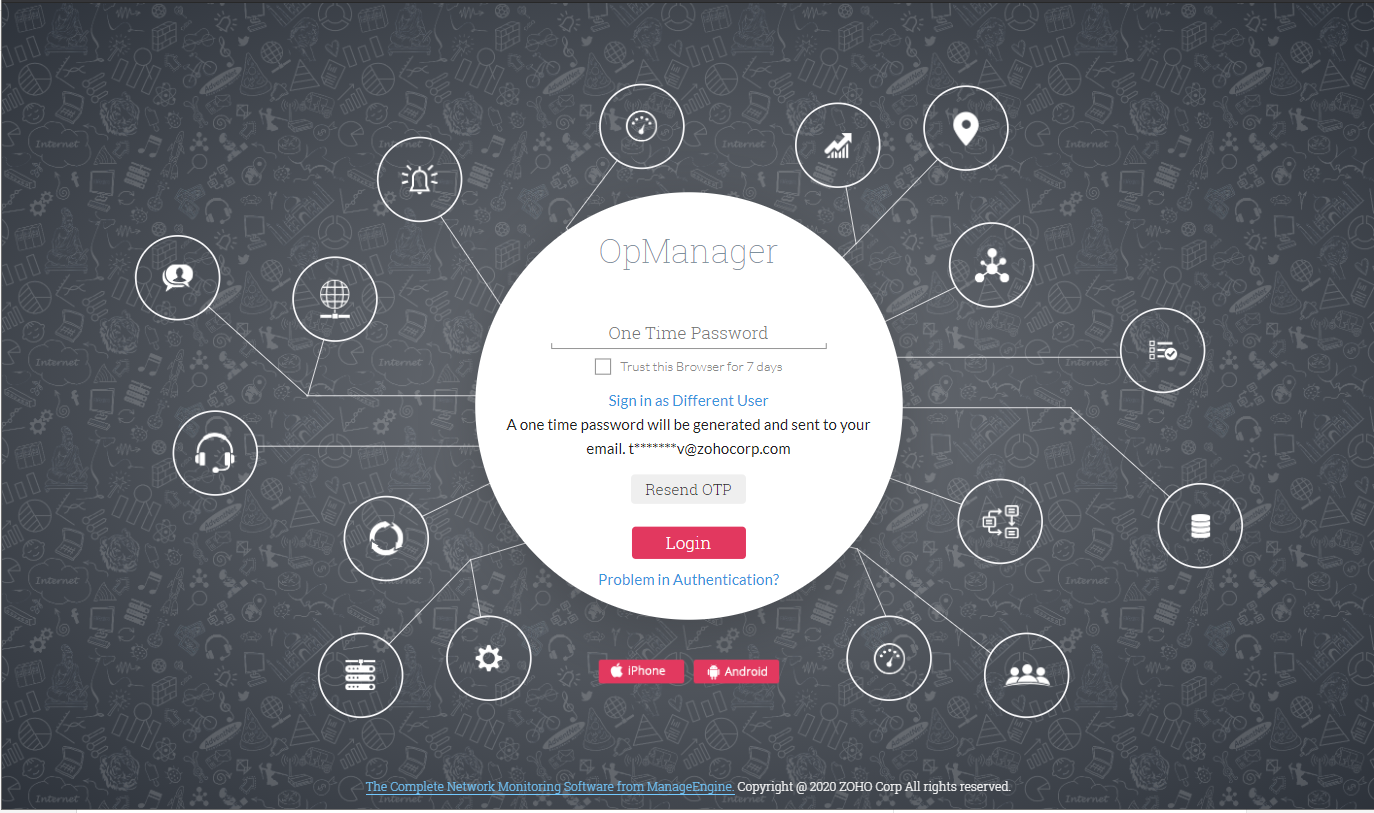
Not: Kimlik Doğrulama modu olarak 'Authenticator Uygulamaları' seçilirse, tüm kullanıcılardan bir sonraki girişlerinde Authenticator uygulamalarını kurmaları istenir.⟨⟩Kimlik Doğrulama için Authenticator Uygulamaları seçildiyse:
- Bir sonraki giriş sırasında, mobil cihazınızda tercih ettiğiniz Authenticator uygulamasını yapılandırmak için ekranda gösterilen adımları izleyin ve uygulamayı yükleyin.
Giriş yapmak için Authenticator uygulamasında/E-posta üzerinden oluşturulan OTP'yi girin.
⟨⟩
Sorun giderme adımları
- TOTP tabanlı kimlik doğrulama durumunda,
- TOTP zamana dayalı olduğundan, yapılandırılmış mobil cihazdaki saat Server saati ile senkronize olmalıdır.
- Yapılandırılmış mobil cihazın kaybolması veya benzeri başka bir nedenle yeni bir TOTP gizli anahtarı gerekirse, Yönetici Kullanıcı Ayarlar -> Genel Ayarlar -> Kullanıcı Yönetimi bölümüne gidip ilgili kullanıcı için 'İşlemler' altında bulunan 'TOTP gizli anahtarını sıfırla' simgesine tıklayabilir.
- Varsayılan 'admin' kullanıcısı ürüne giriş yapamıyorsa ve yapılandırılmış mobil cihazını kaybettiyse, süper yönetici parolasını sıfırlamak için aşağıdaki komut dosyasını çalıştırın: "ResetSuperAdminTOTP.bat/sh".
- E-posta tabanlı kimlik doğrulama durumunda,
- Kimlik Doğrulama modu 'E-posta' olarak seçildiğinde OTP, kullanıcının yapılandırılmış e-posta kimliğine e-posta ile gönderilir. Bu nedenle lütfen doğru e-posta kimliğini yapılandırdığınızdan emin olun. Yapılandırılmış e-posta kimliği doğru değilse, yönetici kullanıcı doğru e-posta kimliğini yapılandırma ayrıcalıklarına sahiptir.
- Kullanıcılar, posta Server yapılandırmasındaki değişiklik nedeniyle OTP'yi e-posta ile alamıyorsa, TFA'yı geçici olarak devre dışı bırakmak için aşağıdaki komut dosyasını çalıştırın: "DisableTFA.bat/sh".
Komut dosyasını çalıştırma adımları
Posta Server'nun OTP'yi e-posta yoluyla gönderirken sorun yaşadığı bir senaryo olabilir. Ya da TOTP Authenticator uygulamasının yapılandırıldığı mobil cihaz kaybolmuş veya erişilemez olabilir. Bu gibi durumlarda, OTP istemi geçilemeyeceği için OpManager Server kullanıcı arayüzüne erişilemez.
Bu gibi durumlarda, sürüm 127257'den eski sürümler için desteğimizle iletişime geçin. 127257 ve üzeri sürümler için aşağıdaki adımları izleyin,
- OpManager hizmetini tamamen durdurun ve <OpManager_Home>/logs/wrapper.log dosyasını açıp dosyanın sonunda aşağıdaki satırın bulunup bulunmadığını kontrol edin. Bu, OpManager hizmetinin tamamen durduğundan emin olmak içindir.
- Windows için, OpManager'ın kurulu olduğu Server makinede komut istemini yönetici kullanıcı olarak açın. Linux için terminali root kullanıcı olarak açın.
- <opmanager_home>/bin dizinine gidin ve komut dosyası dosyasını çalıştırın.
- İşlemi doğrulamak amacıyla Süper Yönetici kullanıcı parolasını girmeniz için bir istem gösterilecektir.
- Komut dosyası başarıyla çalıştırıldığında başarı mesajı gösterilecektir.
Olası hatalar ve çözümleri
Erişim reddedildi. Lütfen bu komut dosyasını yönetici ayrıcalıklarıyla çalıştırın.
- Windows için komut dosyası, OpManager'ın kurulu olduğu makinede Yönetici kullanıcısı olarak çalıştırılmalıdır. Linux için komut dosyasını çalıştırmak üzere root kullanıcı erişimi gereklidir. Yetersiz erişim durumunda yukarıdaki hata mesajı gösterilecektir.
Server şu anda çalışıyor. Lütfen bu komut dosyasını çalıştırmak için Server'yu kapatın.
- Komut dosyasını çalıştırabilmek için OpManager hizmeti tamamen durdurulmalıdır. OpManager hizmetini hizmetler üzerinden veya <opmanager_home>/bin/shutdown.bat/sh komut dosyasını çalıştırarak durdurun.
- <OpManager_Home>/logs/wrapper.log dosyasını açın ve dosyanın sonunda aşağıdaki satırın bulunup bulunmadığını kontrol edin. Bu, OpManager hizmetinin tamamen durduğundan emin olmak içindir.
Geçersiz süper yönetici kullanıcı parolası
Sağlanan süper yönetici kullanıcı parolası geçersiz. Bundan sonraki tüm işlemler kısıtlanacak ve komut dosyasının çalıştırılması sonlandırılacaktır. İşlemin başarıyla gerçekleştirilebilmesi için geçerli bir süper yönetici kullanıcı parolası sağlanmalıdır.
Daha fazla sorunuz için lütfen opmanager-support@manageengine.com ile iletişime geçin.