VMware Uyarılarını Yönetme
OpManager'ın dinamik uyarı ve eşik yetenekleri, proaktif bir izleme yaklaşımının merkezinde yer alır. OpManager, SNMP tuzaklarına benzer şekilde her bir vCenter/ESX Host'tan olayları sorunsuz biçimde alır. Şu anda önemli olayların bir listesi desteklenmektedir ve bu liste her sürümde güncellenmektedir. Bu olaylara ek olarak OpManager, kritik performans göstergeleri için eşikleri de izler ve uyarılar oluşturur.
Bu sistemi gereksinimlerinize göre uyarlamak ve her performans monitörü için önceden ayarlanmış eşik değerlerini değiştirmek için, host / VM / Datastore anlık görüntü sayfasının altındaki Monitors bölümüne gidin.
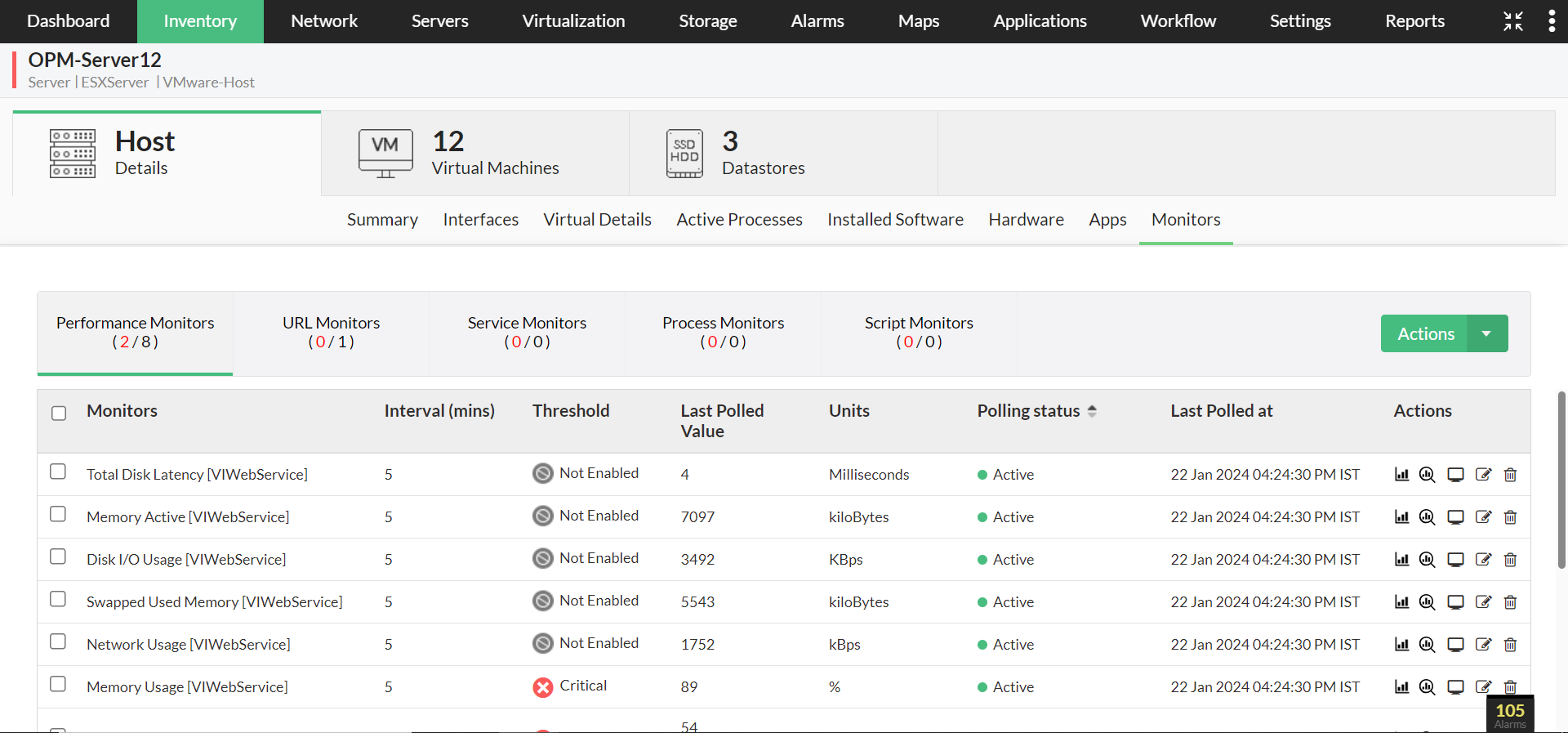
VMware Monitörlerini Görüntüleme ve Ekleme
- Kullanılabilir VMware monitörlerinin tam listesine erişmek için Settings → Performance Monitors yolunu izleyin ve VIWebService protocol kullanarak bir filtre uygulayın.
- Belirli VMware bileşenleri için performans monitörlerine erişmek ve eklemek için:
- Host düzeyi performans monitörleri: Host VM Device Snapshot Page → Monitors sekmesi → Actions → Add Performance Monitor → VMware-Host Monitors.
- VM düzeyi performans monitörleri: VM Device Snapshot Page → Monitors sekmesi → Actions → Add Performance Monitor → VMware-VM Monitors.
- Datastore performans monitörleri: Datastore Device Snapshot → Monitors sekmesi → Actions → Add Performance Monitor → VMware-Datastore Monitors.
- İlgili Device Templates altında Add Monitors seçeneğine tıklayarak VMware cihazlarına performans monitörleri de ekleyebilirsiniz. Yeni eklenen monitörlerin cihazlara yansıdığından emin olmak için şablonları yeniden uygulayın: VMware Host'lar için ESXServer ve VMware VM'ler için VMwareVirtualMachine.
Tablo 1: Host, datastore ve VM ile ilgili kritik performans göstergeleri için desteklenen bazı eşik monitörlerinin listesi OpManager
| S.No. | Eşik Monitörleri | Sanal Cihaz Türü | Kaynak |
|---|---|---|---|
| 1. | Host Ağ Alınan Paketler | Host | Ağ |
| 2. | Host Ağ İletilen Paketler | Host | Ağ |
| 3. | Host Ağ Kullanımı (ort.) | Host | Ağ |
| 4. | Host CPU Kullanımı (ort.) | Host | CPU |
| 5. | Host Bellek Kullanımı (ort.) | Host | Bellek |
| 6. | Host Disk Okuma Gecikmesi | Host | Disk |
| 7. | Host Disk Yazma Gecikmesi | Host | Disk |
| 8. | Datastore Boş Alanı | Host | Ağ |
| 9. | VirtualMachine Ağ Alınan Paketler | VM | Ağ |
| 10. | VirtualMachine Ağ İletilen Paketler | VM | Ağ |
| 11. | VirtualMachine Ağ Kullanımı (ort.) | VM | Ağ |
| 12. | VirtualMachine CPU Kullanımı (ort.) | VM | CPU |
| 13. | VirtualMachine Bellek Kullanımı (ort.) | VM | Bellek |
VMware Olay Uyarıları
OpManager, ortamınızda oluşturulan VMware olaylarını tek bir konsoldan izlemenize olanak tanır. Cihazla ilişkili tüm VMware olayları, ilgili vCenter veya ESX host'un Device Snapshot sayfasındaki VMware Events bölümünde listelenir. Bu sayfadan olay alarmlarının önem derecesi güncellenebilir ve artık gerekli olmayan alarmlar istenildiği zaman kaldırılabilir.
- Cihazınız için VMware Events'e erişmek için:
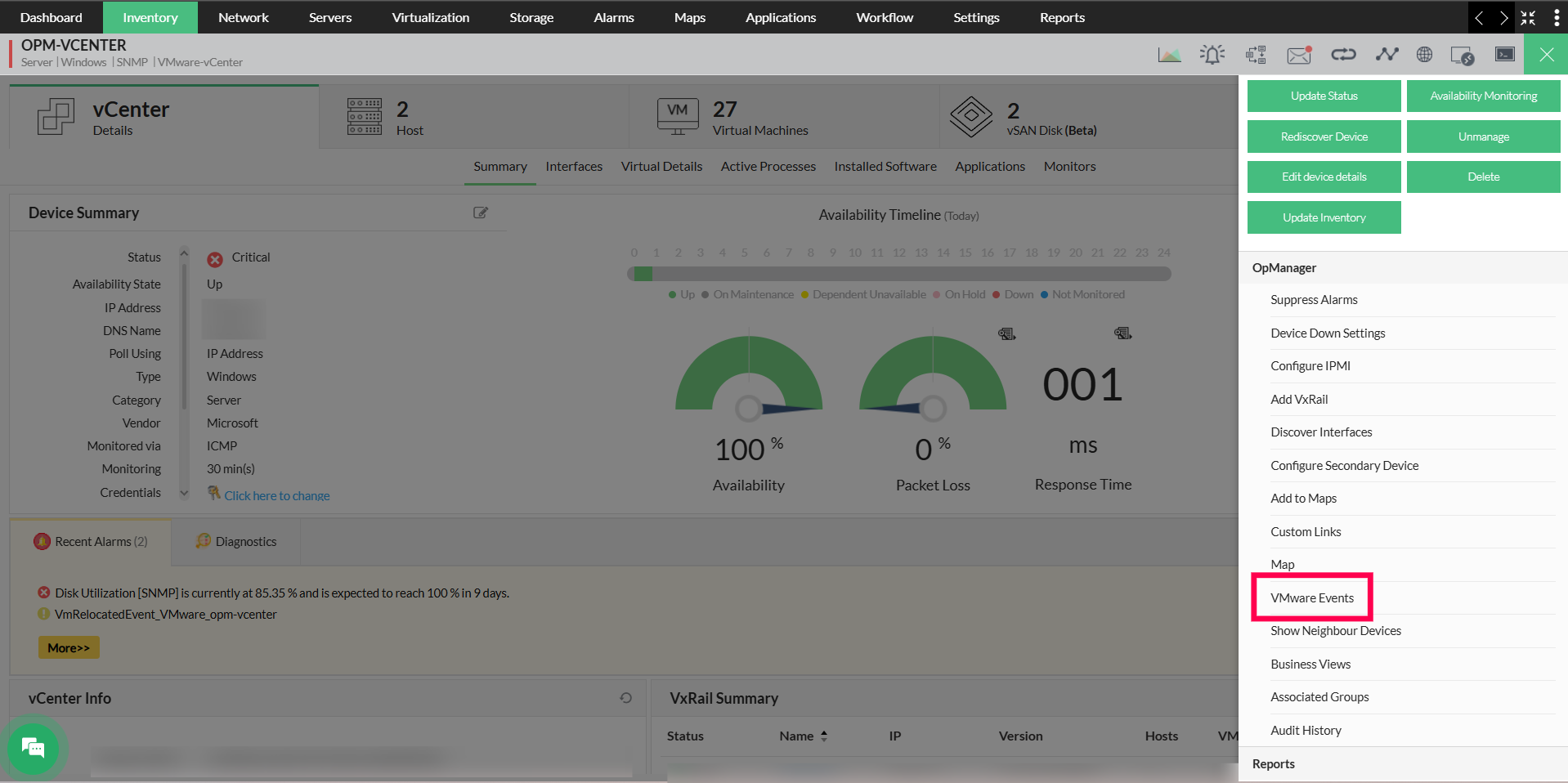
- vCenter tabanlı keşif için şu yolu izleyin: vCenter Device Snapshot → hamburger simgesi (sağ üst) → VMware Events.
- ESX tabanlı keşif için şu yolu izleyin: ESX Device Snapshot → hamburger simgesi (sağ üst) → VMware Events.
- Desteklenen ESX host/vCenter olaylarının tam listesini eklemek ve görüntülemek için Settings → Monitoring → VMware Events yolunu izleyin. Burada, Actions sütunu altında önem dereceleri düzenleme simgesi kullanılarak güncellenebilir ve artık gerekli olmayan olaylar silme seçeneği kullanılarak kaldırılabilir.
- Olay Önem Derecesini Güncelleme: VMware Events listesinden alarm önem derecesini değiştirmek istediğiniz olayı bulun ve uygun önem derecesi düzeyine güncellemek için düzenleme seçeneğini kullanın. İlişkili bir olayın önem derecesi Device Snapshot sayfasından güncellenebilir. Güncellenen önem derecesi, bu olay tarafından tetiklenen sonraki tüm alarmlara uygulanacaktır.
- VMware Olaylarını Kaldırma: Bir olayı silmek için VMware Events listesinde ilgili olayı bulun ve kaldırın. Birden fazla olayı aynı anda kaldırmak için istenen olayları seçin ve toplu silme seçeneğini kullanın. Silindikten sonra OpManager artık bu olaylar için alarm tetiklemeyecektir.
VMware Olaylarının Toplu İlişkilendirilmesi
Bir veya daha fazla vCenter Serversu ya da ESX host ile tek bir akışta birden fazla VMware olayını ilişkilendirebilirsiniz:
- Settings → Monitors → VMware Events. yolunu izleyin.
- Gerekli olayları seçmek için onay kutularını kullanın.
- Associate'a (sağ üst köşe) tıklayın ve gerekli vCenter(lar)ı/Host(lar)ı seçin. Save'e tıklayın
Seçilen VMware olayları, ilgili Device Snapshot → VMware Events bölümünde listelenecektir.
Tablo 2: VCenter ve ESX host'ları tarafından desteklenen olaylar OpManager
| S.No. | Olaylar | Sanal Cihaz Türü | Önem Derecesi |
|---|---|---|---|
| 1. | VmFailedToPowerOffEvent | VM | Kritik |
| 2. | VmPoweredOffEvent | VM | Dikkat |
| 3. | VmPowerOffOnIsolationEvent | VM | Temiz |
| 4. | VmFailedToPowerOnEvent | VM | Kritik |
| 5. | VmPoweredOnEvent | VM | Dikkat |
| 6. | VmFailedToSuspendEvent | VM | Kritik |
| 7. | VmSuspendedEvent | VM | Dikkat |
| 8. | VmFailedToRebootGuestEvent | VM | Kritik |
| 9. | VmGuestRebootEvent | VM | Temiz |
| 10. | VmFailoverFailed | VM | Sorun |
| 11. | VmPrimaryFailoverEvent | VM | Kritik |
| 12. | VmUpgradeFailedEvent | VM | Kritik |
| 13. | VmUpgradeCompleteEvent | VM | Temiz |
| 14. | VmDisconnectedEvent | VM | Dikkat |
| 15. | VmConnectedEvent | VM | Dikkat |
| 16. | VmDiskFailedEvent | VM | Kritik |
| 17. | VmRelocatedEvent | VM | Dikkat |
| 18. | VmRelocateFailedEvent | VM | Kritik |
Fiziksel NIC ve Host Bus Adapter Uyarıları
OpManager, VMware üst cihazlarınızdaki Fiziksel NIC'lerin ve Host Bus Adapter'ların (HBA'lar) durumuna göre de uyarılar oluşturabilir. Bu uyarılar, ilgili üst cihazın keşfi sırasında veya Update Inventory sayfasından, "Raise alerts for Physical NIC & Host Bus Adapter" seçeneği etkinleştirilerek etkinleştirilebilir. Etkinleştirildikten sonra, izlenmesi gerekmeyen fiziksel NIC'ler ve depolama adaptörleri için alarmları da bastırabilirsiniz.
| S.No | OpManager durum mesajı | Karşılık gelen NIC durumu |
|---|---|---|
| 1 | Temiz | Bağlı |
| 2 | Kritik | Bağlantı Kesildi |
Host Bus Adapter durum mesajları:
| S.No | OpManager durum mesajı | Karşılık gelen HBA durumu |
|---|---|---|
| 1 | Temiz | Çevrimiçi |
| 2 | Dikkat | Bağlanmamış (veya) Çevrimdışı |
| 3 | Sorun | Hata |
OpManager'ın VMware izleme uygulamaları hakkında derinlemesine bilgi edinmek için aşağıdaki yardım belgelerini inceleyin.