OpManager'da VMware ESX / ESXi sunucularını keşfetme
vSphere ortamındaki ana bilgisayarları ve sanal makineleri keşfetmek için vCenter/Host için IP Adresi/DNS Adı ve vSphere kimlik bilgilerinin sağlanması gerekir. Kesintisiz cihaz izleme için vSphere kullanıcısının tüm ana bilgisayarlar ve sanal makineler üzerinde en az Okuma erişimine sahip olması kritik öneme sahiptir. Kullanıcı sanal makineleri açma/kapatma gibi işlemler gerçekleştirmeyi amaçlıyorsa, Yönetici ayrıcalıkları önerilir. Bu dokümantasyon, kullanıcılara VMware keşfi için temel adımlarda rehberlik eder.vCenter'ı keşfedin: Belirli bir vCenter tarafından yönetilen tüm ana bilgisayarları, sanal makineleri ve veri depolarını keşfetmek için vCenter'ın VMware kimlik bilgileriyle vCenter'ı keşfet seçeneğini kullanın.
ESX'i keşfedin: Veri deposu ve sanal makineleriyle birlikte ana bilgisayarı keşfetmek için ESX'in VMware kimlik bilgileriyle ESX'i keşfet seçeneğini kullanın.
VMware kimlik bilgilerinin yapılandırılması
Devam etmeden önce, kimlik bilgileri kitaplığında vCenter/ ESX ana bilgisayarı için VMware kimlik bilgilerini ve sanal makineler için SNMP ile WMI kimlik bilgilerini yapılandırdığınızdan emin olun.
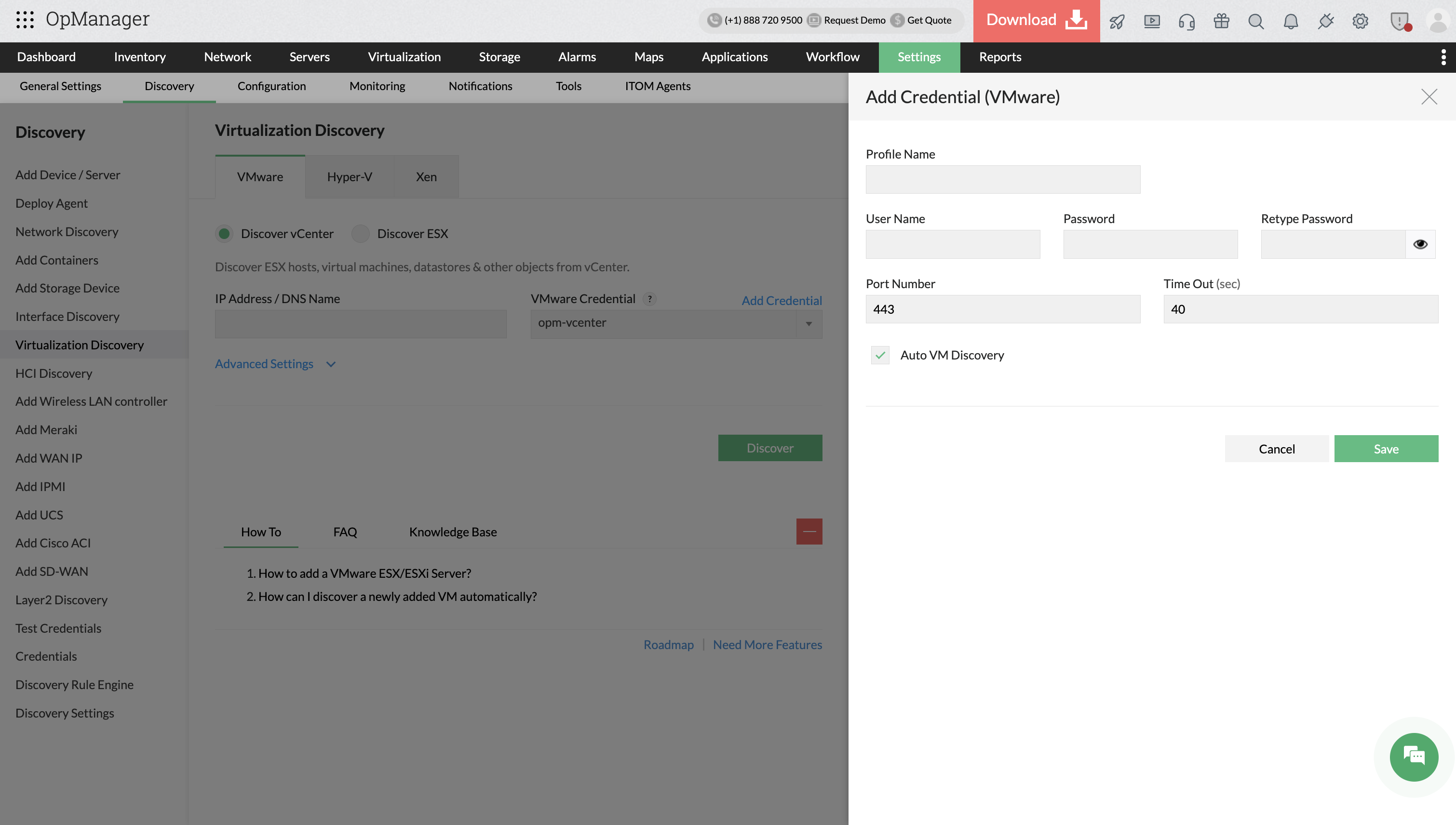
- Ayarlar → Keşif → Sanallaştırma Keşfi → VMware bölümüne gidin.
- Keşif Türü'nü seçin:
- vCenter Keşfi – Bir vCenter sunucusu tarafından yönetilen tüm ESX/ESXi ana bilgisayarlarını ve sanal makineleri keşfeder.
- ESX Keşfi – Bağımsız bir ESX/ESXi ana bilgisayarını keşfeder.
- vCenter sunucusunun veya ESX/ESXi ana bilgisayarının DNS adını ya da IP adresini girin.
- Açılır listeden bir VMware Kimlik Bilgisi seçin veya Kimlik Bilgisi Ekle'ye tıklayın.
- Seçilen vCenter/Host için vSphere Kullanıcı Adı ve Parolasını girin.
- HTTPS Bağlantı Noktası'nı (VMware web hizmeti bağlantı noktası) ve Zaman Aşımı aralığını belirterek bağlantı ayarlarını yapılandırın.
- Yeni oluşturulan sanal makineleri otomatik olarak keşfetmek için Otomatik VM Keşfi'ni seçin.
- Kaydet'e tıklayın.
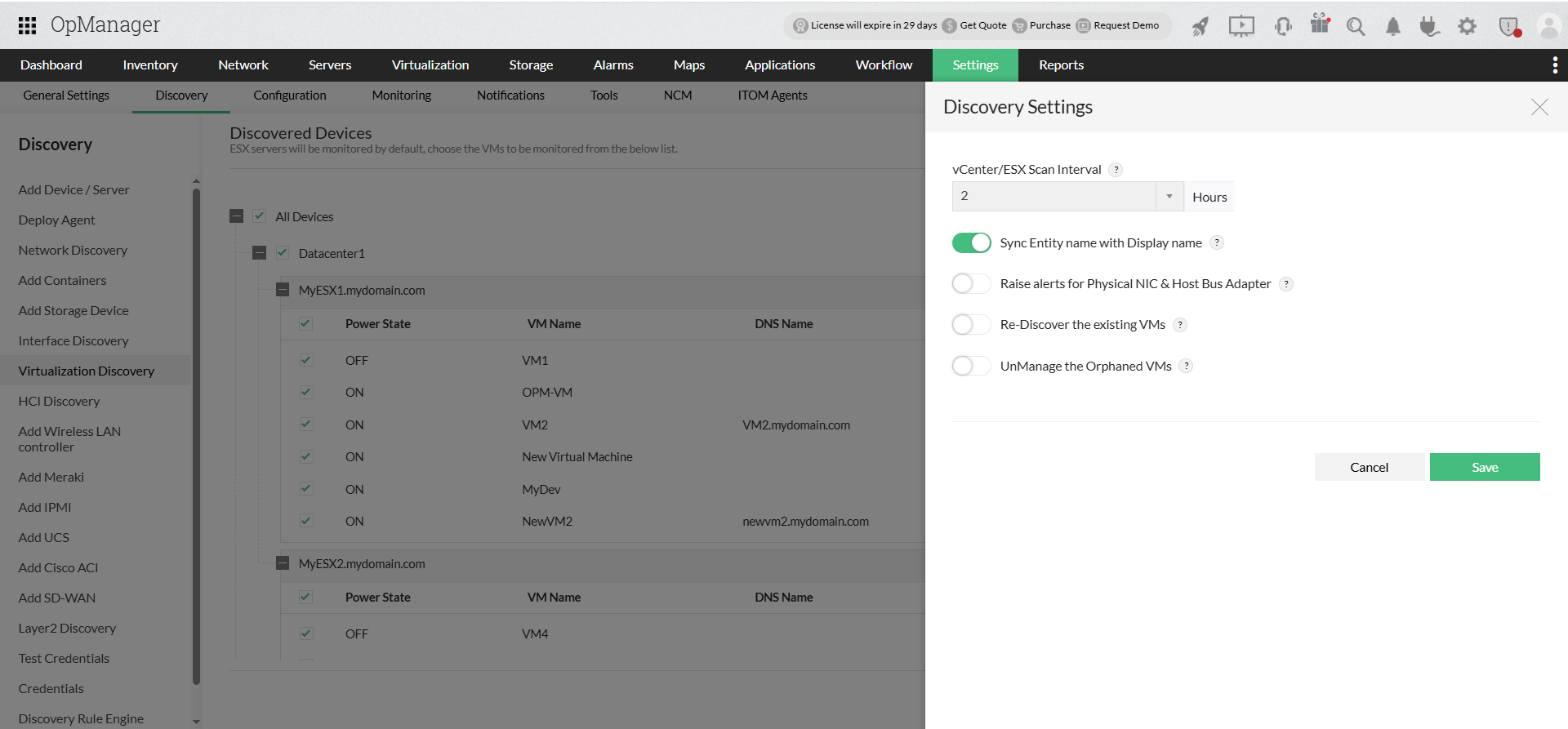
- VMware envanterini getirmek için Keşfet'e tıklayın. Keşfedilen Cihazlar sayfası, seçilen vCenter veya ESX ana bilgisayarıyla ilişkili tüm ESX/ESXi ana bilgisayarlarını ve sanal makineleri görüntüler.
- Tüm ana bilgisayarlar varsayılan olarak keşfedilecektir. İzlenmesi gereken sanal makineleri seçmek için onay kutularını işaretleyin veya temizleyin.
- İşletim sistemi düzeyinde ve performans izleme için Kimlik Bilgilerini Seç'e tıklayın ve gerekli bağımlı kimlik bilgilerini (SNMP, WMI veya CLI) atayın. Gerekli kimlik bilgileri mevcut değilse, bunları Ayarlar → Keşif → Kimlik Bilgileri bölümünden ekleyin.
- VMware keşif davranışını yapılandırmak için Keşif Ayarları'na tıklayın:
- Envanter değişikliklerini otomatik olarak yeniden keşfetmek için vCenter / ESX Tarama Aralığı (saat)'nı ayarlayın.
- VMware varlık adlarını cihaz görünen adlarıyla senkronize etmek için Varlık adını görünen ad ile senkronize et'i etkinleştirin.
- NIC ve HBA durum değişiklikleri için uyarılar almak üzere Fiziksel NIC ve Host Bus Adapter için uyarılar oluştur'u etkinleştirin.
- Manuel envanter güncellemeleri sırasında daha önce keşfedilmiş sanal makineleri yeniden keşfetmek için Mevcut olanları yeniden keşfet'i etkinleştirin.
- Kaldırılan veya yetim duruma taşınan sanal makineleri otomatik olarak yönetim dışı bırakmak için Yetim Kalan VM'leri Yönetim Dışı Bırak'ı etkinleştirin.
- Ayarları uygulamak için Kaydet'e tıklayın
- Keşif sürecini başlatmak için Keşfet'e tıklayın.
Keşif tamamlandıktan sonra, keşfedilen vCenter, ana bilgisayarlar ve sanal makineleri görüntülemek için Sanallaştırma → VMware bölümüne gidin.
Sanal makinelerden herhangi biri zaten keşfedilmiş veya eklenmişse, OpManager bunları otomatik olarak sanal cihazlar olarak eşler.
VM IP Adresini Yapılandırma
Yüklü VMware Tools yardımıyla OpManager, sanal makinenin IP adresini belirler ve bunu ana bilgisayara eşler. VMware Tools yüklü değilse, OpManager bunu sanal makinenin varlık adını kullanarak keşfeder. Bu tür sanal makineler için IP adresini ana bilgisayarın anlık görüntü sayfasında manuel olarak atayabilirsiniz. (Envanter -> Cihazlar bölümüne gidin ve ardından anlık görüntü sayfasını açmak için cihaza tıklayın.)
Atanmamış bir IP adresi nedeniyle sanal makineler kendi vCenter/Host'larına keşfedilmiyor/eşlenmiyorsa, vSphere ortamında bir IP adresi atayabilirsiniz. OpManager bu sanal makineyi otomatik olarak kendi vCenter/Host'una eşleyecektir. (veya) Aşağıdaki basit adımları izleyerek bir sanal makineye manuel olarak IP adresi atayabilirsiniz.
- vCenter/Host'un anlık görüntü sayfası → Sanal Makineler sekmesine gidin.
- İzlenmeyen cihazlar için İzleme sütunundaki izlemeyi başlat düğmesine tıklayın.
- Bu işlem IP Eşleme'yi açacaktır. Sanal makineyi yeniden keşfetmek ve kendi vCenter/Host'una eşlemek için VM'nin IP adresini/ DNS adını ve ilgili kimlik bilgilerini girin.
Artık bir Host üzerinde yalnızca gerekli sanal makineleri izlemeyi seçebilirsiniz. Bir sanal makineyi izlemeyi durdurmak isterseniz, bunu vCenter/Host'ların anlık görüntü sayfasındaki Sanal Ayrıntılar sekmesi altında ilgili sanal makinenin İzlemeyi durdur düğmesine tıklayarak yapabilirsiniz. Ana bilgisayardaki gerekli sanal makinelerin izlenmesini durdurmak için ilgili simgeyi seçin. OpManager, bir HA, VMotion veya yeniden keşif gerçekleştiğinde bu yapılandırmayı korur.
OpManager'ın VMware izleme uygulamalarına ilişkin daha derinlemesine bilgiler edinmek için aşağıdaki yardım belgelerini inceleyin.
- VMware'lerin izlenmesi
- VMware performansının izlenmesi
- VMware Host ve VM'ler için Eşiklerin Yapılandırılması
- VMware Uyarılarının Yönetilmesi
- VMware hata yönetimi
- VMware şablonları hakkında
- OpManager'da cihazlar ve arayüzler nasıl keşfedilir?
- Yeni bir kimlik bilgisi nasıl eklenir?
- WMI için yönetici olmayan bir kullanıcı hesabı ekleyebilir miyim?
- SSH kullanarak cihaz ekleyebilir miyim?
- Cihazlar neden 'Bilinmiyor' olarak keşfediliyor?
- OpManager'da hangi cihazlar desteklenir?
- Cihazım için arayüzler neden keşfedilmiyor?
- Yeni keşfedilen bir cihaza cihaz şablonlarını nasıl ilişkilendirebilirim?
- Keşfedilen cihaza monitörler nasıl ilişkilendirilir?
- Keşif filtresi nedir?
- Yeni bir keşif kuralını nasıl yapılandırırım?
- Bir cihaz nasıl yönetilir veya yönetim dışı bırakılır?
- Cihaz bağımlılıkları nasıl yapılandırılır?
- Eksik VM'leri ve host'ları nasıl bulabilirim?
- Bir VLAN'ı nasıl keşfedebilirim?.
- OpManager'da kullanılabilirlik izleme nasıl çalışır?
- OpManager'ı kurmak ve kullanmak için temel sistem gereksinimleri nelerdir?
- Cihaz keşfiyle ilgili sorunları nasıl giderebilirim?
- VCenter/ESX keşfiyle ilgili sorunları nasıl giderebilirim?