10 thiết lập Group Policy giúp tăng cường bảo mật
Quản lý hiệu quả Group Policy Object (GPO) đóng vai trò quan trọng trong việc tăng cường bảo mật cho doanh nghiệp. Áp dụng các phương pháp quản lý GPO tốt nhất giúp đảm bảo chính sách được thực thi nhất quán, giảm thiểu lỗ hổng bảo mật và nâng cao mức độ an toàn cho hệ thống. Những khuyến nghị dưới đây sẽ giúp doanh nghiệp xây dựng môi trường CNTT an toàn hơn, đáp ứng các yêu cầu tuân thủ và tối ưu hiệu quả quản lý.
10 thiết lập Group Policy giúp tăng cường bảo mật
Dưới đây là 10 thiết lập Group Policy giúp tăng cường bảo mật:
- Ngăn Windows lưu trữ LAN Manager hash
- Hạn chế quyền truy cập Command Prompt
- Kiểm soát quyền cài đặt phần mềm
- Kiểm soát quyền truy cập Control Panel
- Vô hiệu hóa quyền truy cập thiết bị lưu trữ di động, DVD, CD và ổ đĩa mềm
- Vô hiệu hóa tính năng tự động khởi động lại hệ thống
- Vô hiệu hóa tài khoản Guest
- Ngăn chặn truy vấn SID ẩn danh
- Rút ngắn thời hạn sử dụng mật khẩu tối đa
- Tăng yêu cầu về độ dài mật khẩu tối thiểu
1. Ngăn Windows lưu trữ LAN Manager hash
Để tăng cường bảo mật, doanh nghiệp nên ngăn Windows lưu trữ giá trị LAN Manager (LM) hash của mật khẩu người dùng. LM hash là thuật toán hash cũ, có độ bảo mật thấp và dễ bị tấn công, tạo điều kiện cho hacker khai thác và bẻ khóa mật khẩu. Vô hiệu hóa việc lưu trữ LM hash giúp giảm nguy cơ bị đánh cắp mật khẩu và nâng cao bảo mật hệ thống.
Quá trình này yêu cầu cấu hình hệ thống để Windows chỉ lưu trữ giá trị Windows NT (NT hash) an toàn hơn. Thiết lập này giúp bảo vệ thông tin xác thực của người dùng và hạn chế nguy cơ truy cập trái phép. Thực hiện theo các bước sau:
- Mở cửa sổ Group Policy Management Editor.
- Điều hướng đến Computer Configuration > Windows Settings > Security Settings > Local Policies > Security Options.
- Trong khung bên phải, nhấp đúp vào chính sách Network security: Do not store LAN Manager hash value on next password change.
- Chọn Enabled.
- Nhấp Apply và OK.
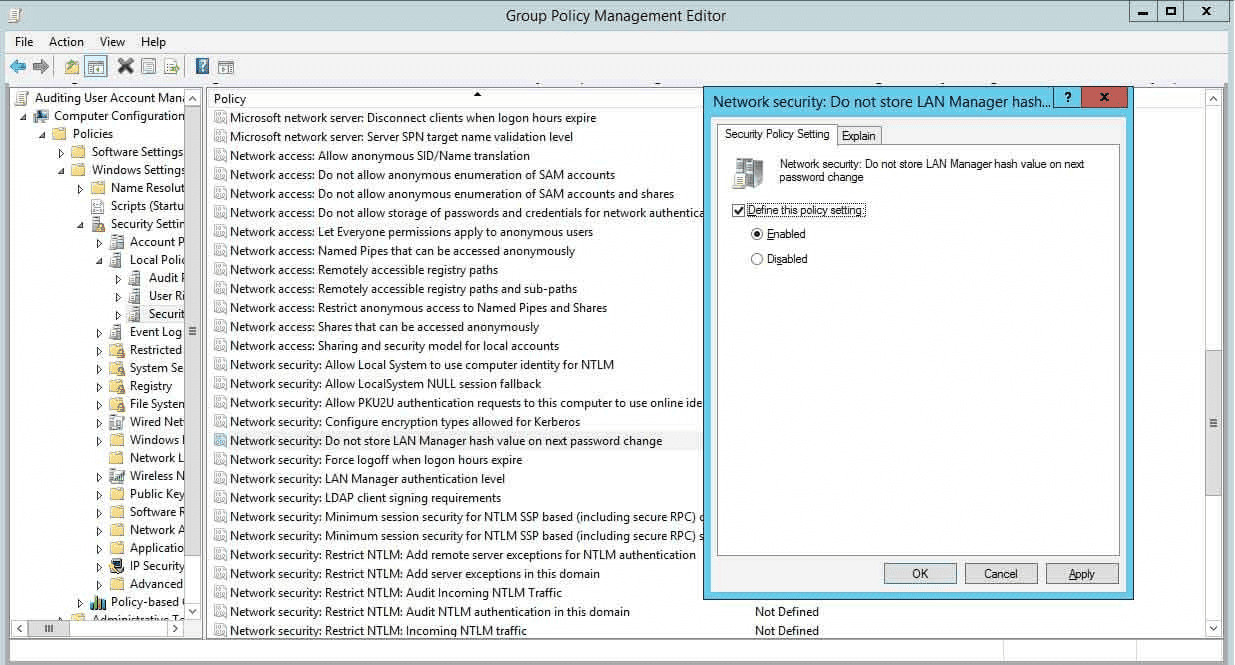
Hình 1. Cấu hình chính sách ngăn Windows lưu trữ giá trị LAN Manager hash.
2. Hạn chế quyền truy cập Command Prompt
Command Prompt cho phép thực thi các lệnh có thể cấp quyền truy cập cao hơn và vượt qua một số hạn chế của hệ thống. Để bảo vệ tài nguyên hệ thống, doanh nghiệp nên vô hiệu hóa quyền truy cập Command Prompt.
Sau khi vô hiệu hóa, nếu người dùng cố gắng mở cửa sổ Command Prompt, hệ thống sẽ hiển thị thông báo cho biết thao tác này bị chặn bởi các thiết lập hiện tại.
Thực hiện theo các bước sau:
- Mở cửa sổ Group Policy Management Editor.
- Điều hướng đến User Configuration > Administrative Templates > System.
- Trong khung bên phải, nhấp đúp vào chính sách Prevent access to the command prompt.
- Chọn Enabled để kích hoạt chính sách.
- Nhấp Apply và OK.
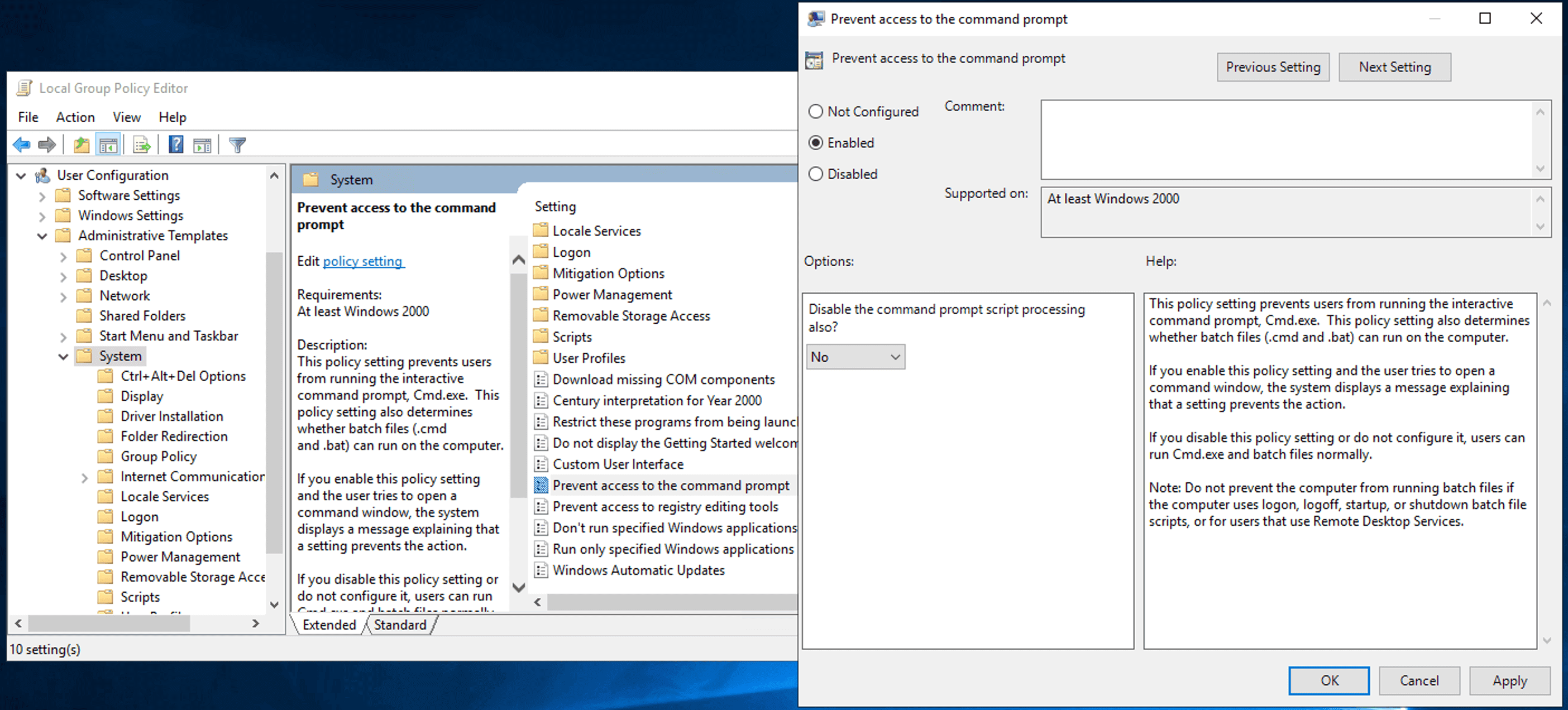
Hình 2. Cấu hình chính sách hạn chế quyền truy cập Command Prompt.
3. Kiểm soát quyền cài đặt phần mềm
Cho phép người dùng tự cài đặt phần mềm có thể dẫn đến việc cài đặt các ứng dụng không mong muốn, gây rủi ro cho bảo mật hệ thống. Điều này cũng khiến quản trị viên phải thường xuyên kiểm tra, bảo trì và dọn dẹp hệ thống để xử lý các vấn đề phát sinh.
Để hạn chế những rủi ro này, doanh nghiệp nên sử dụng Group Policy để kiểm soát việc cài đặt phần mềm. Thực hiện theo các bước sau:
- Mở cửa sổ Group Policy Management Editor.
- Điều hướng đến Computer Configuration > Administrative Templates > Windows Components > Windows Installer.
- Trong khung bên phải, nhấp đúp vào chính sách Prohibit User Installs.
- Chọn Enabled để kích hoạt chính sách.
- Nhấp Apply và OK.
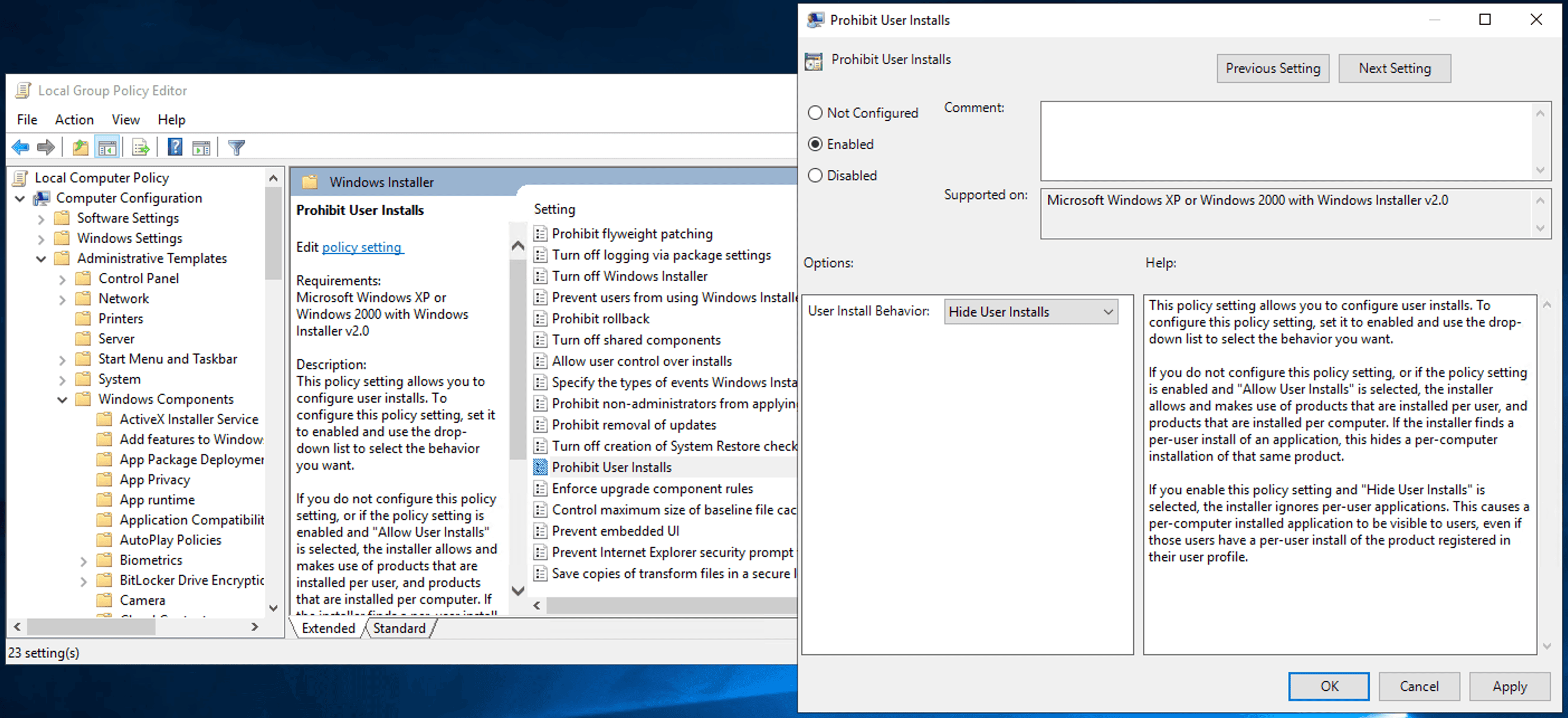
Hình 3. Kiểm soát quyền cài đặt phần mềm.
4. Kiểm soát quyền truy cập Control Panel
Hạn chế quyền truy cập Control Panel giúp tăng cường bảo mật trong môi trường doanh nghiệp. Control Panel cho phép người dùng thay đổi nhiều thiết lập quan trọng trên máy tính. Vì vậy, kiểm soát quyền truy cập giúp bảo vệ dữ liệu và các tài nguyên hệ thống khỏi những thay đổi không mong muốn.
Thực hiện theo các bước sau để thiết lập chính sách:
- Mở cửa sổ Group Policy Management Editor.
- Điều hướng đến User Configuration > Administrative Templates > Control Panel.
- Trong khung bên phải, nhấp đúp vào chính sách Prohibit access to Control Panel and PC settings để mở phần cấu hình.
- Chọn Enabled trong ba tùy chọn có sẵn.
- Nhấp Apply và OK.
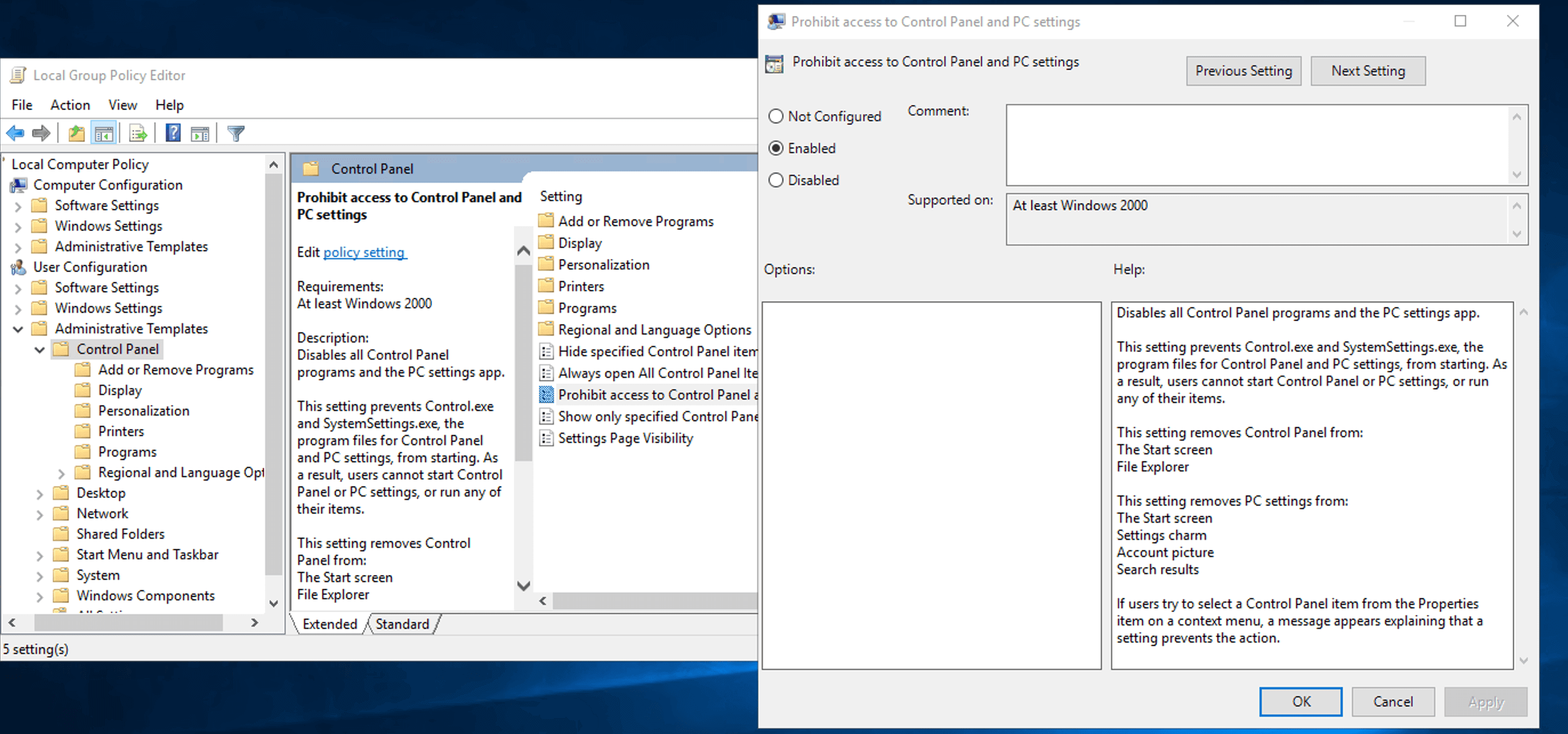
Hình 4. Quản lý thiết lập Control Panel thông qua Group Policy.
5. Vô hiệu hóa quyền truy cập thiết bị lưu trữ di động, DVD, CD và ổ đĩa mềm
Các thiết bị lưu trữ di động (bao gồm DVD, CD và ổ đĩa mềm) có nguy cơ nhiễm virus và malware. Khi người dùng kết nối thiết bị đã nhiễm mã độc với máy tính trong hệ thống mạng, malware có thể lây lan sang các thiết bị khác, gây ảnh hưởng đến toàn bộ hệ thống.
Để hạn chế rủi ro bảo mật và bảo vệ hệ thống, doanh nghiệp nên vô hiệu hóa quyền truy cập vào các thiết bị lưu trữ này. Thực hiện theo các bước sau:
- Mở cửa sổ Group Policy Management Editor.
- Điều hướng đến User Configuration > Administrative Templates > System > Removable Storage Access.
- Trong khung bên phải, nhấp đúp vào chính sách All removable storage classes: Deny all accesses.
- Chọn Enabled để kích hoạt chính sách.
- Nhấp Apply và OK.
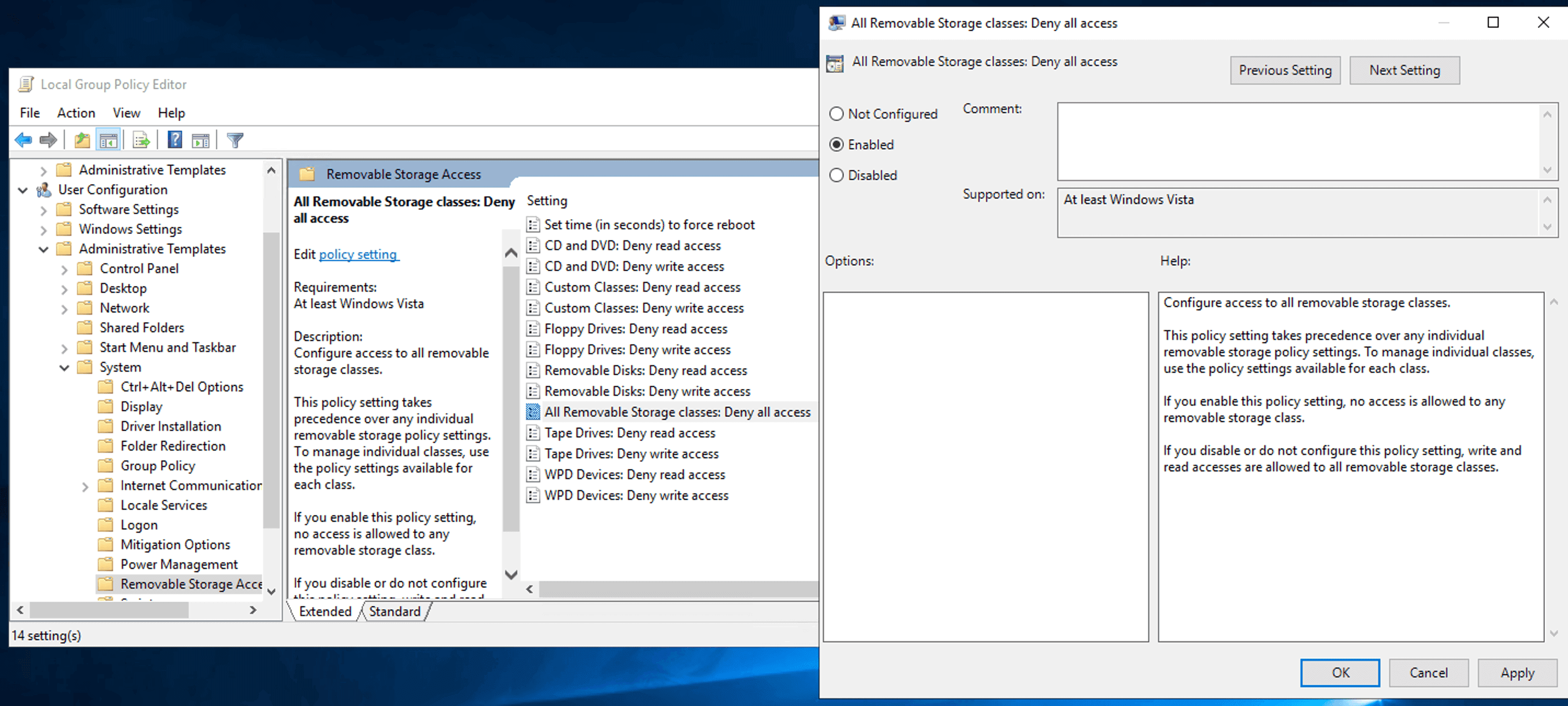
Hình 5. Hạn chế quyền truy cập vào tất cả các loại thiết bị lưu trữ di động.
6. Vô hiệu hóa tính năng tự động khởi động lại hệ thống
Windows thường yêu cầu khởi động lại máy tính sau khi cài đặt các bản cập nhật bảo mật. Tuy nhiên, việc tự động khởi động lại có thể khiến người dùng mất dữ liệu chưa lưu và gián đoạn công việc.
Vô hiệu hóa tính năng tự động khởi động lại giúp quản trị viên kiểm soát quá trình cập nhật tốt hơn, đồng thời cho phép người dùng lưu công việc và lựa chọn thời điểm khởi động lại phù hợp.
Để ngăn hệ thống tự động khởi động lại, hãy cấu hình Group Policy theo các bước sau:
- Mở cửa sổ Group Policy Management Editor.
- Điều hướng đến Computer Configuration > Administrative Templates > Windows Components > Windows Update.
- Trong khung bên phải, nhấp đúp vào chính sách No auto-restart with logged on users for scheduled automatic updates installations.
- Chọn Enabled để kích hoạt chính sách.
- Nhấp Apply và OK.
Hình 6. Vô hiệu hóa tính năng tự động khởi động lại hệ thống khi người dùng đang đăng nhập.
7. Vô hiệu hóa tài khoản Guest
Tài khoản Guest cho phép người dùng truy cập máy tính Windows mà không cần mật khẩu, tiềm ẩn nguy cơ truy cập trái phép vào dữ liệu nhạy cảm. Nếu được kích hoạt, tài khoản này có thể bị lợi dụng để truy cập và thực hiện các hoạt động không được phép trên hệ thống.
Theo mặc định, tài khoản Guest đã bị vô hiệu hóa. Tuy nhiên, quản trị viên vẫn cần kiểm tra trạng thái tài khoản trong môi trường CNTT của doanh nghiệp. Nếu tài khoản Guest đang được kích hoạt trong domain, hãy vô hiệu hóa để ngăn chặn truy cập trái phép và bảo vệ hệ thống.
Thực hiện theo các bước sau:
- Mở cửa sổ Group Policy Management Editor.
- Điều hướng đến Computer Configuration > Windows Settings > Security Settings > Local Policies > Security Options.
- Trong khung bên phải, nhấp đúp vào chính sách Accounts: Guest Account Status.
- Chọn Disabled.
- Nhấp Apply và OK.
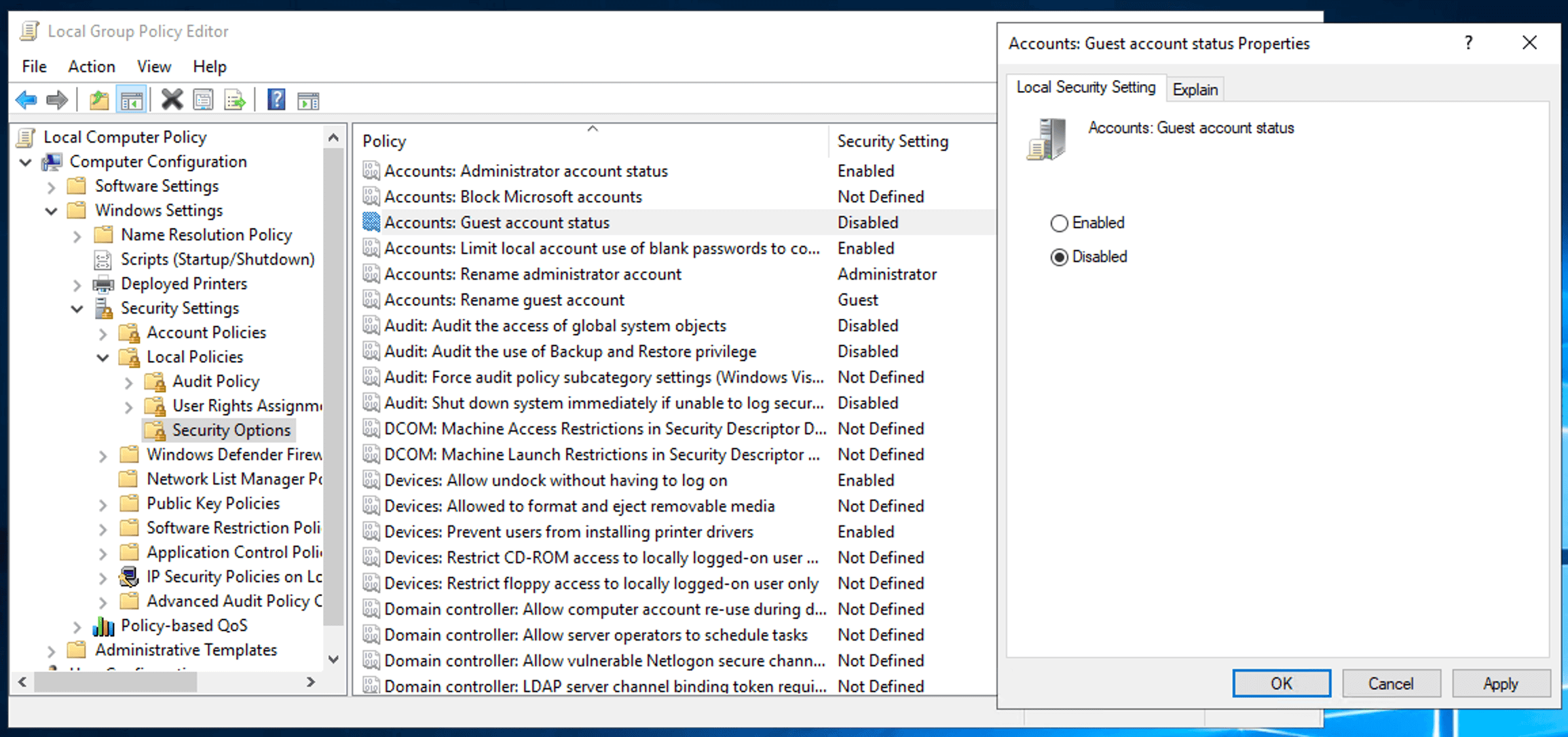
Hình 7. Vô hiệu hóa tài khoản Guest.
8. Rút ngắn thời hạn sử dụng mật khẩu tối đa
Nếu doanh nghiệp chưa thể triển khai xác thực đa yếu tố (MFA), việc giới hạn thời hạn sử dụng mật khẩu là biện pháp quan trọng để đảm bảo người dùng thay đổi mật khẩu thường xuyên. Thời hạn sử dụng mật khẩu quá dài có thể làm tăng nguy cơ mật khẩu bị đánh cắp do người dùng ít phải cập nhật mật khẩu. Vì vậy, rút ngắn chu kỳ thay đổi mật khẩu thường được khuyến nghị nhằm tăng cường bảo mật.
Theo mặc định, Windows thiết lập thời hạn sử dụng mật khẩu tối đa là 42 ngày. Để rút ngắn thời hạn này, thực hiện theo các bước sau:
- Mở cửa sổ Group Policy Management Editor.
- Điều hướng đến Computer Configuration > Windows Settings > Security Settings > Account Policies > Password Policy.
- Trong khung bên phải, nhấp đúp vào chính sách Maximum password age.
- Đánh dấu Define this policy setting và nhập giá trị mong muốn.
- Nhấp Apply và OK.
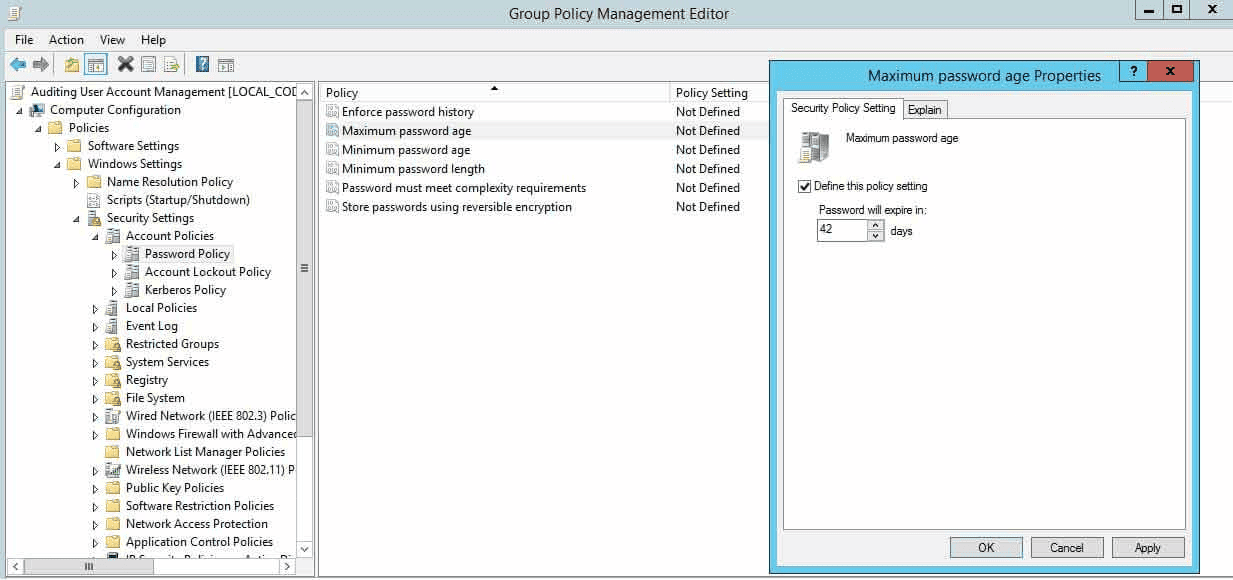
Hình 8. Thiết lập thời hạn sử dụng mật khẩu tối đa.
9. Ngăn chặn truy vấn SID ẩn danh
Trong Active Directory (AD), mỗi đối tượng bảo mật, bao gồm người dùng và nhóm, đều được gán một mã định danh bảo mật (Security Identifier - SID) duy nhất. Ngăn chặn truy vấn SID ẩn danh giúp hạn chế khả năng kẻ tấn công thu thập thông tin về người dùng và nhóm trong hệ thống mạng.
Theo mặc định, tính năng cho phép truy vấn SID ẩn danh bị vô hiệu hóa nhằm ngăn người dùng trái phép truy cập hoặc liệt kê SID khi chưa được xác thực. Quản trị viên cần đảm bảo chính sách ngăn chặn truy vấn ẩn danh được kích hoạt để bảo vệ hệ thống mạng.
Thực hiện theo các bước sau:
- Mở cửa sổ Group Policy Management Editor.
- Điều hướng đến Computer Configuration > Windows Settings > Security Settings > Local Policies > Security Options.
- Trong khung bên phải, nhấp đúp vào chính sách Network Access: Do not allow anonymous enumeration of SAM accounts and shares.
- Chọn Enabled.
- Nhấp Apply và OK để lưu thiết lập.
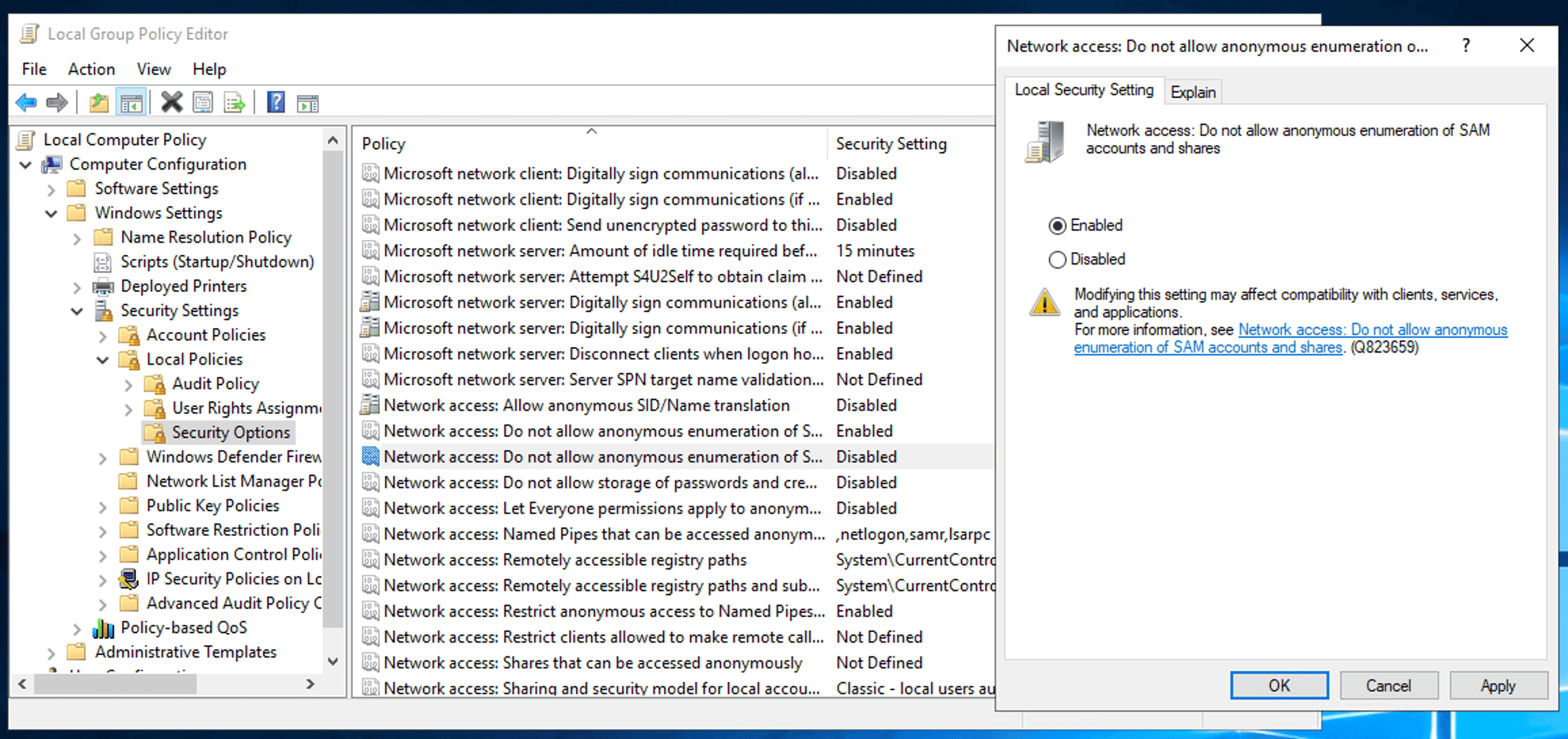
Hình 9. Ngăn chặn truy vấn SID ẩn danh.
10. Tăng yêu cầu về độ dài mật khẩu tối thiểu
Để tăng cường bảo mật, mật khẩu của tài khoản có quyền cao nên có ít nhất 15 ký tự, trong khi tài khoản thông thường nên sử dụng mật khẩu tối thiểu 12 ký tự. Mật khẩu quá ngắn làm tăng nguy cơ bị bẻ khóa và dẫn đến các sự cố bảo mật.
Theo mặc định, Windows đặt độ dài mật khẩu tối thiểu là 0 ký tự. Vì vậy, quản trị viên cần thiết lập giá trị cao hơn để đáp ứng yêu cầu bảo mật. Quy định độ dài mật khẩu phù hợp giúp bảo vệ tài khoản trước nguy cơ truy cập trái phép và các mối đe dọa bảo mật.
Thực hiện theo các bước sau:
- Mở cửa sổ Group Policy Management Editor.
- Điều hướng đến Computer Configuration > Windows Settings > Security Settings > Account Policies > Password Policy.
- Trong khung bên phải, nhấp đúp vào chính sách Minimum password length.
- Đánh dấu Define this policy setting và nhập giá trị mong muốn.
- Nhấp Apply và OK.
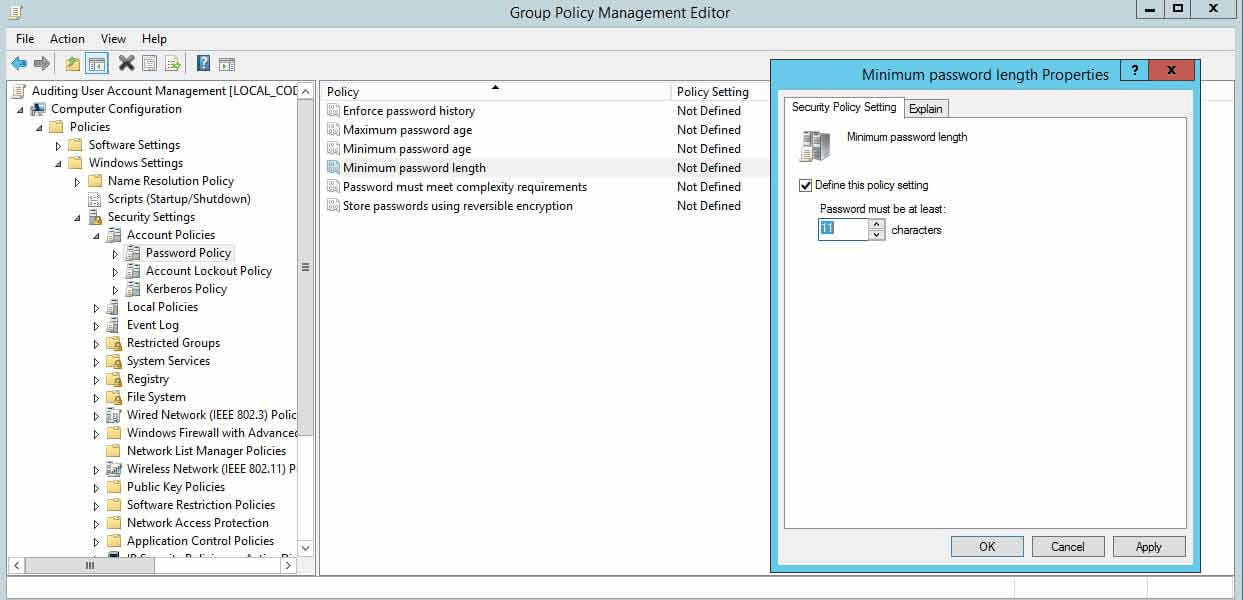
Hình 10. Thiết lập chính sách độ dài mật khẩu tối thiểu.
ADManager Plus hỗ trợ quản lý Group Policy như thế nào?
ADManager Plus cung cấp giải pháp toàn diện để tạo và quản lý Group Policy, giúp duy trì môi trường AD an toàn và hiệu quả. Giải pháp đơn giản hóa quy trình quản lý thông qua các tính năng giám sát, quản lý và bảo vệ những thay đổi đối với Group Policy. Quản trị viên có thể thiết lập quyền hạn chi tiết cho từng người dùng và nhóm, kiểm soát ai được phép xem hoặc chỉnh sửa GPO.
Ngoài ra, ADManager Plus sở hữu tính năng báo cáo toàn diện với các mẫu báo cáo có sẵn, giúp quản trị viên dễ dàng giám sát và rà soát những thay đổi chính sách. Giải pháp còn hỗ trợ đáp ứng yêu cầu tuân thủ bằng cách đảm bảo chỉ những thay đổi được cấp quyền mới được thực hiện, giúp doanh nghiệp đáp ứng các quy định nội bộ và yêu cầu pháp lý bên ngoài.
Quản lý GPO đơn giản với ADManager Plus. Dùng thử miễn phí.
Nội dung gốc: Group Policy best practices and settings for enhanced security