 Previous Topic
إعدادات التكامل
يمكن دمج ADSelfService Plus مع الحلول التالية:
ADSelfService Plus — تكامل ADManager Plus
ADManager Plus هو حل لإدارة AD وإعداد التقارير الخاصة به على نظام Windows يساعد المسؤولين على تبسيط المهام الروتينية والمتكررة وحتى المهام المعقدة في AD. عند تكامل ADSelfService Plus مع ADManager Plus، يتمتع المسؤولون بتحكم كامل في جميع إجراءات الخدمة الذاتية التي ينفذها المستخدمون. وبناءً على احتياجاتهم، يمكن للمسؤولين اختيار مراقبة إجراءات جميع المستخدمين أو المستخدمين ذوي الصلاحيات المرتفعة فقط. عندما ينفذ المستخدمون أي إجراء خدمة ذاتية باستخدام ADSelfService Plus، لن يتم تحديثه في AD إلا بعد أن يوافق المسؤول عليه في ADManager Plus
دمج ADManager Plus مع ADSelfService Plus
Follow these steps:
- Download and install ADManager Plus.
- Log in to ADSelfService Plus web console with admin credentials.
- Navigate to Admin tab → Product Settings → Integration Settings.
- Click the ADManager Plus product tile.
- In the Server Name or IP field, enter the name of the server in which ADManager Plus is installed.
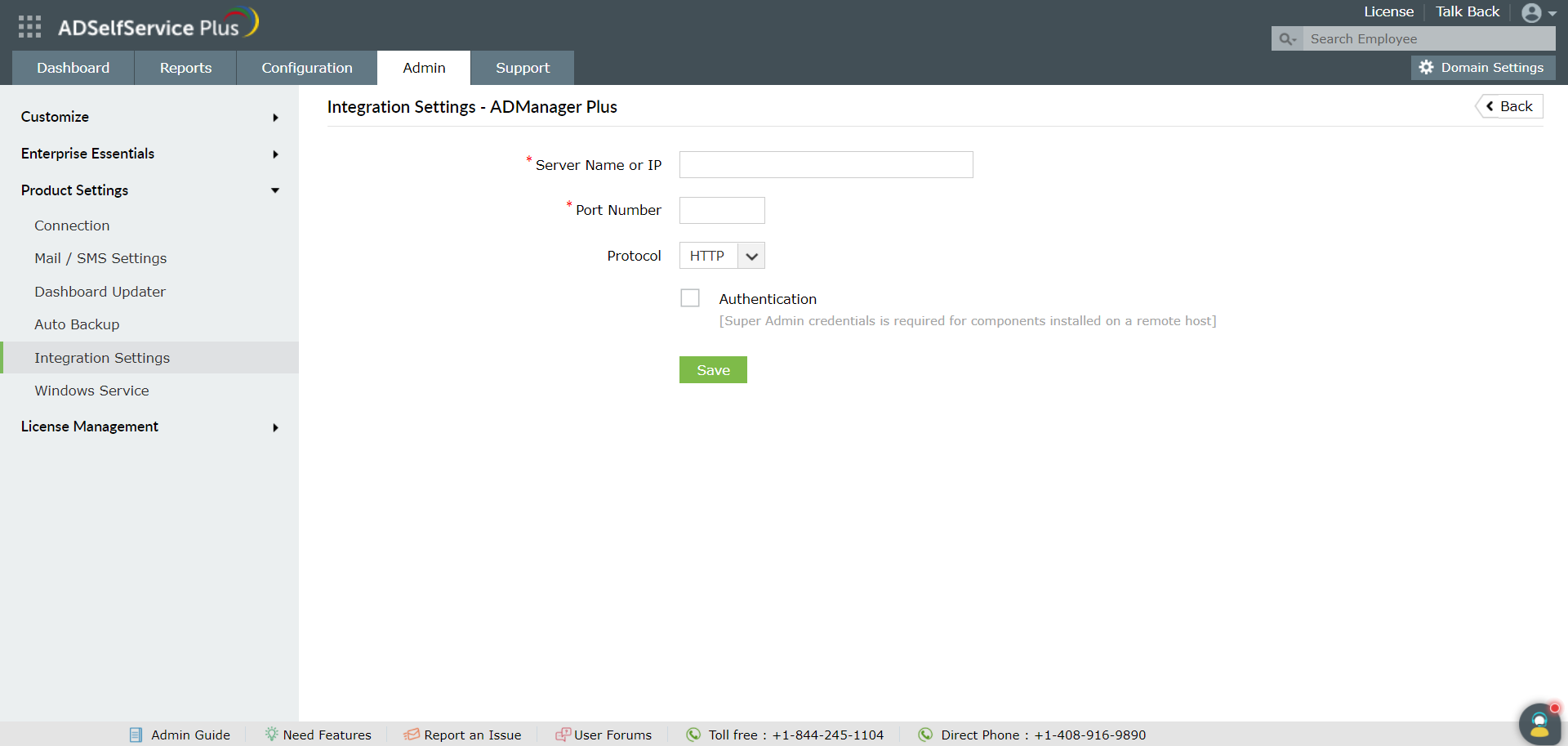
- Enter the Port Number used by ADManager Plus.
- Select the Protocol (HTTP/HTTPS) enabled in ADManager Plus from the drop-down list.
- Click Save.
تكامل ADSelfService Plus مع ServiceDesk Plus
يُعد ServiceDesk Plus برنامجًا لمكتب المساعدة يوفّر تتبّع طلبات تقنية المعلومات بالإضافة إلى إدارة الأصول والتغيير، ضمن وحدة تحكم واحدة.
من خلال تكامل ADSelfService Plus – ServiceDesk Plus، يتم تلقائيًا إنشاء طلب لتقنية المعلومات في ServiceDesk Plus مقابل كل إجراء خدمة ذاتية ينفذه المستخدم. يساعد ذلك المسؤولين على تتبع إجراءات الخدمة الذاتية للمستخدمين والمتابعة عند الحاجة. علاوة على ذلك، يمكن للمستخدمين النهائيين الوصول إلى وحدة تحكم ServiceDesk Plus لإنشاء تذاكر لتقنية المعلومات بنقرة واحدة من وحدة تحكم ADSelfService Plus عبر تسجيل الدخول الأحادي (SSO).
تكامل ServiceDesk Plus مع ADSelfService Plus
الخطوة 1: ربط ServiceDesk Plus بـ ADSelfService Plus
- تنزيل وتثبيت ServiceDesk Plus.
- سجّل الدخول إلى وحدة تحكم ADSelfService Plus على الويب باستخدام بيانات اعتماد المسؤول.
- انتقل إلى المسؤول > إعدادات المنتج > إعدادات التكامل.
- انقر على مربع ServiceDesk Plus.
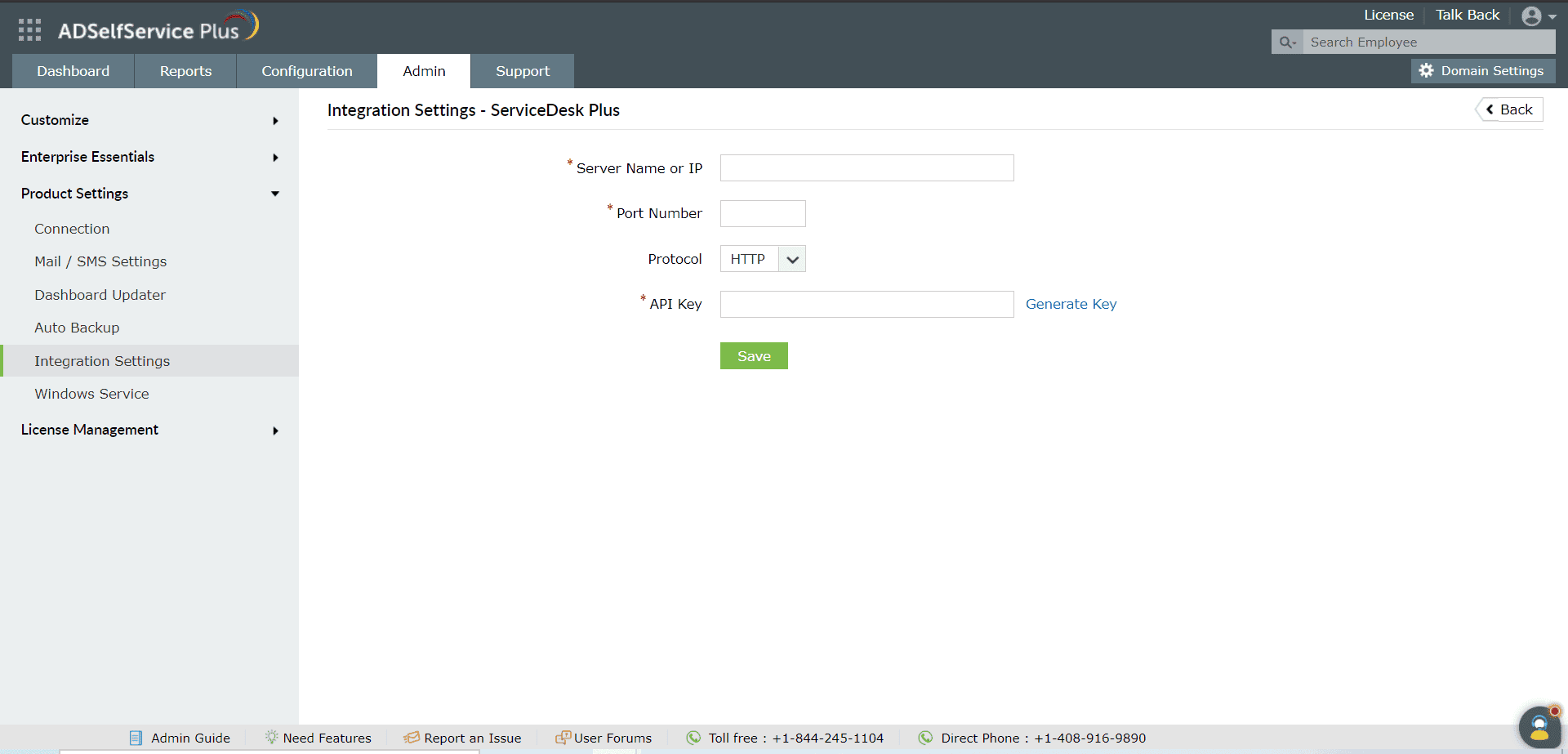
- في حقل Server الاسم أو عنوان IP، أدخل اسم الـ Server الذي تم تثبيت ServiceDesk Plus عليه.
- أدخل رقم المنفذ الذي يستخدمه ServiceDesk Plus.
- اختر البروتوكول (HTTP/HTTPS) المُفعَّل في ServiceDesk Plus من القائمة المنسدلة.
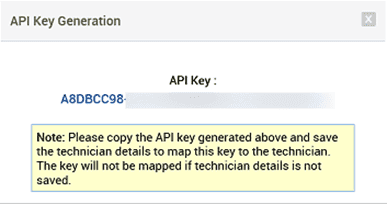
- أدخل مفتاح واجهة برمجة التطبيقات (تم إنشاؤه في ServiceDesk Plus لفني لديه صلاحيات تسجيل الدخول).
- انقر فوق حفظ.
الخطوة 2: إعداد إنشاء التذاكر تلقائيًا
- انقر فوق علامة التبويب التكوينات في وحدة تحكم الويب الخاصة بـ ADSelfService Plus.
- ضمن السياسات المتاحة، انقر على أيقونة الإعدادات المتقدمة الخاصة بالسياسة التي ترغب في تعديلها.
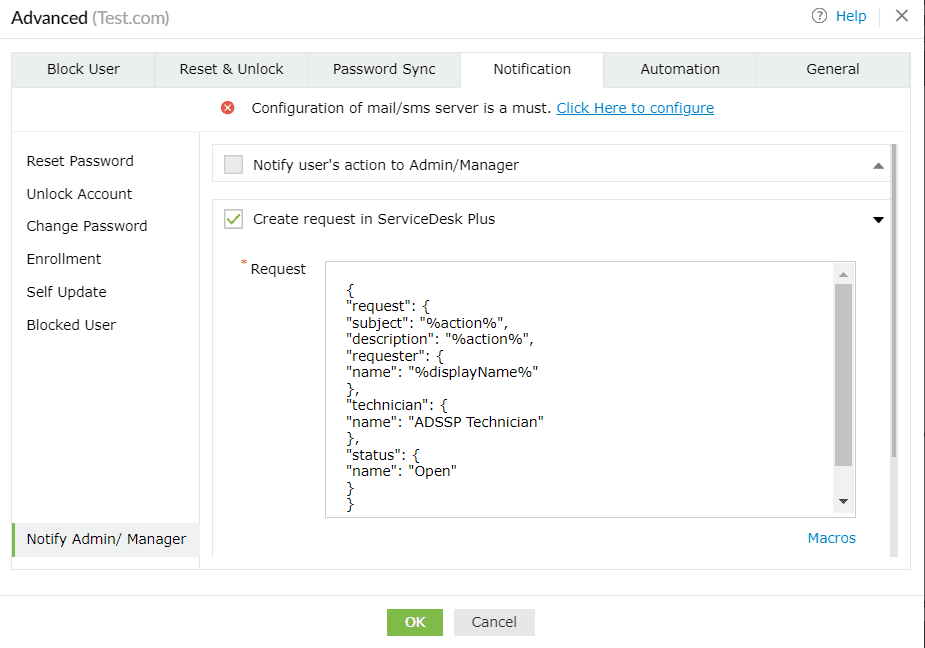
- انتقل إلى علامة تبويب الإشعارات > إخطار المسؤول/ المدير.
- ضع علامة في خانة إنشاء طلب في ServiceDesk Plus. عرّف سمات الطلب وأدخلها بتنسيق JSON.
- للتعرّف على المزيد حول السمات المختلفة التي يمكن استخدامها في الطلب:
- سجّل الدخول إلى ServiceDesk Plus.
- انتقل إلى Admin > Developer Space > API.
- انقر على رابط Documentation.
- انقر علامة التبويب Request. ستجد هنا قائمة شاملة بجميع السمات التي يمكن استخدامها في الطلب.
- انقر فوق OK.
يمكن لفنيي مكتب المساعدة لديك الآن تتبّع عمليات الخدمة الذاتية للمستخدمين من خلال ServiceDesk Plus، وذلك عبر التذاكر التي تُنشأ تلقائيًا في علامة تبويب الطلبات.

التذاكر المُنشأة تلقائيًا
بالإضافة إلى ذلك، يمكن للمستخدمين الآن الوصول فورًا إلى بوابة ServiceDesk Plus من ADSelfService Plus عن طريق النقر فوق علامة التبويب Helpdesk.

بوابة المستخدم النهائي لـ ADSelfService Plus بعد تكامله مع ServiceDesk Plus
تكامل ADSelfService Plus مع ServiceDesk Plus Cloud
يعد ServiceDesk Plus Cloud برنامج مكتب خدمة تقنية المعلومات سحابيًا يوفّر تتبّع الطلبات وإدارة الأصول وإدارة التغيير، وكل ذلك ضمن وحدة تحكم واحدة.
مع تكامل ADSelfService Plus مع ServiceDesk Plus Cloud، يتم إنشاء تذكرة تلقائيًا في ServiceDesk Plus Cloud لكل إجراء خدمة ذاتية يقوم به المستخدم. يساعد ذلك المسؤولين على تتبع إجراءات الخدمة الذاتية للمستخدمين ومتابعتها عند الحاجة. بالإضافة إلى ذلك، يمكن للمستخدمين النهائيين الاستفادة من تسجيل الدخول دون كلمة مرور ومن تسجيل الدخول الأحادي (SSO) للوصول إلى وحدة تحكم ServiceDesk Plus Cloud وفتح تذاكر تقنية المعلومات بنقرة واحدة من وحدة تحكم ADSelfService Plus.
التكامل بين ServiceDesk Plus Cloud و ADSelfService Plus
- انتقل إلى وحدة تحكم واجهة برمجة تطبيقات Zoho وقم بتسجيل الدخول باستخدام حساب Zoho الخاص بك.
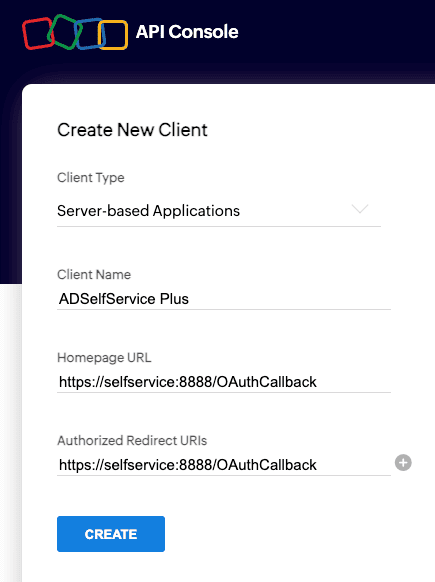
- بعد تسجيل الدخول، في نافذة اختيار نوع العميل، اختر تطبيقات قائمة على Server المربع.
- في نافذة إنشاء عميل جديد، أدخل اسم العميل.
- في حقلي عنوان URL للصفحة الرئيسية وعناوين URI المصرح بها لإعادة التوجيه، أدخل قيمة عنوان URL بهذا التنسيق:
<product_access_url>/OAuthCallback. مثال لعنوان URL: https://selfservice:8888/OAuthCallback.
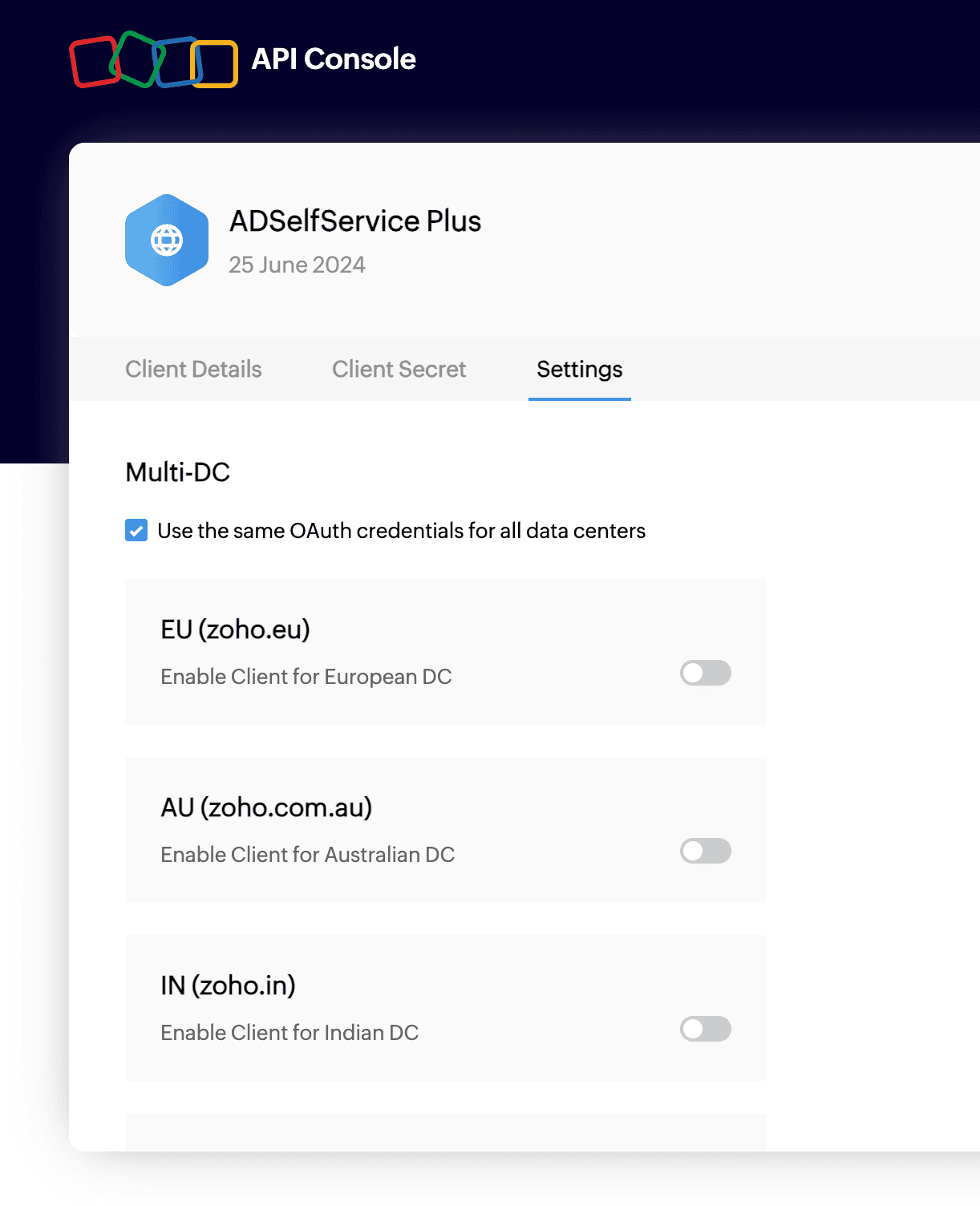
- فعّل دعم مراكز البيانات المتعددة (DC) (اختياري) من خلال تحديد خيار استخدام بيانات اعتماد OAuth نفسها لجميع مراكز البيانات في قسم الإعدادات. افتراضيًا، يظل معرّف العميل كما هو، بينما يختلف سرّ العميل من مركز بيانات إلى آخر. يتيح تمكين إعداد استخدام بيانات اعتماد OAuth نفسها لجميع مراكز البيانات أن يكون لديك سرّ عميل واحد عبر عدة نطاقات وفقًا لاحتياجات عملك. بالإضافة إلى ذلك، يمكنك السماح للمستخدمين من نطاقات محددة بالوصول إلى العميل باستخدام سرّ العميل نفسه عن طريق تبديل الإعدادات لتلك المناطق.
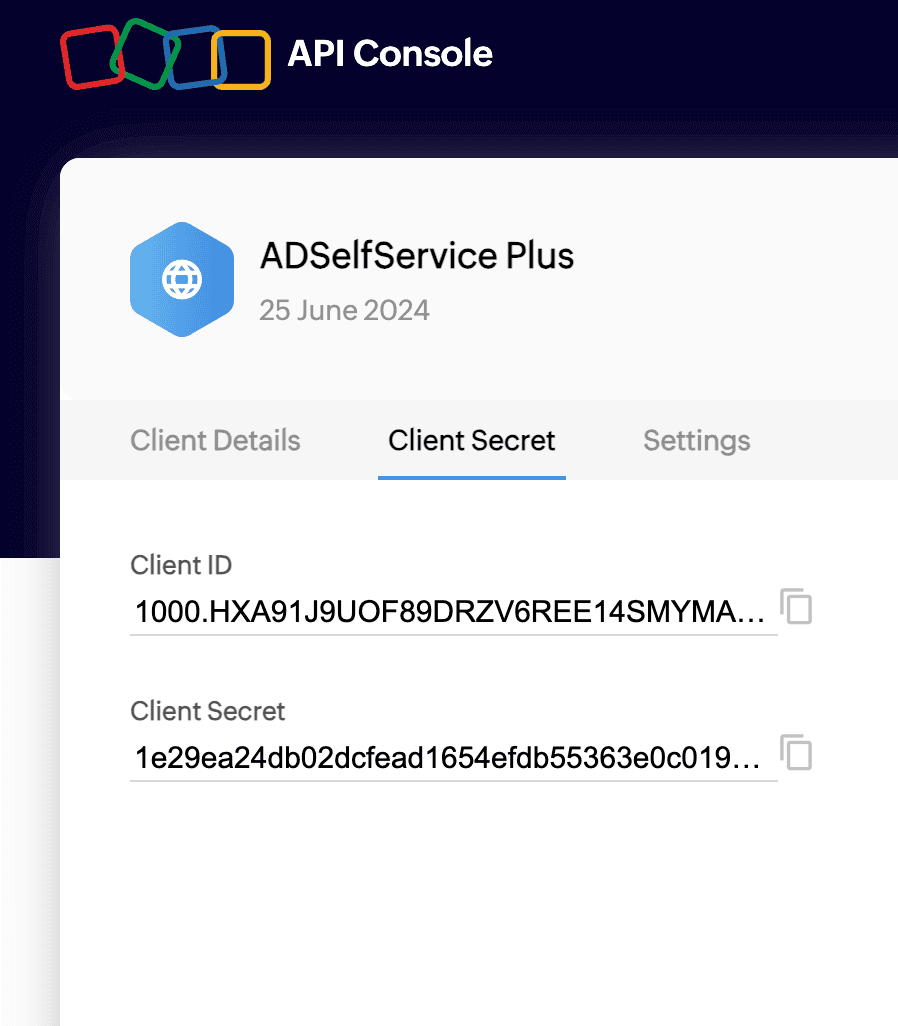
- انسخ قيم كلّ من معرّف العميل والسر الخاص بالعميل من قسم السر الخاص بالعميل.
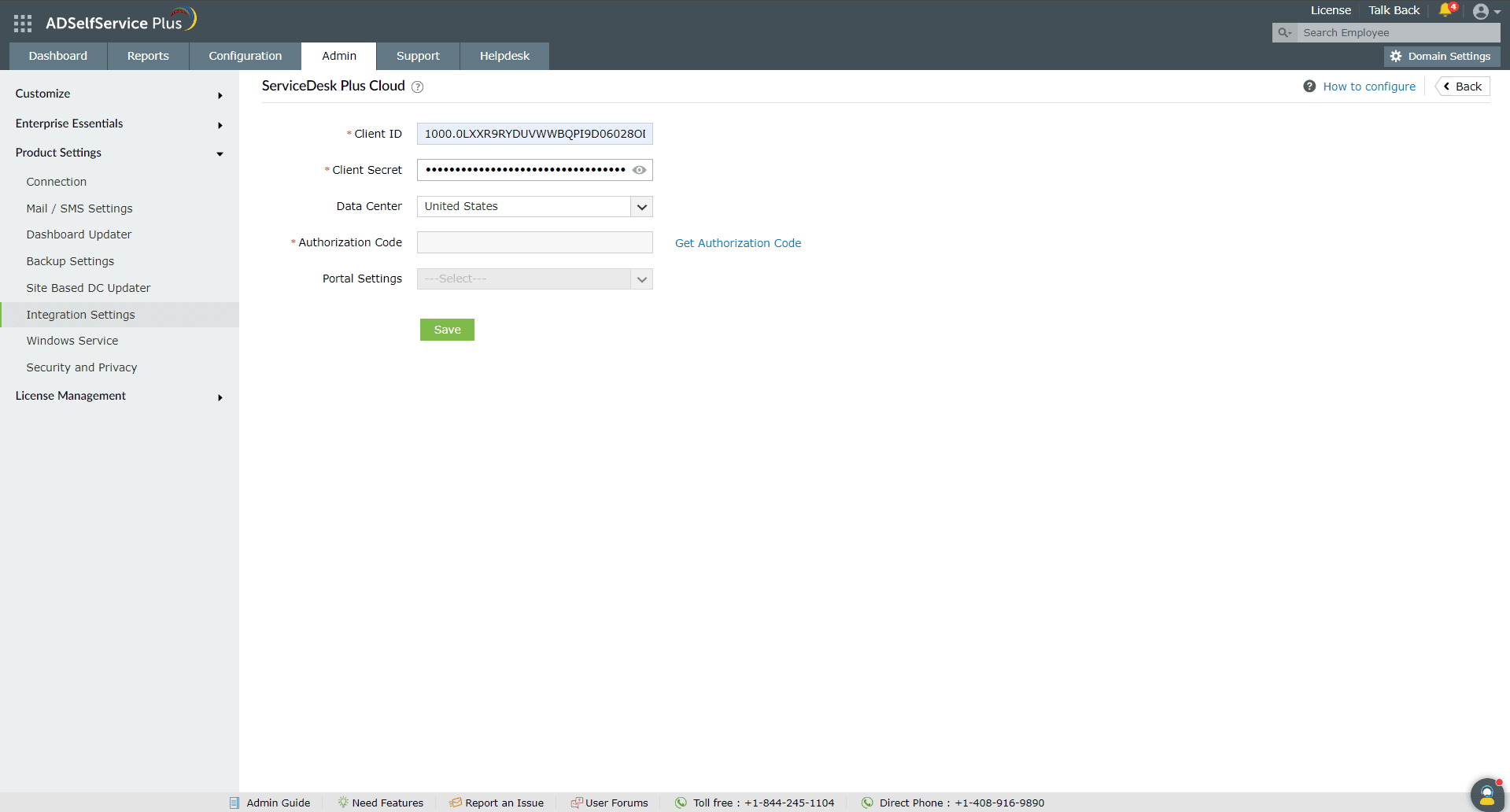
- بعد ذلك، سجّل الدخول إلى وحدة تحكم ADSelfService Plus باستخدام بيانات اعتماد المسؤول.
- انتقل إلى الإدارة > إعدادات المنتج > إعدادات التكامل.
- انقر فوق لوحة ServiceDesk Plus Cloud.
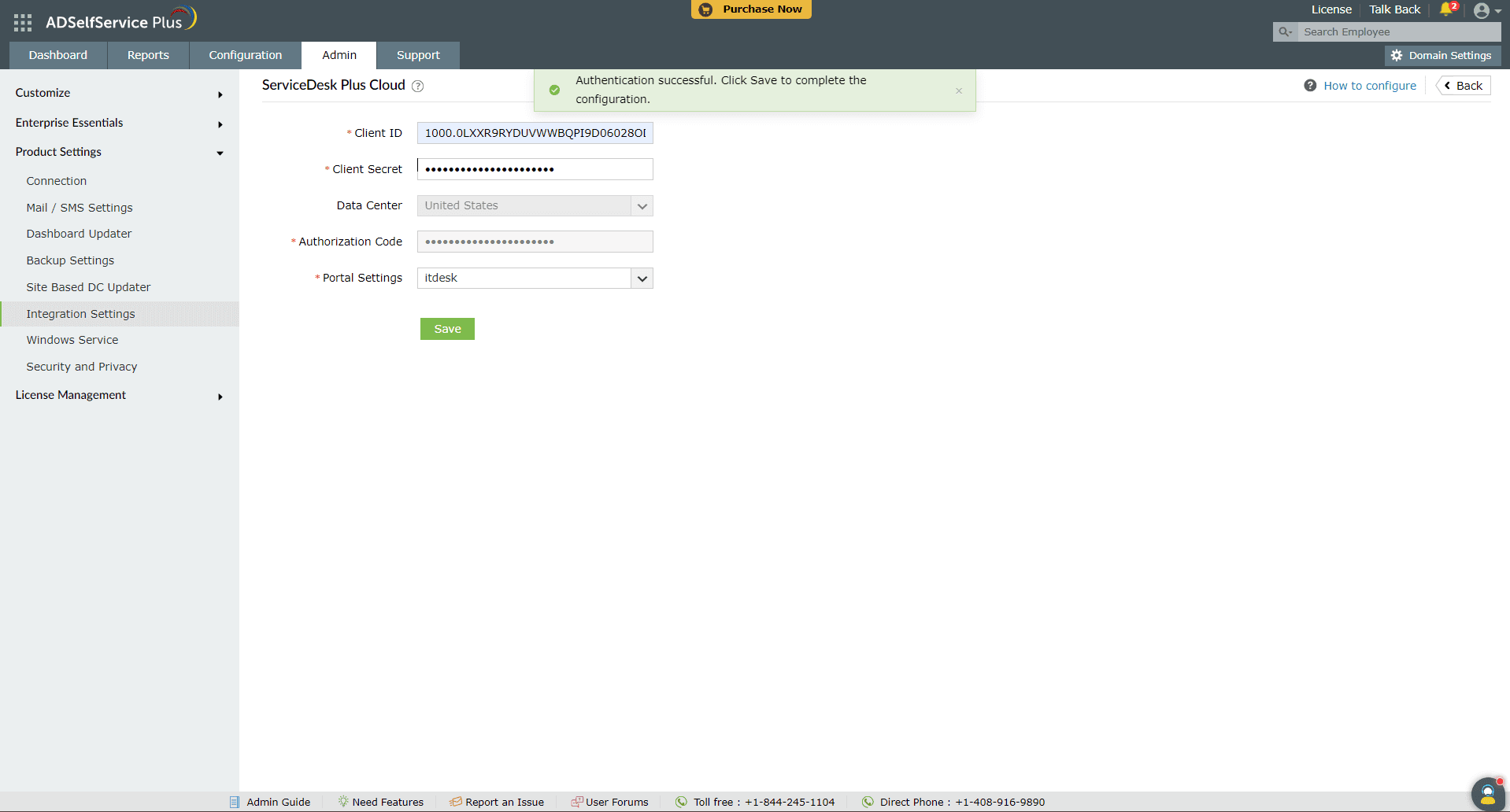
- في حقلي Client ID وClient Secret، الصق القيم التي تم نسخها في الخطوة السادسة .
- انقر فوق رابط الحصول على رمز التفويض. سيتم إعادة توجيهك إلى صفحة تسجيل الدخول الخاصة بحساب Zoho.
- قم بالمصادقة باستخدام حساب الفني الخاص بك في ServiceDesk Plus Cloud. عند نجاح عملية المصادقة، سيتم تعبئة رمز التفويض تلقائيًا.
- سيتم تحديد البوابة الافتراضية في حقل البوابة. إذا كنت ترغب في تغيير البوابة التي يجب إنشاء التذاكر فيها، انقر القائمة المنسدلة إعدادات البوابة لاختيار البوابة المفضلة لديك.
- انقر فوق حفظ.
ملاحظة: لا ينطبق الخيار أعلاه على حسابات المستخدمين الموجودة في مراكز البيانات الصينية.
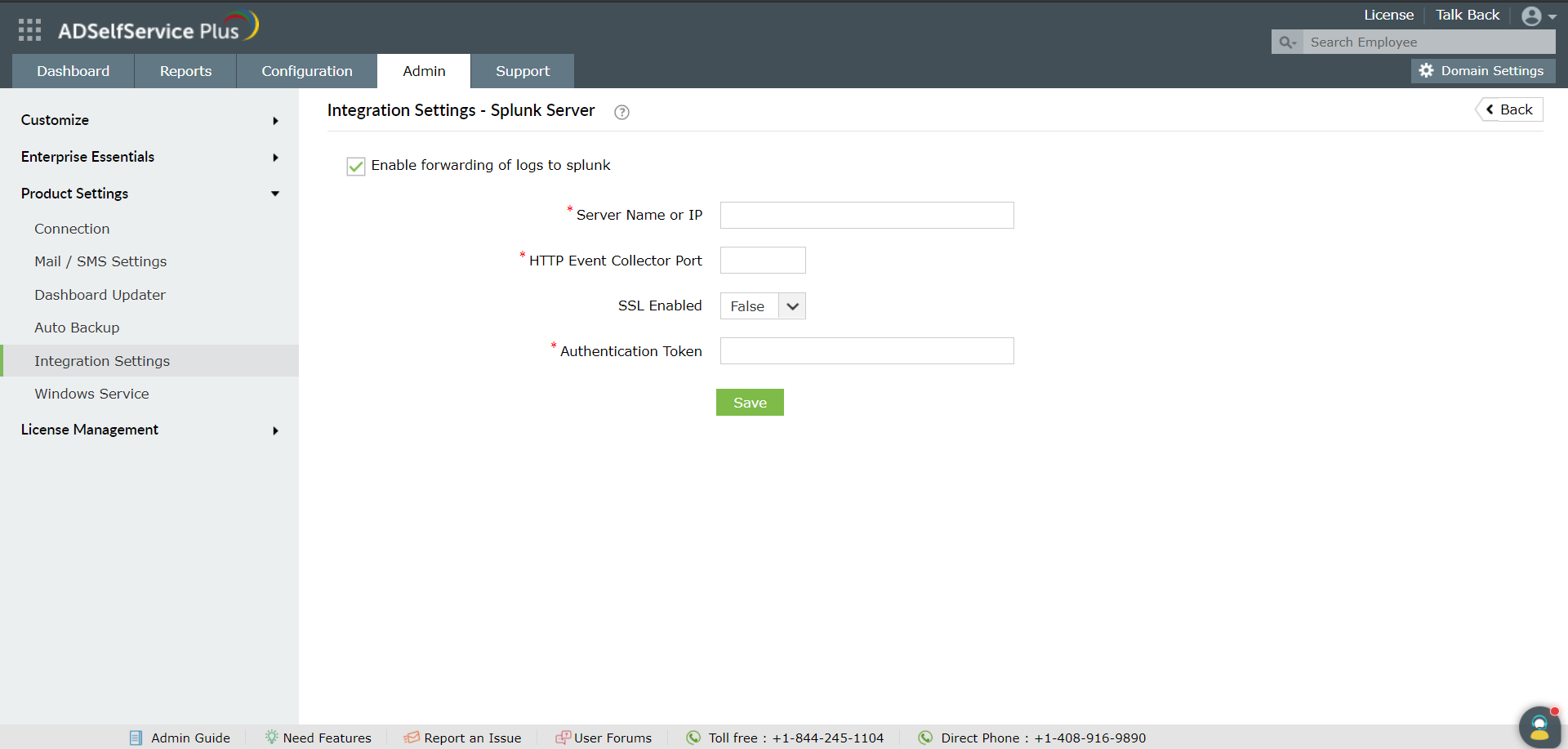
ADSelfService Plus – التكامل مع خادم Splunk.
يوفر Splunk، وهو حل لإدارة معلومات وأمن الأحداث (SIEM)، رؤى في الوقت الحقيقي من خلال معالجة كميات كبيرة من بيانات السجلات. يتيح للمسؤولين البحث بسرعة، وإعداد التقارير، وتشخيص المشكلات التشغيلية والمشكلات الأمنية.
عند دمج ADSelfService Plus مع خادم Splunk، يمكنك إعادة توجيه بيانات السجلات الخاصة بـ ADSelfService Plus إلى خادم Splunk لإجراء تدقيق تفصيلي.
دمج ADSelfService Plus مع Splunk
متطلب أساسي:
الخطوة الأولى من عملية التكامل هي إنشاء رمز مُجمّع أحداث HTTP باستخدام حل Splunk Enterprise:- سجّل الدخول إلى Splunk كمسؤول.
- انتقل إلى الإعدادات → مدخلات البيانات → مجمع أحداث HTTP.
- انقر فوق رمز مميز جديد.
- حدد اسمًا للرمز واحتفظ بالقيم الافتراضية للحقول الأخرى.
- انقر على حفظ وسيتم إنشاء رمز المصادقة.
- Log in to ADSelfService Plus as default Admin.
- Navigate to Admin → Product Settings → Integration Settings.
- Click the Splunk Server tile.
- Click Enable forwarding of logs to splunk
- Enter the details including Splunk Server Name, HTTP Event Collector Port number
- Choose SSL Enabled or not.
- Specify the HTTP Event Collector Token generated for ADSelfService Plus in the Authentication Token field.
- Click Save.
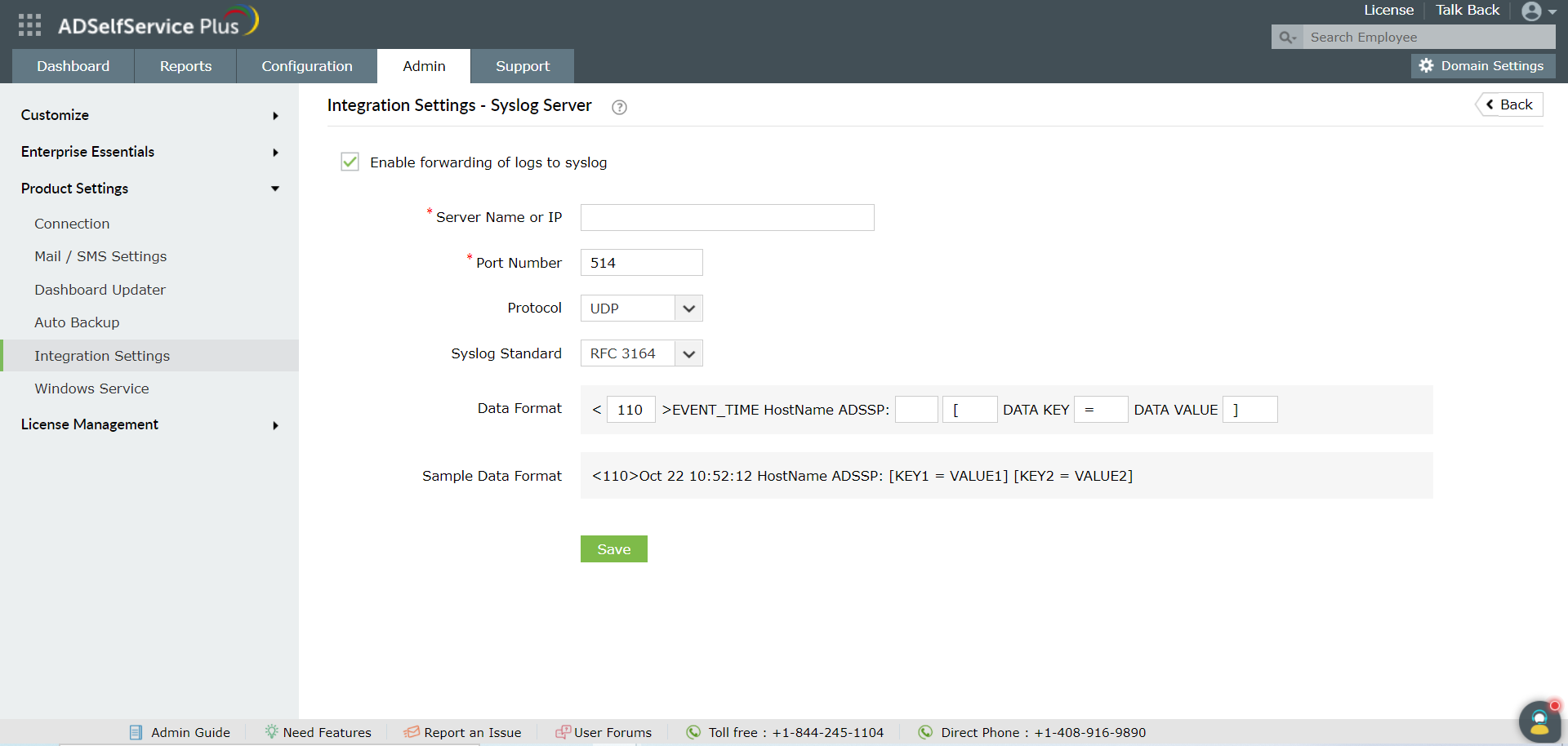
ADSelfService Plus – التكامل مع خادم Syslog.
من خلال هذا التكامل، يمكنك إعادة توجيه بيانات سجلات ADSelfService Plus مباشرةً إلى أي خادم Syslog لإجراء تحليل معمّق.
تكامل ADSelfService Plus مع Syslog Server
Follow these steps:
- Log in to ADSelfService Plus as default Admin.
- Navigate to Admin → Product Settings → Integration Settings.
- Click the Syslog Server tile.
- Click Enable forwarding of logs to syslog
- Enter the details including Syslog Server Name, Port number and Protocol. Choose the Syslog Standard and specify the Data Format needed for your SIEM parser.
- Click Save.
ADSelfService Plus — التكامل مع Have I Been Pwned
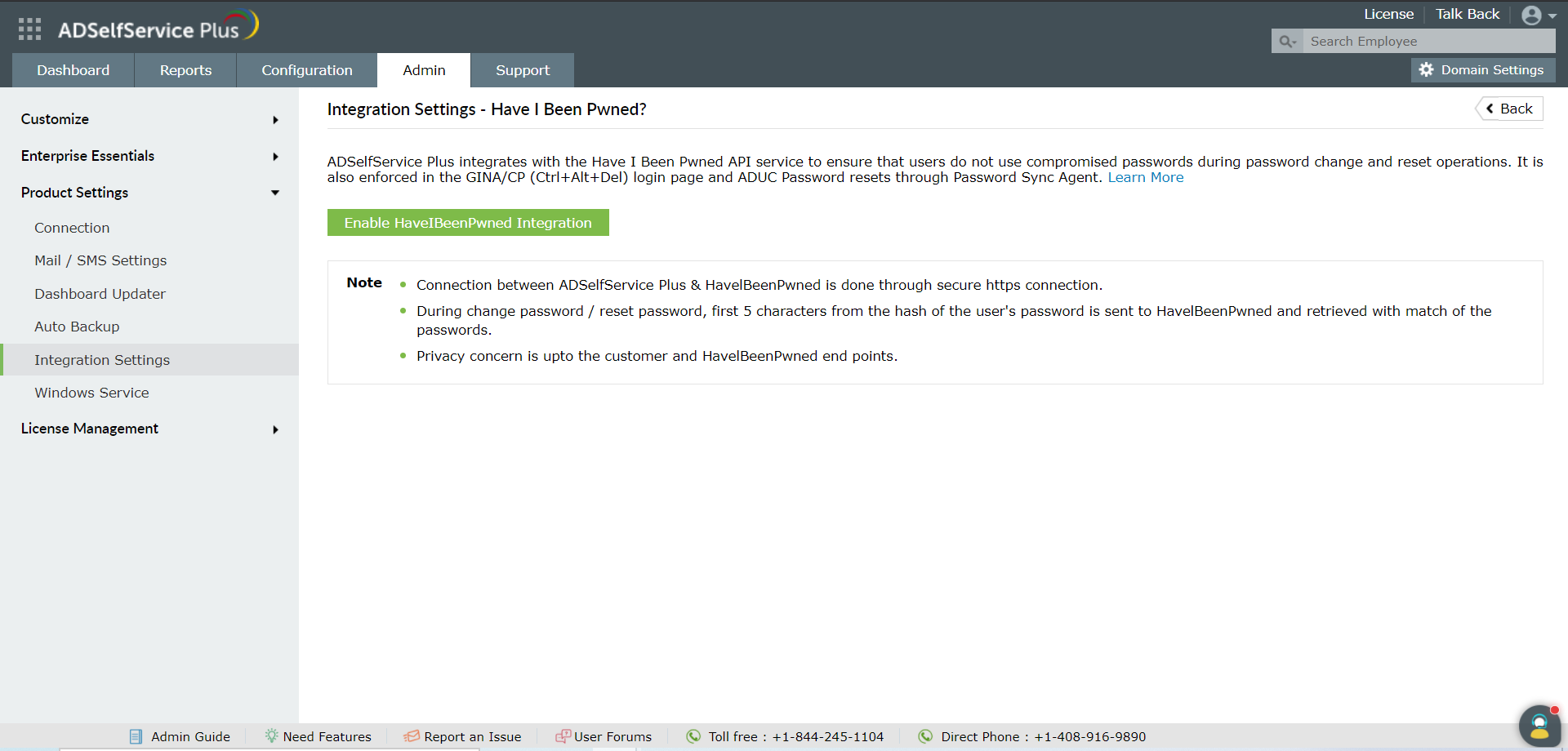
Have I Been Pwned هو موقع شهير يتيح للمستخدمين التحقق مما إذا كانت كلمات المرور التي يستخدمونها قد تعرضت للاختراق بسبب خرق للبيانات. ومن خلال تكامل خدمة واجهة برمجة التطبيقات (API) بين ADSelfService Plus وHave I Been Pwned، يمكن للمسؤولين ضمان عدم استخدام المستخدمين لكلمات مرور ضعيفة أثناء عمليات إعادة تعيين وتغيير كلمات مرور المؤسسة. كما يتم تطبيق ذلك أيضًا في صفحة تسجيل الدخول GINA/CP (Ctrl+Alt+Del) وفي عمليات إعادة تعيين كلمات المرور في ADUC عبر Password Sync Agent.
تكامل خدمة واجهة برمجة التطبيقات (API) الخاصة بـ Have I Been Pwned مع ADSelfService Plus
المتطلب السابق :
- يجب أن يسمح جدار الحماية باتصال صادر إلى api.pwnedpasswords.com
خطوات تفعيل Have I Been Pwn
- Log in to ADSelfService Plus as default Admin.
- Navigate to Admin → Product Settings → Integration Settings.
- انقر على المربع Have I Been Pwned?.
- انقر على تفعيل تكامل HaveIBeenPwned
تكامل ADSelfService Plus مع Log360
يُعد ManageEngine Log360 حلاً موحداً لنظام SIEM مع إمكانات DLP على مستوى نقاط النهاية وCASB. يُعد EventLog Analyzer، مكوّن إدارة السجلات في Log360، مسؤولاً عن جمع بيانات السجلات وتطبيعها وتحليلها والربط بينها وأرشفتها. ويمكن للمؤسسات دمج ADSelfService Plus مع مكوّن EventLog Analyzer في Log360 لإرسال السجلات بسلاسة وتلبية متطلبات التدقيق.
عند دمج ADSelfService Plus مع Log360، يمكنك إعادة توجيه ملفات Debug Log وAccess Log من ADSelfService Plus إلى Log360 لأغراض التدقيق المفصل.
ملاحظة: تنطبق الخطوات التالية حتى وإن كانت مؤسستك تستخدم EventLog Analyzer كأداة مستقلة.
تكامل Log360 مع ADSelfService Plus
- سجّل الدخول إلى ADSelfService Plus باستخدام بيانات اعتماد المسؤول الخاصة بك.
- انتقل إلى نظرة عامة > الإدارة > إعدادات المنتج > إعدادات التكامل.
- انقر على علامة تبويب Log360 وقم بتكوين ما يلي:
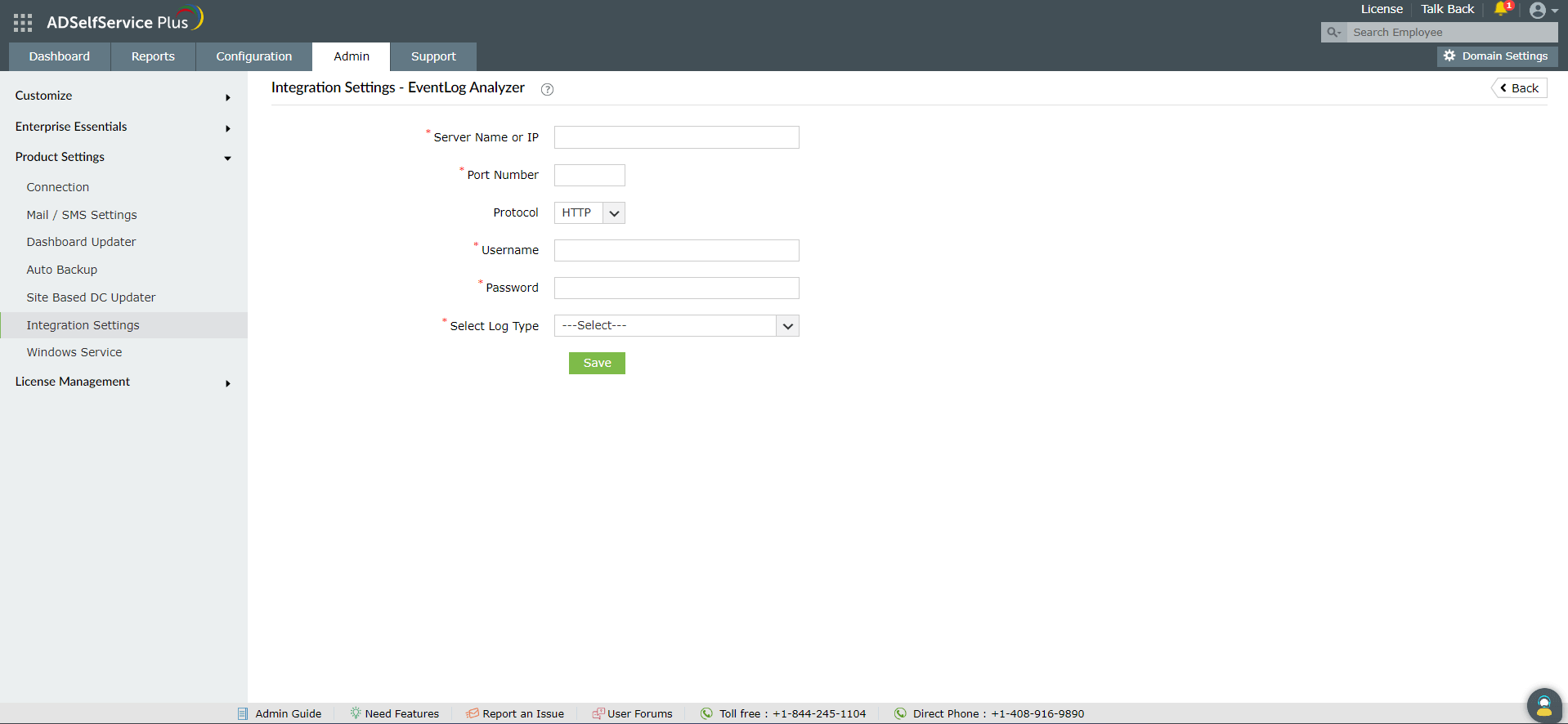
- Server الاسم أو عنوان IP: أدخل اسم الجهاز أو عنوان IP للجهاز الذي تم تثبيت EventLog Analyzer عليه، وهو مكوّن إدارة السجلات ضمن Log360.
- رقم المنفذ: أدخل رقم المنفذ الذي تعمل عليه خدمة EventLog Analyzer.
- البروتوكول: اختر البروتوكول الذي يجب استخدامه للاتصال بـ Server الخاص بـ EventLog Analyzer.
- اسم المستخدم وكلمة المرور: قم بتكوين بيانات اعتماد Super Admin في EventLog Analyzer في حقلي اسم المستخدم وكلمة المرور.
- نوع السجل: اختر نوع السجلات التي ترغب في إعادة توجيهها إلى EventLog Analyzer: سجلات الوصول، سجلات التصحيح، أو كلاهما.
- سجل الوصول: اختر سجلات الوصول إذا كنت ترغب في إعادة توجيه سجلات وصول Server الويب الخاصة بـ ADSelfService Plus.
- سجل التصحيح: اختر هذا السجل إذا كنت ترغب في إعادة توجيه سجلات الأحداث المتعلقة بالتشغيل وتسجيلات الدخول.
- بعد تحديد أنواع سجلات ADSelfService Plus التي تريد تصديرها إلى Log360، انقر فوق حفظ.
Note: When integrating Log360 with existing Load Balancing or High Availability deployments of ADSelfService Plus, all node log files will be seamlessly forwarded to Log360.
However, implementing High Availability or Load Balancing on ADSelfService Plus deployments that are already forwarding log files to Log360 can disrupt log file recognition from the secondary nodes. Reintegration of Log360 and ADSelfService Plus will be required in such cases.
Thanks!
Your request has been submitted to the ADSelfService Plus technical support team. Our technical support people will assist you at the earliest.
هل تحتاج إلى مساعدة تقنية؟
- Enter your email ID
- Talk to experts