
 الموضوع السابق
الوصول المشروط
الوصول المشروط (CA) هو عملية السماح بالوصول إلى موارد تقنية المعلومات بناءً على شروط محددة مسبقًا. من خلال إنشاء سياسات وصول تستند إلى أنواع أجهزة المستخدمين، ووقت الوصول، وعناوين IP، أو الموقع الجغرافي، يمكنك التحكم بشكل صارم في الوصول إلى شبكتك وبياناتك. يوفر الوصول المشروط أمانًا إضافيًا ويساعد على منع المهاجمين من الوصول إلى موارد تقنية المعلومات، مع ضمان تجربة مستخدم سلسة عبر السماح للمستخدمين الموثوق بهم بالوصول من دون مقاطعات أمنية متكررة. تعرّف على المزيد حول فوائد الوصول المشروط.
يتيح لك ADSelfService Plus تطبيق CA عبر محطات العمل، وapplications المتصلة، ونقاط النهاية المحمية، والعديد من الميزات الأخرى في ADSelfService Plus، بما يضمن أن يقتصر الوصول على المستخدمين الذين تم التحقق منهم والمصرح لهم.
فهم كيفية عمل الوصول المشروط في ADSelfService Plus
يعتمد الوصول المشروط على معايير معيّنة تُمرَّر عبر دالة منطقية لإنشاء شرط. يُمنَح المستخدمون الذين يستوفون هذا الشرط إمكانية الوصول إلى ADSelfService Plus بموجب سياسة محددة، ويُسمّى هذا قاعدة CA. تحدد هذه القاعدة سياسة الخدمة الذاتية التي ستُطبَّق على المستخدم، والتي تُحدِّد بدورها أساليب المصادقة متعددة العوامل (MFA)، وعلى السحابة applicationات، وميزات الخدمة الذاتية المُفعَّلة لذلك المستخدم.
الشروط
الشروط هي عوامل مرتبطة بالمستخدم، مثل نوع الجهاز، أو عنوان IP، أو الموقع الجغرافي. ضمن هذا القسم، يمكنك تعريف الشروط الخاصة بك ثم اختيارها لتحديد معاييرك حسب الحاجة. يمكنك تعريف شروطك واختيارها بناءً على العوامل التالية:
عنوان IP: إذا تم تكوينها، فستقيّم CA الاتصال الوارد بناءً على عنوان IP للجهاز الذي يبدأ الاتصال. يمكنك اختيار نوع عناوين IP التي تقوم بتكوين الشرط لها: عناوين IP ثابتة، أو عناوين IP لخوادم الوكيل، أو عناوين IP الخاصة بشبكات VPN. يمكنك أيضًا تحديد ما إذا كانت عناوين IP التي تحددها موثوقة أم غير موثوقة.
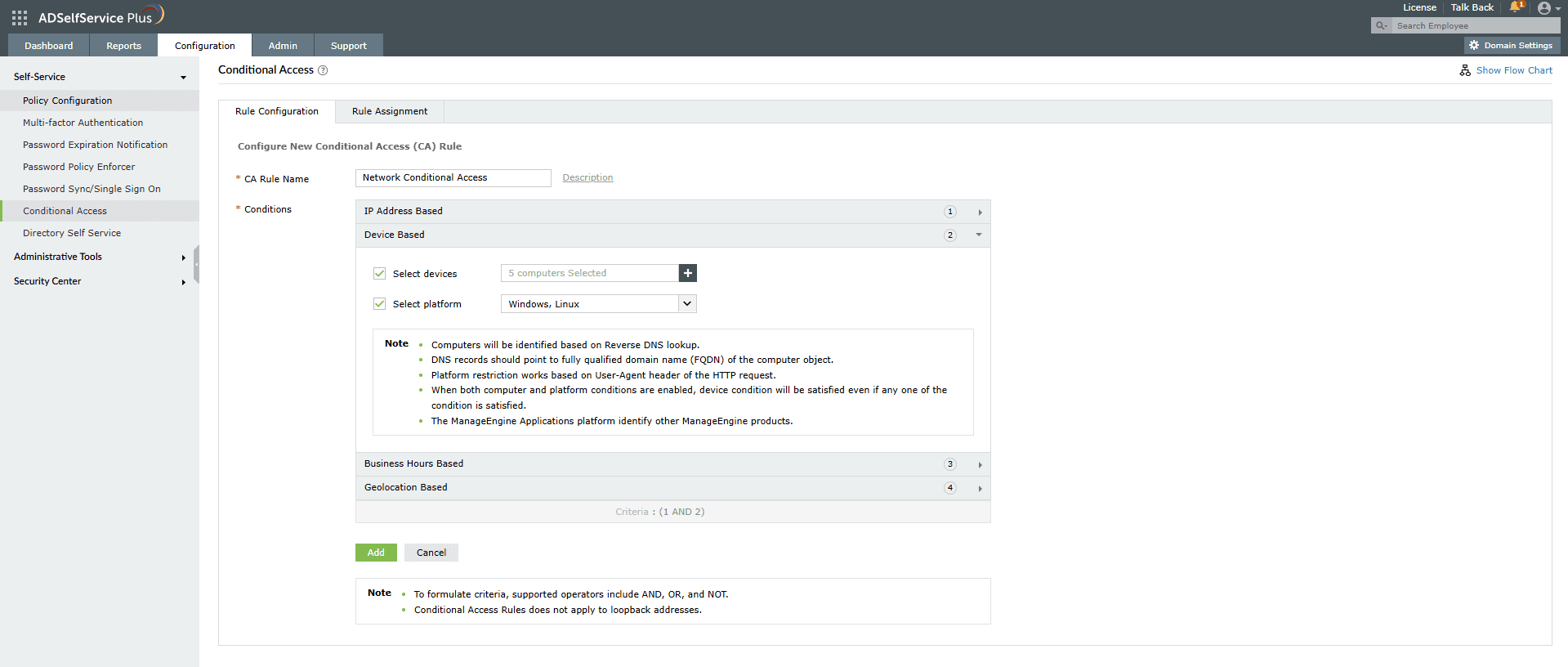
الجهاز: يمكنك تكوين هذا الشرط لتقييم الاتصال الوارد بناءً على نوع الجهاز الذي ينشأ منه: كائنات كمبيوتر محددة و/أو المنصة التي يعمل عليها (Windows، macOS، Linux، تطبيق ويب على الأجهزة المحمولة، أو تطبيق جوّال أصلي).
ساعات العمل: يمكنك تحديد ساعات العمل وساعات خارج أوقات العمل، واختيار تقييم الاتصال الوارد استنادًا إلى ما إذا كان يتم خلال ساعات العمل (أو خارج أوقات العمل).
الموقع الجغرافي: قم بتكوين هذا الشرط لتقييم الاتصالات الواردة بناءً على بلد المنشأ.
المعايير
بمجرد قيامك بتعريف الشروط وتمكينها بناءً على متطلباتك، يمكنك دمج الشروط المُفعّلة باستخدام AND، OR، وNOT لصياغة معيار يحدد كيفية تقييم الشروط المختلفة لتحديد نتيجة طلب الوصول.
على سبيل المثال، افترض أن مستخدميك موزعون في جميع أنحاء العالم باستثناء بعض البلدان. تحتاج إلى التأكد من أنهم يصلون إلى الموارد فقط خلال ساعات العمل ومن خلال عناوين IP موثوقة حصراً. في مثل هذه الحالة، تحتاج إلى تمكين:
- شرط عنوان IP (مع عناوين IP الموثوقة).
- شرط ساعات العمل (مع الوقت المسموح به).
- شرط تحديد الموقع الجغرافي (مع الدول التي لا يوجد لديك فيها مستخدمون).
بعد ذلك، يمكنك استخدام دالة منطقية مثل الموجودة أدناه لصياغة معاييرك:
المعايير: 1 و 2 و (ليس 3)
قاعدة CA
عند ربط المعايير بواحدة أو أكثر من سياسات الخدمة الذاتية، فإنك تنشئ قاعدة CA. تتيح لك سياسة الخدمة الذاتية تمكين ميزات المنتج وتكوين كيفية عمله لمجموعات مختلفة من المستخدمين استنادًا إلى OU الخاصة بهم وعضويتهم في المجموعات.
إذا قمت بإنشاء عدة قواعد CA، يمكنك اختيار تحديد أولوياتها. لذا، إذا كان المستخدم يندرج ضمن عدة قواعد CA، فستسري القاعدة ذات الأولوية الأعلى، وبعد ذلك ستُطبَّق على المستخدم سياسات الخدمة الذاتية المرتبطة بتلك القاعدة. وإذا لم يندرج المستخدم تحت أي قاعدة CA، فستُطبَّق سياسات الخدمة الذاتية استنادًا إلى الأولوية المحددة للسياسات في صفحة تكوين السياسات.
تكوين هيئة إصدار الشهادات
تكوين القاعدة
- سجّل الدخول إلى ADSelfService Plus كمسؤول.
- انتقل إلى التكوين > الخدمة الذاتية > الوصول المشروط > تكوين القاعدة.
- انقر + إنشاء قاعدة CA.
- أدخل اسم قاعدة CA والوصف.
- اختر الشروط بناءً على متطلباتك: عنوان IP، نوع الجهاز، ساعات العمل، والموقع الجغرافي.
ملاحظة: تحدد هذه الشروط كيفية اتخاذ قرارات CA. استخدم هذا القسم لتعريف الشروط وتمكينها وتطبيقها ضمن معايير الوصول الخاصة بك.
- القائم على عنوان IP
- لإدراج هذا الشرط ضمن معاييرك، اختر أنواع عناوين IP المطلوب تقييمها بوضع علامة في المربعات المناسبة:
- بالنسبة للمستخدمين الذين يتصلون بشبكتك مباشرةً عبر أجهزة الكمبيوتر العميلة الخاصة بهم، يمكنك تفعيل عناوين IP ثابتة.
- إذا كان المستخدمون لديك يتصلون عبر وكيل Server، يمكنك تمكين عناوين IP الخاصة بـ وكيل Server.
- إذا كان مستخدموك يتصلون عبر خادم VPN، فيمكنك تفعيل عناوين IP لشبكة VPN. لضمان أن يعمل الوصول المشروط المعتمد على عناوين IP مع ميزة المصادقة متعددة العوامل (MFA) لشبكة VPN، راجع هذا القسم لإجراء التغييرات المطلوبة في ملحق NPS.
- حدّد ما إذا كانت عناوين IP التي أدخلتها موثوقة أم غير موثوقة.
- بالنسبة إلى عناوين IP الثابتة، أدخل نطاق عناوين IP في حقول نطاق IP. استخدم أيقونة + لإضافة المزيد من نطاقات IP. يمكنك أيضًا إدخال عناوين IP فردية واستخدام * كحرف بدل لتحديد فئة كاملة من عناوين IP.
- معتمد على الجهاز
- قم بتضمين هذا الشرط في معاييرك عن طريق تحديد خانة الاختيار أجهزة الكمبيوتر ثم انقر فوق أيقونة +.
- في مربع الحوار أجهزة الكمبيوتر المحددة الذي يظهر، حدد المجال ثم كائنات الكمبيوتر. انقر فوق حفظ.
- حدد مربع الاختيار المنصات ثم استخدم القائمة المنسدلة لتحديد المنصة/المنصات. يمكنك الاختيار من بين Windows وmacOS وLinux وتطبيق الويب للهاتف المحمول الخاص بـ ADSelfService Plus وتطبيق الهاتف المحمول الأصلي لـ ADSelfService Plus وManageEngine applicationات.
- قائم على ساعات العمل
- حدد مربع ساعات العمل لإعداد معاييرك باستخدام هذا الشرط.
- حدّد ما إذا كنت تريد إعداد ساعات العمل أو ساعات خارج أوقات العمل بالنقر على زر الاختيار المقابل.
- استنادًا إلى نطاق اليوم والوقت المحدد، قم بإعداد ساعات العمل أو ساعات خارج العمل.
- قائم على تحديد الموقع الجغرافي
- حدد خانة الاختيار الموقع الجغرافي لتمكين هذا الشرط.
- اختر الدول المناسبة من القائمة المنسدلة.
- كيف يعمل CA المستند إلى تحديد الموقع الجغرافي في ADSelfService Plus
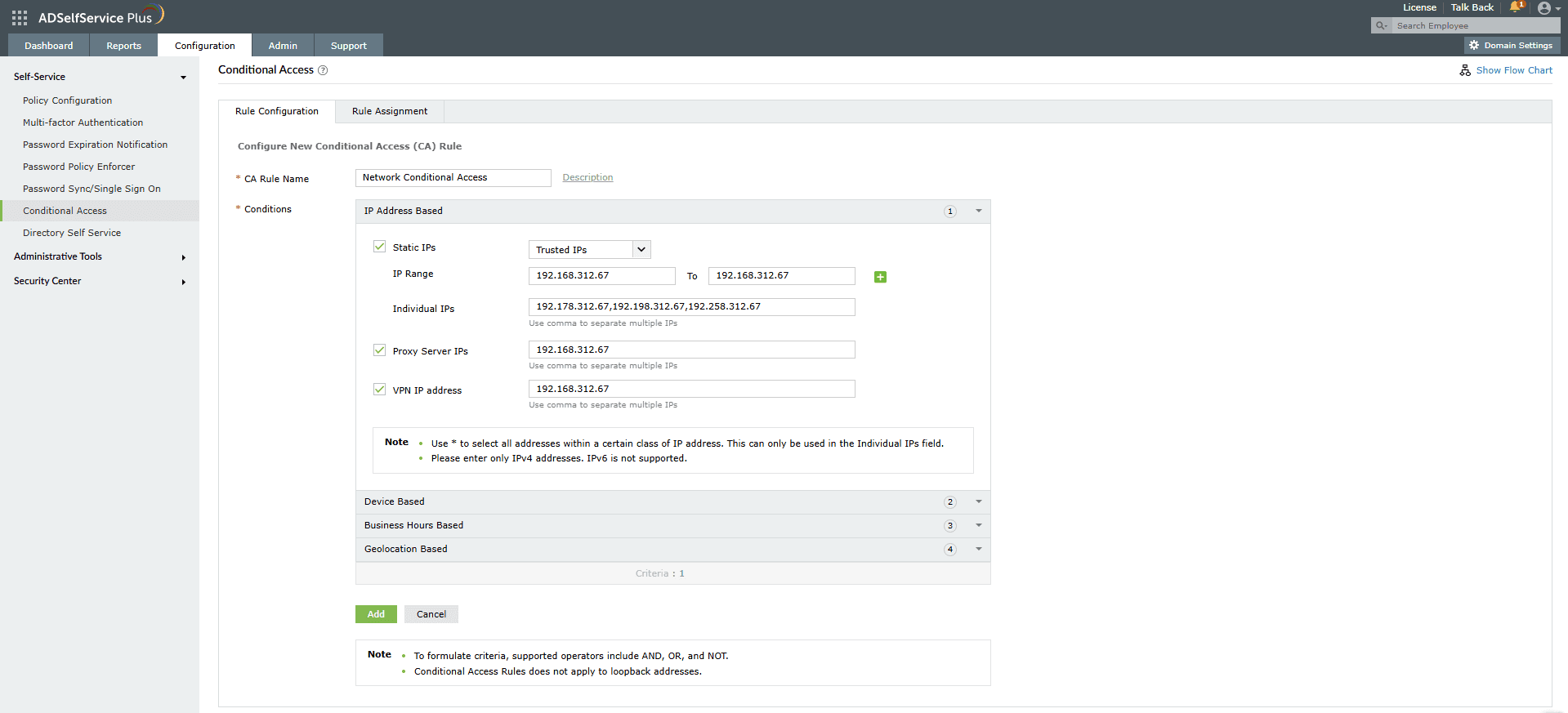
ملاحظة: إذا قمت بتمكين الأنواع الثلاثة جميعها لعناوين IP، فسيتم تحديد الأولوية بناءً على هذه القاعدة: * (عنوان IP ثابت وعنوان IP عبر وكيل) أو عنوان IP عبر VPN.
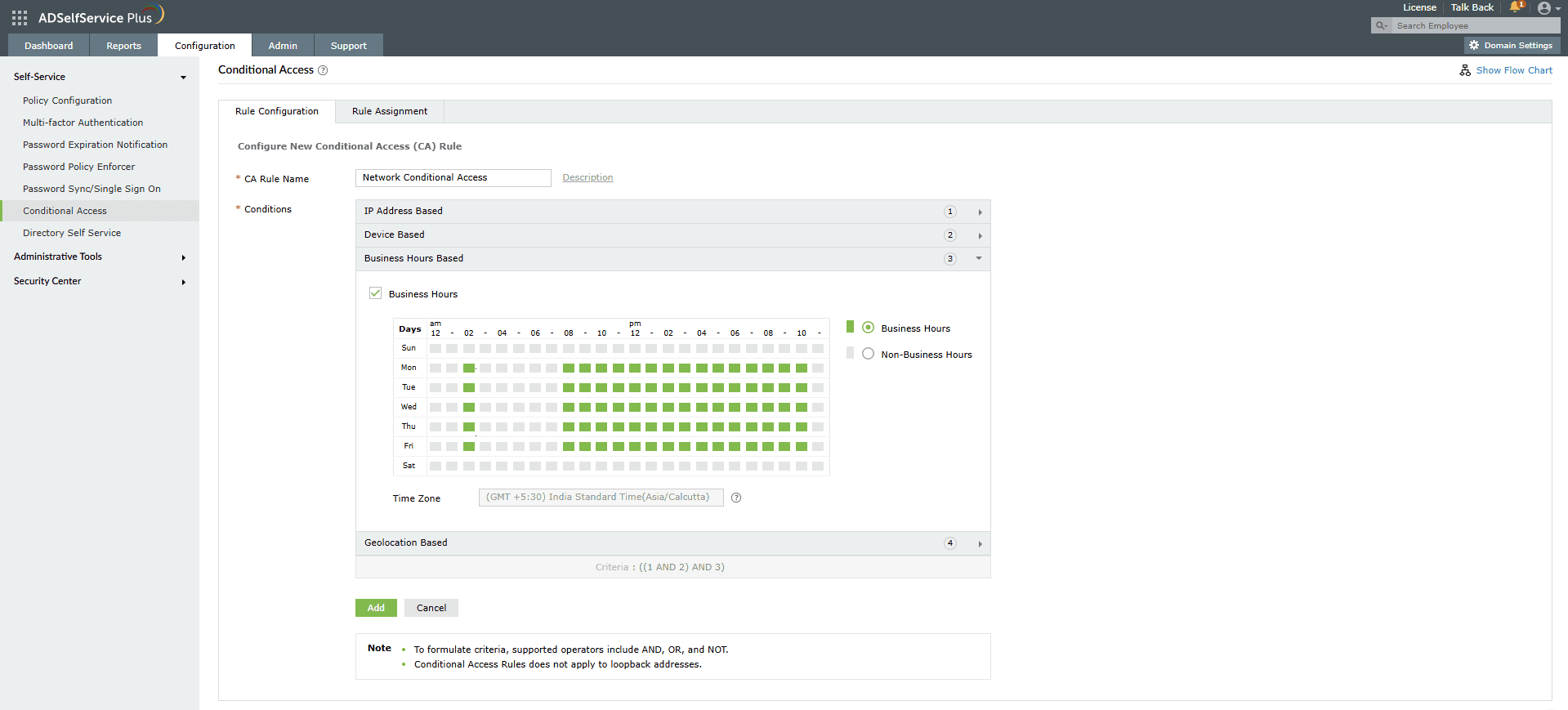
ملاحظة: سيتم تطبيق الوقت وفقًا للمنطقة الزمنية التي حددتها في الإعداد الموجود ضمن الإدارة > التخصيص > المنطقة الزمنية.
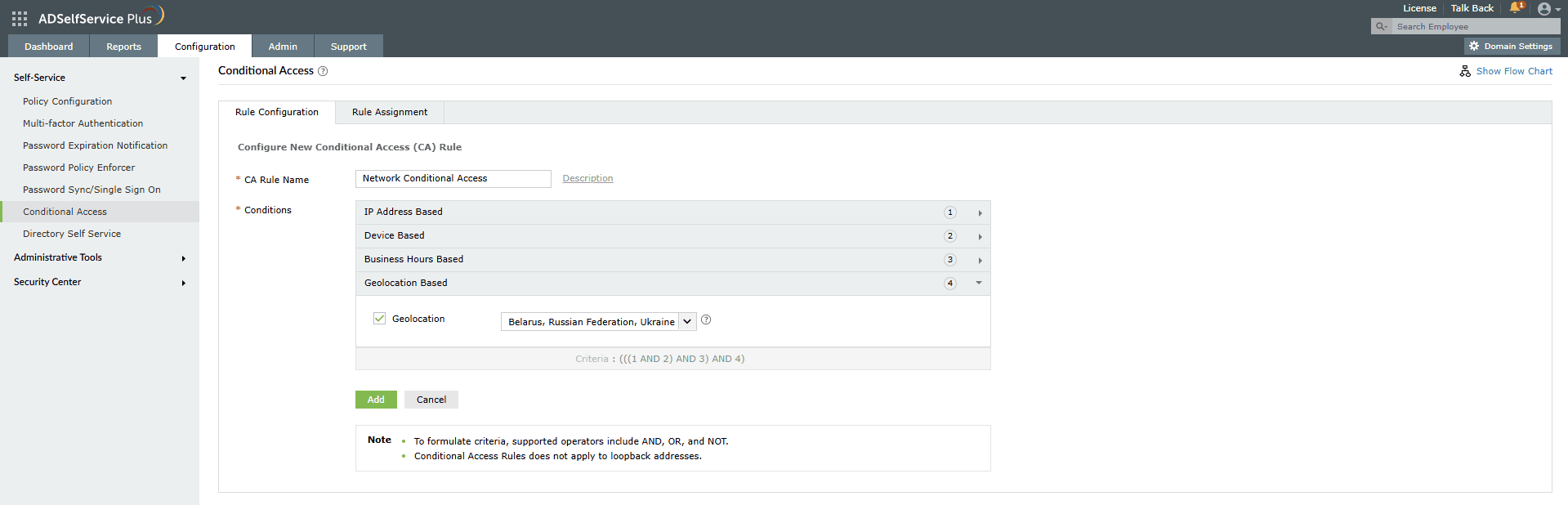
يتصل ADSelfService Plus بخادم تحديد الموقع الجغرافي باستخدام Zoho Creator. يُرجى التأكد من استثناء https://creator.zoho.in من إعدادات جدار الحماية لديك ليعمل الوصول المشروط المستند إلى تحديد الموقع الجغرافي.
يعتمد الوصول المشروط المستند إلى تحديد الموقع الجغرافي على عنوان IP الخاص بالمستخدم لتحديد الموقع. وهذا يعني أنه سيتم تقييم الوصول من عناوين IP العامة فقط. لن يشمل هذا الشرط المستخدمين الذين لديهم عناوين IP خاصة.
إسناد القاعدة
بمجرد إعداد قاعدة CA، يجب تعيينها للمستخدمين الذين سيتم تقييمهم من أجل CA. للقيام بذلك:
- قم بتسجيل الدخول إلى ADSelfService Plus كمسؤول.
- انتقل إلى التكوين > الخدمة الذاتية > الوصول المشروط > تعيين القاعدة.
- اختر القاعدة التي تريد تعيينها من القائمة المنسدلة.
- اختر السياسة التي تنطبق على المستخدمين الذين تريد تقييمهم.
- يمكنك أيضًا اختيار السماح أو حظر تسجيل الدخول الأحادي عبر NTLM والوصول إلى بوابة ADSelfService Plus. ستسري هذه الإعدادات أينما تحققت القاعدة المحددة.
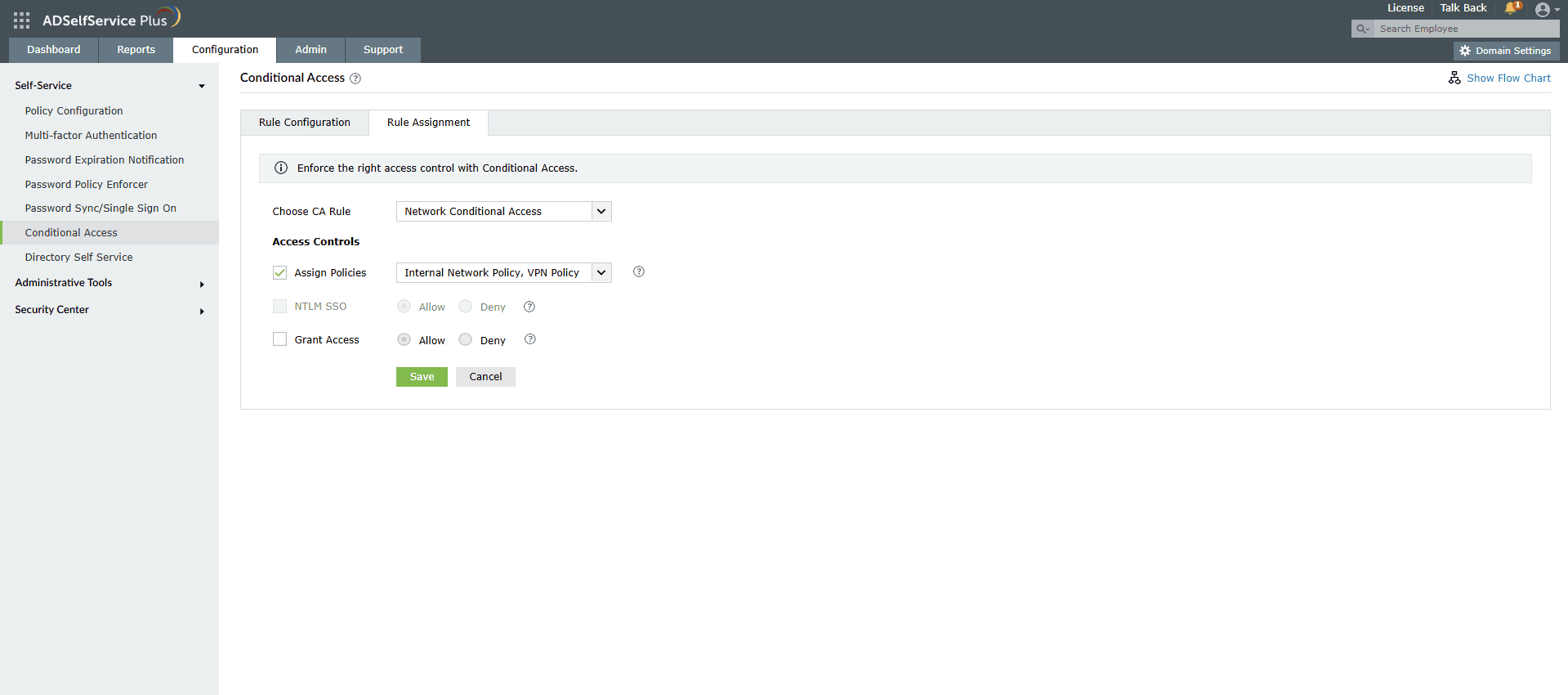
إذا كان المستخدم جزءًا من سياسات متعددة، وكانت CA مُفعَّلة في واحدة منها على الأقل، فلن يتمكّن المستخدم إلا من تنفيذ الإجراءات المسموح بها بموجب السياسة التي يستوفي فيها المستخدم قاعدة CA.
تحديد أولويات قواعد CA
إذا كنت قد أنشأت عدة قواعد للوصول المشروط، يمكنك تعيين أولوية لكل قاعدة بحيث تُطبَّق القاعدة ذات الأولوية الأعلى على المستخدمين الذين يندرجون ضمن عدة قواعد.
لتحديد أولويات قواعد الوصول المشروط:
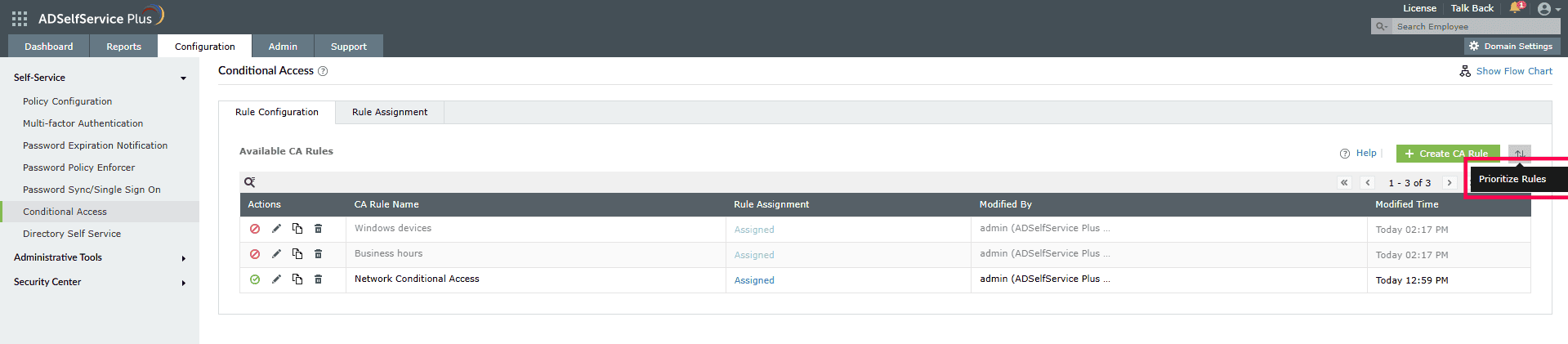
- في صفحة تكوين الوصول المشروط، انقر أيقونة تغيير الأولوية في الزاوية العلوية اليمنى (بجوار زر + إنشاء قاعدة وصول مشروط).
- اسحب القواعد ورتّبها وفقًا لمتطلباتك. ستحظى القاعدة الموجودة في الأعلى بأعلى أولوية.
تعديل ونسخ وتعطيل وحذف قواعد الوصول المشروط
يمكن تعديل القاعدة لتغيير الشروط أو منطق الشروط، ونسخها لإنشاء قاعدة جديدة، أو تعطيلها، أو حذفها.
- انتقل إلى صفحة تكوين الوصول المشروط (التكوين > الخدمة الذاتية > الوصول المشروط).
- سترى جدولاً يحتوي على جميع قواعد الوصول المشروط التي تم إنشاؤها.
- في عمود الإجراءات، انقر فوق أيقونة حسب الإجراء الذي تريد تنفيذه.
- قم بتبديل أيقونتي
 و
و  لتمكين القاعدة أو تعطيلها. إذا كانت هناك أيقونة ☑ بعلامة اختيار، فهذا يعني أن القاعدة مُمكّنة، وإذا كانت هناك أيقونة ☒ بعلامة ×، فهذا يعني أن القاعدة معطّلة.
 - انقر على أيقونة التحرير
 الأيقونة لتعديل القاعدة.
 - انقر على أيقونة
 النسخ لنسخ القاعدة وإنشاء قاعدة جديدة منها.
 - انقر فوق سلة المهملات
 أيقونة لحذف قاعدة.
شكرًا!
تم إرسال طلبك إلى فريق الدعم الفني الخاص بـ ADSelfService Plus. سيساعدك موظفو الدعم الفني لدينا في أقرب وقت ممكن.
هل تحتاج إلى مساعدة فنية؟
- أدخل بريدك الإلكتروني
- تحدث إلى الخبراء