 الموضوع السابق
تقرير المستخدمين المسجلين في المصادقة متعددة العوامل
يتيح التسجيل في المصادقة متعددة العوامل (MFA) في ManageEngine ADSelfService Plus للمستخدمين تسجيل الدخول إلى حساباتهم ونقاط النهاية—أجهزة Windows أو macOS أو Linux، وكذلك RDPs وVPNs وغير ذلك—بأمان، وتسجيل الدخول إلى applications المخصصة للمؤسسات باستخدام SSO، فضلًا عن إجراء إعادة تعيين كلمات المرور وإلغاء قفل الحسابات بخدمة ذاتية. بصفتك مسؤولًا، ينبغي عليك اتخاذ التدابير المناسبة لتحسين التسجيل عبر مؤسستك، ما يعني أنه من المهم أن تتوفر لديك قائمة بالمستخدمين المسجّلين في MFA وأن تعرف وسائل المصادقة التي سجّلوا فيها.
تقرير المستخدمين المسجلين في المصادقة متعددة العوامل (MFA) يعرض تفاصيل كل عملية تسجيل، بما في ذلك اسم المستخدم، ووقت التسجيل، وأداة المصادقة التي تم التسجيل لها، وعنوان IP، ونوع نقطة النهاية، والجهة التي حاولت إجراء التسجيل (المستخدم أو المسؤول).
يمكنك أيضًا إلغاء تسجيل المستخدمين من المصادقة متعددة العوامل (MFA) وإنشاء رموز احتياطية لحسابات المستخدمين من هذا التقرير.
إنشاء التقارير
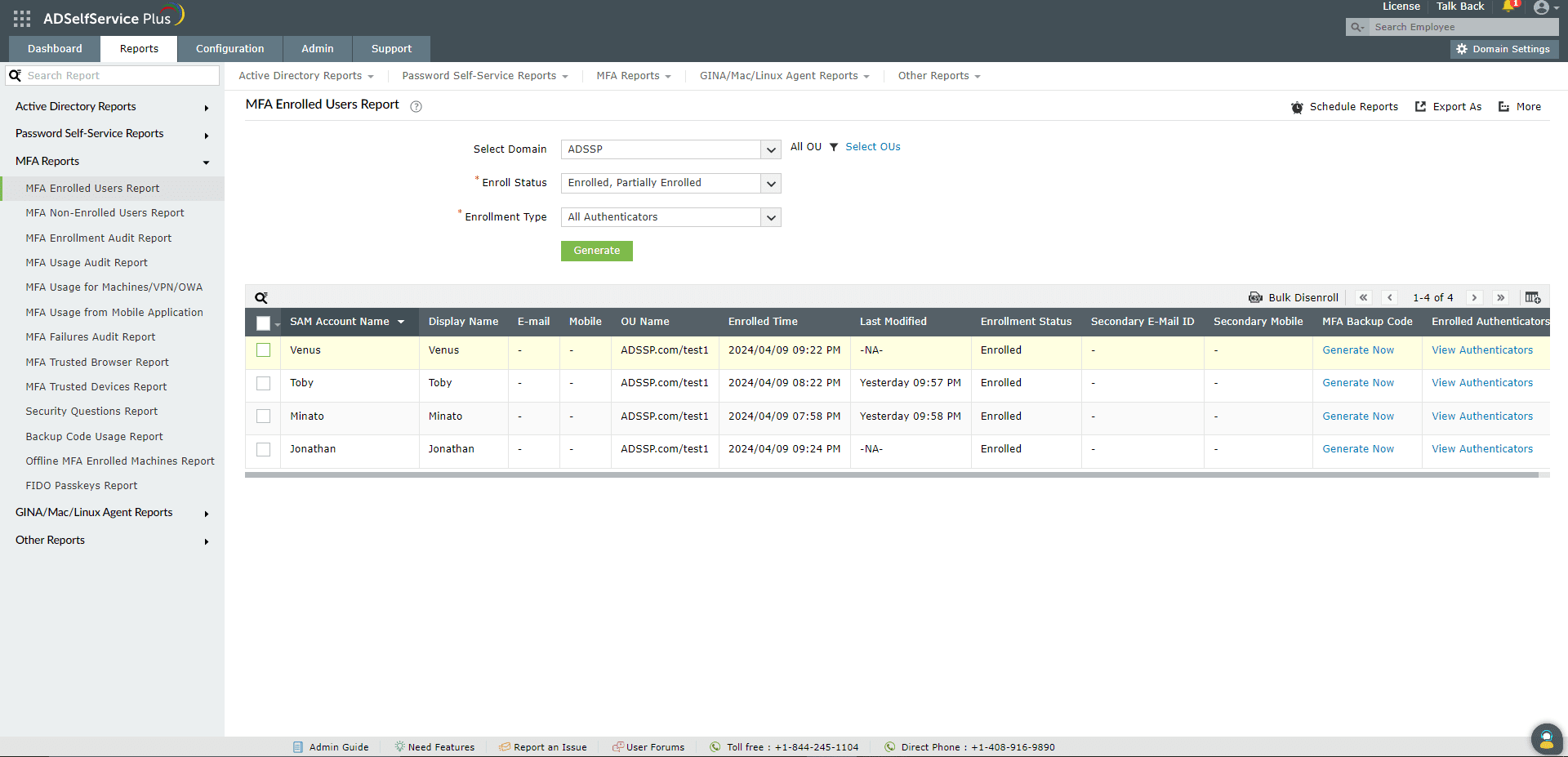
يمكنك إنشاء تقرير المستخدمين المسجلين في المصادقة متعددة العوامل (MFA) باتباع الخطوات التالية:
- سجّل الدخول إلى بوابة إدارة ADSelfService Plus بصلاحيات المسؤول أو المشغّل، ثم انتقل إلى التقارير > تقارير المصادقة متعددة العوامل (MFA) > تقرير المستخدمين المسجلين في المصادقة متعددة العوامل.
- حدد النطاق باستخدام خيار تحديد النطاق.
- استخدم خيار تحديد الوحدات التنظيمية (OUs) لتحديد الوحدات التنظيمية، إذا لزم الأمر.
- استخدم القائمة المنسدلة حالة التسجيل لتصفية العناصر استناداً إلى ما إذا كان المستخدمون مسجلين أم مسجلين جزئياً. تُحدَّد حالة التسجيل بناءً على استيفاء الشروط أدناه. إذا تم استيفاء جميع هذه الشروط، فيُعدّ المستخدم مسجلاً. وإذا لم يتم استيفاؤها، فيُعدّ المستخدم مسجلاً جزئياً.
- الشرط 1: سجّل المستخدم في جميع عوامل المصادقة الإلزامية.
- الشرط 2: سجّل المستخدم العدد المطلوب من عوامل المصادقة التي حددها المسؤولون.
- الشرط 3: إذا تم تكوين أسئلة الأمان والإجابة كعامل المصادقة، يكون المستخدم قد سجّل كافة الأسئلة الإلزامية والعدد المطلوب من الأسئلة.
- يمكنك تضييق نطاق النتائج بناءً على طرق MFA باستخدام القائمة المنسدلة نوع التسجيل.
- انقر على إنشاء.
تخصيص التقارير
- إضافة الأعمدة أو إزالتها: لإضافة الأعمدة أو إزالتها، انقر خيار إضافة/إزالة الأعمدة [
 ] الموجود في أقصى يمين التقرير. في نافذة تحديد الأعمدة التي سيتم عرضها التي تظهر، حدِّد الحقول المطلوبة ضمن الأعمدة المتاحة وانقر السهم الأيمن (>>) لنقلها إلى الأعمدة المحددة. لإزالة الأعمدة، حدِّد الحقول غير المستخدمة ضمن الأعمدة المحددة وانقر السهم الأيسر (<<) لنقلها إلى الأعمدة المتاحة .
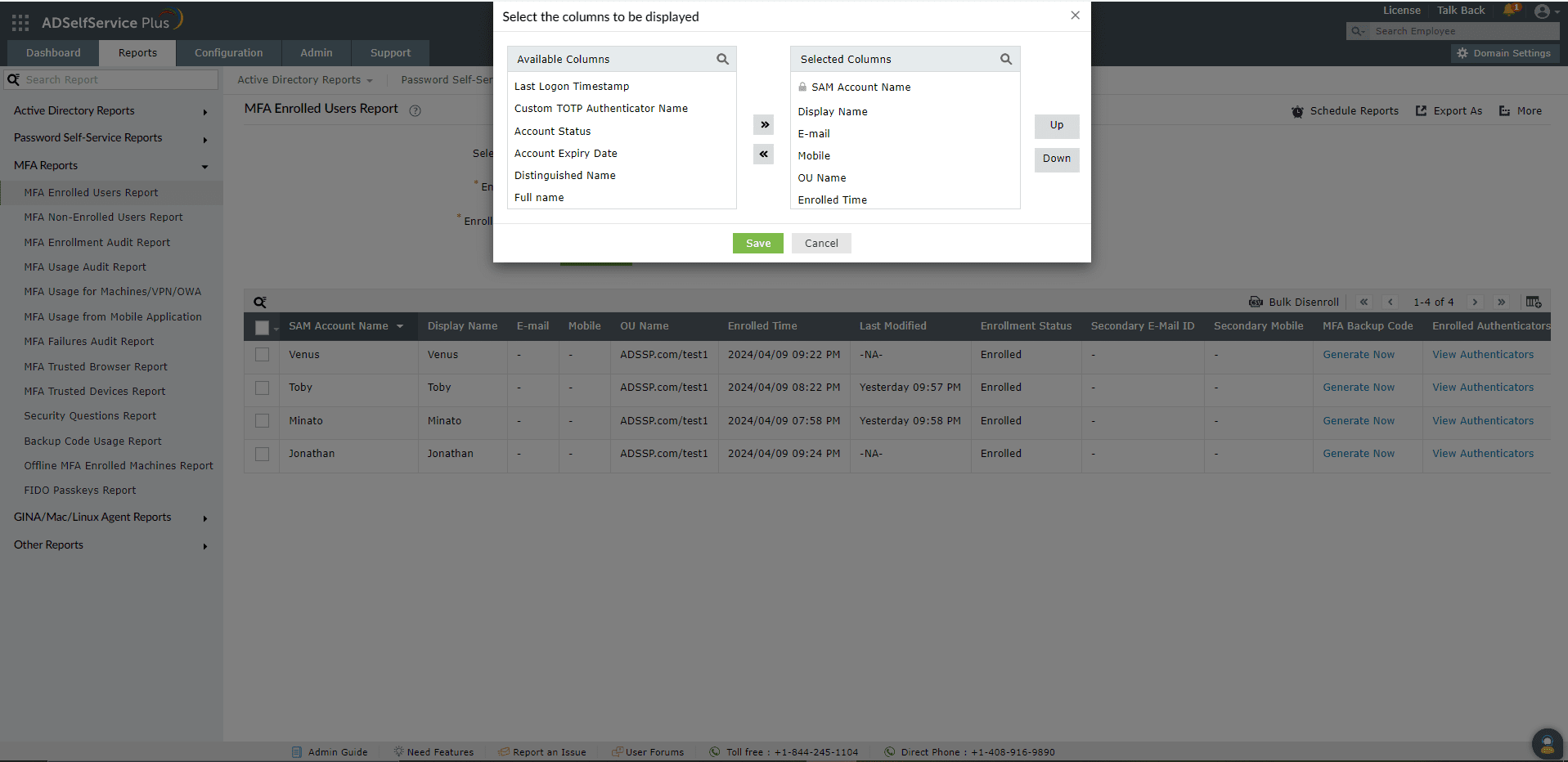
- ترتيب الأعمدة: يمكن أيضاً تغيير مواقع الأعمدة عن طريق اختيار قيمة ضمن الأعمدة المحددة واستخدام زري أعلى وأسفل لتغيير مواقعها.
الفرز
انقر أيًا من رؤوس الأعمدة لعرض إدخالات التقرير بترتيب تصاعدي أو تنازلي.
البحث
- انقر أيقونة البحث [
 ] للبحث عن بيانات محددة في الأعمدة المعروضة.
 - يمكن البحث عن مستخدمين محددين باستخدام سمات مثل sAMAccountName أو رقم الهاتف المحمول الخاص بهم.
- يتم إجراء البحث باستخدام المعيار يحتوي. على سبيل المثال، إذا تم البحث في عمود اسم المستخدم عن الكلمة jack، فستُعرض جميع أسماء المستخدمين التي تحتوي على السلسلة jack ضمن النتائج.
جدولة التقارير، التصدير بصيغة، والمزيد
- يمكن استخدام خيار جدولة التقارير لجدولة إنشاء التقارير على فترات محددة، وإرسالها تلقائيًا عبر البريد الإلكتروني إلى المسؤولين أو إلى عناوين بريد إلكتروني محددة. تعرّف على كيفية جدولة التقارير هنا.
- يساعد خيار تصدير كـ في الركن الأيمن من الصفحة على تصدير التقرير بصيغ CSV، PDF، XLS، XLSX، HTML، وCSVDE.
- يسرد خيار المزيد في الزاوية العلوية اليمنى من الصفحة خيارات العرض القابل للطباعة، إرسال بريد، وتصدير الإعدادات.
- يمكن استخدام خيار عرض قابل للطباعة لمعاينة التقرير وطباعته.
- يمكن استخدام خيار إرسال بريد لإرسال التقرير عبر البريد الإلكتروني إلى عناوين البريد الإلكتروني المطلوبة.
- بالإضافة إلى ذلك، يمكنك تهيئة إعدادات التصدير المخصصة، مثل عنوان مخصص للتقرير وشعار الترويسة الذي قد ترغب في عرضه على كل صفحة.
إلغاء تسجيل مستخدم
إلغاء تسجيل مستخدم يتضمن إزالة معلومات تسجيله جزئيًا أو كليًا من ADSelfService Plus.
لن يتمكن المستخدمون من التحقق من هويتهم عبر عوامل المصادقة التي تم إلغاء تسجيلهم منها. إذا تم إلغاء تسجيل مستخدم بالكامل، فعليه إعادة التسجيل بما لا يقل عن الحد الأدنى لعدد طرق المصادقة الذي يحدده المسؤول لإجراء المصادقة متعددة العوامل (MFA) وتنفيذ إجراءات الخدمة الذاتية.
من تقرير المستخدمين المسجلين في MFA، يمكن إلغاء تسجيل المستخدمين بطريقتين:
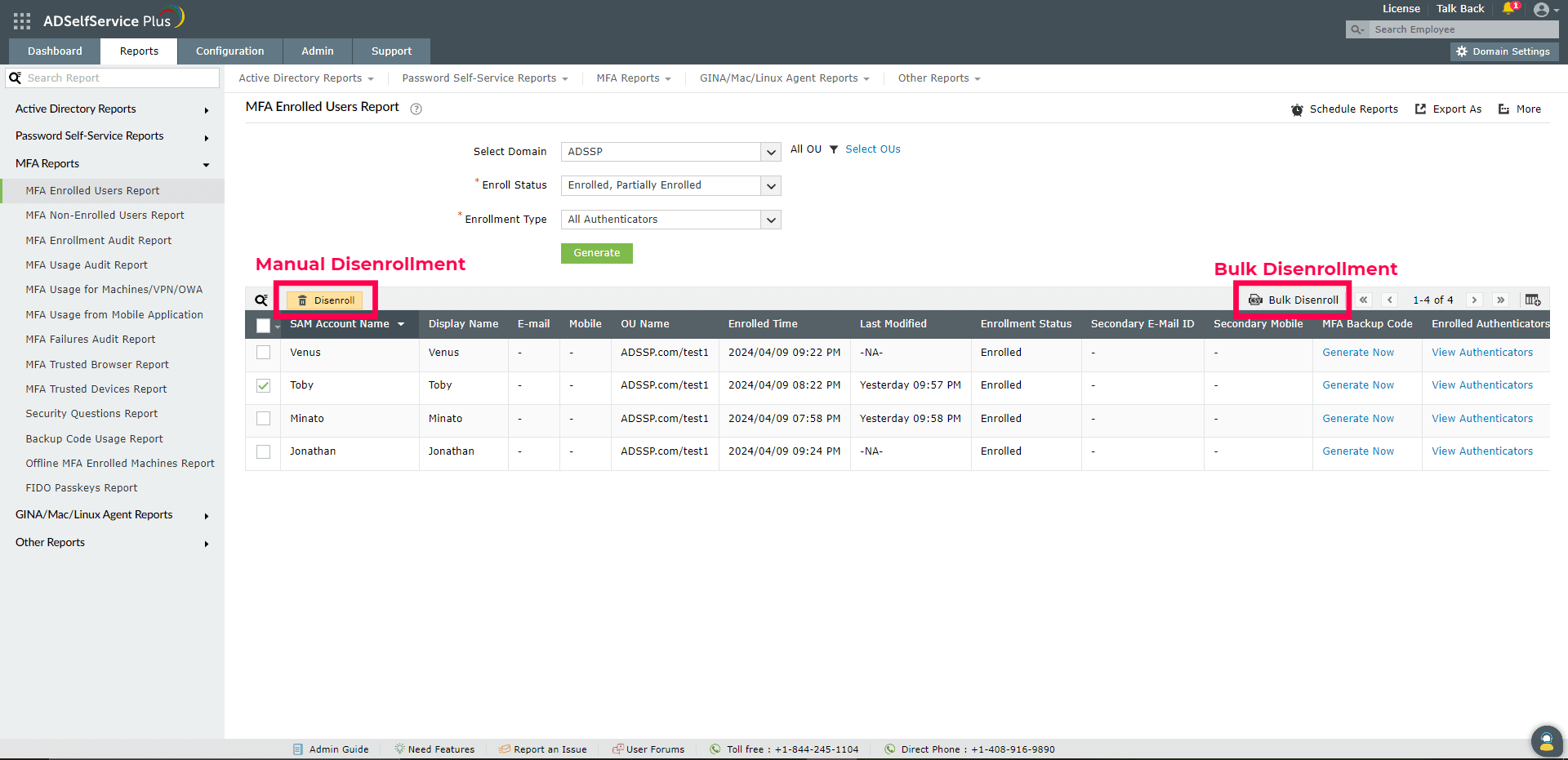
- يدوي: اختر المستخدمين الذين تريد إلغاء تسجيلهم عن طريق تحديد المربع في العمود إلى يسار المستخدم، ثم انقر إلغاء التسجيل بجوار زر البحث. في النافذة المنبثقة التي تظهر، اختر عوامل المصادقة التي تريد إلغاء تسجيل المستخدمين منها وانقر موافق. انقر كل عوامل المصادقة لإلغاء تسجيل المستخدمين من جميع عوامل المصادقة.
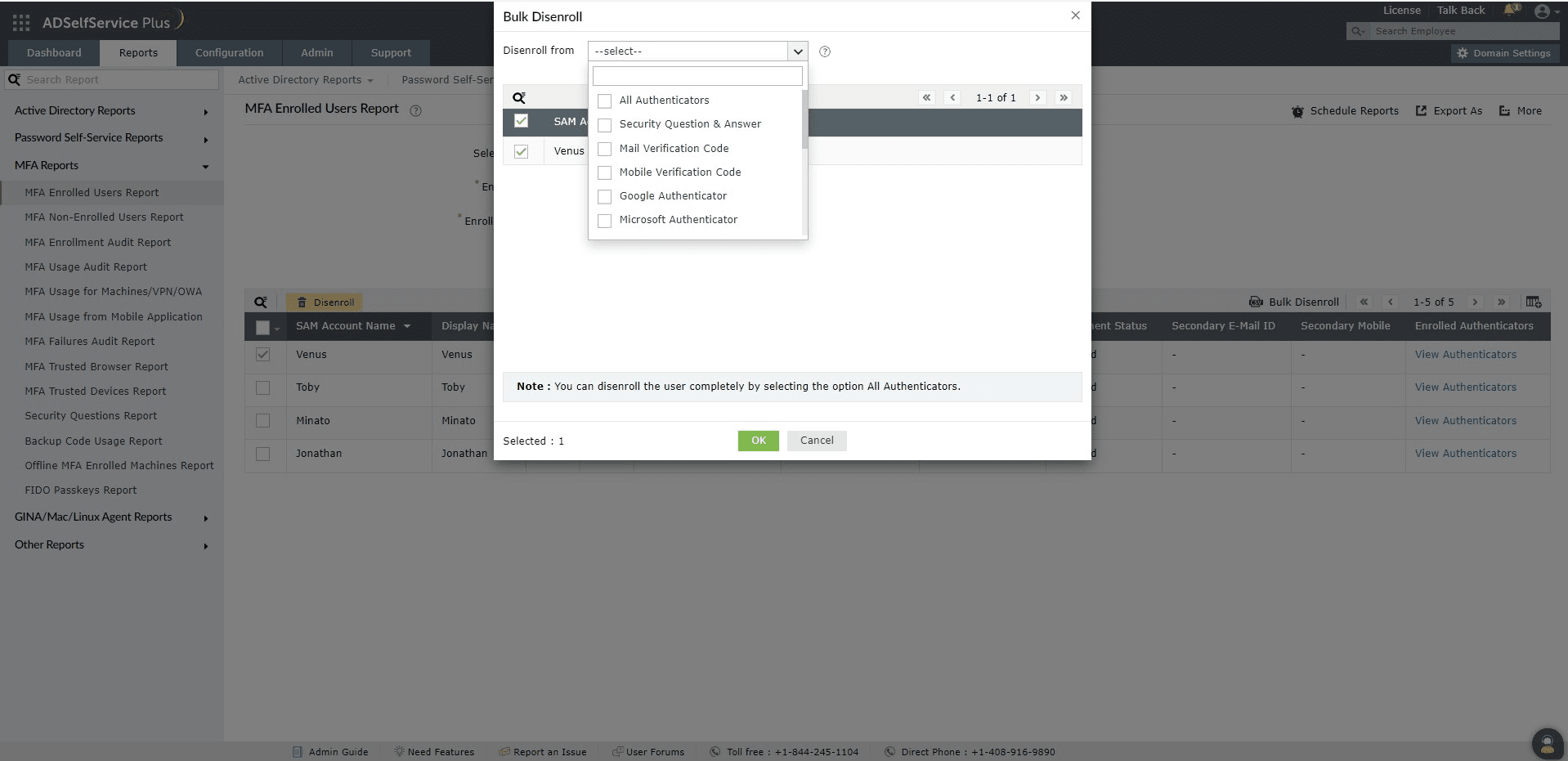
- CSV: انقر على إلغاء التسجيل الجماعي في الجانب الأيمن من رأس التقرير بالقرب من أزرار التنقل. في النافذة المنبثقة التي تظهر، قم بتحميل ملف CSV يحتوي على SAM Account Name، Mobile Number، Mail ID، Secondary E-mail ID، أو Secondary Mobile number الخاصة بالمستخدمين لإلغاء تسجيلهم. بعد تحميل ملف CSV، يمكنك تحديد عوامل المصادقة التي تريد إلغاء تسجيل المستخدم/المستخدمين منها، ثم انقر على موافق. انقر على كل عوامل المصادقة لإلغاء تسجيل المستخدمين من جميع عوامل المصادقة.
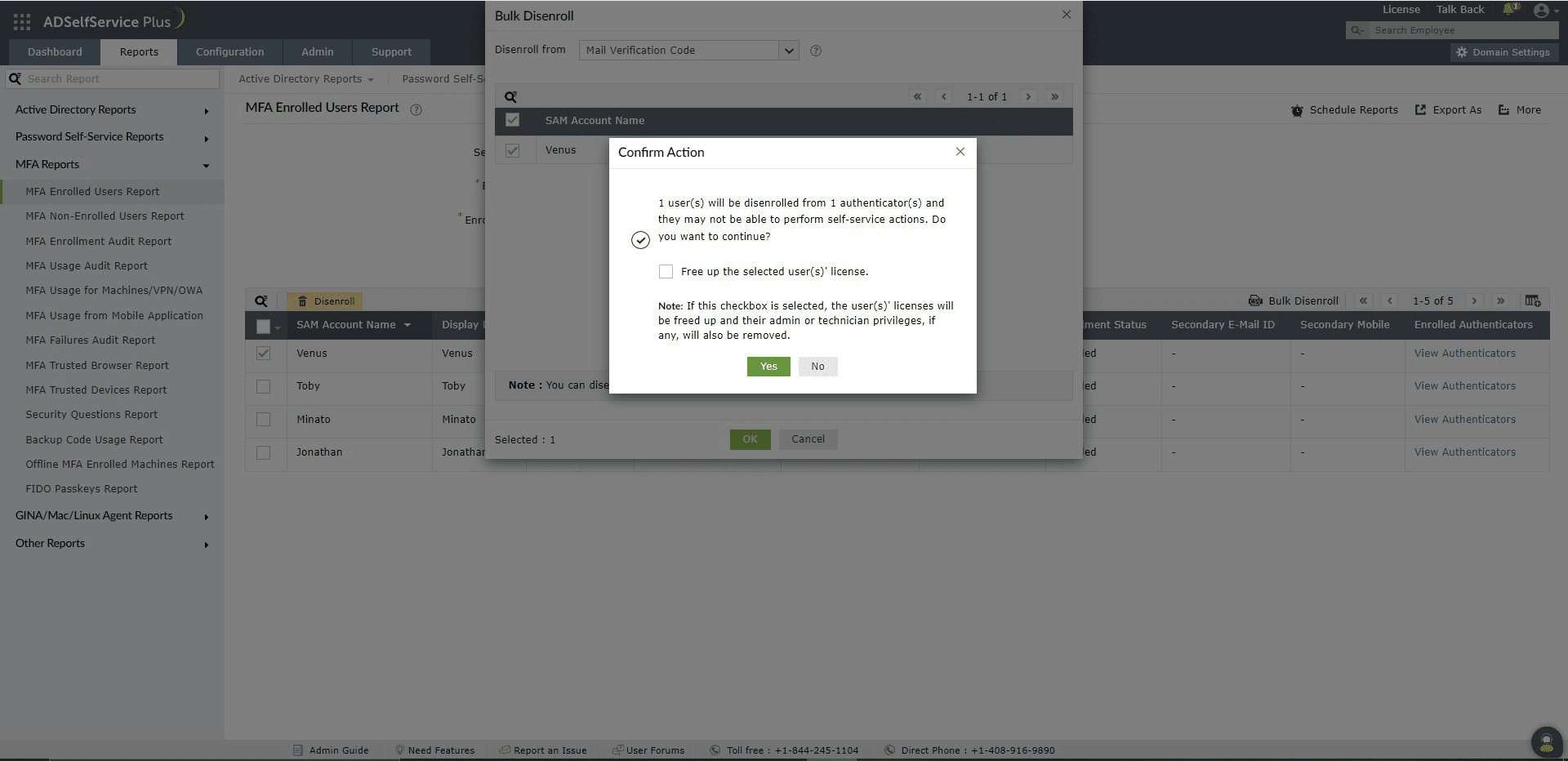
يمكنك استخدام خيار تحرير تراخيص المستخدمين المحددين أثناء إلغاء تسجيل المستخدمين من أي من عوامل المصادقة التي هم مسجّلون فيها. سيؤدي اختيار هذا الخيار إلى إزالة المستخدمين المختارين من جميع عوامل المصادقة التي تم تسجيلهم فيها وتحرير تراخيص ADSelfService Plus الخاصة بهم. ونتيجةً لذلك، سيصبح هؤلاء المستخدمون غير مرخّصين وسيفقدون أي امتيازات إدارية أو فنية كانت لديهم.
إذا أُسندت إليهم تراخيص ADSelfService Plus مجددًا في وقت لاحق، فلن تُستعاد صلاحياتهم السابقة تلقائيًا، وسيلزم إعادة تعيينها يدويًا.
تخصيص التقرير
يمكنك تخصيص التقرير لتضمين أو استبعاد الأعمدة التي تحتوي على معلومات إضافية عن طريق النقر على أيقونة إضافة/إزالة الأعمدة [ ] الموجودة في أقصى يسار أزرار التنقل.
عوامل المصادقة المسجَّلة لدى المستخدمين
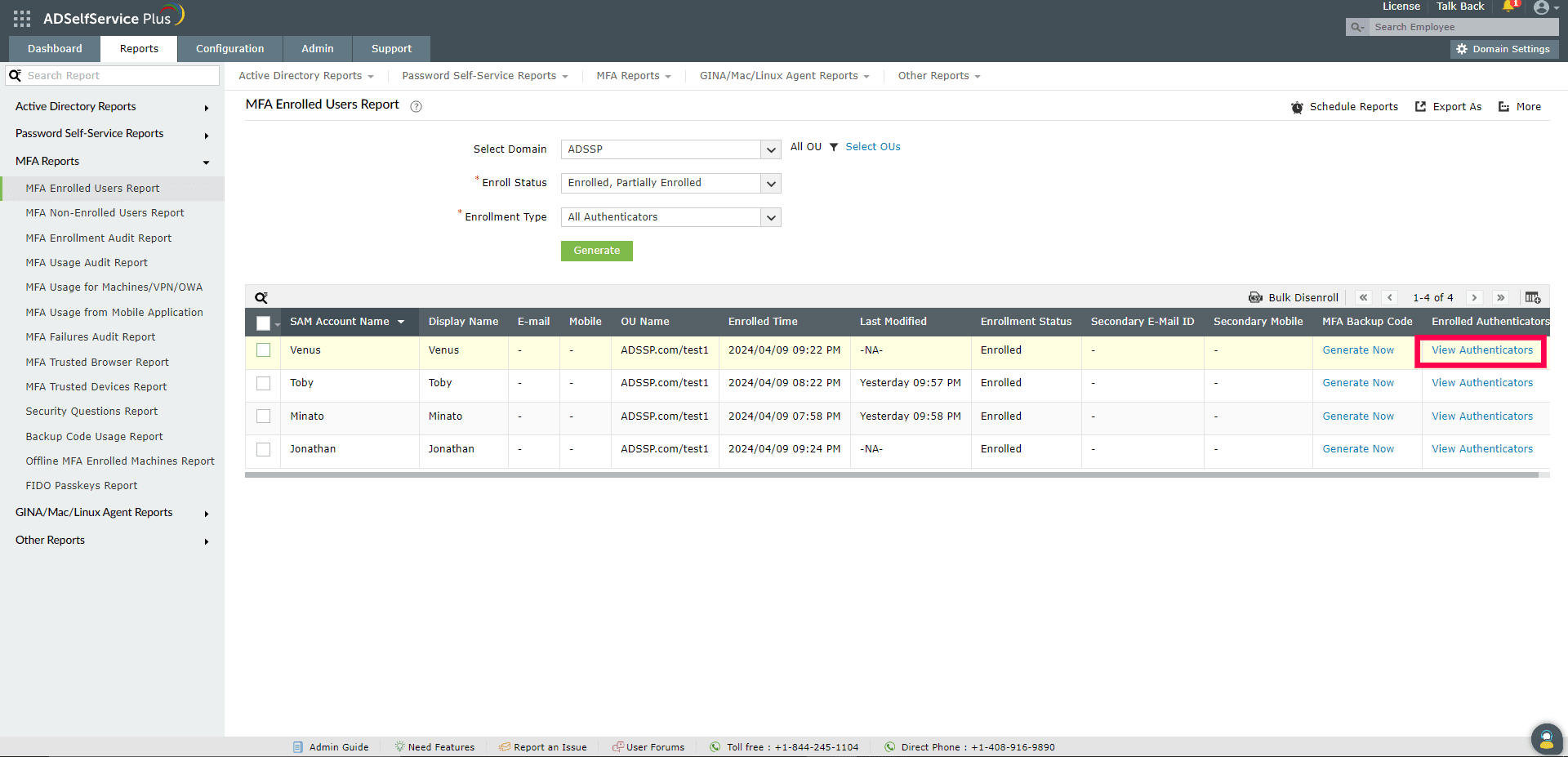
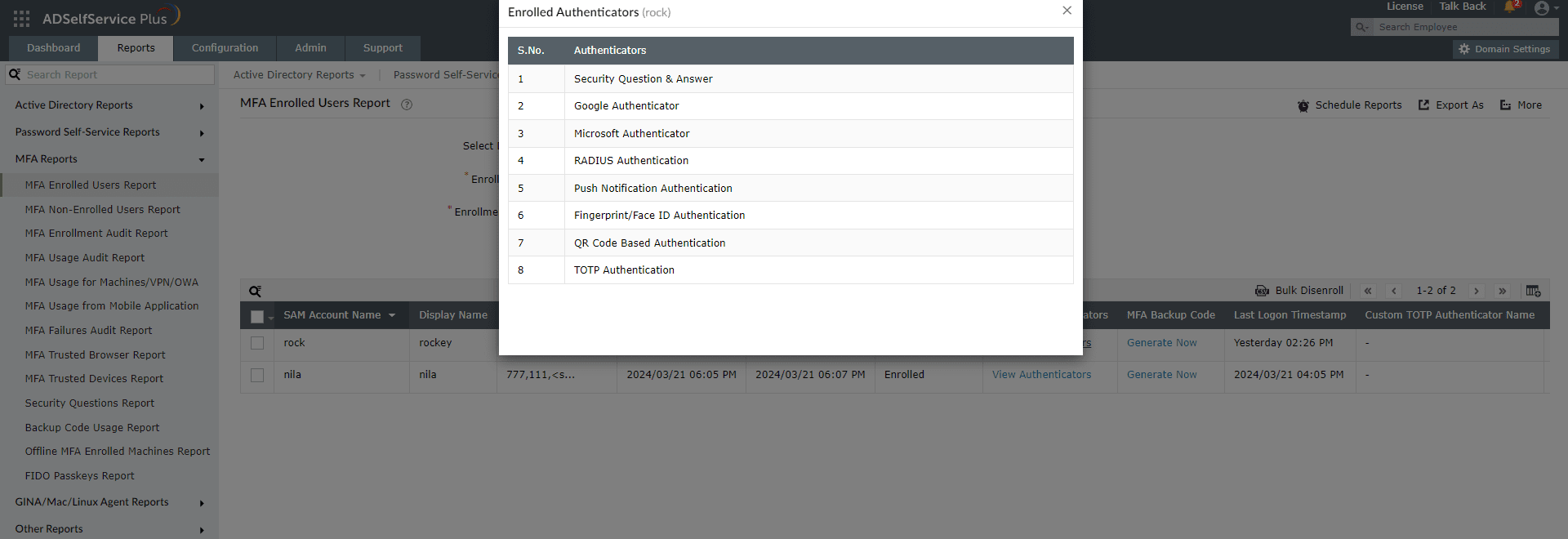
عند النقر على عرض القائمة في تقرير المستخدمين المسجلين في المصادقة متعددة العوامل (MFA)، سيتم عرض قائمة عوامل المصادقة التي قام المستخدم بتسجيلها.
إنشاء رموز احتياطية
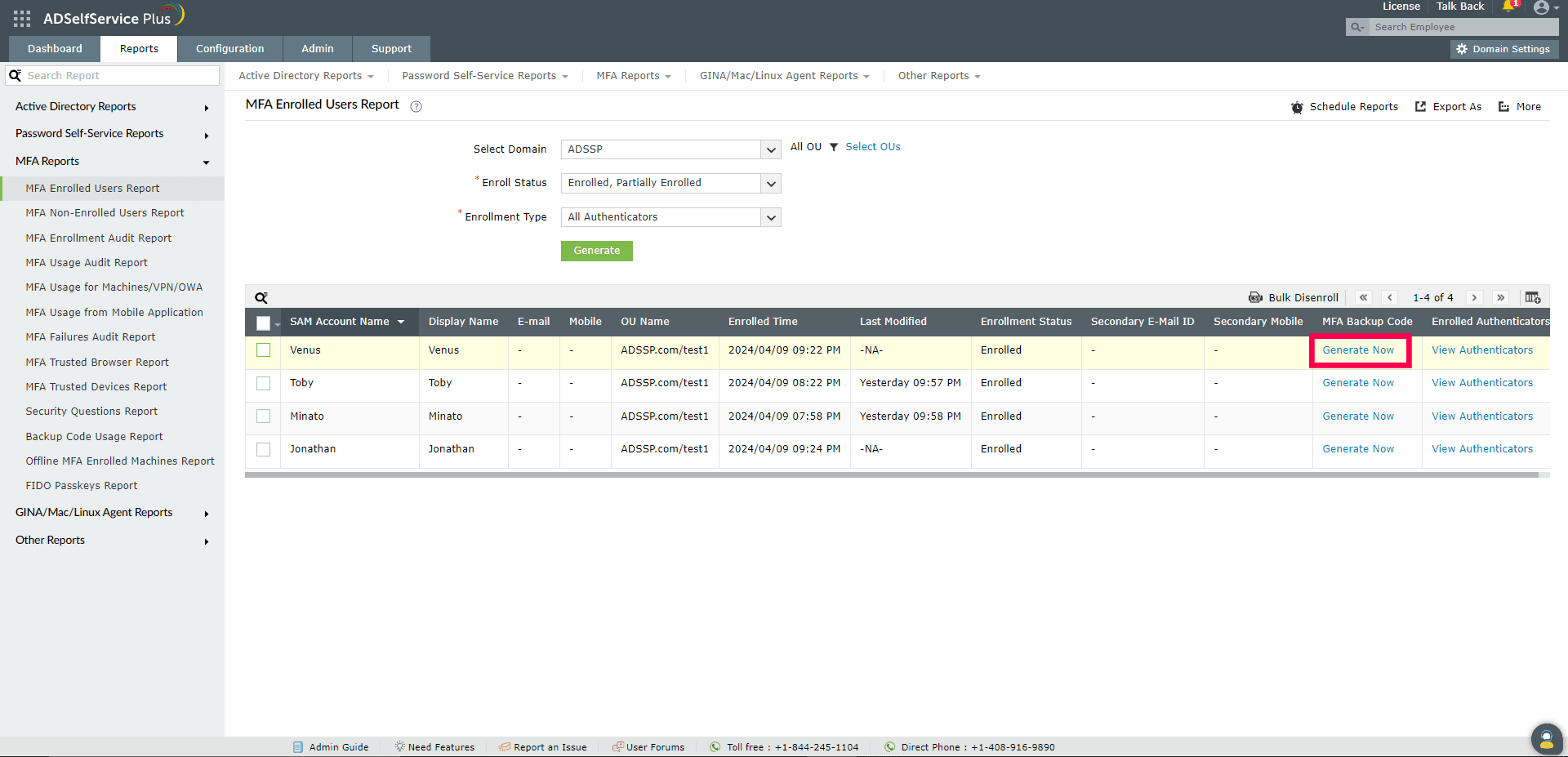
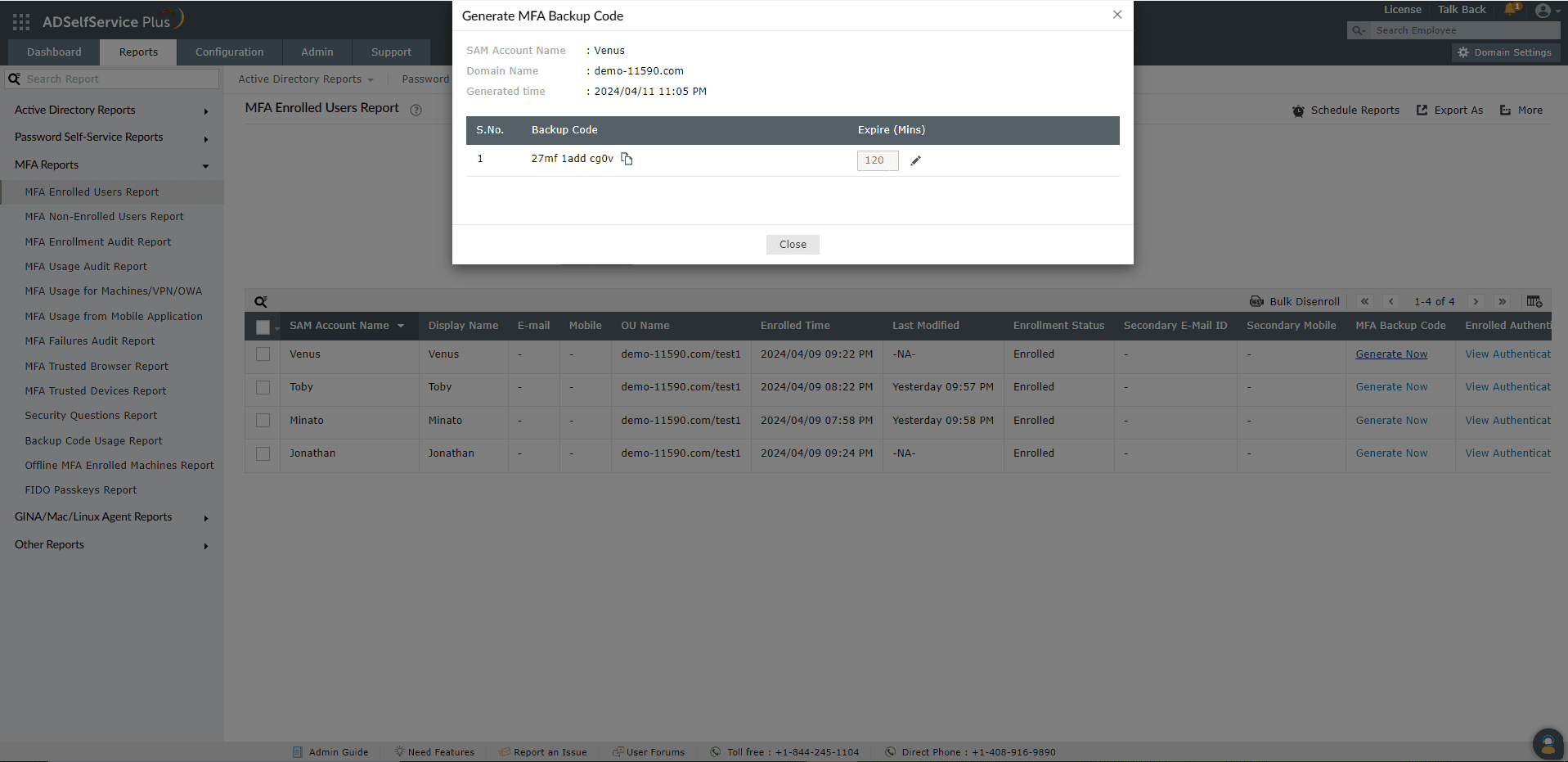
يمكن للمسؤولين إنشاء رمز احتياطي لمستخدم مسجل عندما يتعذر الوصول إلى جهاز المصادقة متعددة العوامل (MFA) الخاص بالمستخدم. يمكن للمستخدم استخدام كل رمز احتياطي مرة واحدة فقط. لإنشاء رمز احتياطي لمستخدم مسجل محدد:
- انتقل إلى عمود رمز النسخ الاحتياطي للمصادقة متعددة العوامل في تقرير المستخدمين المسجلين في المصادقة متعددة العوامل. انقر فوق إنشاء الآن.
- في قسم إنشاء رمز النسخ الاحتياطي للمصادقة متعددة العوامل الذي يظهر، ستجد التفاصيل التالية:
- اسم حساب SAM: قيمة SAMAccountName للمستخدم.
- اسم المجال: المجال الذي ينتمي إليه المستخدم.
- وقت الإنشاء: تاريخ ووقت إنشاء رمز النسخ الاحتياطي.
- يعرض جدول رمز النسخ الاحتياطي لمرة واحدة الذي تم توليده حديثًا.
- استخدم حقل انتهاء الصلاحية (بالدقائق) لتحديد عدد الدقائق التي ستنتهي بعدها صلاحية الكود.
- انقر
 الأيقونة الموجودة بجوار رمز النسخ الاحتياطي لنسخه. يجب إرسال الرمز أو إيصاله إلى المستخدم لتمكينه من التحقق من هويته من دون MFA.
 - انقر فوق إغلاق.
شكرًا!
تم إرسال طلبك إلى فريق الدعم الفني في ADSelfService Plus. سيقوم فريق الدعم لدينا بمساعدتك في أقرب وقت ممكن.
هل تحتاج إلى مساعدة تقنية؟
- أدخل عنوان بريدك الإلكتروني
- تحدث إلى الخبراء
لم تجد ما تبحث عنه؟
زر مجتمعنا
اطرح أسئلتك في المنتدى.
اطلب موارد إضافية
أرسل إلينا متطلباتك.
هل تحتاج إلى مساعدة في التنفيذ؟
جرّب OnboardPro