✖
 الموضوع السابق
تقرير المستخدمين غير المسجلين في المصادقة متعددة العوامل
يعرض تقرير المستخدمين غير المسجلين في المصادقة متعددة العوامل (MFA) قائمة بالمستخدمين الذين لم يسجلوا بعد في MFA ضمن ADSelfService Plus. يشمل ذلك المستخدمين الذين لم تُخصَّص لهم تراخيص ADSelfService Plus، بالإضافة إلى المستخدمين الذين لديهم تراخيص ADSelfService Plus لكنهم لم يسجلوا بعد في MFA. كما يعرض التقرير عناوين البريد الإلكتروني وأرقام الهواتف المحمولة الخاصة بالمستخدمين، والوحدة التنظيمية (OU) التي ينتمون إليها.
إنشاء التقارير
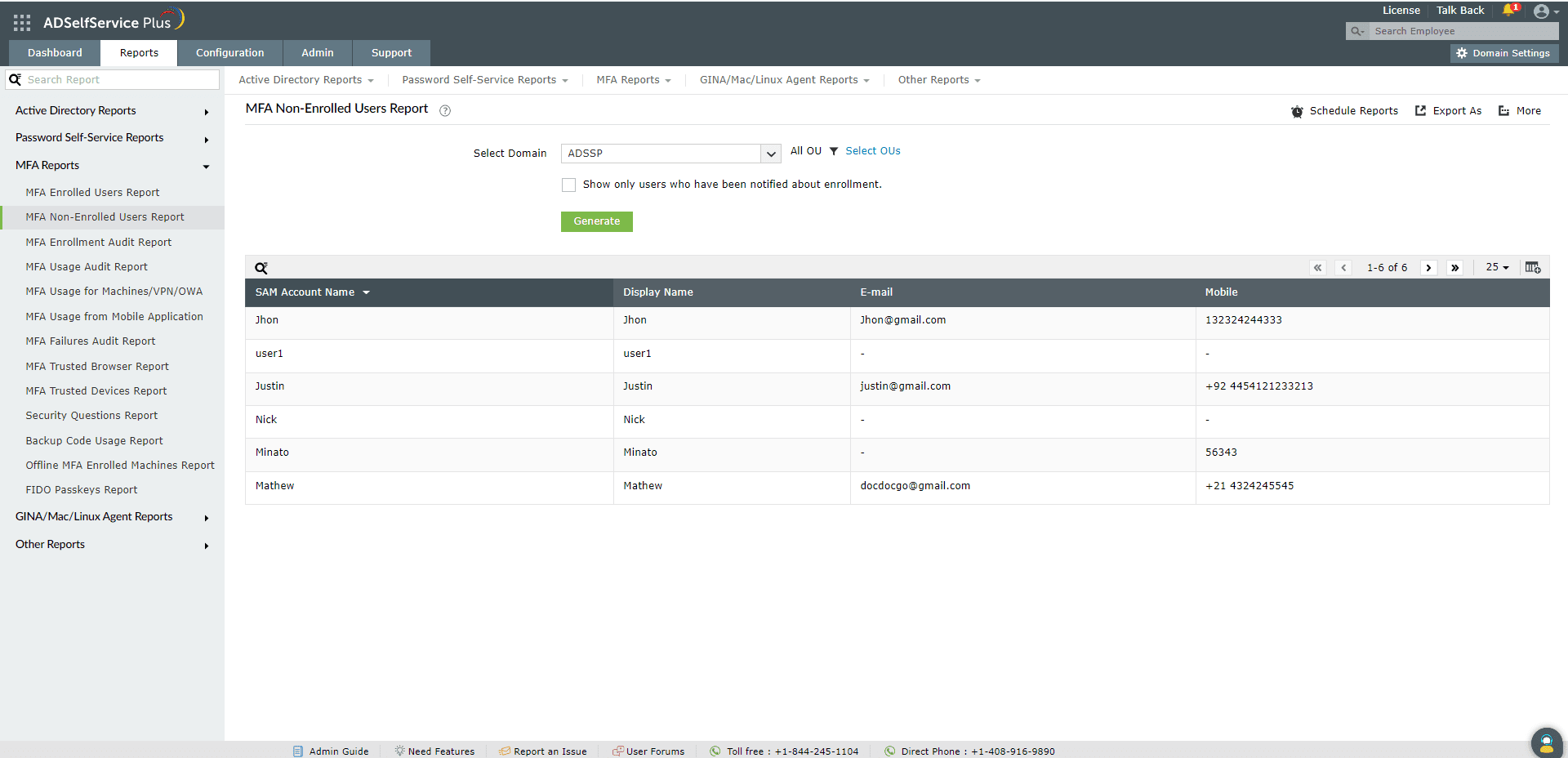
يمكنك إنشاء تقرير المستخدمين غير المسجلين في المصادقة متعددة العوامل (MFA) باتباع الخطوات التالية:
- قم بتسجيل الدخول إلى بوابة إدارة ADSelfService Plus بصلاحيات المسؤول أو المشغل، ثم انتقل إلى التقارير > تقارير المصادقة متعددة العوامل (MFA) > تقرير المستخدمين غير المسجلين في المصادقة متعددة العوامل (MFA).
- حدد النطاق باستخدام خيار تحديد النطاق.
- استخدم خيار اختيار الوحدات التنظيمية لتحديد الوحدات التنظيمية، إذا لزم الأمر.
- يمكن تحديد خانة الاختيار إظهار المستخدمين الذين تم إشعارهم بالفعل فقط إذا كان يجب إنشاء التقرير فقط لـ المستخدمين الذين تم إشعارهم بشأن التسجيل. يُستخدم إشعار التسجيل لإخطار المستخدمين عبر البريد الإلكتروني أو عبر إشعارات الدفع للتسجيل في ADSelfService Plus لاستخدام ميزات كلمة المرور للخدمة الذاتية.
- انقر فوق إنشاء.
تخصيص التقارير
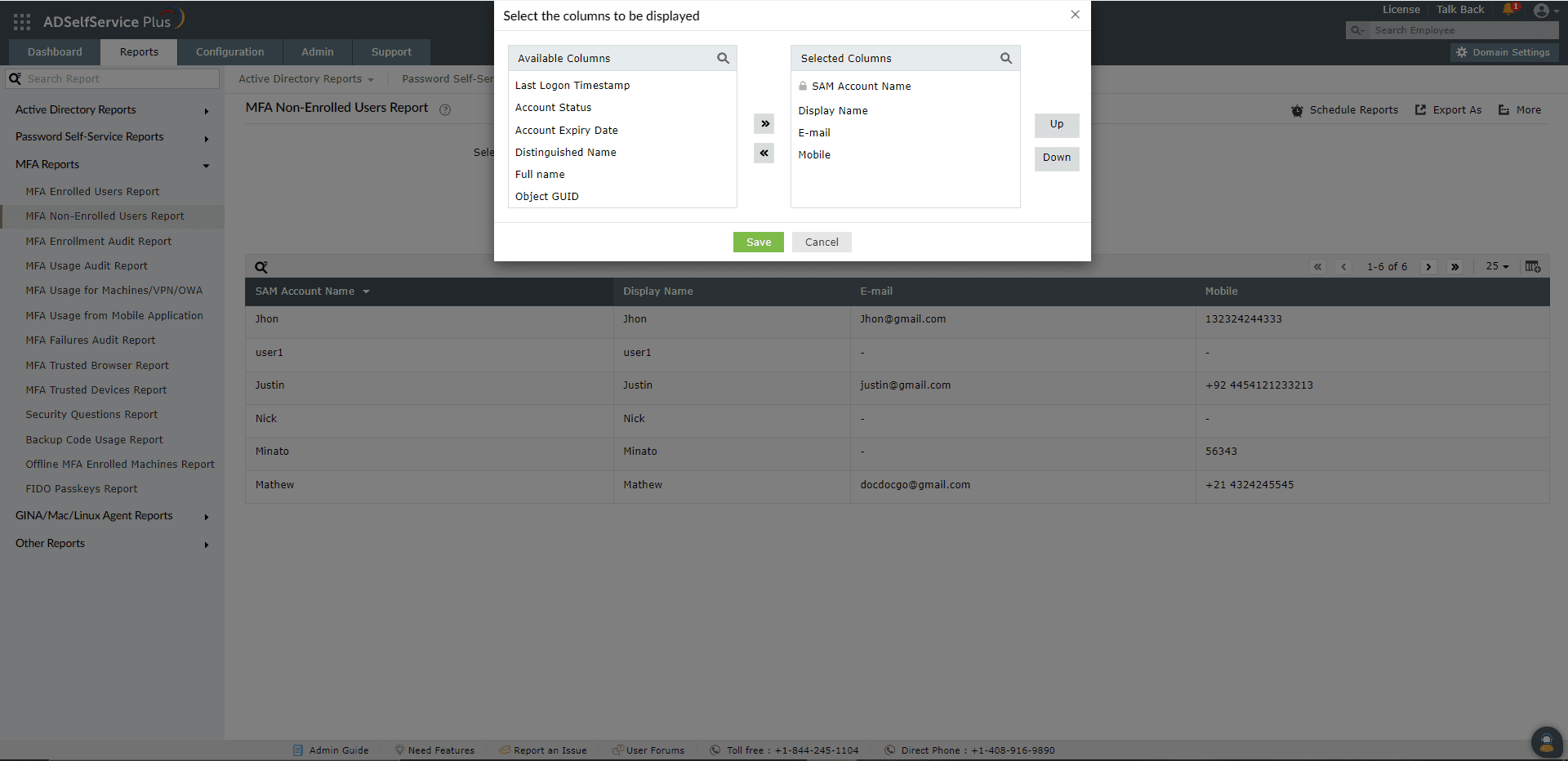
- إضافة أو إزالة الأعمدة: لإضافة أو إزالة الأعمدة، انقر على خيار إضافة/إزالة الأعمدة [
 ] الموجود في أقصى يمين التقرير. في النافذة المنبثقة حدد الأعمدة التي سيتم عرضها التي تظهر، حدّد الحقول المطلوبة ضمن الأعمدة المتاحة وانقر السهم الأيمن (>>) لنقلها إلى الأعمدة المحددة. لإزالة الأعمدة، حدّد الحقول غير المستخدمة ضمن الأعمدة المحددة وانقر السهم الأيسر (<<) لنقلها إلى الأعمدة المتاحة.
 - ترتيب الأعمدة: يمكن أيضاً تغيير مواضع الأعمدة عن طريق تحديد قيمة ضمن الأعمدة المحددة واستخدام زري أعلى وأسفل لتغيير موضعها.
الفرز
انقر فوق أي من رؤوس الأعمدة لعرض سجلات التقرير بترتيب تصاعدي أو تنازلي.
البحث
- انقر فوق أيقونة البحث [
 ] للبحث عن بيانات محددة في التقرير.
 - يمكن البحث عن مستخدمين محددين باستخدام سمات مثل sAMAccountName أو رقم الهاتف المحمول الخاص بهم.
- تتم عملية البحث باستخدام معيار يحتوي على. على سبيل المثال، إذا تم البحث في عمود اسم المستخدم عن الكلمة jack، فسيتم عرض جميع أسماء المستخدمين التي تحتوي على سلسلة الأحرف jack كنتيجة.
جدولة التقارير، تصدير كـ، والمزيد
- يمكن استخدام خيار جدولة التقارير لجدولة إنشاء التقارير على فترات محددة، وإرسالها تلقائيًا عبر البريد الإلكتروني إلى المسؤولين أو عناوين بريد إلكتروني محددة. تعرّف على كيفية جدولة التقارير من هنا.
- يساعد خيار Export As الموجود في الزاوية العلوية اليمنى من الصفحة على تصدير التقرير بتنسيقات CSV، PDF، XLS، XLSX، HTML وCSVDE.
- يسرد خيار المزيد في الزاوية العلوية اليمنى للصفحة خيارات عرض قابل للطباعة، إرسال بريد إلكتروني، وتصدير الإعدادات.
- يمكن استخدام خيار عرض قابل للطباعة لمعاينة التقرير وطباعته.
- يمكن استخدام خيار إرسال بريد إلكتروني لإرسال التقرير إلى عناوين البريد الإلكتروني المحددة.
- بالإضافة إلى ذلك، يمكنك تكوين إعدادات التصدير المخصصة، مثل عنوان مخصص للتقرير وشعار الترويسة قد ترغب في عرضه في كل صفحة.
شكرًا!
تم تقديم طلبك إلى فريق الدعم الفني لـ ADSelfService Plus. سيقوم فريق الدعم الفني لدينا بمساعدتك في أقرب وقت ممكن.
هل تحتاج إلى مساعدة فنية؟
- أدخل بريدك الإلكتروني
- تحدّث إلى الخبراء