✖
 الموضوع السابق
تقرير مفاتيح المرور من FIDO
يعرض تقرير مفاتيح مرور FIDO تفاصيل كل مفتاح مرور FIDO مُسجَّل للمستخدمين ضمن نطاق، مثل المستخدم الذي ينتمي إليه، ووقت آخر استخدام له، ونوع مفتاح المرور، ووقت التسجيل، ونوع نقطة النهاية التي تم منها آخر محاولة لمصادقة FIDO.
تساعد هذه المعلومات المسؤولين على عرض وإدارة بيانات اعتماد FIDO التي يمتلكها كل مستخدم.
إنشاء التقارير
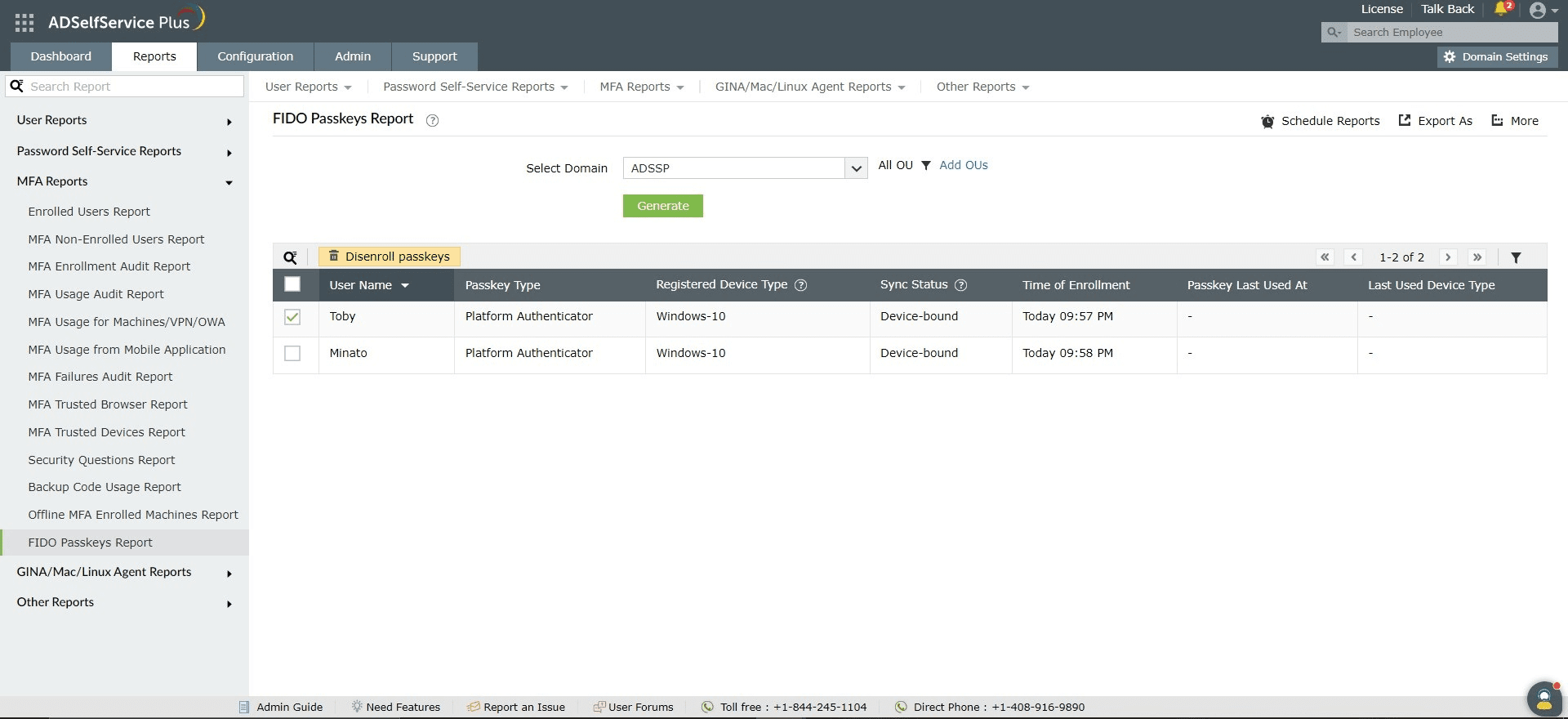
يمكنك إنشاء تقرير مفاتيح المرور من FIDO باتباع الخطوات التالية:
- سجّل الدخول إلى بوابة إدارة ADSelfService Plus بصلاحيات المسؤول أو المشغّل وانتقل إلى التقارير > تقارير أخرى > تقرير مفاتيح مرور FIDO.
- حدد النطاق الذي سيتم البحث فيه باستخدام خيار تحديد النطاق.
- حدد الوحدات التنظيمية (OUs) (إن لزم الأمر) باستخدام خيار تحديد OUs.
- انقر فوق إنشاء لإنشاء التقرير.
تخصيص التقارير
- انقر أي عمود (باستثناء أعمدة نوع الجهاز المسجّل، حالة المزامنة، ونوع الجهاز المستخدم آخر مرة) لعرض سجلات التقرير بترتيب تصاعدي أو تنازلي.
إلغاء تسجيل مفاتيح مرور FIDO
يمكنك إلغاء تسجيل بيانات اعتماد FIDO المحددة عن طريق تحديد الصف أو الصفوف المناظرة في التقرير والنقر على زر إلغاء التسجيل الذي يظهر في أعلى التقرير.
التصفية المتقدمة
- بمجرد إنشاء التقرير، يمكن تضييق نطاق الإدخالات استنادًا إلى المعايير التالية بالنقر على أيقونة التصفية المتقدمة [
 ] الموجودة في أقصى يمين التقرير.
البحث
- انقر على أيقونة البحث [
 ] للبحث عن بيانات محددة في التقرير.
 - يمكن البحث عن مستخدمين محددين باستخدام اسم المستخدم.
- يتم إجراء البحث باستخدام المعيار 'يحتوي'. على سبيل المثال، إذا تم البحث في عمود اسم المستخدم عن الكلمة "jack"، فسيتم عرض جميع أسماء المستخدمين التي تحتوي على السلسلة "jack" كنتيجة.
جدولة التقارير، التصدير بصيغة، والمزيد
- يمكن استخدام خيار جدولة التقارير لجدولة إنشاء التقارير على فترات زمنية محددة، وإرسالها تلقائيًا عبر البريد الإلكتروني إلى المسؤولين أو الفنيين أو المديرين. تعرّف على كيفية جدولة التقارير هنا.
- يساعد خيار تصدير كـ الموجود في الزاوية اليمنى من الصفحة على تصدير التقرير بتنسيقات CSV، PDF، XLS، XLSX، HTML وCSVDE.
- يسرد خيار المزيد في الزاوية اليمنى من الصفحة خيارات العرض القابل للطباعة، إرسال البريد، وإعدادات التصدير.
- يمكن استخدام خيار العرض القابل للطباعة لمعاينة التقرير وطباعته.
- يمكن استخدام خيار إرسال البريد لإرسال التقرير إلى عناوين البريد الإلكتروني المحددة.
- بالإضافة إلى ذلك، يمكنك تكوين إعدادات التصدير المخصصة، مثل عنوان مخصص للتقرير وشعار الترويسة الذي قد ترغب في عرضه على كل صفحة.
شكرًا!
تم تقديم طلبك إلى فريق الدعم الفني لـ ADSelfService Plus. سيساعدك فريق الدعم الفني لدينا في أقرب وقت ممكن.
هل تحتاج إلى مساعدة تقنية؟
- أدخل عنوان بريدك الإلكتروني
- تحدث إلى الخبراء
لا تجد ما تبحث عنه؟
قم بزيارة مجتمعنا
انشر أسئلتك في المنتدى.
اطلب موارد إضافية
أرسل إلينا متطلباتك.
هل تحتاج إلى مساعدة في التنفيذ؟
جرّب OnboardPro