 الموضوع السابق
تقرير الأجهزة المسجلة في المصادقة متعددة العوامل دون اتصال
يُنشئ هذا التقرير قائمة بالأجهزة التي سجّلها المستخدمون لاستخدام المصادقة متعددة العوامل (MFA) دون اتصال باستخدام ADSelfService Plus أثناء عمليات تسجيل الدخول إلى الأجهزة. تتضمن المعلومات المدرجة في التقرير المستخدمين المسجّلين على الجهاز لـ MFA دون اتصال، ووقت التسجيل، ووقت آخر مزامنة.
يتيح هذا التقرير أيضًا للمسؤول إلغاء تسجيل الأجهزة التي تُستخدم للمصادقة متعددة العوامل دون اتصال بالإنترنت.
إنشاء التقارير
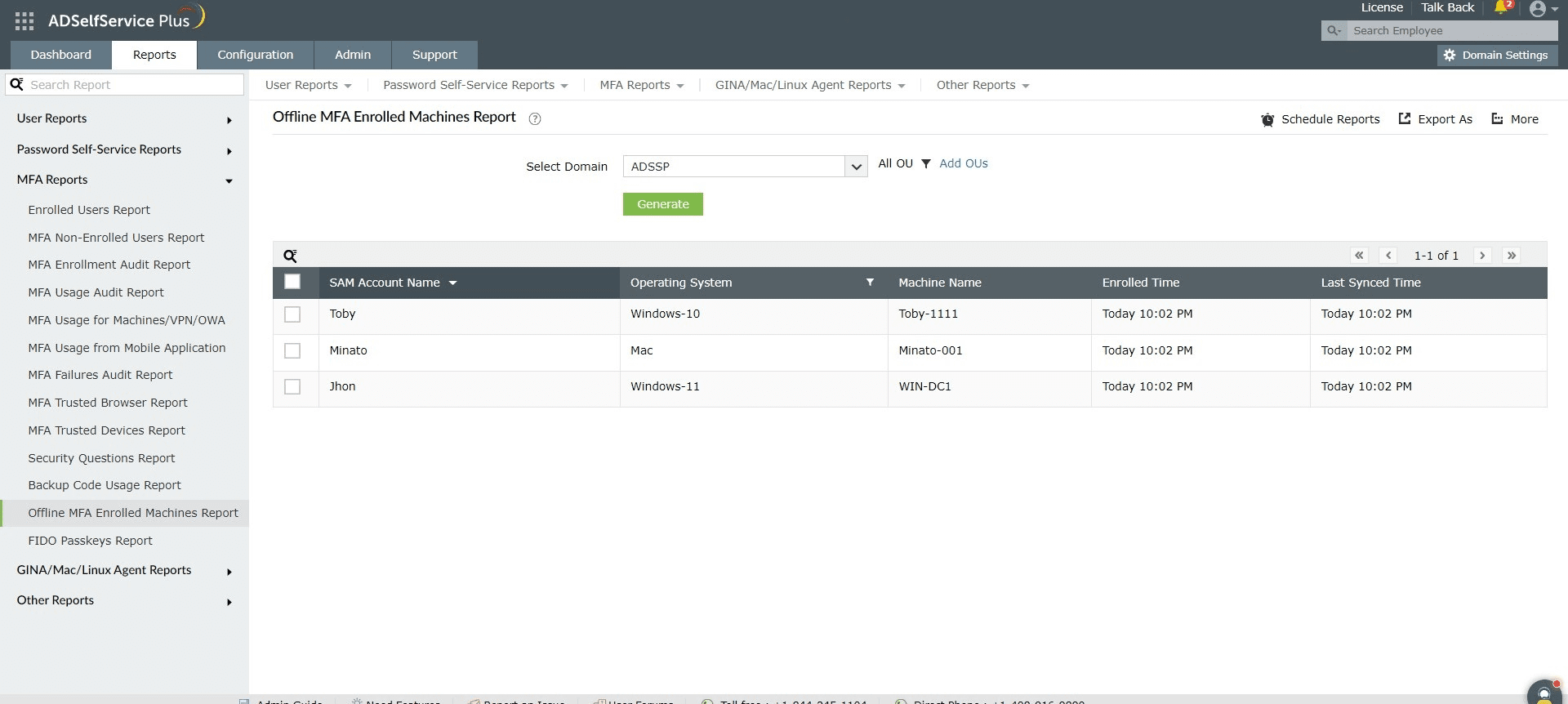
يمكنك إنشاء تقرير الأجهزة المسجلة في المصادقة متعددة العوامل دون اتصال باتباع الخطوات التالية:
- سجّل الدخول إلى بوابة إدارة ADSelfService Plus بصلاحيات المسؤول أو المُشغّل وانتقل إلى التقارير > تقارير المصادقة متعددة العوامل (MFA) > تقرير الأجهزة المسجّلة للمصادقة متعددة العوامل دون اتصال.
- حدد المجال الذي تريد البحث فيه باستخدام خيار تحديد المجال.
- حدّد الوحدات التنظيمية (إن لزم الأمر) باستخدام خيار تحديد الوحدات التنظيمية.
- انقر على إنشاء لإنشاء التقرير.
إلغاء التسجيل
يُعرَض خيار إلغاء التسجيل عند تحديد أي إدخال في التقرير. يمكن استخدامه لإلغاء تسجيل المصادقة متعددة العوامل دون اتصال للأجهزة المحددة. بعد استخدام هذا الخيار، لن تُطبَّق تغييرات إلغاء التسجيل على الجهاز إلا بعد نجاح عملية مصادقة عبر الإنترنت التالية التي يجريها أي مستخدم يصل إلى الجهاز. لاحقًا، عند وصول مستخدم إلى الجهاز الذي أُلغي تسجيله مرة أخرى، تُعاد تهيئة عملية التسجيل إذا كان المستخدم لا يزال ضمن سياسة الخدمة الذاتية مع المصادقة متعددة العوامل دون اتصال.
الفرز
انقر على عمود الاسم لعرض إدخالات التقرير بترتيب تصاعدي أو تنازلي.
البحث
- انقر على أيقونة البحث
 للبحث عن بيانات محددة في الأعمدة المعروضة.
 - يمكن البحث عن مستخدمين معيّنين باستخدام اسم المستخدم، اسم الجهاز، ونوع المتصفح الذي تكون الثقة مفعّلة عليه.
- تتم عملية البحث باستخدام معيار يحتوي. على سبيل المثال، إذا تم البحث في عمود اسم المستخدم عن الكلمة jack، فستُعرض جميع أسماء المستخدمين التي تحتوي على التسلسل jack كنتيجة.
جدولة التقارير، التصدير كـ، والمزيد
- يمكن استخدام خيار جدولة التقارير لجدولة إنشاء التقارير على فترات زمنية محددة وإرسالها تلقائيًا عبر البريد الإلكتروني إلى المسؤولين أو الفنيين أو المديرين. تعرّف على كيفية جدولة التقارير من هنا.
- يساعد خيار تصدير كـ في الزاوية العلوية اليمنى من الصفحة على تصدير التقرير بصيغ CSV وPDF وXLS وXLSX وHTML، وCSVDE.
- يعرض خيار المزيد في الزاوية العلوية اليمنى من الصفحة خيارات عرض قابل للطباعة، إرسال بريد إلكتروني، وإعدادات التصدير.
- يمكن استخدام خيار عرض قابل للطباعة لمعاينة التقرير وطباعته.
- يمكن استخدام خيار إرسال بريد لإرسال التقرير إلى عناوين البريد الإلكتروني المطلوبة.
- بالإضافة إلى ذلك، يمكنك تهيئة إعدادات التصدير المخصصة، مثل عنوان مخصص للتقرير وشعار الترويسة الذي قد ترغب في عرضه في كل صفحة.
شكرًا!
تم تقديم طلبك إلى فريق الدعم الفني لـ ADSelfService Plus. سيساعدك فريق الدعم الفني لدينا في أقرب وقت ممكن.
هل تحتاج إلى مساعدة تقنية؟
- أدخل بريدك الإلكتروني
- تحدث إلى الخبراء