✖
 الموضوع السابق
تقرير المستخدمين المقفلين
يتم قفل حسابات المستخدمين عند تجاوز الحد المحدد لمحاولات تسجيل الدخول غير الصحيحة وفقاً لسياسة المجال. يساعدك تقرير المستخدمين الذين تم قفل حساباتهم على تحديد مثل هؤلاء المستخدمين. يسرد هذا التقرير المستخدمين الذين تم قفل حساباتهم ويقدّم معلومات إضافية، بما في ذلك sAMAccountName لكل مستخدم، ووقت قفل الحساب، وعدد محاولات تسجيل الدخول الفاشلة، وآخر وقت نجح فيه المستخدم في تسجيل الدخول.
إنشاء التقارير
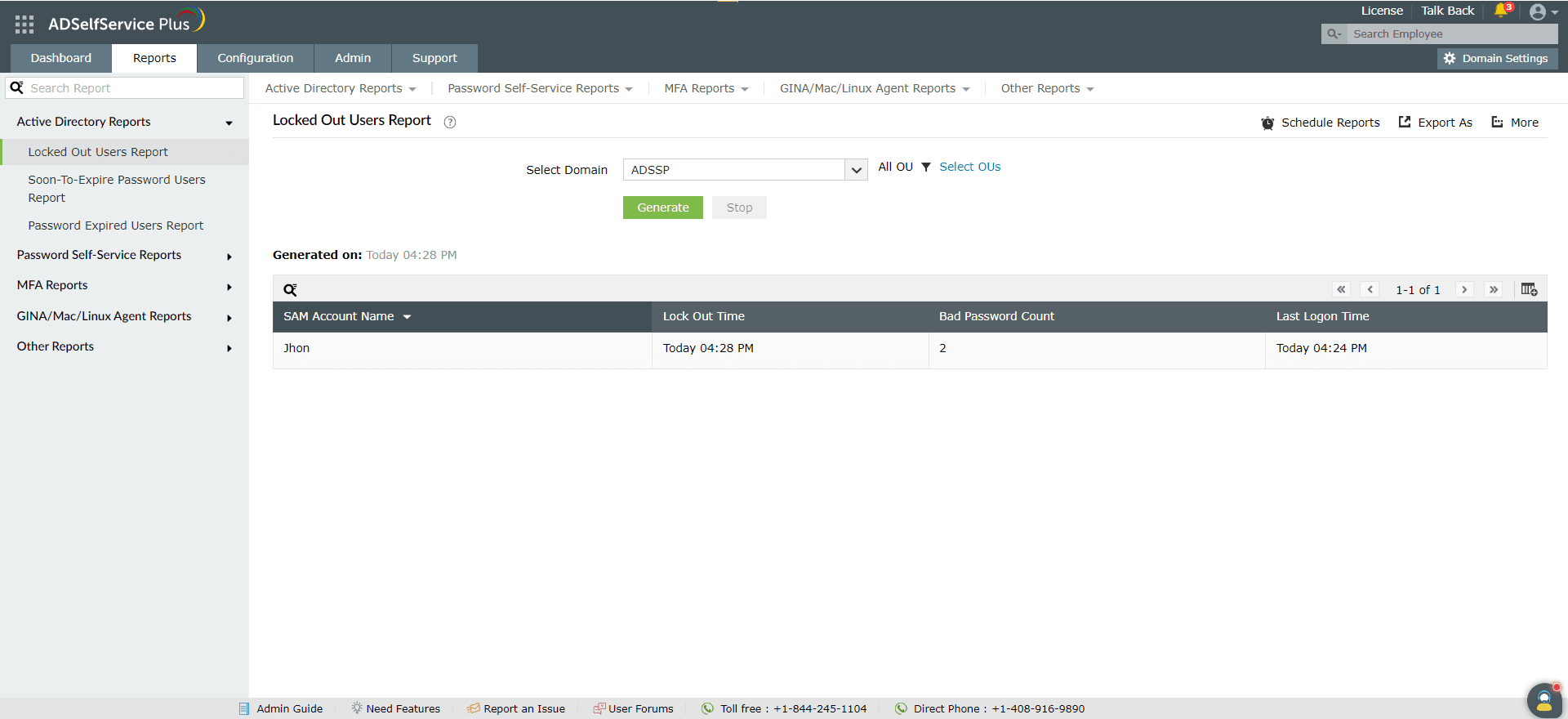
- سجل الدخول إلى بوابة ADSelfService Plus بصلاحيات المسؤول أو المشغل، ثم انتقل إلى التقارير > تقارير Active Directory > تقرير المستخدمين المقفلين.
- عيّن النطاق باستخدام خيار تحديد النطاق.
- استخدم خيار تحديد الوحدات التنظيمية لتحديد الوحدات التنظيمية إذا لزم الأمر.
- انقر فوق إنشاء.
تخصيص التقارير
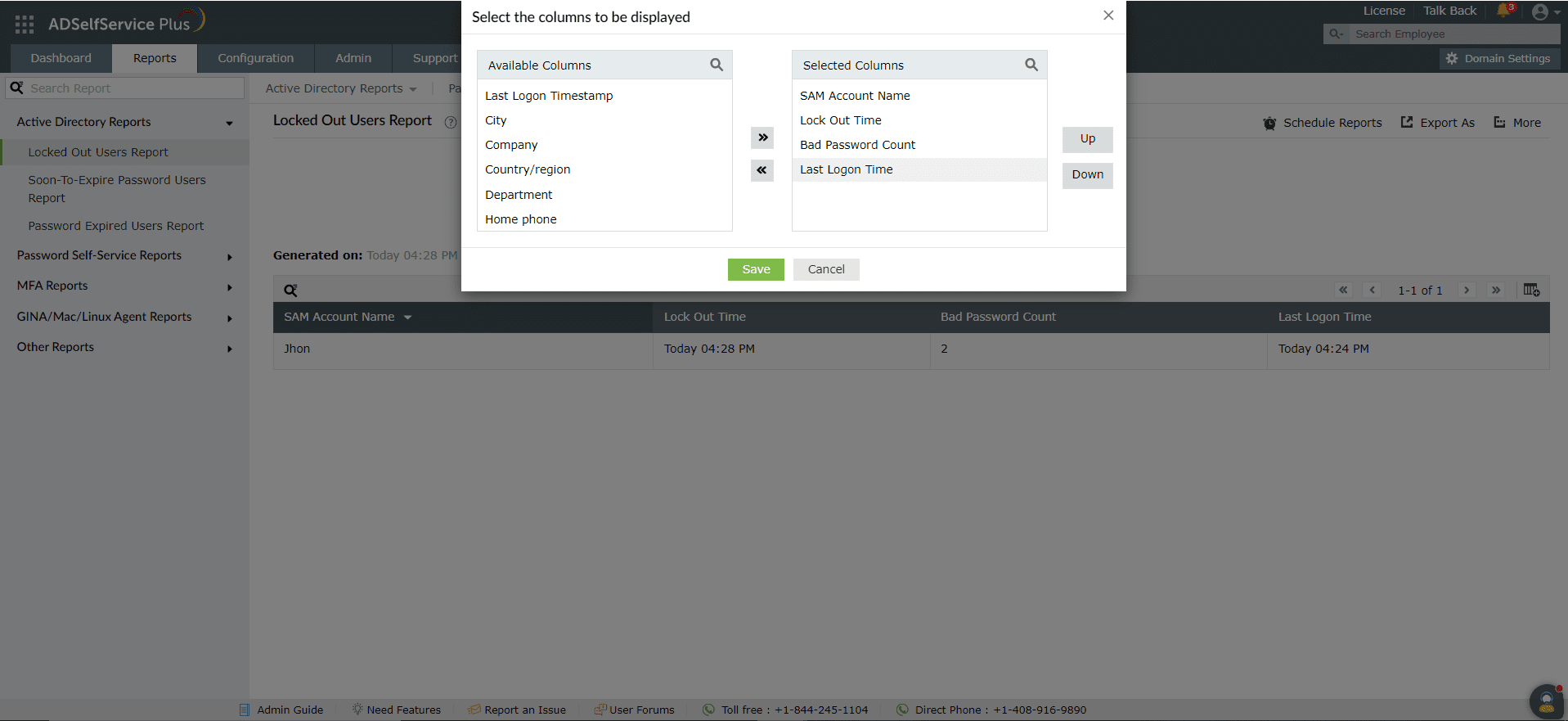
- إضافة أو إزالة الأعمدة: لإضافة أو إزالة الأعمدة، انقر على خيار إضافة/إزالة الأعمدة [
 ] الموجود في أقصى يمين التقرير. في النافذة المنبثقة تحديد الأعمدة المراد عرضها التي تظهر، حدّد الحقول المطلوبة ضمن الأعمدة المتاحة ثم انقر على السهم الأيمن ( >> ) لنقلها إلى الأعمدة المحددة. لإزالة الأعمدة، حدّد الحقول غير المستخدمة ضمن الأعمدة المحددة ثم انقر على السهم الأيسر ( << ) لنقلها إلى الأعمدة المتاحة.
 - ترتيب الأعمدة: يمكن أيضًا تغيير مواقع الأعمدة عن طريق تحديد قيمة ضمن الأعمدة المحددة واستخدام خياري أعلى وأسفل لتغيير موضعها.
الفرز
انقر فوق أي من رؤوس الأعمدة لعرض إدخالات التقرير بترتيب تصاعدي أو تنازلي.
البحث
- انقر على أيقونة البحث [
 ] للبحث عن بيانات محددة في التقرير.
 - يمكن البحث عن مستخدمين محددين باستخدام سمات مثل sAMAccountName الخاص بهم، أو الاسم المعروض.
- يتم إجراء البحث باستخدام المعيار ' يحتوي '. على سبيل المثال، إذا تم البحث في عمود اسم المستخدم عن الكلمة " jack "، فسيتم عرض جميع أسماء المستخدمين التي تحتوي على سلسلة الأحرف " jack " كنتيجة.
جدولة التقارير، التصدير كـ، والمزيد
- يمكن استخدام خيار جدولة التقارير لجدولة إنشاء التقارير على فترات زمنية محددة، وإرسالها تلقائيًا عبر البريد الإلكتروني إلى المسؤولين أو إلى عناوين بريد إلكتروني محددة. تعرّف على كيفية جدولة التقارير هنا.
- يتيح خيار تصدير كـ الموجود في الزاوية اليمنى من الصفحة تصدير التقرير بتنسيقات CSV, PDF, XLS, XLSX, HTML وCSVDE.
- يسرد خيار المزيد في الزاوية اليمنى من الصفحة خيارات العرض القابل للطباعة، وإرسال بريد إلكتروني، وتصدير الإعدادات.
- يمكن استخدام خيار العرض القابل للطباعة لمعاينة التقرير وطباعته.
- يمكن استخدام خيار إرسال بريد لإرسال التقرير إلى عناوين البريد الإلكتروني المطلوبة.
- بالإضافة إلى ذلك، يمكنك تهيئة إعدادات التصدير المخصصة، مثل عنوان مخصص للتقرير وشعار الترويسة الذي قد ترغب في عرضه على كل صفحة.
شكرًا!
تم تقديم طلبك إلى فريق الدعم الفني الخاص بـ ADSelfService Plus. سيقوم فريق الدعم الفني لدينا بمساعدتك في أقرب وقت ممكن.
هل تحتاج إلى مساعدة تقنية؟
- أدخل عنوان بريدك الإلكتروني
- تحدث إلى الخبراء