 الموضوع السابق
تقرير كلمات مرور المستخدمين التي ستنتهي صلاحيتها قريبًا
يوفّر تقرير كلمات مرور المستخدمين التي ستنتهي صلاحيتها قريبًا قائمة بالمستخدمين الذين ستنتهي صلاحية كلمات مرورهم خلال بضعة أيام. يساعدك هذا التقرير أيضًا على اتخاذ تدابير استباقية لإبلاغ المستخدمين بتغيير كلمات مرورهم قبل انتهاء الصلاحية. تتضمن المعلومات اسم العرض وsAMAccountName لكل مستخدم، والطابع الزمني لآخر تغيير لكلمة المرور، وتاريخ ووقت انتهاء صلاحية كلمة المرور الحالية، والطابع الزمني لآخر تسجيل دخول.
إنشاء التقارير
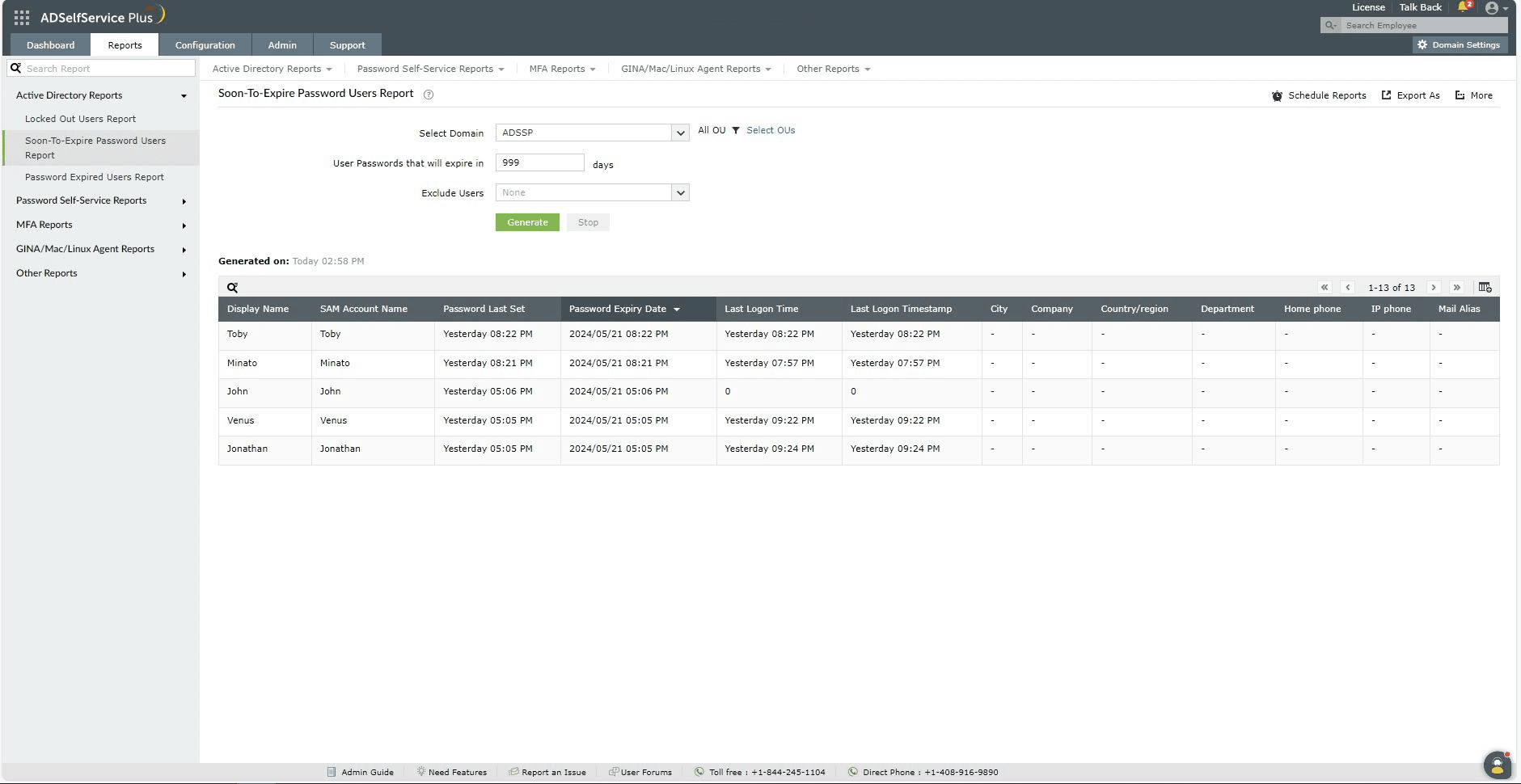
- سجّل الدخول إلى بوابة ADSelfService Plus بامتيازات المسؤول أو المشغل، ثم انتقل إلى التقارير > تقارير Active Directory > تقرير المستخدمين الذين ستنتهي كلمات مرورهم قريبًا.
- حدد النطاق باستخدام خيار تحديد النطاق.
- استخدم خيار اختيار الوحدات التنظيمية لتحديد الوحدات التنظيمية إذا لزم الأمر.
- حدّد عدد الأيام المتبقية حتى انتهاء صلاحية كلمات المرور باستخدام كلمات مرور المستخدمين التي ستنتهي صلاحيتها خلال الخيار.
- يمكنك اختيار استبعاد المستخدمين الذين تم تعطيل حساباتهم والذين يستخدمون البطاقات الذكية من التقرير باستخدام خيار استبعاد المستخدمين.
- بعد ذلك، انقر على إنشاء لإنشاء التقرير.
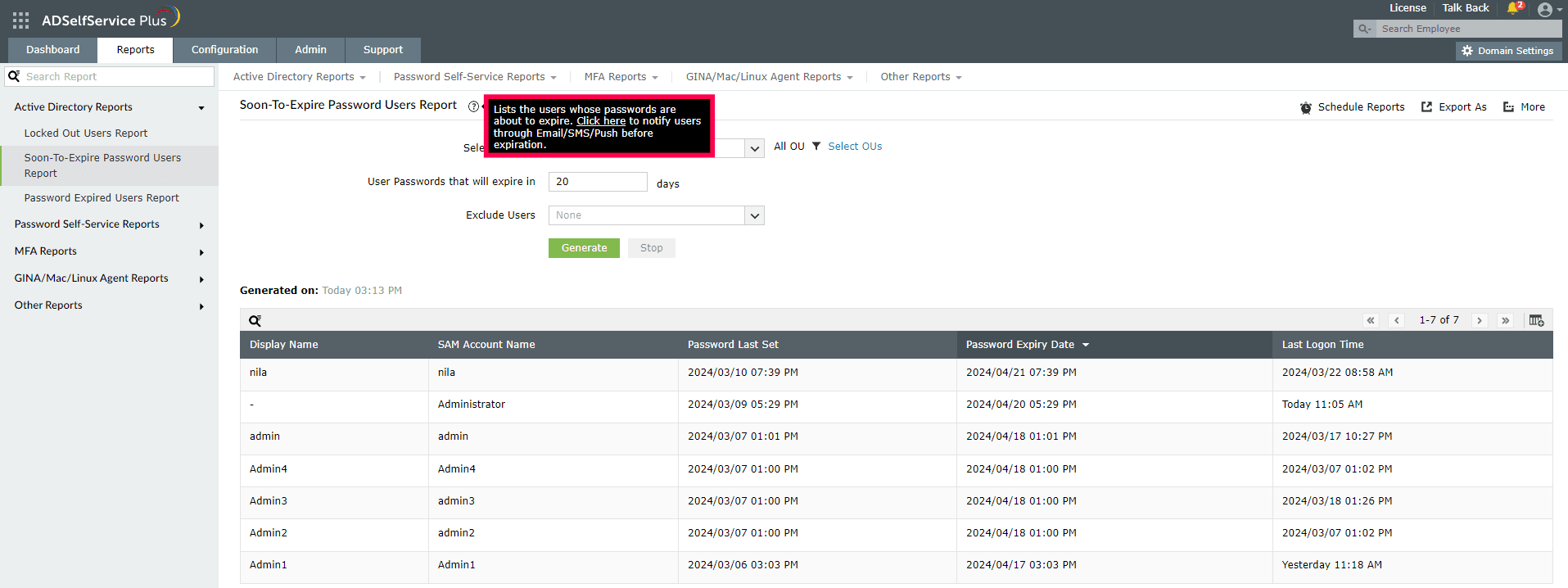
ملاحظة: إذا كنت تريد إرسال بريد إلكتروني أو رسالة SMS أو إشعار دفع إلى المستخدمين الذين ستنتهي صلاحية كلمات مرورهم قريبًا، يُرجى النقر على الرابط الموجود في تلميح الأدوات ليتم إعادة توجيهك إلى قسم إشعار انتهاء صلاحية كلمة المرور/الحساب المُكوَّن في ADSelfService Plus.
تخصيص التقارير
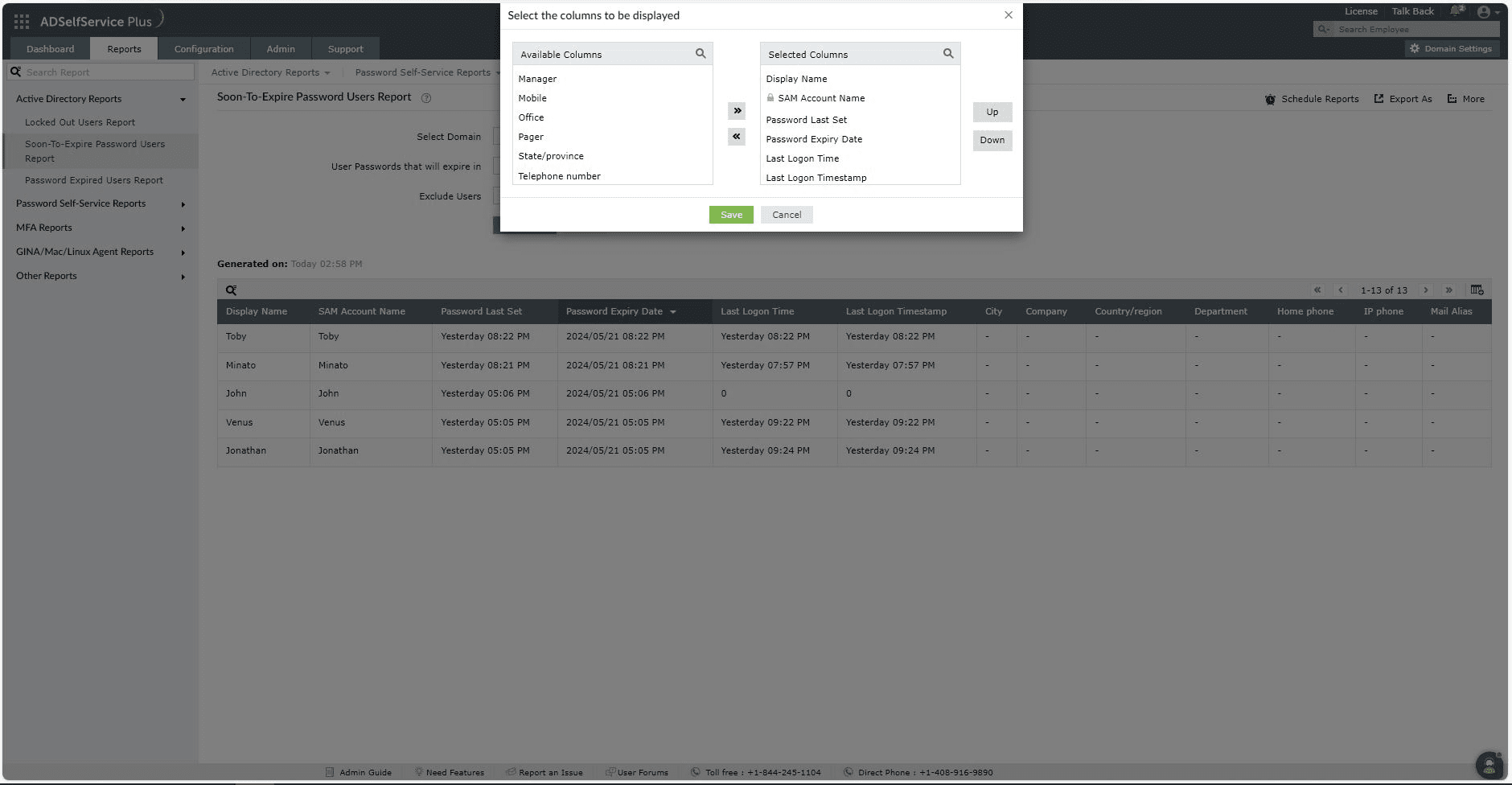
- إضافة الأعمدة أو إزالتها: لإضافة الأعمدة أو إزالتها، انقر على خيار إضافة/إزالة الأعمدة [
 ] الموجود في أقصى يمين التقرير. في النافذة المنبثقة لتحديد الأعمدة المعروضة التي تظهر، حدد الحقول المطلوبة ضمن الأعمدة المتاحة ثم انقر على السهم الأيمن (>>) لنقلها إلى الأعمدة المحددة. لإزالة الأعمدة، اختر الحقول غير المستخدمة ضمن الأعمدة المحددة ثم انقر على السهم الأيسر (<<) لنقلها إلى الأعمدة المتاحة.
 - ترتيب الأعمدة: يمكن أيضًا تعديل مواضع الأعمدة بتحديد قيمة ضمن الأعمدة المحددة واستخدام الخيارين أعلى وأسفل لتغيير موضعها.
البحث
- انقر على أيقونة البحث [
 ] للبحث عن بيانات محددة في التقرير.
 - يمكن البحث عن مستخدمين محددين باستخدام سمات مثل sAMAccountName أو Display Name الخاصة بهم.
- تتم عملية البحث باستخدام المعيار ' يحتوي '. على سبيل المثال، إذا تم البحث في عمود اسم المستخدم عن الكلمة " jack " ، فسيتم عرض جميع أسماء المستخدمين التي تحتوي على التسلسل " jack " كنتيجة.
الفرز
انقر فوق أي من رؤوس الأعمدة لعرض سجلات التقرير بترتيب تصاعدي أو تنازلي.
جدولة التقارير، التصدير كـ، والمزيد
- يمكن استخدام خيار جدولة التقارير لجدولة إنشاء التقارير على فترات محددة، وإرسالها تلقائيًا عبر البريد الإلكتروني إلى المسؤولين أو إلى عناوين بريد إلكتروني محددة. تعرّف على كيفية جدولة التقارير هنا.
- يساعد خيار تصدير كـ في الزاوية اليمنى من الصفحة على تصدير التقرير بصيغ CSV، PDF، XLS، XLSX، HTML، وCSVDE.
- يسرد خيار المزيد في الزاوية اليمنى من الصفحة عرض قابل للطباعة، إرسال البريد، وإعدادات التصدير كخيارات.
- يمكن استخدام خيار عرض قابل للطباعة لمعاينة التقرير وطباعته.
- يمكن استخدام خيار إرسال البريد لإرسال التقرير إلى عناوين البريد الإلكتروني المرغوبة.
- بالإضافة إلى ذلك، يمكنك تكوين إعدادات التصدير المخصصة، مثل عنوان مخصص للتقرير وشعار رأس الصفحة الذي قد ترغب في عرضه في كل صفحة.
شكرًا!
تم تقديم طلبك إلى فريق الدعم الفني لـ ADSelfService Plus. سيقدم لك موظفو الدعم الفني لدينا المساعدة في أقرب وقت ممكن.
هل تحتاج إلى مساعدة تقنية؟
- أدخل بريدك الإلكتروني
- تحدث إلى الخبراء