 الموضوع السابق
تقرير التدقيق للتسجيل في المصادقة متعددة العوامل
يوفر ADSelfService Plus حماية المصادقة متعددة العوامل (MFA) لعدة نقاط نهاية تشمل أجهزة Windows وmacOS وLinux، وعمليات تسجيل الدخول إلى VPN وOWA، وapplicationات للمؤسسات. لذلك، يُعد مطلبًا أمنيًا بالغ الأهمية أن يسجّل كل مستخدم في المصادقة متعددة العوامل (MFA) ضمن ADSelfService Plus. يمكن للمستخدمين التسجيل لمجموعة متنوعة من عوامل المصادقة من محطات عملهم أو أجهزتهم المحمولة. كما يتاح للمسؤولين أيضًا خيار تسجيل المستخدمين على نحو مجمّع باستخدام ملفات CSV.
يعرض تقرير تدقيق تسجيل المصادقة متعددة العوامل (MFA) تفاصيل كل عملية تسجيل للمصادقة متعددة العوامل في ADSelfService Plus. تشمل المعلومات المعروضة في هذا التقرير اسم المستخدم، ووقت التسجيل، ووسيلة المصادقة التي تم تسجيلها، وعنوان IP، ونوع نقطة النهاية التي تمت منها محاولة التسجيل، ومن الذي حاول إجراء التسجيل (المستخدم أو المسؤول).
إنشاء التقارير
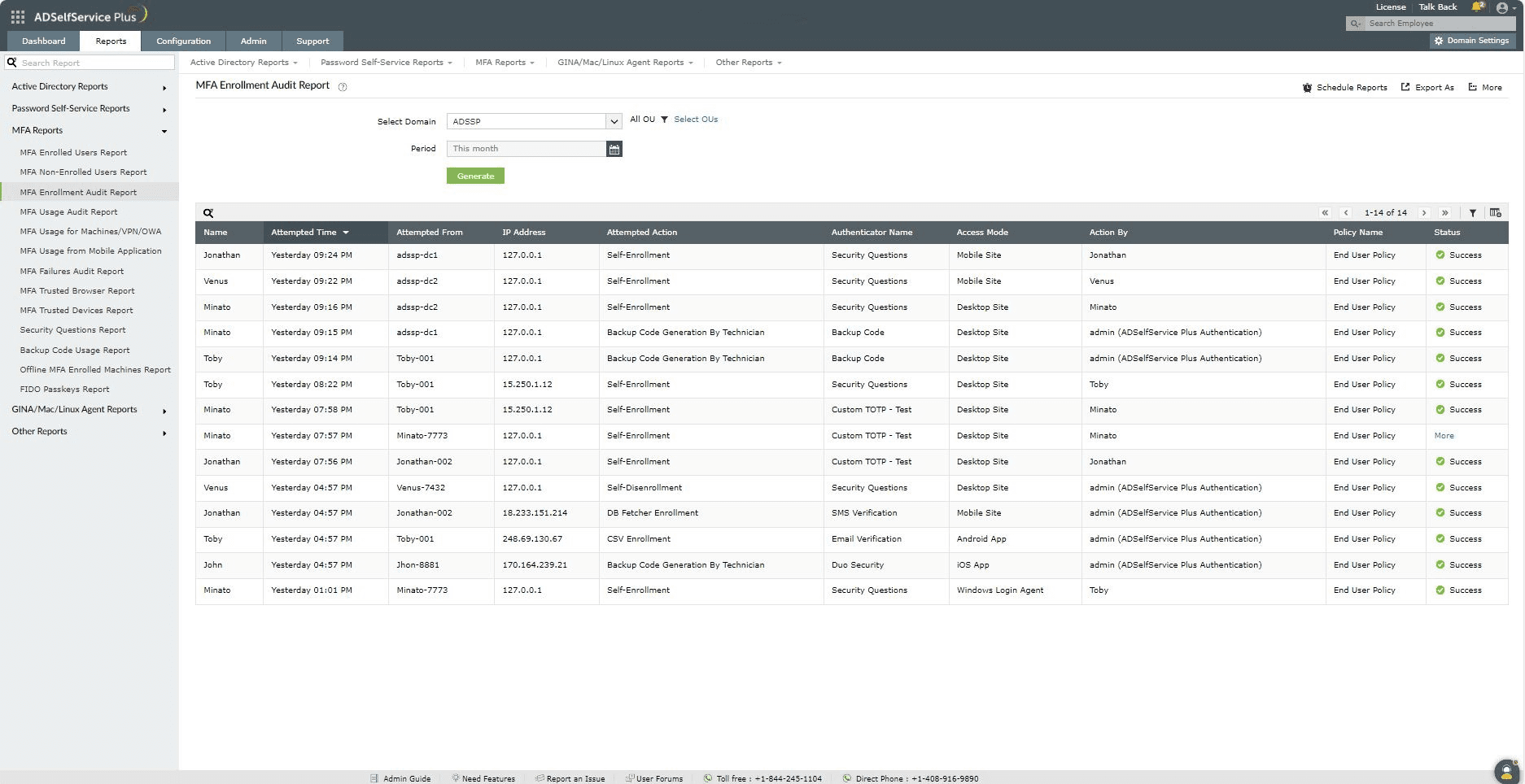
يمكنك إنشاء تقرير تدقيق التسجيل في المصادقة متعددة العوامل (MFA) باتباع الخطوات التالية:
- سجّل الدخول إلى بوابة إدارة ADSelfService Plus بصلاحيات المسؤول أو المشغّل وانتقل إلى التقارير > تقارير MFA > تقرير تدقيق تسجيل MFA.
- حدد النطاق باستخدام خيار تحديد النطاق.
- حدد الوحدات التنظيمية (إن لزم الأمر) باستخدام خيار اختيار الوحدات التنظيمية.
- يمكن استخدام قائمة الفترة المنسدلة لتحديد الفترة الزمنية التي سيتم إنشاء التقارير خلالها. تشمل الخيارات اليوم، أمس، آخر 7 أيام، آخر 30 يومًا، هذا الشهر، وفترة مخصصة.
- انقر فوق إنشاء لإنشاء التقرير.
تخصيص التقرير
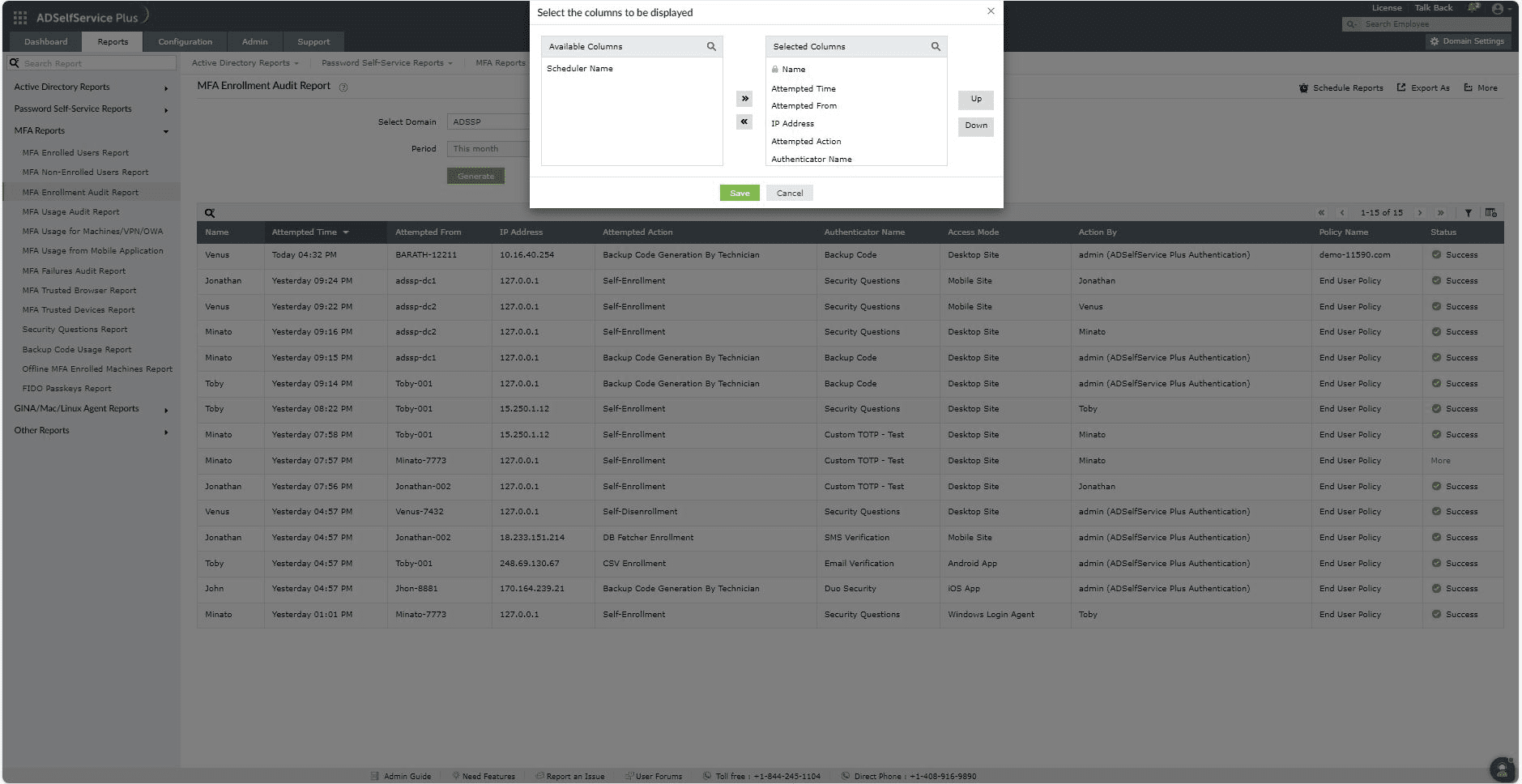
- إضافة أو إزالة الأعمدة: لإضافة الأعمدة أو إزالتها، انقر خيار إضافة/إزالة الأعمدة [
 ] الموجود في أقصى يمين صفحة التقرير. في النافذة المنبثقة تحديد الأعمدة التي سيتم عرضها التي تظهر، حدد الحقول المطلوبة ضمن الأعمدة المتاحة ثم انقر سهم اليمين [>>] لنقلها إلى الأعمدة المحددة. لإزالة الأعمدة، حدد الحقول غير المستخدمة ضمن الأعمدة المحددة ثم انقر سهم اليسار [<<] لنقلها إلى الأعمدة المتاحة.
 - ترتيب الأعمدة: يمكن أيضًا تغيير مواضع الأعمدة عن طريق تحديد قيمة ضمن الأعمدة المحددة وباستخدام زري أعلى وأسفل لتغيير موضعه.
التصفية المتقدمة
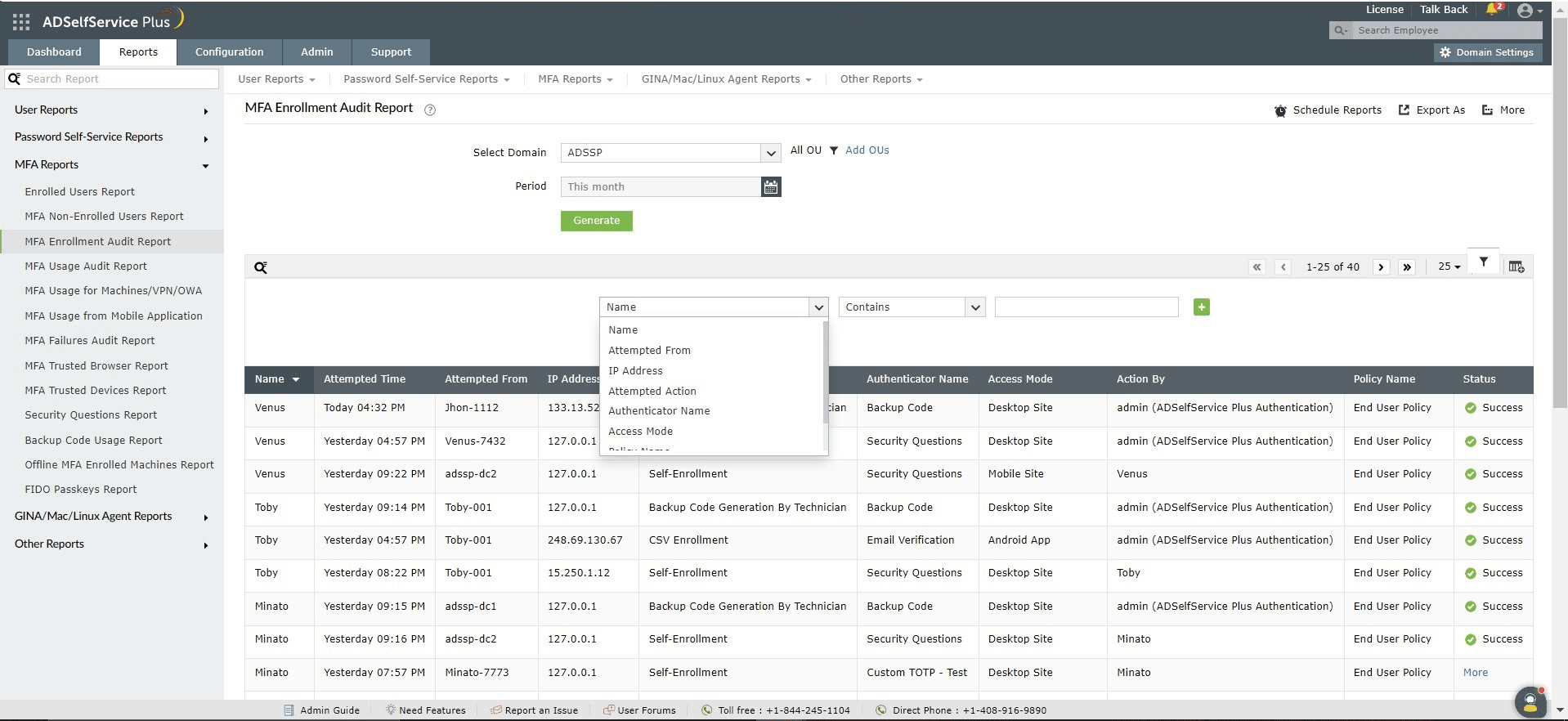
- بمجرد إنشاء التقرير، يمكن تضييق نطاق السجلات استنادًا إلى المعلمات التالية بالنقر على أيقونة التصفية المتقدمة [
 ] الموجودة في أقصى يمين التقرير:
 - الاسم: يتيح لك هذا الخيار تضييق نطاق محاولات التسجيل حسب اسم المستخدم. تشمل الشروط المتاحة لتنقيح ذلك يحتوي على، لا يحتوي على، يساوي، لا يساوي، يبدأ بـ، وينتهي بـ.
- تمت المحاولة من: يتيح لك هذا الخيار عرض النتائج حسب اسم الجهاز الذي تمت محاولة التسجيل منه. تشمل الشروط المتاحة لتنقيح ذلك يحتوي على، لا يحتوي على، يساوي، لا يساوي، يبدأ بـ، وينتهي بـ.
- عنوان IP: يتيح لك هذا الخيار عرض النتائج حسب عنوان IP. تشمل الشروط المتاحة لتنقيح ذلك يحتوي على، لا يحتوي على، يساوي، لا يساوي، يبدأ بـ، و ينتهي بـ.
- الحالة: يمكن تصفية الإدخالات حسب ما إذا كان التسجيل نجاحًا أم فشلًا.
- الإجراء المُحاوَل: يمكن تضييق إدخالات التقرير بناءً على الإجراء المُحاوَل أو باستبعاد إجراء معيّن. الإجراءات المتاحة لتضييق ذلك هي إلغاء التسجيل بواسطة المسؤول، إنشاء رمز احتياطي بواسطة الفني، التسجيل عبر CSV، التسجيل عبر DB Fetcher، إلغاء التسجيل الذاتي، والتسجيل الذاتي.
- اسم أداة المصادقة: يمكن تضييق إدخالات التقرير استنادا إلى أداة المصادقة التي جرت محاولة التسجيل فيها. يمكنك إنشاؤه عن طريق تحديد أداة مصادقة معينة أو استبعادها.
- وضع الوصول: يمكن تضييق نطاق إدخالات التقرير بناءً على نوع الجهاز الذي تمت محاولة التسجيل منه. يمكنك إنشاؤه من خلال تحديد أو استثناء نوع جهاز محدد.
- اسم السياسة: يتيح لك هذا الخيار تضييق نطاق محاولات التسجيل حسب اسم السياسة. تشمل الشروط المتاحة لتنقيح ذلك يحتوي، لا يحتوي، يساوي، لا يساوي، يبدأ بـ، وينتهي بـ.
الفرز
انقر فوق أيٍّ من عناوين الأعمدة (باستثناء عمودي الحالة والمصادق) لعرض سجلات التقرير بترتيب تصاعدي أو تنازلي.
البحث
- انقر على أيقونة البحث [
 ] للبحث عن بيانات محددة في التقرير.
 - يمكن البحث عن مستخدمين محددين باستخدام سمات مثل الاسم أو عنوان IP.
- يتم إجراء البحث وفقًا لمعيار يحتوي على. على سبيل المثال، إذا تم البحث عن الكلمة jack باستخدام عمود اسم المستخدم، فسيتم عرض جميع أسماء المستخدمين التي تحتوي على سلسلة الأحرف jack كنتيجة.
جدولة التقارير، تصدير كـ، والمزيد
- يمكن استخدام خيار جدولة التقارير لجدولة إنشاء التقارير على فترات زمنية محددة، وإرسالها تلقائيًا عبر البريد الإلكتروني إلى المسؤولين أو إلى عناوين بريد إلكتروني محددة. اطلع على كيفية جدولة التقارير هنا.
- يساعد خيار تصدير كـ الموجود في الزاوية اليمنى من الصفحة على تصدير التقرير بتنسيقات CSV، PDF، XLS، XLSX، HTML، وCSVDE.
- يسرد خيار المزيد في الزاوية اليمنى من الصفحة خيارات العرض القابل للطباعة، إرسال بريد إلكتروني، وتصدير الإعدادات.
- يمكن استخدام خيار العرض القابل للطباعة لمعاينة وطباعة التقرير.
- يمكن استخدام خيار إرسال بريد لإرسال التقرير إلى عناوين البريد الإلكتروني المرغوبة.
- بالإضافة إلى ذلك، يمكنك تكوين إعدادات التصدير المخصصة، مثل عنوان مخصص للتقرير وشعار الترويسة الذي قد ترغب في عرضه في كل صفحة.
شكرًا!
تم إرسال طلبك إلى فريق الدعم الفني لـ ADSelfService Plus. سيقوم فريق الدعم الفني لدينا بمساعدتك في أقرب وقت ممكن.
هل تحتاج إلى مساعدة تقنية؟
- أدخل بريدك الإلكتروني
- تحدث إلى الخبراء