✖
 الموضوع السابق
تقرير المستخدمين الذين انتهت صلاحية كلمات مرورهم
إذا كان نهج المجال يفرض انتهاء صلاحية كلمات مرور المستخدمين بعد فترة زمنية معينة، فيجب على كل مستخدم إعادة تعيين كلمة مروره قبل انتهاء صلاحيتها. وإلا فستنتهي صلاحية كلمة المرور وسيُمنع المستخدمون من الوصول إلى حساباتهم.
يحتوي تقرير المستخدمين الذين انتهت صلاحية كلمات مرورهم على قائمة بالمستخدمين الذين انتهت صلاحية كلمات مرورهم. تشمل المعلومات المعروضة Display Name و sAMAccountName لكل مستخدم، والطابع الزمني لآخر تغيير لكلمة المرور، والتاريخ والوقت اللذان أصبحت فيهما كلمة المرور الحالية غير صالحة، والطابع الزمني لأحدث تسجيل دخول.
إنشاء التقارير
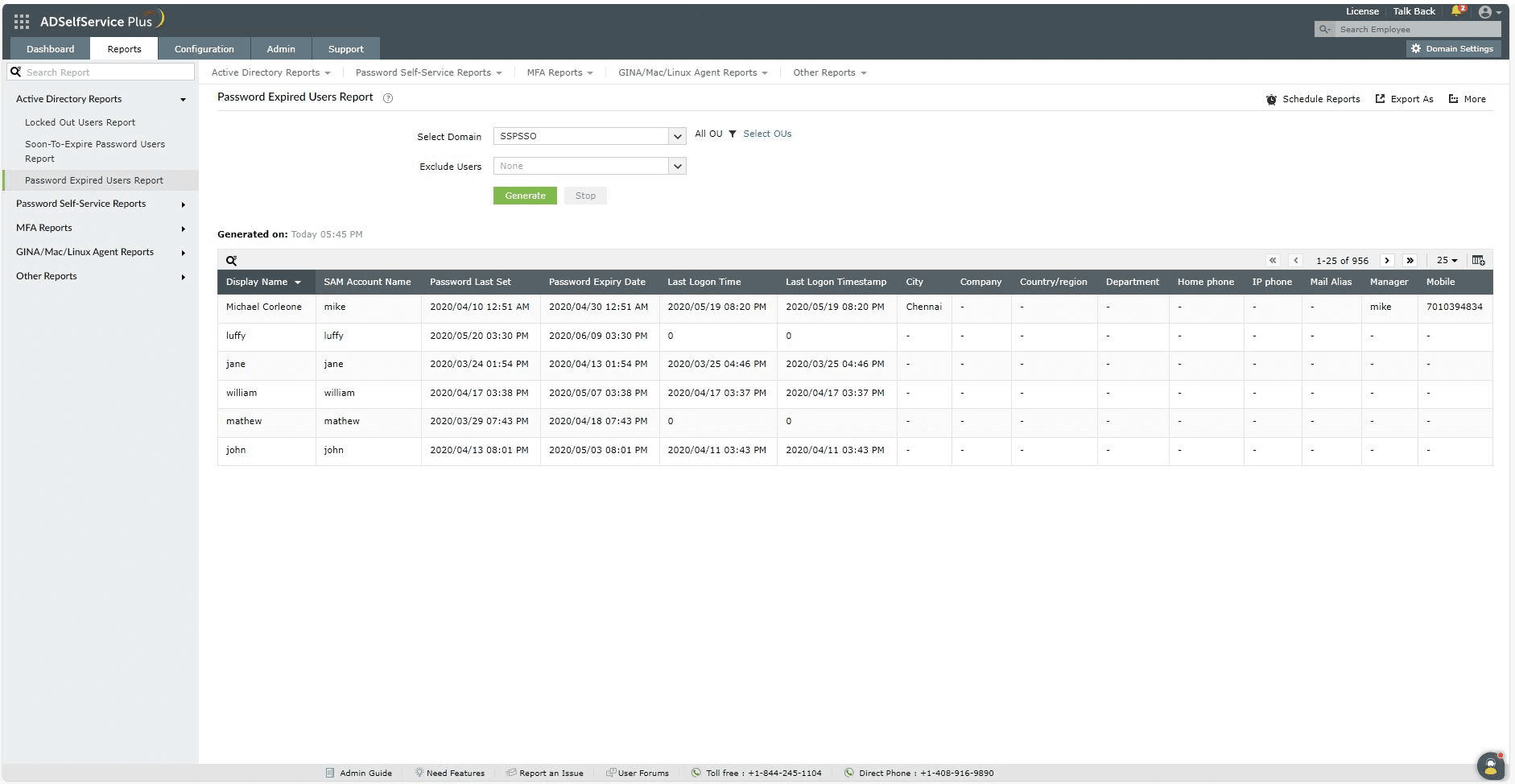
- سجّل الدخول إلى بوابة ADSelfService Plus بصلاحيات المسؤول أو المشغل، وانتقل إلى التقارير > تقارير Active Directory > تقرير المستخدمين الذين انتهت صلاحية كلمات المرور لديهم.
- Specify the domain using the Select Domain option.
- استخدم خيار تحديد الوحدات التنظيمية لـتحديد الوحدات التنظيمية إذا لزم الأمر.
- يمكنك اختيار استبعاد المستخدمين المعطّلين ومستخدمي البطاقات الذكية من التقرير باستخدام خيار استبعاد المستخدم.
- انقر فوق إنشاء.
تخصيص التقارير
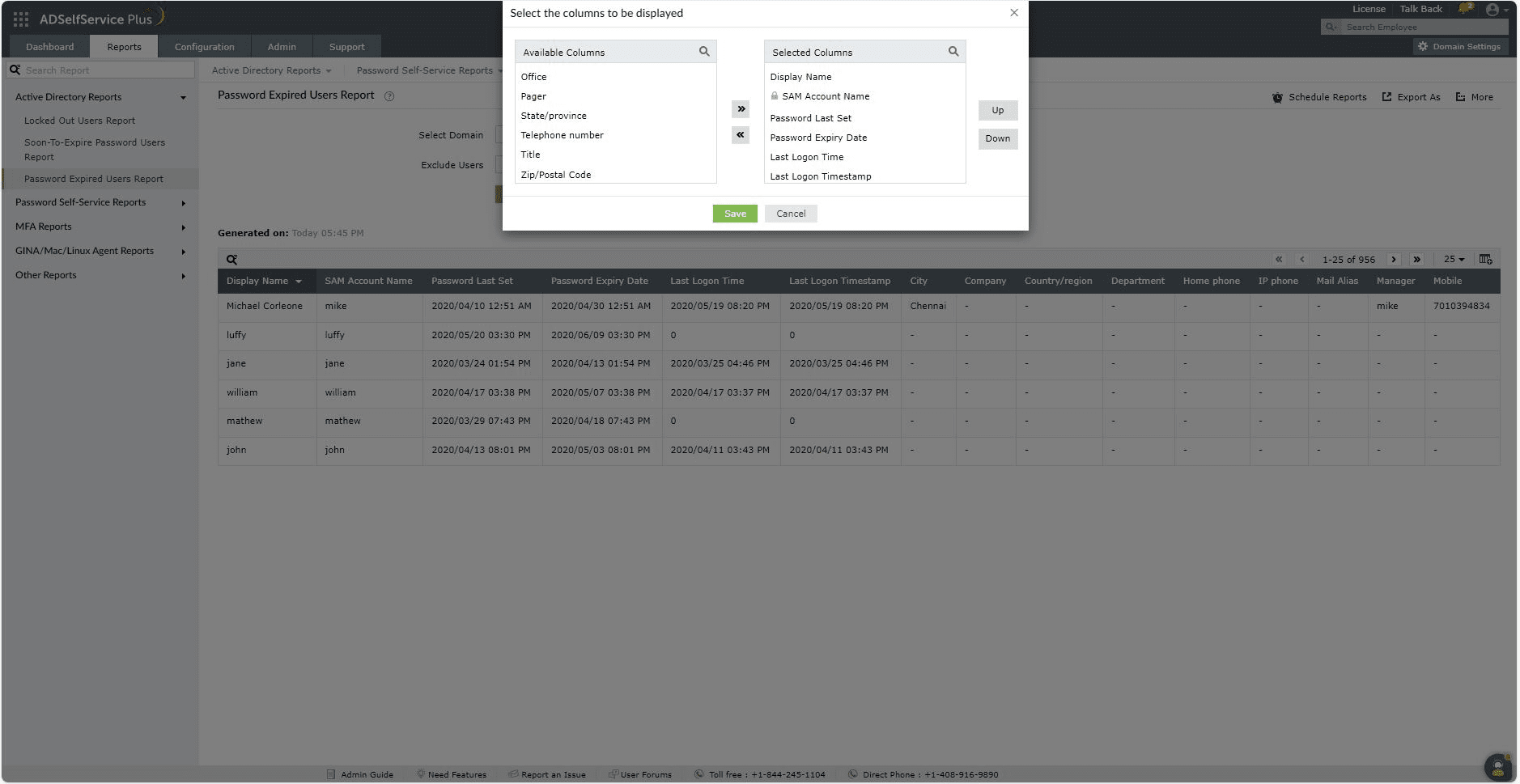
- إضافة الأعمدة أو إزالتها: لإضافة أعمدة أو إزالتها، انقر خيار إضافة/إزالة الأعمدة [
 ] الموجود في أقصى يمين التقرير. في النافذة المنبثقة تحديد الأعمدة التي سيتم عرضها التي تظهر، حدّد الحقول المطلوبة ضمن الأعمدة المتاحة وانقر السهم الأيمن (>>) لنقلها إلى الأعمدة المحددة. لإزالة الأعمدة، حدّد الحقول غير المستخدمة ضمن الأعمدة المحددة وانقر السهم الأيسر (<<) لنقلها إلى الأعمدة المتاحة.
 - ترتيب الأعمدة: يمكن أيضاً تعديل مواضع الأعمدة من خلال اختيار عنصر ضمن الأعمدة المحددة واستخدام خياري أعلى وأسفل لتغيير موضعه.
البحث
- انقر على أيقونة البحث [
 ] للبحث عن بيانات محددة في التقرير.
 - يمكن البحث عن مستخدمين محددين باستخدام سمات مثل sAMAccountName أو Display Name الخاصة بهم.
- يتم إجراء البحث باستخدام معيار يحتوي. على سبيل المثال، إذا تم البحث عن الكلمة jack باستخدام عمود اسم المستخدم، فستُعرَض جميع أسماء المستخدمين التي تحتوي على السلسلة jack كنتيجة.
الفرز
انقر أيًا من رؤوس الأعمدة لعرض سجلات التقرير بترتيب تصاعدي أو تنازلي.
جدولة التقارير، التصدير كـ، والمزيد
- يمكن استخدام خيار جدولة التقارير لجدولة إنشاء التقارير على فترات محددة، وإرسالها عبر البريد الإلكتروني تلقائيًا إلى المسؤولين أو إلى عناوين بريد إلكتروني محددة. تعرّف على كيفية جدولة التقارير هنا.
- يساعد خيار تصدير كـ في الزاوية العلوية اليمنى من الصفحة على تصدير التقرير بصيغ CSV, PDF, XLS, XLSX, HTML وCSVDE.
- يسرد خيار المزيد في الزاوية العلوية اليمنى من الصفحة عرض للطباعة، وإرسال بريد إلكتروني، وتصدير الإعدادات الخيارات.
- يمكن استخدام خيار عرض قابل للطباعة لمعاينة التقرير وطباعته.
- يمكن استخدام خيار إرسال بريد لإرسال التقرير إلى عناوين البريد الإلكتروني المطلوبة.
- بالإضافة إلى ذلك، يمكنك تكوين إعدادات التصدير المخصصة، مثل عنوان مخصص للتقرير وشعار في رأس الصفحة قد ترغب في عرضه على كل صفحة.
شكرًا!
تم إرسال طلبك إلى فريق الدعم الفني لـ ADSelfService Plus. سيساعدك فريق الدعم الفني لدينا في أقرب وقت ممكن.
هل تحتاج إلى مساعدة فنية؟
- أدخل بريدك الإلكتروني
- تحدث إلى الخبراء