 الموضوع السابق
استكشاف أخطاء تثبيت وكيل تسجيل الدخول GINA وإصلاحها
قد تطرأ الأخطاء التالية أثناء تثبيت وكيل تسجيل الدخول GINA، اتبع الحلول المقدمة لحلها:
- 'Remcom.exe' غير معرّف كأمر داخلي أو خارجي، برنامج قابل للتشغيل أو ملف دفعي.
- تعذر تثبيت برنامج العميل
- فشل بدء الاتصال بالخدمة عن بُعد
- تعذر الاتصال بالجهاز, ADMIN$.تم رفض الوصول
- فشل تسجيل الدخول: اسم حساب الهدف غير صحيح.
- فشل تسجيل الدخول: اسم المستخدم غير معروف أو كلمة المرور غير صحيحة.
- تعذّر بدء الخدمة عن بُعد. توجد عملية إدخال/إخراج متداخلة قيد التنفيذ.
- تم تثبيت إصدار آخر من هذا المنتج بالفعل.
- توجد عملية تثبيت أخرى قيد التنفيذ بالفعل.
- تعذّر الاتصال بالجهاز.
- لم يتم العثور على مسار الشبكة/بيانات اعتماد غير صالحة.
- تعذّر نسخ ADSelfServicePlusClientSoftware.msi
- اتصالات متعددة إلى خادم أو مورد مشترك من قبل المستخدم نفسه.
- خطأ في security-core.js. سيواجه المستخدم نافذة منبثقة تعرض رسالة خطأ في النص البرمجي.
- تظهر شاشة فارغة عندما يحاول المستخدم المصادقة باستخدام المصادقة متعددة العوامل في Windows (MFA) أو تنفيذ إجراء خدمة ذاتية مثل إعادة تعيين كلمة المرور أو إلغاء قفل الحساب.
- تظهر شاشة فارغة أثناء عملية المصادقة متعددة العوامل لنقطة النهاية.
- عندما يحاول المستخدم تسجيل الدخول إلى جهازه، يحدث تأخير في تحميل مكوّن GINA.
- لماذا لا يُطلب من المستخدم إجراء المصادقة متعددة العوامل دون اتصال (MFA دون اتصال) حتى مع تهيئة الميزة وتثبيت أحدث إصدار من وكيل تسجيل الدخول GINA على جهاز المستخدم؟
- لماذا يُعتبر رمز التحقق لمرة واحدة القائم على الوقت (TOTP) الذي يتم إنشاؤه أثناء المصادقة متعددة العوامل دون اتصال بواسطة Google Authenticator أو Microsoft Authenticator أو Zoho OneAuth TOTP أو موثّق TOTP مخصصًا غير صالح؟
- لماذا يُمنع المستخدم من تسجيل الدخول إلى جهازه أو تنفيذ إجراءات جانبية مثل مصادقة UAC عندما لا يكون متصلاً بـ ADSelfService Plus؟
- لماذا يستطيع المستخدم إجراء MFA دون اتصال حتى بعد إلغاء تسجيل جهازه، أو بعد أن قام المسؤول بإلغاء تسجيل الجهاز عبر تقرير تسجيل MFA دون اتصال؟
- لماذا يتعين على المستخدم إجراء المصادقة متعددة العوامل عبر الإنترنت أحيانًا حتى بعد اعتبار جهازه أو متصفحه موثوقًا؟
- لماذا لا يتم تطبيق لغة العرض المعينة في بوابة ADSelfService Plus أثناء المصادقة متعددة العوامل دون اتصال؟
- المستخدمون الذين حاولوا إجراء المصادقة متعددة العوامل (MFA) لتسجيل الدخول إلى Windows، في بعض الحالات، أُعيد توجيههم إلى شاشة تسجيل الدخول على الرغم من إكمال المصادقة بنجاح.
'Remcom.exe' غير معرّف كأمر داخلي أو خارجي، أو برنامج قابل للتشغيل أو ملف دفعي.
يحدث هذا الخطأ إذا تم وضع علامة على ملف Remcom.exe، المستخدم لتثبيت عامل تسجيل الدخول على الأجهزة البعيدة، وحذفه بواسطة برنامج مكافحة الفيروسات. لحل هذه المشكلة:
- تحقق مما إذا كان ملف Remcom.exe موجودًا في مجلد bin ضمن دليل تثبيت ADSelfService Plus (C:\ManageEngine\ADSelfService Plus\bin).
- إذا لم يكن كذلك، فتحقق مما إذا كان برنامج مكافحة الفيروسات لديك قد أزال الملف. قم بتهيئة برنامج مكافحة الفيروسات لديك ليثق بملف Remcom.exe.
تعذّر تثبيت برنامج العميل
يحدث هذا الخطأ بسبب انتهاء مهلة الشبكة أثناء تثبيت برنامج العميل. تأكد من إعادة اتصال الشبكة وحاول تثبيت البرنامج مرة أخرى.
فشل بدء الاتصال بالخدمة عن بُعد
قد يحدث هذا الخطأ إذا تعذّر الاتصال بالكمبيوتر الهدف. لتجنّب ذلك:
- تأكد من أن هذا الكمبيوتر موجود بالفعل. وإذا كان موجودًا، فتحقق مما إذا كان متصلاً بالشبكة.
- للتحقق من الاتصال، نفّذ أمر ping لهذا الكمبيوتر من الخادم الذي تم تثبيت ADSelfService Plus عليه.
- تأكد من أن خدمة Remote Registry قيد التشغيل على جهاز العميل.
تعذر الاتصال بالجهاز، ADMIN$. تم رفض الوصول
قد يحدث هذا الخطأ لأن المشاركة الإدارية لم تُفعَّل على جهاز العميل. لحل هذه المشكلة:
- قم بتكوين إعدادات المجال (عند التشغيل ككونسول) أو علامة التبويب تسجيل الدخول (عند التشغيل كخدمة) باستخدام حساب مستخدم مختلف لديه امتيازات مسؤول المجال.
- تمكين المشاركة الإدارية:
- على جهاز العميل، انتقل إلى ابدأ > تشغيل واكتب gpedit.msc ثم اضغط Enter.
- قم بتوسيع القوالب الإدارية > الشبكة > اتصالات الشبكة > جدار حماية Windows.
- انقر ملف تعريف المجال ثم انقر نقرًا مزدوجًا جدار حماية Windows: السماح بالاستثناء الوارد للإدارة عن بُعد.
- حدد ممكّن ثم انقر موافق.
فشل تسجيل الدخول: اسم الحساب المستهدف غير صحيح.
قد تظهر رسالة الخطأ هذه إذا كان هناك حاسوبان يحملان الاسم نفسه. أحد الحاسوبين موجود في المجال الفرعي؛ والحاسوب الآخر موجود في المجال الأصل.
فشل تسجيل الدخول: اسم مستخدم غير معروف أو كلمة مرور غير صحيحة.
تظهر رسالة الخطأ هذه عندما لا تكون مشاركة المسؤول مفعّلة على جهاز العميل. لحل هذه المشكلة:
- قم بتكوين إعدادات المجال (عند التشغيل كوحدة تحكم) أو علامة تبويب تسجيل الدخول (عند التشغيل كخدمة) باستخدام حساب مستخدم مختلف يمتلك امتيازات مسؤول المجال.
- تمكين مشاركة المسؤول:
- على جهاز العميل، انتقل إلى ابدأ > تشغيل واكتب gpedit.msc ثم اضغط إدخال.
- قم بتوسيع القوالب الإدارية > الشبكة > اتصالات الشبكة > جدار حماية Windows.
- انقر ملف تعريف المجال ثم انقر نقرًا مزدوجًا على جدار حماية Windows: السماح باستثناء الإدارة البعيدة الواردة.
- حدد ممكّن ثم انقر موافق.
تعذّر بدء الخدمة عن بُعد. توجد عملية إدخال/إخراج متداخلة قيد التنفيذ.
تعذّر بدء الخدمة عن بُعد إما لأن عملية النسخ حظرها برنامج مكافحة الفيروسات أو لأن الخدمة لم تتمكن من البدء تلقائيًا. لمنع حدوث ذلك:
- على جهاز العميل، انتقل إلى علامة تبويب الخدمات وتحقق مما إذا كانت خدمتا Remote Registry وServer قد بدأتا. إذا لم تكونا كذلك، فقم بتمكين هاتين الخدمتين.
إصدار آخر من هذا المنتج مثبت بالفعل.
يحدث هذا الخطأ عندما يكون إصدار آخر من وكيل تسجيل الدخول مثبتًا بالفعل على الجهاز البعيد. ولمنع ذلك، قم بإلغاء تثبيت برنامج العميل الحالي من هذا الجهاز.
هناك عملية تثبيت أخرى جارية بالفعل.
يحدث هذا الخطأ عندما تكون هناك عملية تثبيت أخرى جارية بالفعل. لتجنب ذلك، حاول تثبيت برنامج العميل بعد بضع دقائق.
تعذّر الاتصال بالجهاز.
قد يحدث هذا الخطأ إذا تعذّر الاتصال بالكمبيوتر المستهدف. لتجنّب ذلك:
- تأكد من أن هذا الكمبيوتر موجود بالفعل.
- إذا كان موجودًا، فتأكد من أنه متصل بالشبكة.
- للتحقق من الاتصال، نفّذ أمر ping لهذا الكمبيوتر فقط من الخادم المثبت عليه ADSelfService Plus.
مسار الشبكة غير موجود/بيانات اعتماد غير صالحة.
قد يحدث هذا الخطأ إذا تعذّر الاتصال بالكمبيوتر الهدف. لمنع ذلك:
- قم بتكوين إعدادات المجال (عند التشغيل كوحدة تحكّم) أو علامة تبويب تسجيل الدخول (عند التشغيل كخدمة) باستخدام حساب مستخدم مختلف يمتلك امتيازات مسؤول المجال.
- فعّل مشاركة المسؤول:
- على الكمبيوتر العميل، انتقل إلى ابدأ > تشغيل واكتب gpedit.msc ثم اضغط Enter.
- وسّع القوالب الإدارية > الشبكة > اتصالات الشبكة > جدار حماية Windows.
- انقر ملف تعريف المجال ثم انقر نقرًا مزدوجًا جدار حماية Windows: السماح باستثناء الإدارة عن بُعد الواردة.
- حدّد ممكّن ثم انقر موافق.
تعذّر نسخ ADSelfServicePlusClientSoftware.msi
يحدث هذا الخطأ لأن خادم ADSelfService Plus لا يمتلك صلاحيات كافية للوصول إلى جهاز العميل. لمنع ذلك:
- قم بتكوين إعدادات المجال (عند التشغيل ككونسول) أو علامة التبويب تسجيل الدخول (عند التشغيل كخدمة) باستخدام حساب مستخدم مختلف يمتلك امتيازات مسؤول المجال.
- قم بتمكين المشاركة الإدارية:
- على جهاز العميل، انتقل إلى ابدأ > تشغيل واكتب gpedit.msc واضغط إدخال.
- وسّع القوالب الإدارية > الشبكة > اتصالات الشبكة > جدار حماية Windows.
- انقر ملف تعريف المجال ثم انقر نقرًا مزدوجًا على جدار حماية Windows: السماح باستثناء الإدارة عن بُعد الوارد.
- حدّد ممكّن وانقر موافق.
اتصالات متعددة بخادم أو مورد مشترك من قبل المستخدم نفسه.
يحدث هذا الخطأ عندما تستخدم application أخرى أو عمليات حساب المستخدم نفسه الذي يستخدمه ADSelfService Plus لمحاولة الاتصال بالجهاز البعيد الذي سيُثبَّت عليه وكيل تسجيل الدخول. لحل هذه المشكلة:
- افصل جميع الاتصالات السابقة بالخادم أو المورد المشترك ثم حاول مرة أخرى.
- قم بتكوين إعدادات المجال (عند التشغيل كوحدة تحكم) أو علامة تبويب تسجيل الدخول (عند التشغيل كخدمة) باستخدام حساب مستخدم مختلف يمتلك صلاحيات مسؤول المجال.
خطأ في security-core.js. سيواجه المستخدم نافذة منبثقة تعرض رسالة خطأ في البرنامج النصي.
الأسباب المحتملة:
- ملفات تعريف الارتباط (الكوكيز) غير مُمكَّنة في Internet Explorer لحساب النظام.
- لم تتم إضافة عنوان URL الخاص بمنتج ADSelfService Plus ضمن قائمة المواقع الموثوق بها في Internet Explorer.
الحل:
تظهر شاشة فارغة عند محاولة المستخدم إجراء المصادقة باستخدام المصادقة متعددة العوامل في Windows (Windows MFA) أو تنفيذ إجراء خدمة ذاتية مثل إعادة تعيين كلمة المرور أو إلغاء قفل الحساب.
السبب المحتمل: ملفات تعريف الارتباط غير مفعّلة في Internet Explorer على نظام المستخدم.
الحل: اتبع الخطوات هنا لتمكين ملفات تعريف الارتباط في Internet Explorer.
تظهر شاشة فارغة أثناء عملية المصادقة متعددة العوامل الخاصة بنقطة النهاية.
السبب المحتمل: لم تتم إضافة عنوان URL لمنتج ADSelfService Plus كموقع موثوق به في Internet Explorer.
الحل: اتبع الخطوات هنا لإضافة عنوان URL الخاص بـ ADSelfService Plus إلى قائمة المواقع الموثوقة في Internet Explorer.
عندما يحاول مستخدم تسجيل الدخول إلى جهازه، يحدث تأخير في تحميل مكوّن GINA.
السبب المحتمل: المستخدم يستخدم شهادة موقعة ذاتيًا.
الحل: تعطيل إبطال الشهادات، أي عملية إلغاء صلاحية شهادة TLS/SSL قبل تاريخ انتهاء صلاحيتها المحدد. هناك طريقتان للقيام بذلك.
الطريقة الأولى: إضافة قيم السجل
- افتح مربع الحوار تشغيل بالضغط على Windows + R على الجهاز الذي تواجه فيه مشكلة تحميل GINA.
- اكتب regedit في مربع الحوار تشغيل وافتح محرر التسجيل.
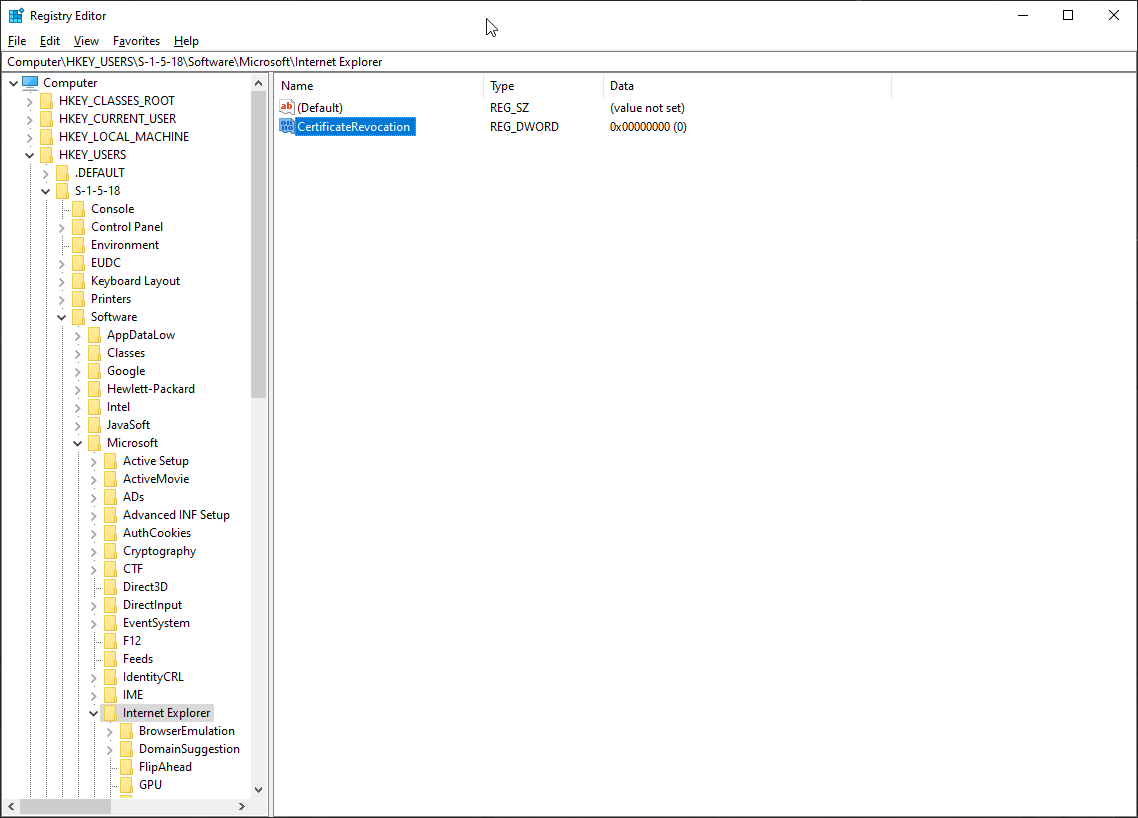
- انتقل إلى Computer\HKEY_USERS\S-1-5-18\Software\Microsoft\Windows\CurrentVersion\Internet Settings.
- انقر بزر الماوس الأيمن على إعدادات الإنترنت ثم اختر جديد → DWORD.
- أدخل اسم قيمة السجل كـ CertificateRevocation. انقر بزر الماوس الأيمن على قيمة السجل الجديدة هذه واختر تعديل. في مربع الحوار تحرير قيمة DWORD الذي يظهر، أدخل بيانات القيمة كـ 0.
الطريقة الثانية: تغيير الإعدادات في Internet Explorer
- قم بتنزيل PsTools على الجهاز الذي يواجه المشكلة.
- اضغط على Windows + R لفتح نافذة تشغيل، ثم اكتب cmd لفتح موجه الأوامر.
- اكتب الأمر psexec.exe -s -i "C:\Program Files (x86)\Internet Explorer\iexplore.exe.".
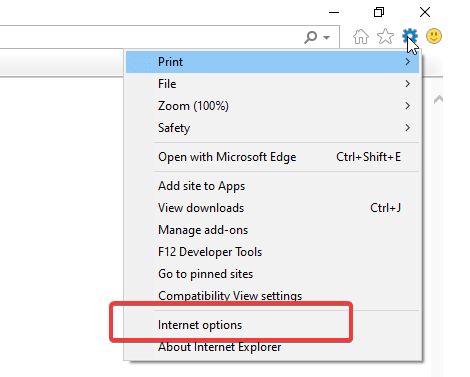
- سيفتح المتصفح. الآن انتقل إلى الإعدادات واختر خيارات الإنترنت.
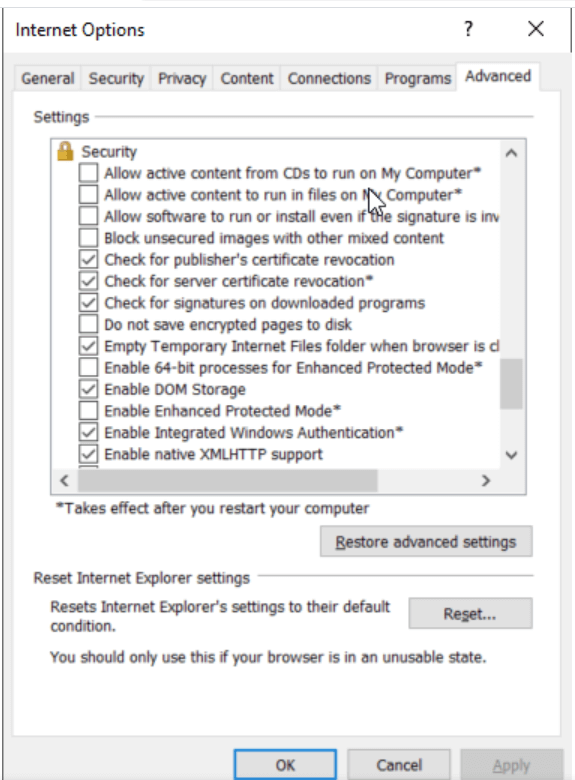
- في نافذة خيارات الإنترنت، انتقل إلى علامة التبويب متقدم ومرّر لأسفل إلى مجموعة الأمان في قائمة الإعدادات.
- ألغِ تحديد مربعات الاختيار الموجودة بجوار التحقق من إبطال شهادة الناشر و التحقق من إبطال شهادة الخادم.
- انقر فوق موافق لإغلاق النافذة.
الحل: تمكين ملفات تعريف الارتباط في إنترنت إكسبلورر على نظام المستخدم
تحقق مما إذا كانت ملفات تعريف الارتباط مفعّلة في Internet Explorer على جهاز المستخدم. إذا لم تكن مفعّلة، فعِّل ملفات تعريف الارتباط باتباع الخطوات أدناه:
- قم بتنزيل PsTools على الجهاز الذي يواجه المشكلة.
- افتح موجه الأوامر ونفّذ الأمر psexec.exe -s -i "C:\Program Files (x86)\Internet Explorer\iexplore.exe.".
- سيفتح Internet Explorer. (ملاحظة: Internet Explorer هو المتصفح الوحيد الذي يُفتح عند ظهور أخطاء متعلقة بـ GINA في Windows، بغض النظر عن المتصفحات الأخرى المثبتة على نظام المستخدم.)
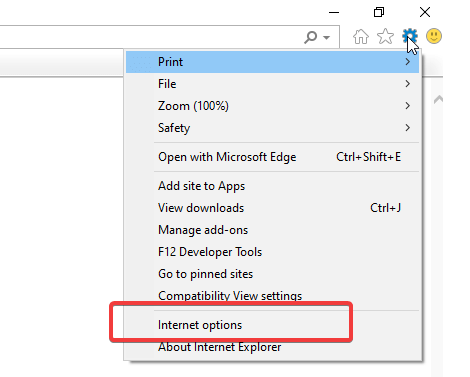
- انتقل إلى الإعدادات وحدد خيارات الإنترنت.
- في نافذة خيارات الإنترنت، انتقل إلى علامة تبويب الخصوصية. ضمن الإعدادات، حدِّد زر متقدم.
- في نافذة إعدادات الخصوصية المتقدمة، حدد زر الاختيار الدائري قبول ضمن كل من ملفات تعريف الارتباط للطرف الأول وملفات تعريف الارتباط للطرف الثالث.
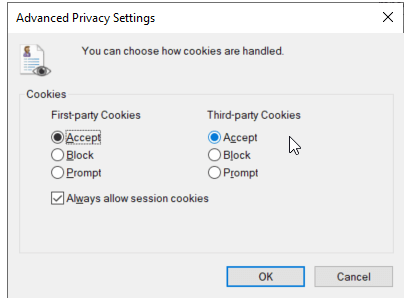
- حدد موافق وأغلق نافذة إعدادات الخصوصية المتقدمة.
- انقر فوق المواقع ضمن الإعدادات في نافذة خيارات الإنترنت.
- في نافذة لكل إجراءات الخصوصية الخاصة بالموقع التي تظهر، أدخل عنوان URL لمنتج ADSelfService Plus في حقل عنوان موقع الويب ثم انقر فوق السماح.
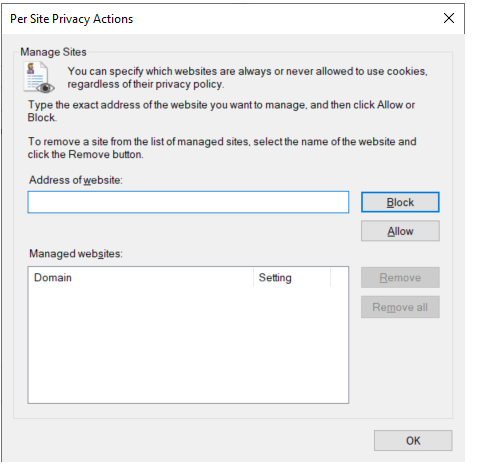
- انقر فوق موافق لإغلاق نافذتي إجراءات الخصوصية لكل موقع وخيارات الإنترنت.
الحل: إضافة عنوان URL لـ ADSelfService Plus إلى مواقع الإنترانت/المواقع الموثوقة
- قم بتنزيل PsTools على الجهاز الذي يواجه المشكلة.
- افتح موجه الأوامر ونفّذ الأمر psexec.exe -s -i "C:\Program Files (x86)\Internet Explorer\iexplore.exe.".
- سيفتح المتصفح. الآن انتقل إلى الإعدادات واختر خيارات الإنترنت.
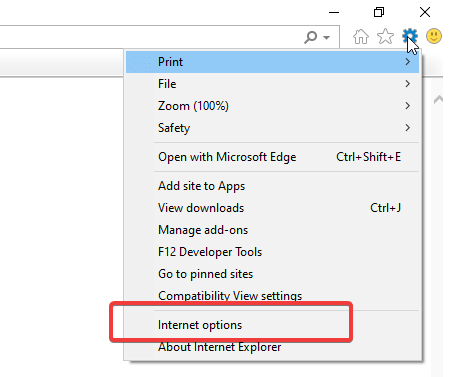
- في نافذة خيارات الإنترنت، انتقل إلى علامة التبويب الأمان واختر المواقع الموثوقة في حقل حدد منطقة لعرض إعدادات الأمان أو تغييرها.
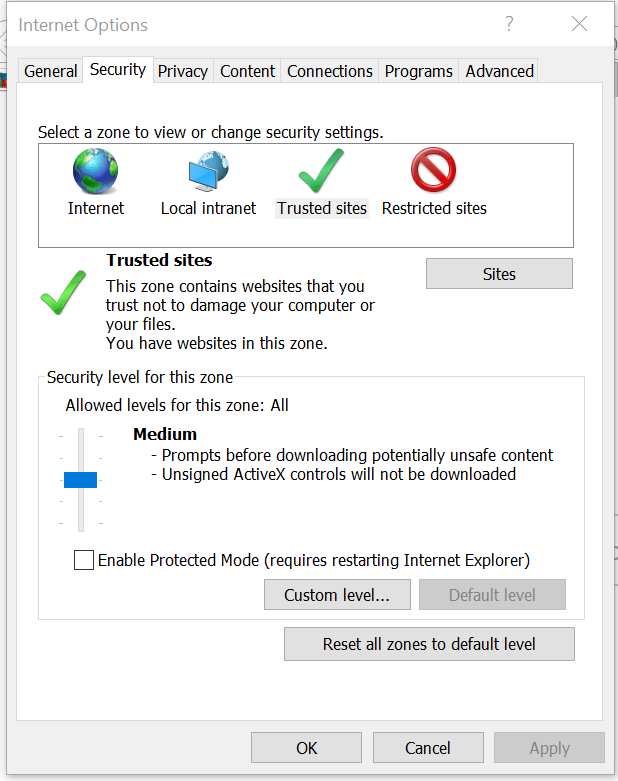
- انقر فوق المواقع أسفل حقل حدد منطقة لعرض إعدادات الأمان أو تغييرها لفتح نافذة المواقع الموثوق بها.
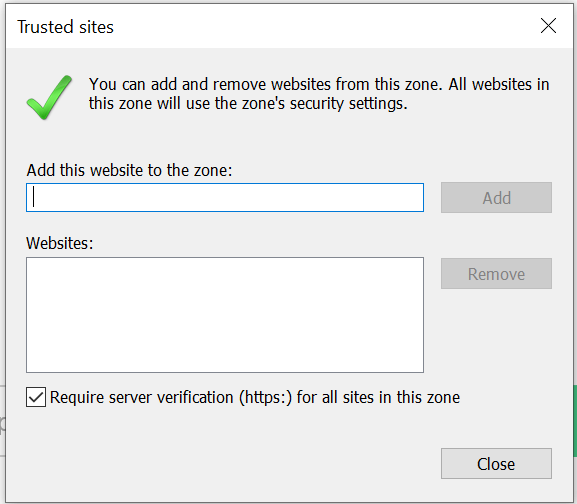
- في نافذة المواقع الموثوقة، أدخل عنوان URL لتطبيق ADSelfService Plus application في حقل إضافة هذا الموقع إلى المنطقة، ثم انقر فوق إضافة.
ينبغي أن تضمن هذه الخطوات عدم حدوث أي مشكلات أخرى في تحميل GINA.
لماذا لا يُطلب من المستخدم إجراء المصادقة متعددة العوامل دون اتصال (MFA دون اتصال) حتى عند تكوين الميزة وتثبيت أحدث إصدار من وكيل تسجيل الدخول GINA على جهاز المستخدم؟
فيما يلي الأسباب المتعددة لهذه المشكلة مع الحل:
السبب المحتمل 1: لا ينتمي المستخدم إلى سياسة الخدمة الذاتية التي تم تمكين MFA دون اتصال فيها.
الحل: تأكد من تمكين MFA دون اتصال لسياسة الخدمة الذاتية التي ينتمي إليها المستخدم. إذا كان المستخدم ينتمي إلى عدة سياسات خدمة ذاتية، فتأكد من أن سياسة الخدمة الذاتية التي تم تمكين MFA دون اتصال فيها لها أعلى أولوية.
السبب المحتمل 2: لم يقم المستخدم بتسجيل جهازه للمصادقة متعددة العوامل دون اتصال.
الحل: تأكد من أن المستخدم قد سجّل جهازه للمصادقة متعددة العوامل دون اتصال. ويمكن حتى فرض التسجيل عبر تمكين إعداد فرض تسجيل المستخدم لجهازه للمصادقة متعددة العوامل دون اتصال بعد نجاح المصادقة عبر الإنترنت لسياسة الخدمة الذاتية التي ينتمي إليها المستخدم. وسيُدرَج المستخدم وجهازه المسجّل في تقرير تسجيل المصادقة متعددة العوامل دون اتصال إذا تم التسجيل بنجاح.
السبب المحتمل 3: لم يتم تمكين MFA للسيناريوهات التي يجب تأمينها عبر MFA دون اتصال.
الحل: اتبع هذه الخطوات لتمكين MFA المستندة إلى الجهاز لعمليات تسجيل الدخول والإجراءات الطرفية مثل مطالبات التحكم في حساب المستخدم (UAC)، وإلغاء قفل النظام، ومصادقة جهة الخادم في RDP باستخدام هذه الخطوات. بعد تمكين MFA، شغّل مجدول التخصيص لتحديث هذه التغييرات عبر جميع أجهزة المستخدمين.
تواصل مع فريق الدعم لدينا إذا استمرت هذه المشكلة بعد تطبيق هذا الحل.
لماذا تُعد كلمة مرور لمرة واحدة قائمة على الوقت (TOTP) التي يتم إنشاؤها أثناء المصادقة متعددة العوامل دون اتصال بواسطة Google Authenticator أو Microsoft Authenticator أو Zoho OneAuth TOTP أو مُصادِق TOTP مخصص غير صالحة؟
السبب المحتمل: تصبح كلمة المرور لمرة واحدة (OTP) التي يتم إنشاؤها أثناء عملية المصادقة متعددة العوامل دون اتصال بواسطة مُصادِق TOTP برمجي أو مادي غير صالحة إذا لم تكن ساعة جهاز المستخدم والجهاز المحمول الذي يُنشئ رمز OTP متزامنتين.
الحل: تأكد من أن الجهاز المحمول وجهاز المستخدم مضبوطان على الوقت الصحيح.
لماذا يُمنَع المستخدم من تسجيل الدخول إلى جهازه أو تنفيذ إجراءات مثل مصادقة UAC عند عدم الاتصال بـ ADSelfService Plus؟
السبب المحتمل 1: يتم فرض المصادقة متعددة العوامل (MFA) على الجهاز المحدد، لكن المستخدم غير متصل بـ ADSelfService Plus، كما أن جهازه غير مسجّل لـ MFA دون اتصال، ولذلك يتم رفض الوصول لأنه لا يستطيع إتمام MFA.
الحل: تحقّق من قيم قائمة Manage MFA المنسدلة (Configuration > Administrative Tools > GINA/Mac/Linux (Ctrl+Alt+Del) > GINA/Mac/Linux Installation > Installed Machines). إذا كانت هذه الإعدادات مضبوطة على Enforce، فسيُرفض الوصول بغض النظر عن الإعدادات الأخرى.
يمكن تكوين الإعدادات لطلب إكمال MFA عبر الإنترنت، وكذلك لتشجيع أو إلزام تسجيل الجهاز لـ MFA دون اتصال.
السبب المحتمل 2: لم يتم تكوين تخطي المصادقة متعددة العوامل (MFA) عند تعذر الوصول إلى خادم ADSelfService Plus، كما أن المستخدم غير مسجل للمصادقة متعددة العوامل دون اتصال، ولذلك يتم رفض الوصول لأن المصادقة متعددة العوامل لا يمكن إكمالها.
الحل: تحقق من قيمة إعداد تخطي المصادقة متعددة العوامل (MFA) عندما يكون خادم ADSelfService Plus متوقفًا أو يتعذر الوصول إليه (التكوين > الخدمة الذاتية > المصادقة متعددة العوامل > الإعدادات المتقدمة > MFA لنقاط النهاية > MFA لتسجيل الدخول إلى الأجهزة() إذا لم يكن هذا الإعداد مفعّلًا، فسيتم رفض الوصول. يمكن تكوين الإعدادات لفرض إكمال المصادقة متعددة العوامل عبر الإنترنت على المستخدم، وكذلك تشجيع أو إلزام تسجيل جهازه للمصادقة متعددة العوامل دون اتصال.
لتغيير النتيجة بما يتوافق مع متطلباتك، اضبط قيم هذه الإعدادات بشكل مناسب ثم قم بتشغيل مجدول التخصيص لتحديث التغييرات على جميع أجهزة المستخدمين. سيعكس المُجدول التغييرات فقط على وكلاء تسجيل الدخول المثبتين عبر بوابة المسؤول، أو الذين تم تمكين خدمات السجل عن بُعد لديهم.
تواصل مع فريق الدعم لدينا إذا استمرت هذه المشكلة حتى بعد تنفيذ هذا الحل.
لماذا يستطيع المستخدم إجراء المصادقة متعددة العوامل دون اتصال حتى بعد إلغاء تسجيل جهازه، أو بعد أن قام المسؤول بإلغائه عبر تقرير التسجيل في المصادقة متعددة العوامل دون اتصال؟
السبب المحتمل: يستطيع المستخدم إجراء المصادقة متعددة العوامل دون اتصال إلى أن يتم تحديث بيانات إلغاء التسجيل على الجهاز المحدد.
الحل: سيتم تحديث بيانات إلغاء التسجيل أثناء العملية الناجحة التالية للمصادقة متعددة العوامل عبر الإنترنت التي يجريها أي مستخدم على ذلك الجهاز.
لماذا يتعين على المستخدم إجراء MFA عبر الإنترنت أحيانًا حتى بعد الوثوق بجهازه أو متصفحه؟
الأسباب المحتملة:
- إعداد تقييد المستخدمين من إجراء MFA دون اتصال بعد _ أيام مُمكّن وقد استنفد المستخدم حدّه. لضمان إعادة ضبط الحدّ وتمكين المستخدم من إجراء MFA دون اتصال مرة أخرى، يتم بدء MFA عبر الإنترنت.
- إعداد فرض تسجيل المستخدم لجهازه من أجل MFA دون اتصال بعد نجاح المصادقة عبر الإنترنت مُمكّن. لضمان أن يُكمل المستخدمون المصادقة ويتم تسجيلهم من أجل MFA دون اتصال، يتم بدء عملية MFA عبر الإنترنت مرة واحدة بعد تمكين MFA دون اتصال ويُفرض على المستخدم التسجيل فيه.
لماذا لا تنعكس لغة العرض المعينة في مدخل ADSelfService Plus أثناء المصادقة متعددة العوامل دون اتصال؟
السبب المحتمل: تُطبق لغة العرض المعينة عبر مدخل ADSelfService Plus فقط على عناصر واجهة المستخدم التي يشغلها الخادم، ولذلك تعتمد بعض أجزاء وكيل تسجيل الدخول فقط على هذا الإعداد. أما الأجزاء الأخرى، بما في ذلك ميزات مثل المصادقة متعددة العوامل دون اتصال وPassword Policy Enforcer، فتعتمد على إعدادات لغة عرض شاشة الترحيب (ابدأ > الإعدادات > الوقت واللغة > إعدادات اللغة الإدارية > شاشة الترحيب وحسابات المستخدمين الجدد > نسخ الإعدادات > لغة عرض شاشة الترحيب).
الحل: تعرّف على كيفية تخصيص لغة العرض لميزة المصادقة متعددة العوامل دون اتصال من هنا.
في بعض الحالات، يتم إعادة توجيه المستخدمين الذين يحاولون استخدام المصادقة متعددة العوامل (MFA) لتسجيل الدخول إلى Windows إلى شاشة تسجيل الدخول على الرغم من إتمام المصادقة بنجاح.
السبب: فترة انتهاء مهلة المصادقة المضمنة في شاشة تسجيل الدخول الخاصة بـ Windows أقصر من الوقت المطلوب لإكمال المصادقة متعددة العوامل.
الحل: يمكن تغيير فترة انتهاء المهلة لشاشة تسجيل الدخول في إعدادات السجل. القيمة الزمنية الافتراضية عند تثبيت وكيل تسجيل الدخول بالإصدار 6.7 فما فوق هي 3,00,000 مللي ثانية (5 دقائق). إذا كانت فترة المهلة محددة مسبقًا في السجل، فلن يؤدي تثبيت وكيل تسجيل الدخول إلى تعديل القيمة الحالية. يمكن للمسؤول تغيير القيمة يدويًا باستخدام الخطوات التالية:
- انتقل إلى مسار السجل HKEY_LOCAL_MACHINE\SOFTWARE\Microsoft\Windows\CurrentVersion\Authentication\LogonUI.
- انقر بزر الماوس الأيمن على LogonUI واختر DWORD.
- قم بتسميته IdleTimeOut. انقر عليه نقرًا مزدوجًا وغيّر Value Data إلى Decimal وحدد قيمة IdleTimeOut بالمللي ثانية.
- انقر فوق OK.
شكراً!
تم إرسال طلبك إلى فريق الدعم الفني لبرنامج ADSelfService Plus. سيساعدك فريق الدعم الفني لدينا في أقرب وقت ممكن.
هل تحتاج إلى مساعدة فنية؟
- أدخل عنوان بريدك الإلكتروني
- تحدث إلى الخبراء
لم تجد ما تبحث عنه؟
قم بزيارة مجتمعنا
انشر أسئلتك في المنتدى.
اطلب موارد إضافية
أرسل إلينا متطلباتك.
هل تحتاج إلى مساعدة في التنفيذ؟
جرّب OnboardPro