- Overview do produto
- Configuração
Jira
Integre o Jira com o ADManager Plus para otimizar o gerenciamento do ciclo de vida do usuário
O Jira é uma plataforma de SaaS proeminente conhecida por seu software de gerenciamento de projetos e rastreamento de problemas baseado em cloud. A integração do Jira com o ADManager Plus da ManageEngine fornece às organizações uma solução eficiente e simplificada para o gerenciamento do ciclo de vida do usuário. Ao aproveitar os recursos do Jira e as capacidades de automação do ADManager Plus, as organizações aumentam a produtividade, promovem a colaboração e garantem o gerenciamento preciso dos dados dos funcionários em toda a infraestrutura de TI.
Provisionamento automatizado de usuários
Garanta informações consistentes e atualizadas dos usuários em todas as plataformas, eliminando a necessidade de gerenciamento manual de dados e reduzindo o risco de erros no gerenciamento de contas de usuários.
Relatórios avançados
Capacidades abrangentes de relatórios e auditoria, permitindo que os administradores de TI acompanhem as atividades dos usuários, monitorem as mudanças e gerem relatórios de conformidade.
Como integrar o AdManager Plus e o Jira
- No ADManager Plus, navegue até a guia Automação e clique em Integrações de HCM.
- Em Aplicações de HCM, clique no quadro HCM personalizado para integrar uma nova solução de HCM personalizada.
- Na janela de Integração de HCM personalizado exibida, insira um Nome e uma Descrição adequados, faça o upload de um logotipo do Jira e clique em Salvar.
- Clique no bloco do Jira adicionado na etapa anterior para configurar os métodos de autorização da API, os endpoints e o mapeamento de dados de LDAP.
- Na seção Autorização, selecione OAuth 2.0 como o Tipo de autorização.
- Prefixo do cabeçalho: Especifique um valor de prefixo para seu cabeçalho de autorização.
- Tipo de concessão OAuth 2.0: O código de autorização é do tipo de concessão padrão. Nota: As credenciais do cliente grantType também são compatíveis.
- URL de retorno: Você será redirecionado para a URL de retorno após a autenticação. Isso deve ser registrado com o provedor da API.
- URL de autenticação: Especifique a URL do endpoint de autorização.
- URL do token de acesso: Insira a URL do servidor OAuth em que a aplicação pode trocar o Código de autorização por um Token de acesso.
- ID do cliente e Segredo do cliente: Insira um ID válido e sua chave secreta.
- Escopo: Especificar os dados que você gostaria de acessar.
- Clique em Opções avançadas e escolha os parâmetros de cabeçalhos e consulta no menu suspenso Adicionar a.
- Na seção Configuração do endpoint da API, adicione o seguinte:
- URL do endpoint: https://api.atlassian.com/ex/jira/{cloudid}/{api} Nota: Clique aqui para ver as referências da API do Jira.
- Clique em Opções avançadas para adicionar cabeçalhos e parâmetros.
- Método: Escolha Obter.
- Cabeçalhos: Clique e configure os respectivos cabeçalhos HTTP conforme configurados no endpoint.
- Parâmetros: Clique e configure os parâmetros de consulta conforme configurados no endpoint.
- Tipo de mensagem: Selecione Nenhum.
- Marque a caixa Repetir chamando este endpoint para chamar repetidamente a API até obter a resposta necessária. No menu suspenso, selecione o parâmetro e especifique o valor do incremento. Você também pode definir uma condição que, quando satisfeita, chame o endpoint repetidamente.
- Quando terminar, clique em Testar e salvar. Uma janela de resposta exibirá os elementos solicitados.
- Clique em Fonte de dados - Mapeamento de atributos de LDAP para combinar os endpoints e mapear os atributos de LDAP do AD com os respectivos atributos na solução de HCM.
- Insira o Nome e a Descrição da configuração e selecione a Categoria de automação no menu suspenso.
- No campo Selecionar endpoint, escolha as colunas que são exclusivas para os usuários ("employeeIdentifier", "username" etc.). Os valores nessas colunas devem ser consistentes em todas as extremidades.
- No campo Mapeamento de atributos, selecione o atributo no menu suspenso Nome do atributo de LDAP e mapeie-o com a respectiva coluna na solução de HCM.
- Clique em Salvar.
Ao configurar uma automação no ADManager Plus, selecione o Jira como Fonte de dados e automatize o gerenciamento de usuários. Clique aqui para saber mais sobre a configuração da automação.
Etapas para configurar a integração de novas aplicações no Jira
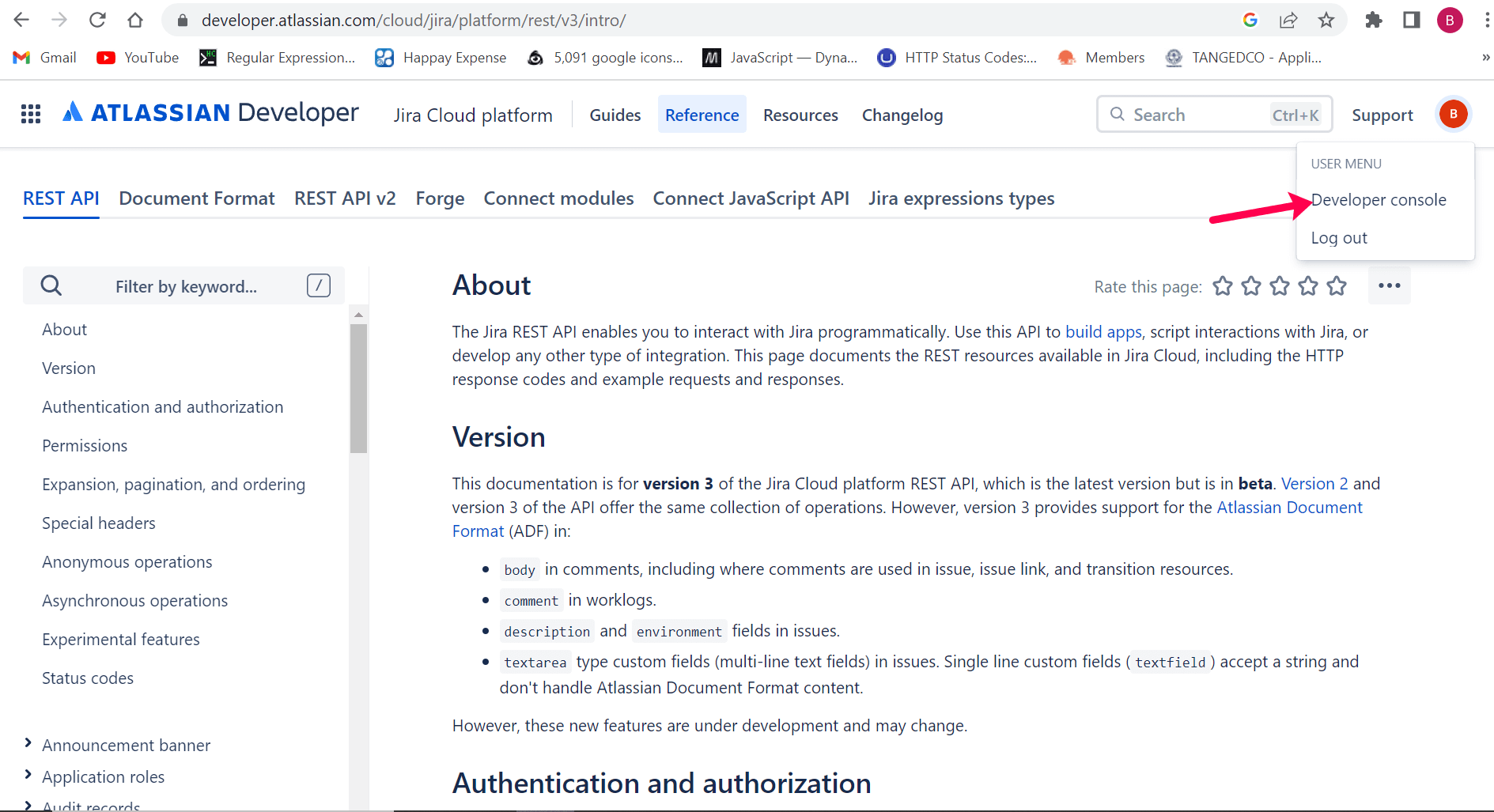
- Navegue até a documentação da API do Jira (developer.atlassian.com) > Perfil > Console do desenvolvedor.
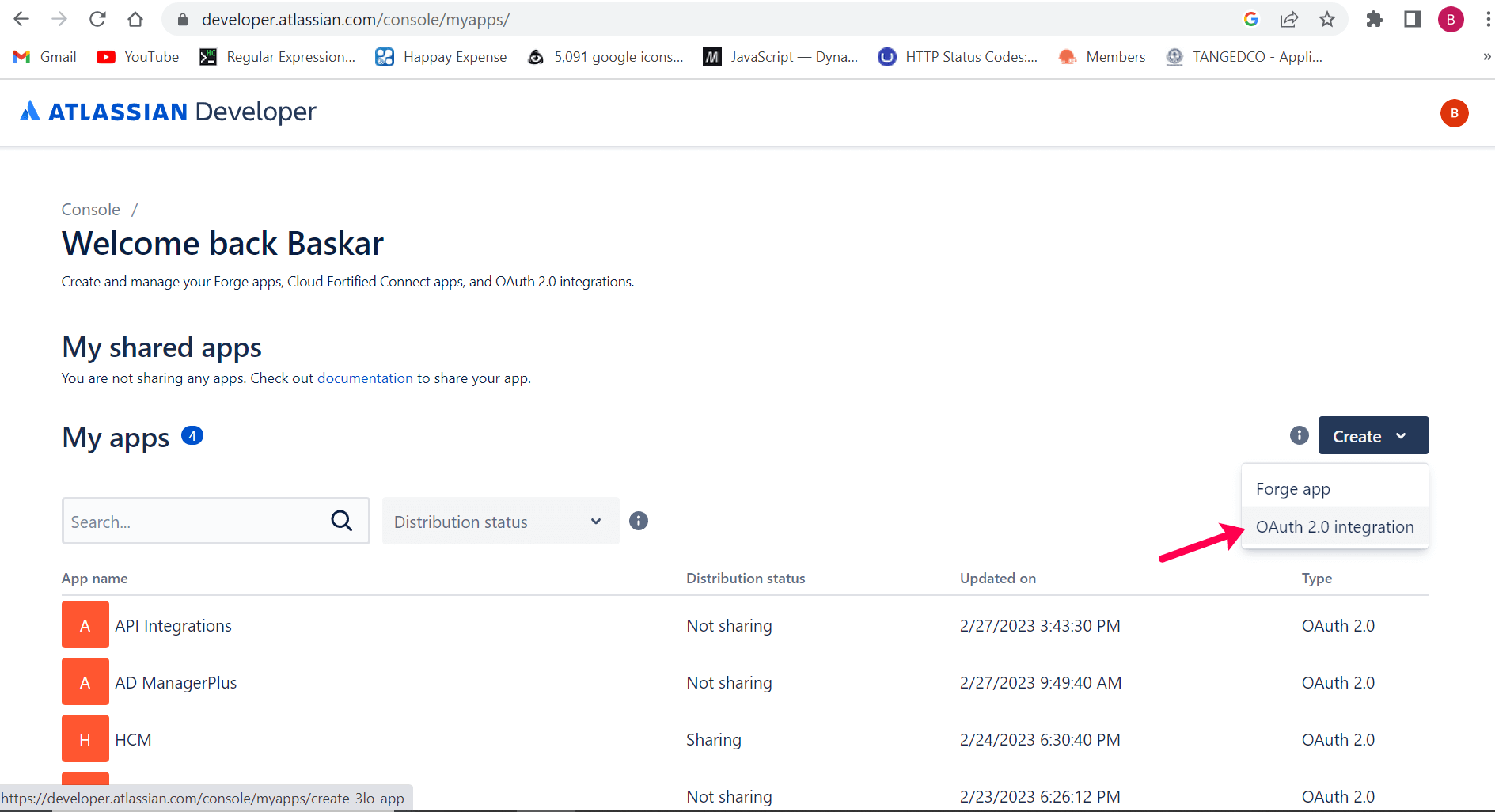
- Selecione Criar e escolha Integração com OAuth 2.0.
- Insira o nome da aplicação e marque a caixa de termos e condições.

- Clique em Criar.
Etapas para definir permissões no Jira
- Navegue até a documentação da API do Jira (developer.atlassian.com) > Perfil > Console do desenvolvedor.
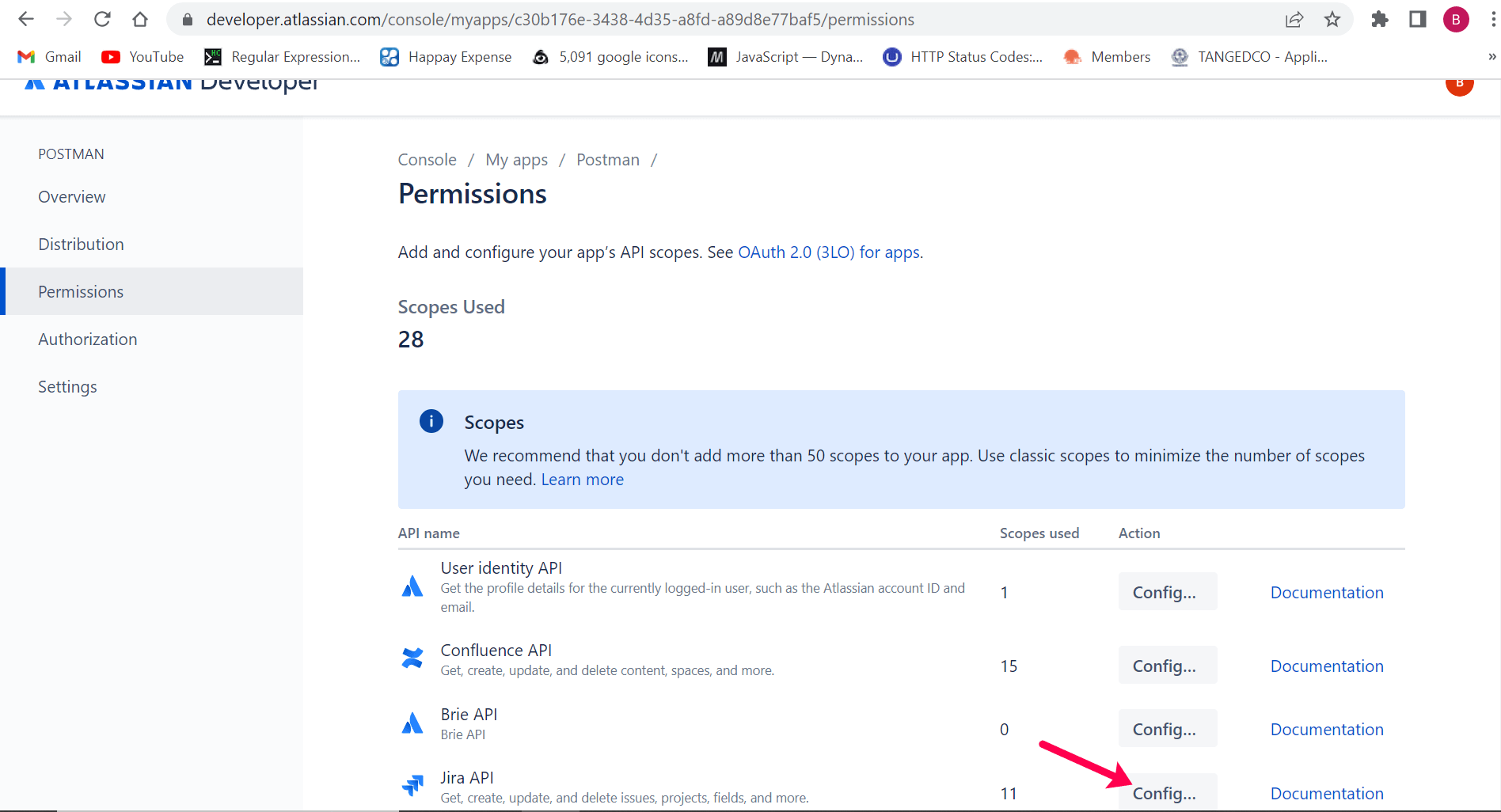
- Selecione Minhas aplicações e escolha a aplicação que você integrou.
- No painel esquerdo, escolha Permissões.
- Clique em Configurar ao lado da API do Jira e defina as permissões necessárias. Autorização.
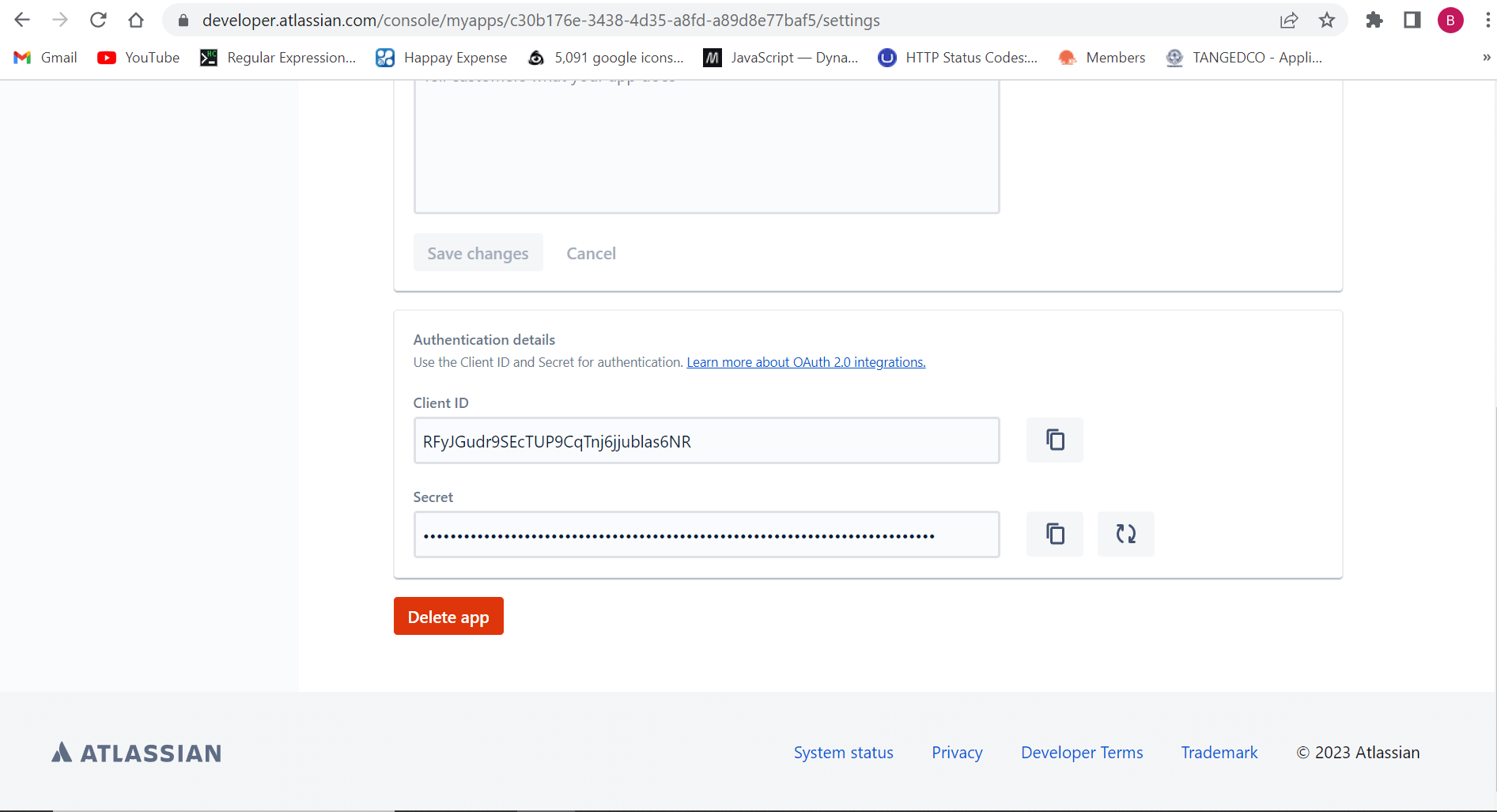
Etapas para gerar o ID e o segredo do cliente no Jira
- Navegue até a documentação da API do Jira (developer.atlassian.com) > Perfil > Console do desenvolvedor.
- Selecione Minhas aplicações e escolha a aplicação que você integrou.
- No painel esquerdo, escolha Configurações.
- Copie os valores de ID e Segredo do cliente e cole os valores gerados no campo obrigatório.
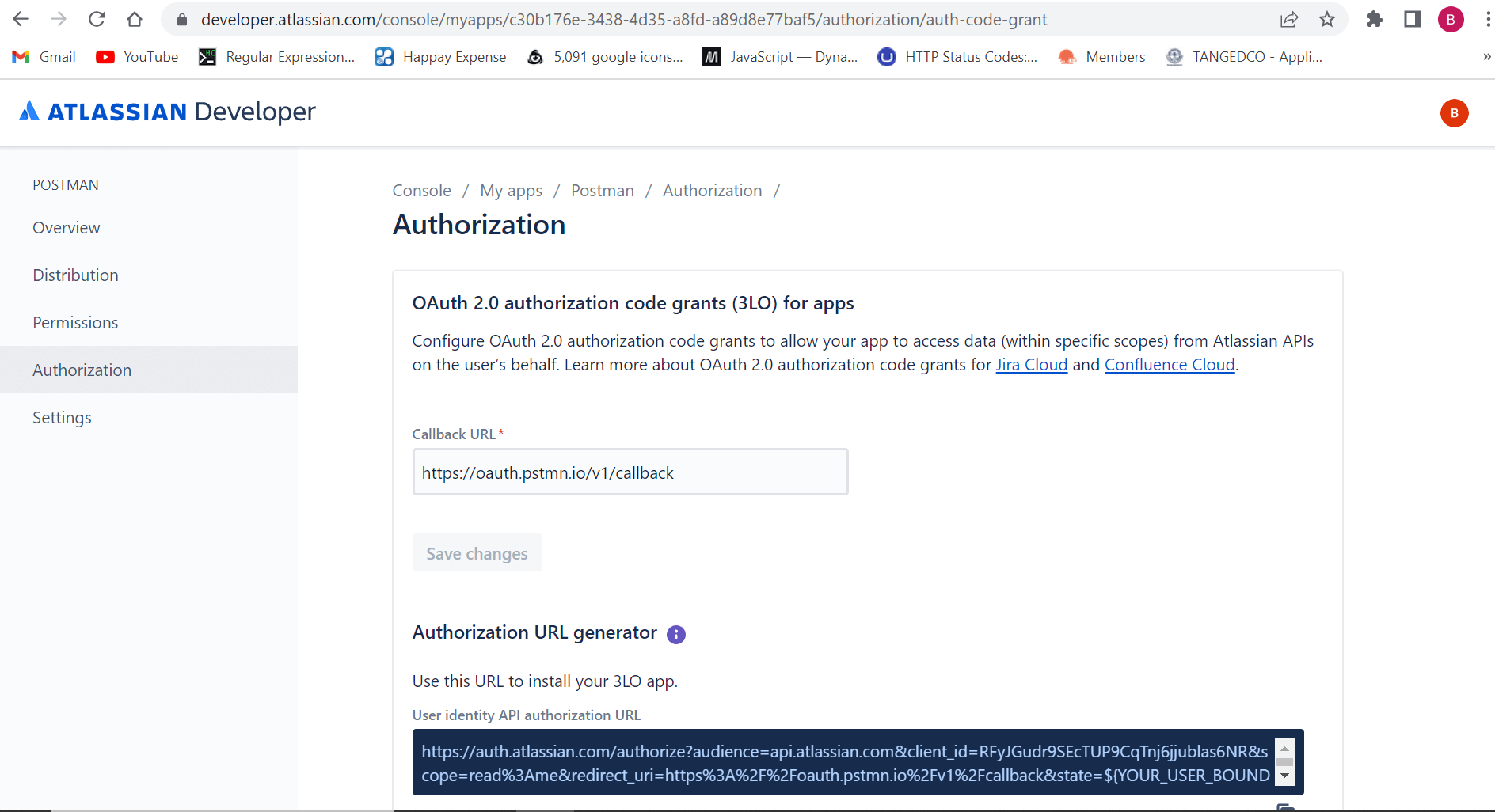
Etapas para gerar o ID do cliente e o segredo no Jira
- Acesse a documentação da API do Jira (developer.atlassian.com) > Perfil > Console do desenvolvedor.
- Selecione Minhas aplicações e escolha o aplicativo que você integrou.
- No painel esquerdo, escolha Configurações.
- Copie os valores de ID do cliente e Segredo e cole os valores gerados no campo necessário.
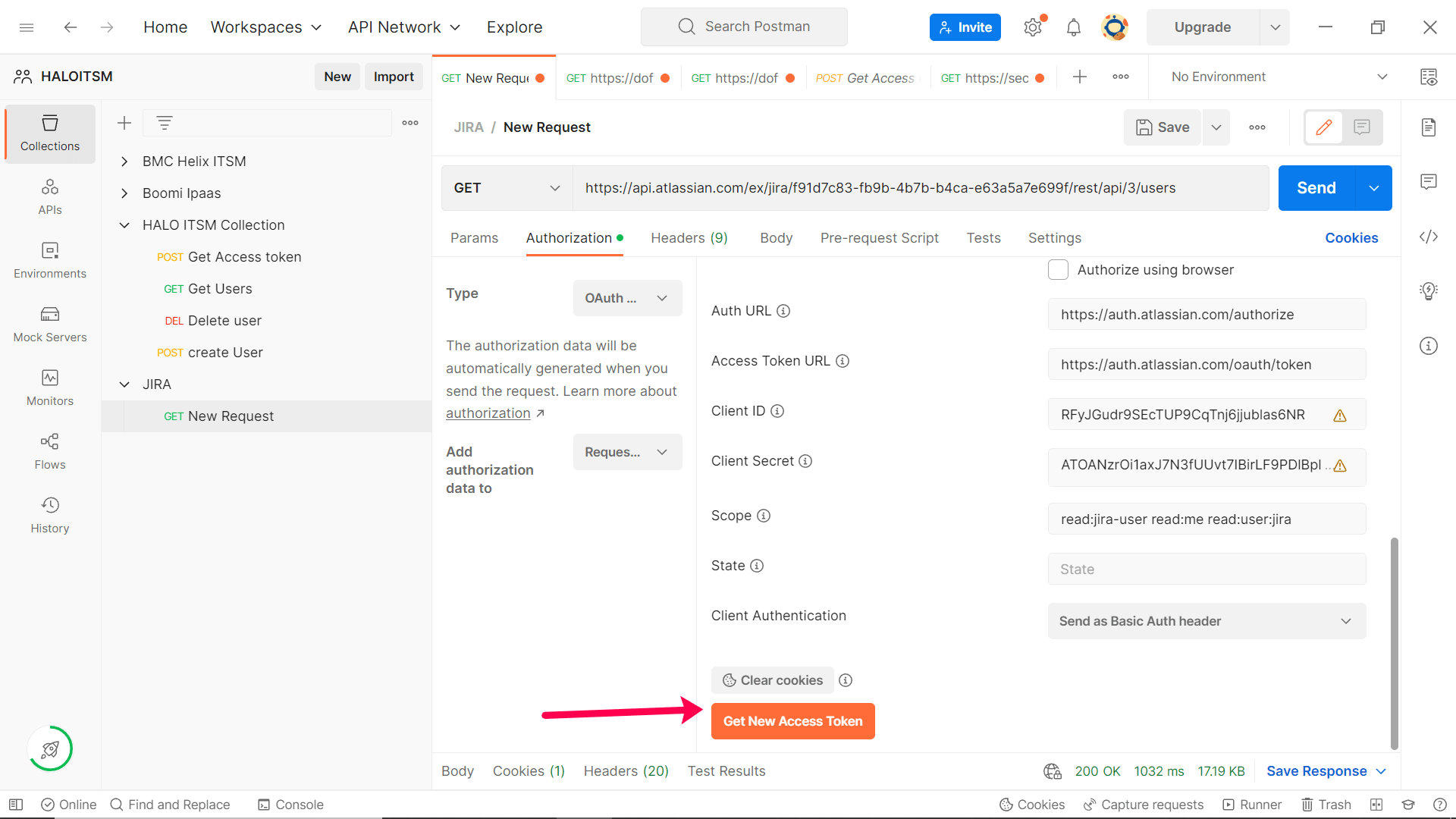
Exemplo de configuração do Postman para obter o token de acesso
- Navegue até o Postman (https://www.postman.com).
- Preencha todos os parâmetros necessários e clique em Obter novo token de acesso.
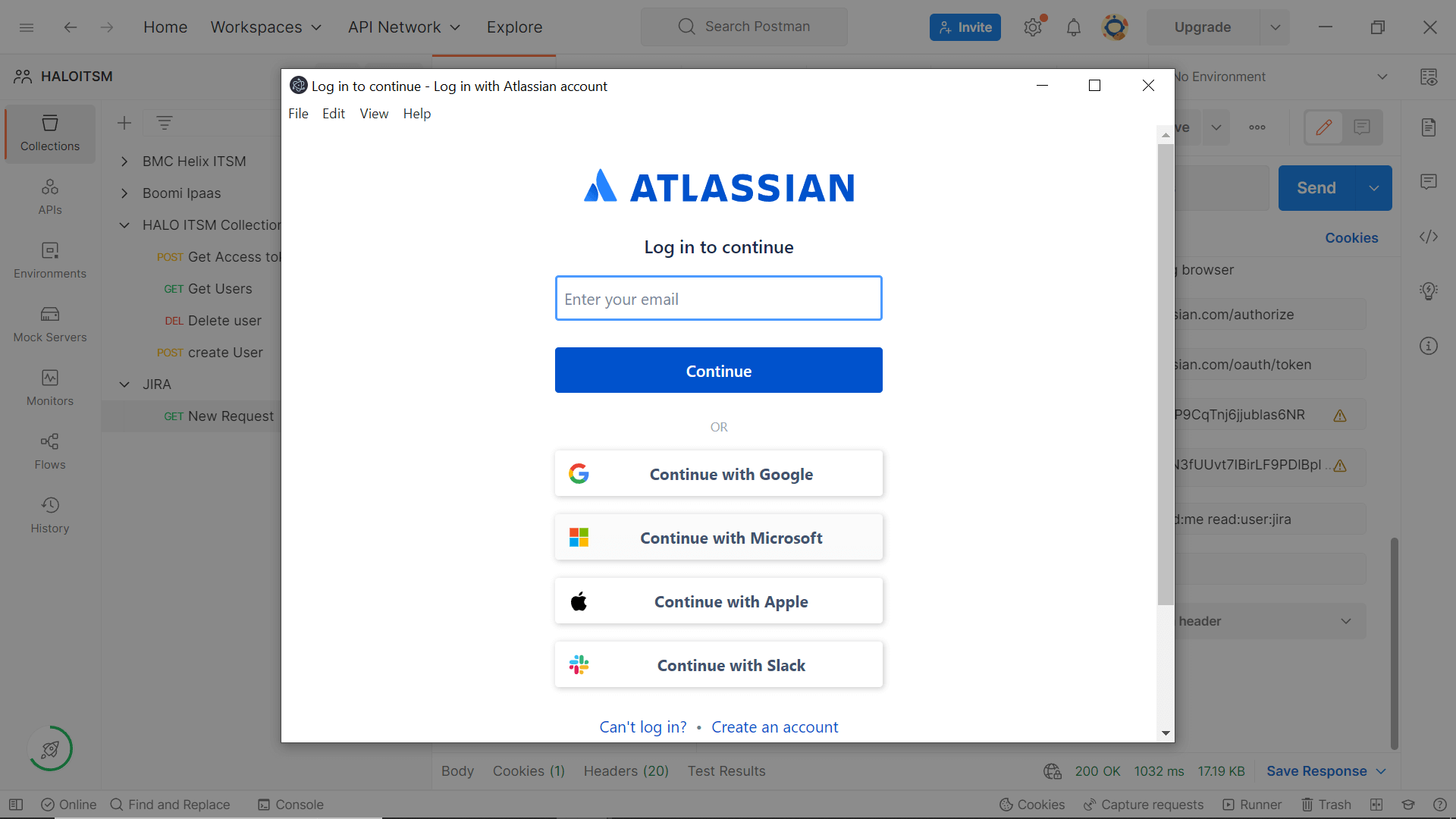
- Depois de clicar em Obter novo token de acesso, você será redirecionado para a página de login do JIRA.
- Faça login com suas credenciais do Jira e conclua o processo de autenticação.
- Após a autenticação bem-sucedida, o servidor responderá com o Código de status 200 se as credenciais forem válidas. A resposta incluirá o token de acesso e seu tempo de expiração, junto com um token de atualização se “offline_access” for especificado.
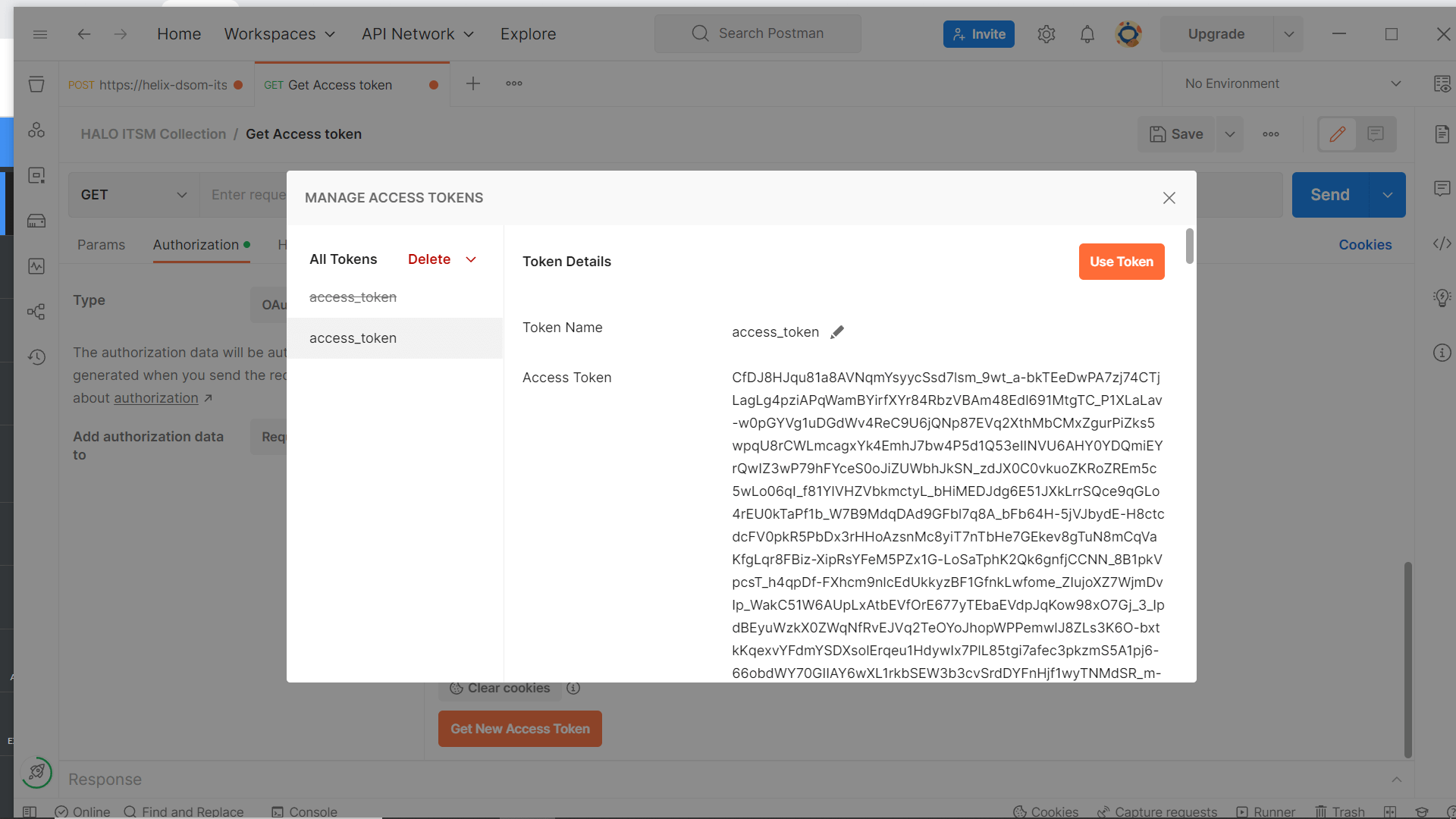
- Depois de obter o token de acesso, utilize-o nas solicitações da API.
Aqui está um exemplo de integração de API para recuperar todos os usuários.
- Método: OBTER
- API: https://api.atlassian.com/ex/jira/{cloudid}/rest/api/3/users
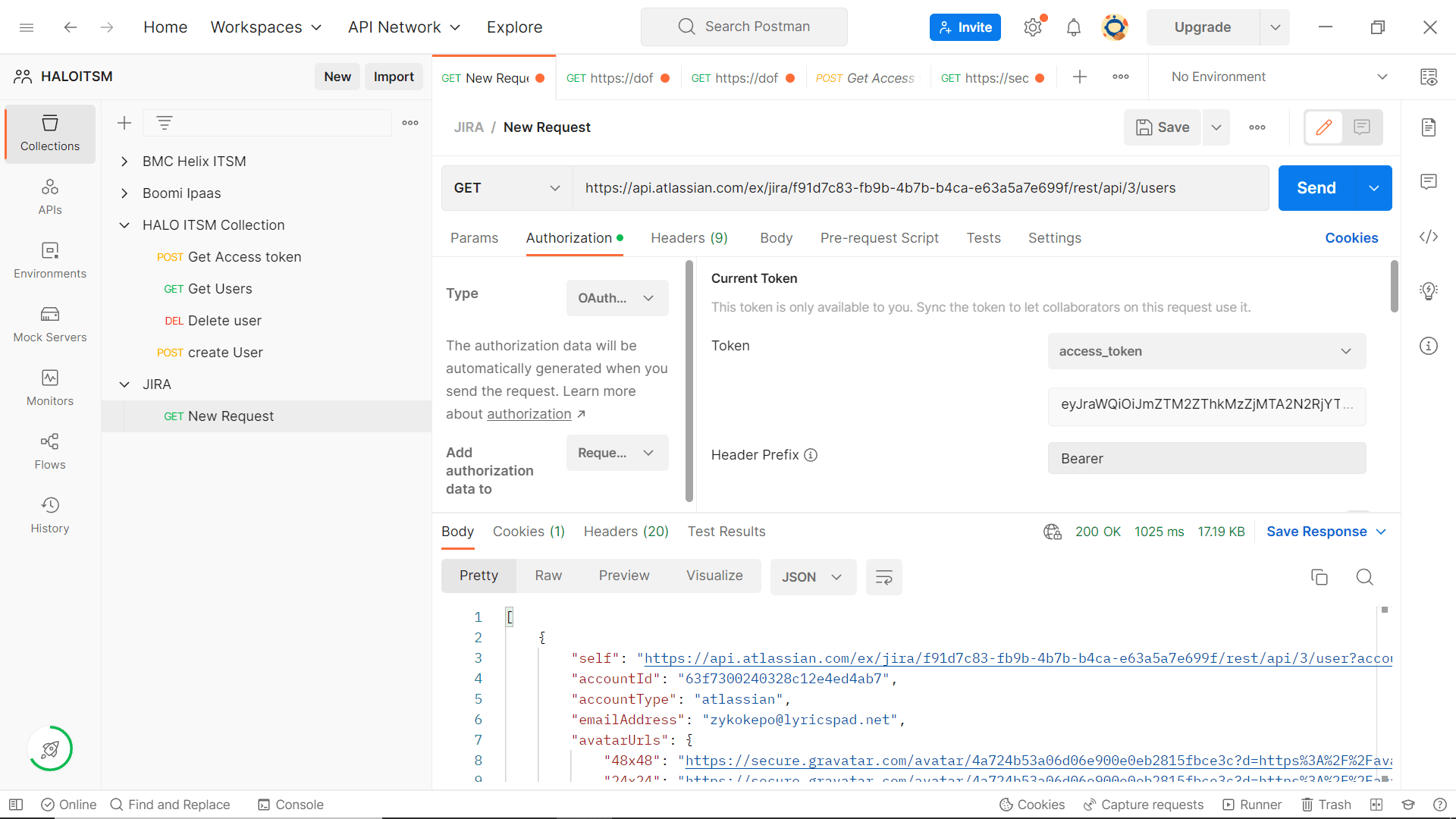
Exemplo de resposta:
 [  {
 "self": "https://api.atlassian.com/ex/jira/f91d7c83-fb9b-4b7b-b4ca-e63a5a7e699f/rest/api/3/user?accountId=63f7300240328c12e4ed4ab7",
 "accountId": "63f7300240328c12e4ed4ab7",
 "accountType": "atlassian",
 "emailAddress": "zykokepo@lyricspad.net",
 "avatarUrls": {
 "48x48":
 "https://secure.gravatar.com/avatar/4a724b53a06d06e900e0eb2815fbce3c?d=https%3A%2F%2Favatar-management--avatars.us-west-2.prod.public.atl-paas.net%2Finitials%2FB-1.png", "24x24":
 "https://secure.gravatar.com/avatar/4a724b53a06d06e900e0eb2815fbce3c?d=https%3A%2F%2Favatar-management--avatars.us-west-2.prod.public.atl-paas.net%2Finitials%2FB-1.png", "16x16":
 "https://secure.gravatar.com/avatar/4a724b53a06d06e900e0eb2815fbce3c?d=https%3A%2F%2Favatar-management--avatars.us-west-2.prod.public.atl-paas.net%2Finitials%2FB-1.png", "32x32":
 "https://secure.gravatar.com/avatar/4a724b53a06d06e900e0eb2815fbce3c?d=https%3A%2F%2Favatar-management--avatars.us-west-2.prod.public.atl-paas.net%2Finitials%2FB-1.png"
 },
 "displayName": "Baskar",
 "active": true,
 "locale": "en_US"
 },
 {
 "self": "https://api.atlassian.com/ex/jira/f91d7c83-fb9b-4b7b-b4ca-e63a5a7e699f/rest/api/3/user?accountId=63f74dca40328c12e4ed55d7",
 "accountId": "63f74dca40328c12e4ed55d7",
 "accountType": "atlassian",
 "avatarUrls": {
 "48x48":
 "https://secure.gravatar.com/avatar/3b73abcf46e1e004566cc3a18515c163?d=https%3A%2F%2Favatar-management--avatars.us-west-2.prod.public.atl-paas.net%2Finitials%2FJ-0.png", "24x24":
 "https://secure.gravatar.com/avatar/3b73abcf46e1e004566cc3a18515c163?d=https%3A%2F%2Favatar-management--avatars.us-west-2.prod.public.atl-paas.net%2Finitials%2FJ-0.png", "16x16":
 "https://secure.gravatar.com/avatar/3b73abcf46e1e004566cc3a18515c163?d=https%3A%2F%2Favatar-management--avatars.us-west-2.prod.public.atl-paas.net%2Finitials%2FJ-0.png", "32x32":
 "https://secure.gravatar.com/avatar/3b73abcf46e1e004566cc3a18515c163?d=https%3A%2F%2Favatar-management--avatars.us-west-2.prod.public.atl-paas.net%2Finitials%2FJ-0.png" },
 "displayName": "jenish",
 "active": true,
 "locale": "en_US"
 },  ]
Ações compatíveis:
- Criar contas de usuários
- Adicionar usuários a grupos
- Modificar atributos de usuários
- Remover usuários de grupos
- Modificar contas de usuários com
- Opções de template
- Criar caixa de entrada
- Redefinir senhas
- Desativar ou excluir caixas de e-mail
- Desbloquear contas de usuários
- Mover a pasta inicial
- Habilitar contas de usuários
- Excluir a pasta inicial
- Desativar contas de usuários
- Revogar licenças do Microsoft 365
- Excluir contas de usuários
- Gerenciar fotos dos usuários
- Executar scripts personalizados
- Desativar contas do Lync
- Mover usuários entre grupos
- Definir configurações de resposta automática





