
- Overview do produto
- Configuração
Slack
Simplifique a gestão de acesso de usuários com a integração Slack - ADManager Plus
O Slack é uma plataforma abrangente de produtividade na nuvem usada por muitas empresas para comunicação e colaboração. Ao integrar o Slack ao ADManager Plus, as equipes de TI podem programar e automatizar tarefas no espaço de trabalho do Slack, incluindo provisionamento e desprovisionamento de contas, gestão de acesso e garantia de segurança empresarial. Além disso, a integração permite o monitoramento e a regulamentação de tarefas críticas, como a revogação de licenças e a exclusão de contas de usuários, implementando workflows de negócios em vários níveis. Isso garante que as organizações tenham controle central sobre as identidades, permissões e tarefas dos usuários, melhorando a eficiência operacional geral e a segurança em ambas as plataformas.
Automatize os workflows
Simplifique os workflows de TI, aumente a segurança e economize tempo valioso gerenciando com eficiência os direitos de acesso dos usuários e reduzindo as tarefas administrativas manuais.
Acelere a produtividade dos negócios
Atribua permissões e acesso a recursos com segurança à medida que os funcionários são provisionados para aumentar a produtividade.
Etapas para integrar o ADManager Plus com o Slack:
- Faça login no ADManager Plus.
- Navegue até a aba Automation e clique em Application Integrations.
- Em HCM applications, clique no bloco Slack.
- Clique em Enable the Slack Configuration.
- Os detalhes básicos da aba Slack Endpoint configuration e da aba Authorization são pré-preenchidos.
- Na aba Authorization, preencha os campos de Client ID e Client Secret depois que a aplicação OAuth estiver configurada em seu espaço de trabalho do Slack.
- Copie e salve o Callback URL, pois você precisará dele ao configurar a aplicação OAuth no Slack. As etapas para configurar a aplicação OAuth no Slack podem ser encontradas aqui.
- A configuração pré-preenchida Slack Endpoint recupera todas as informações dos usuários usando a opção Repeat calling this endpoint, em que um máximo de 100 usuários por chamada de API é obtido até que não haja usuários no endpoint. Para obter mais detalhes, consulte esta documentação de API. Para continuar, clique em Test & Save.
- Se a configuração for bem-sucedida, a estrutura dos dados de resposta será exibida. Agora, clique em Proceed.
- Por fim, mapeie os atributos LDAP com os campos apropriados do Slack.
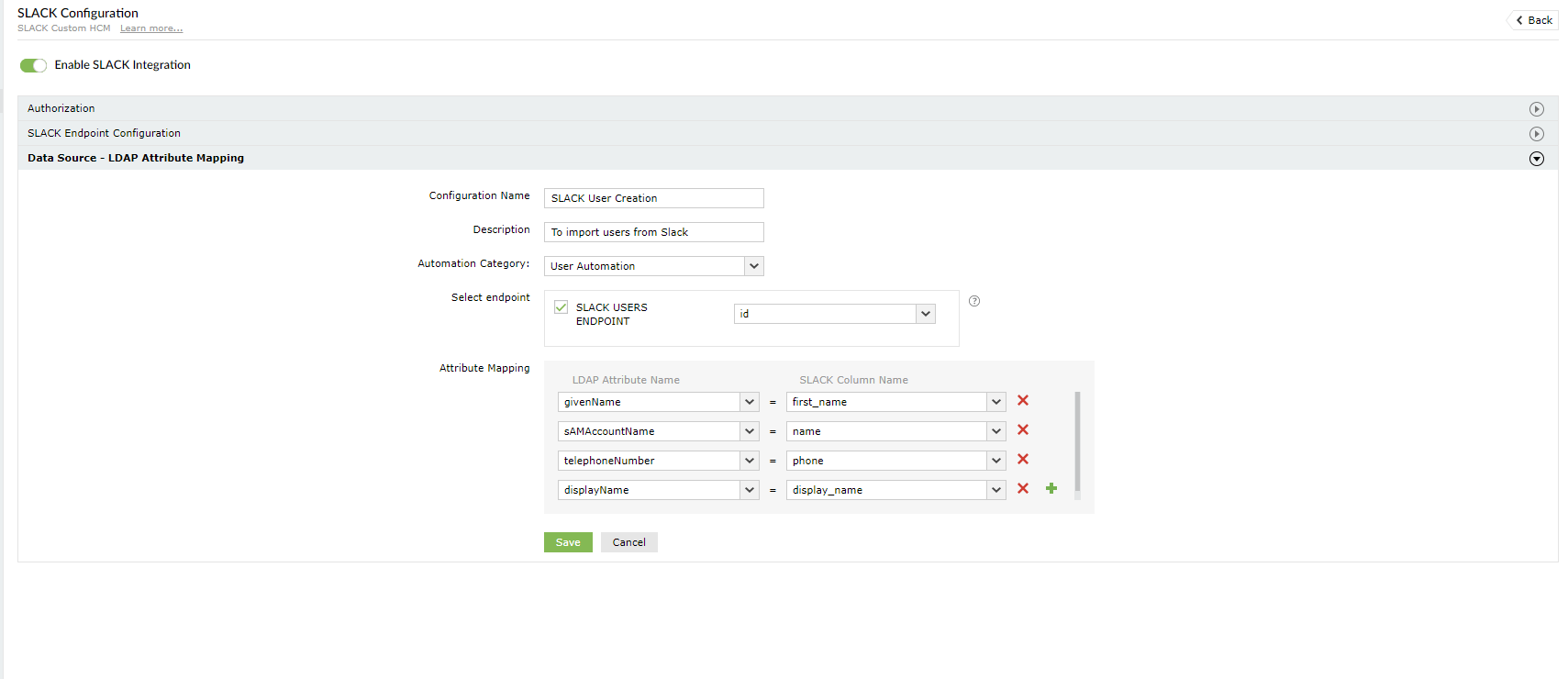
Etapas para integrar o ADManager Plus com o Slack:
Para criar uma OAuth App e obter o Client ID, Redirect URl e Client Secret, siga as etapas abaixo:
- Faça login no seu espaço de trabalho do Slack.
- Clique em Add apps no painel de navegação esquerdo.
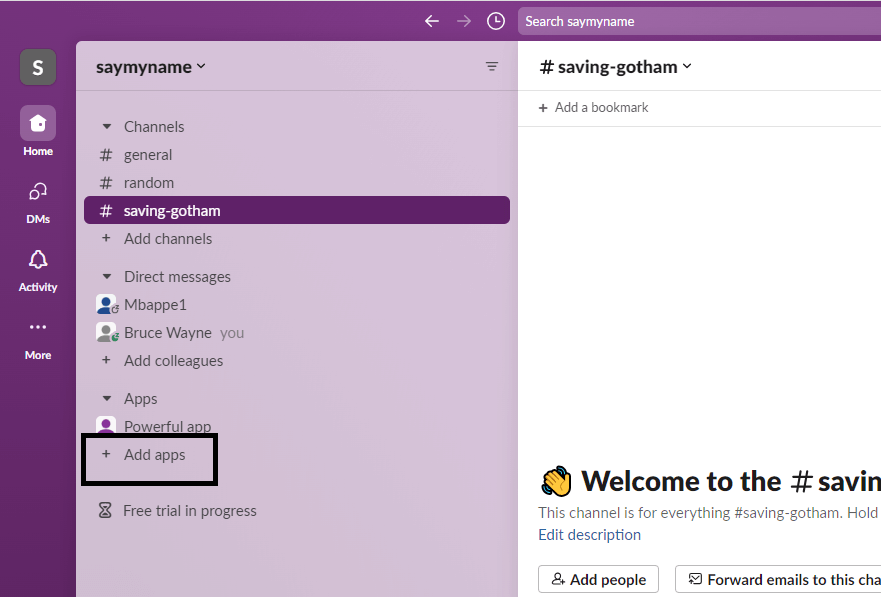
- Agora, clique em App Directory, que o direcionará para a página App Directory.
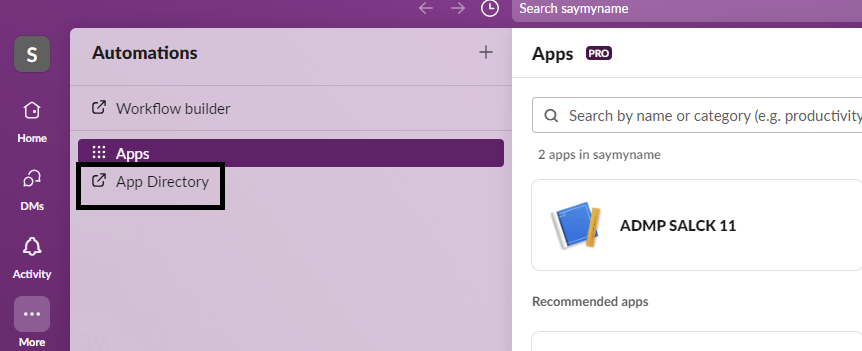
- Na página App Directory, clique no botão Build no canto superior direito.
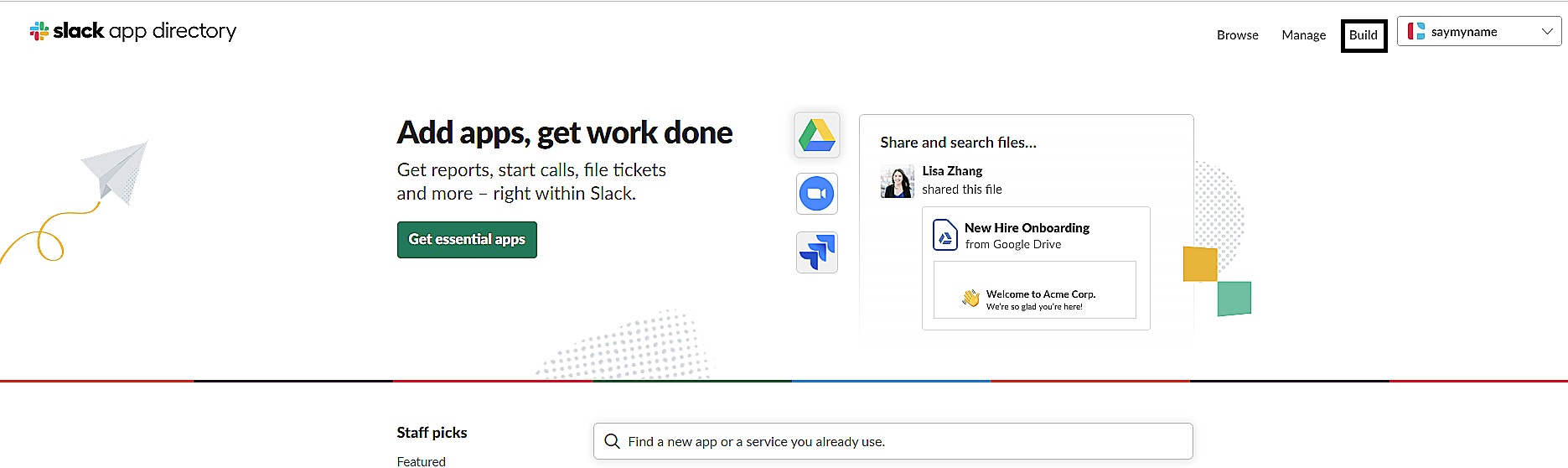
- Você será redirecionado para a página Slack API. A partir daí, localize e clique em Your Apps no canto superior direito.
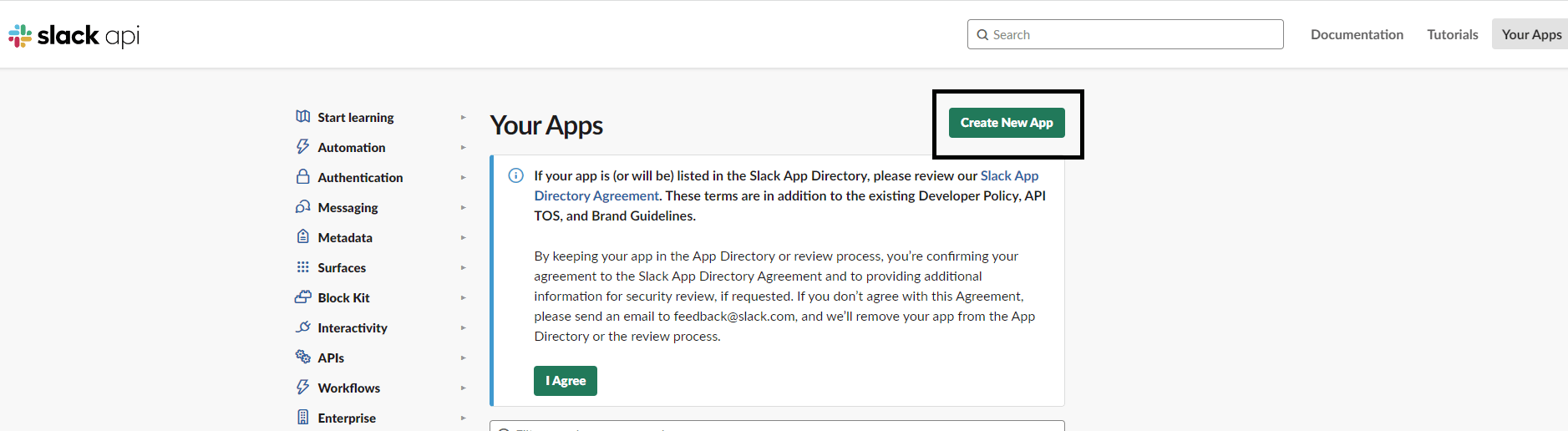
- Clique no botão Create New App.
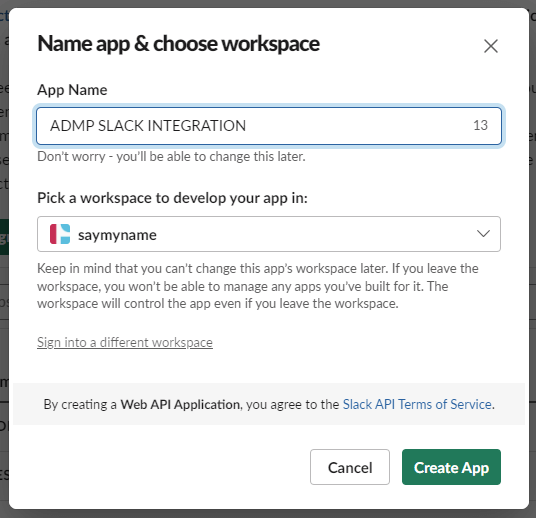
- Forneça um nome adequado para a aplicação e escolha o espaço de trabalho no qual você deseja criar a aplicação.
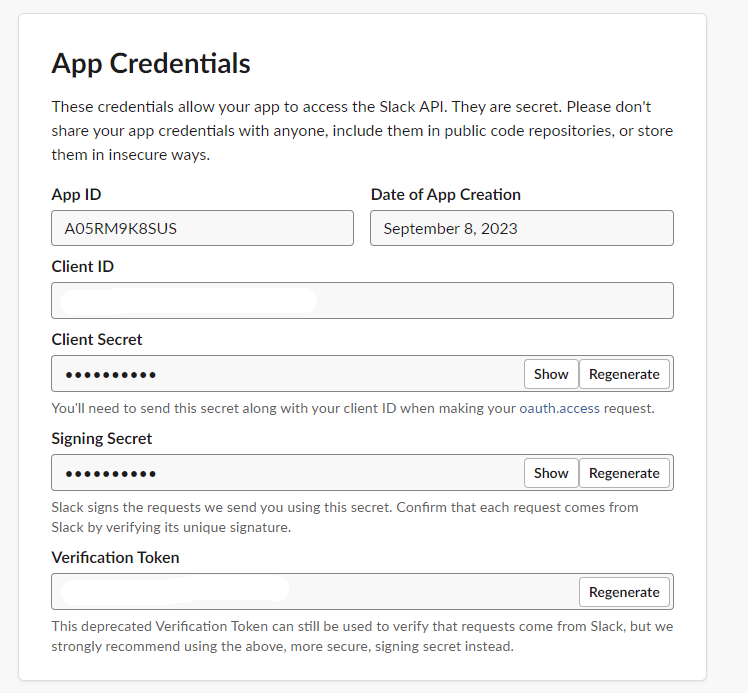
- Quando você clicar em Create App, serão geradas credenciais, como Client ID, Client Secret e Verification Token. Esses detalhes devem ser usados no ADManager Plus durante a configuração da Authorization.
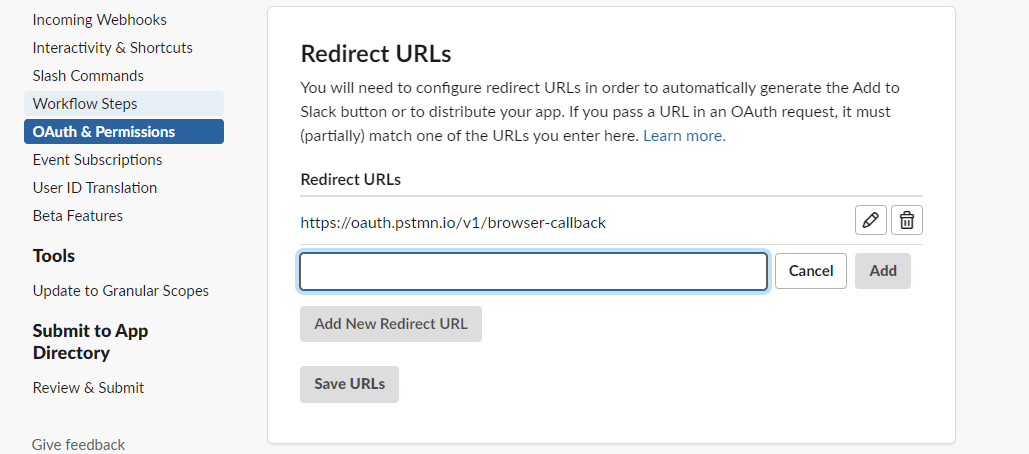
- Agora, adicione o URL de retorno de chamada que você copiou do ADManager Plus no campo Redirect URL e clique em Save URLs.
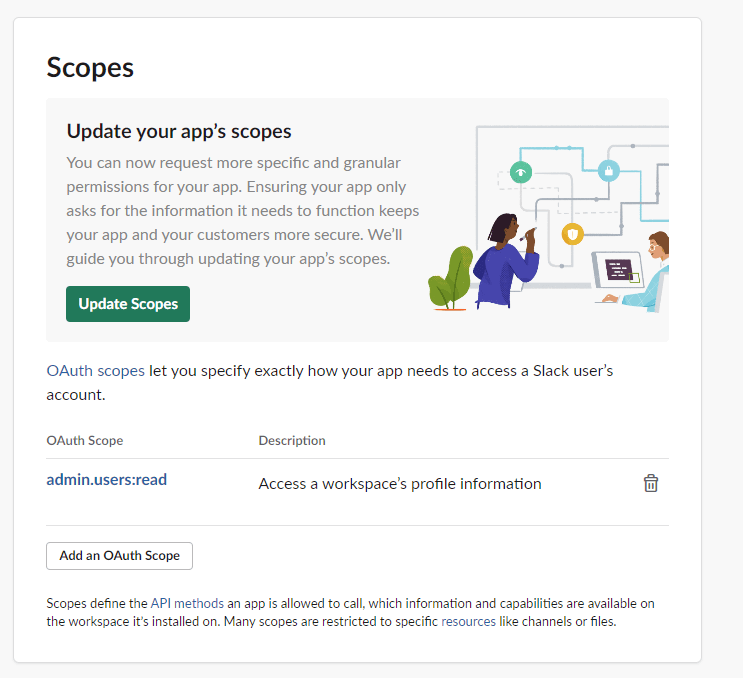
- Em seguida, role para baixo até Scope e clique em Add an OAuth Scope e adicione admin.user:read para dar ao ADManager Plus acesso para ler os dados dos usuários.
Ao configurar uma automação no ADManager Plus, selecione Slack como a Data Source para automatizar a gestão de usuários.





