
 Demonstração ao vivo
 Faça download agora
Como instalar certificados SSL no Active Directory?
As solicitações de leitura e gravação do Active Directory feitas na rede podem ser protegidas usando SSL. Isso requer um certificado de AC (Autoridade de Certificação). Este artigo explica as etapas a serem seguidas ao configurar o certificado SSL no Active Directory.
Pré-requisitos para instalar certificados SSL:
- Serviços de Informações da Internet - o IIS é necessário antes da instalação de serviços de certificado do
Windows. - Serviços de certificado de Windows.
Etapas para instalar o certificados SSL:
Etapa 1: Instale o Active Directory Certificate Services
- Faça login no servidor Active Directory como administrador.
- Abra o Gerenciador de servidor → Resumo de funções → Adicionar funções.
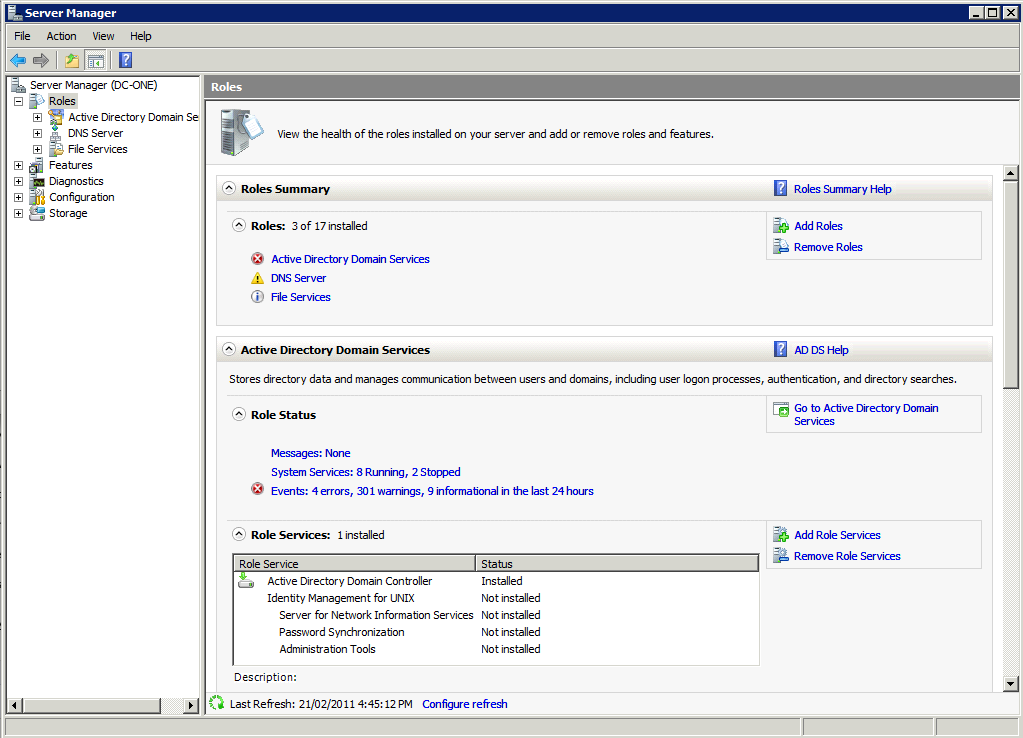
- No assistente para adicionar funções, selecione Funções de servidor. Nas opções listadas, selecione Serviços de certificados do Active Directory e clique em Avançar. Na próxima tela, clique em Avançar novamente para prosseguir.
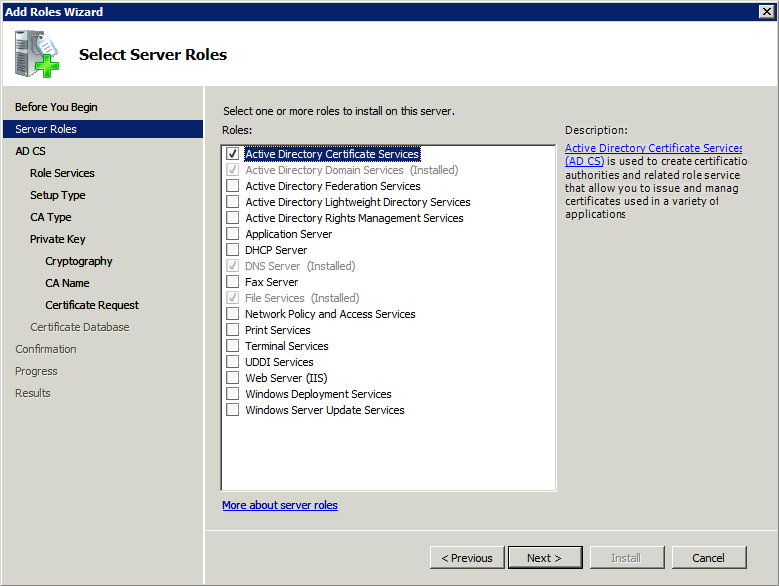
- Na próxima página, selecione serviço de função Autoridade de Certificação para emitir e gerenciar certificados.
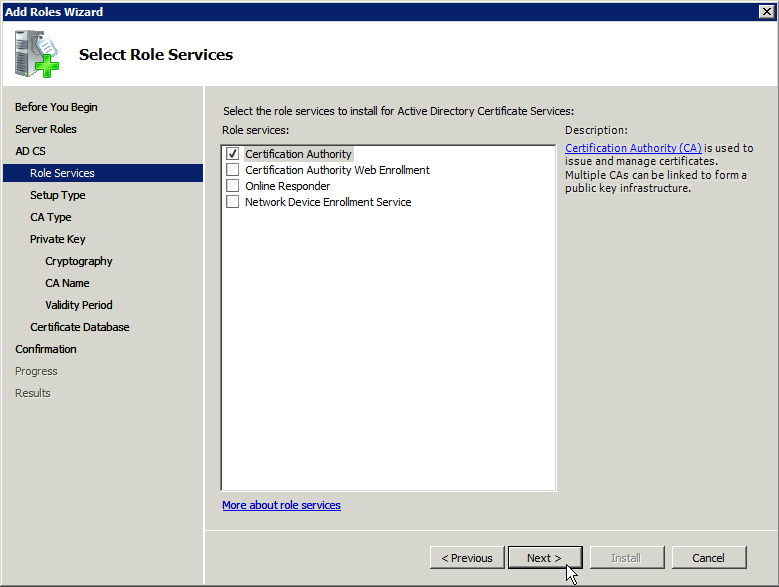
- Na página Especificar tipo de configuração, selecione Enterprise, pois seu servidor faz parte do ambiente AD. Clique em Avançar.
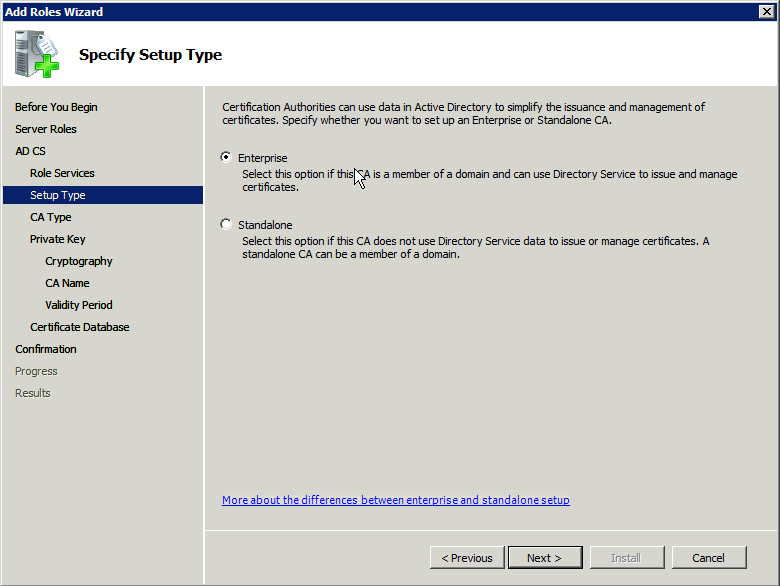
- A seguir está a página "Especificar tipo de AC". Se esta for sua primeira AC, selecione AC raiz. Caso contrário, selecione AC subordinada.
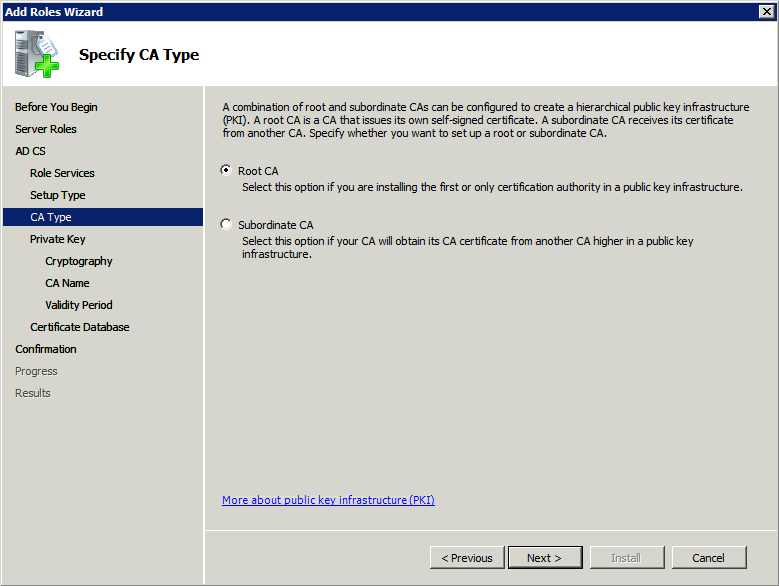
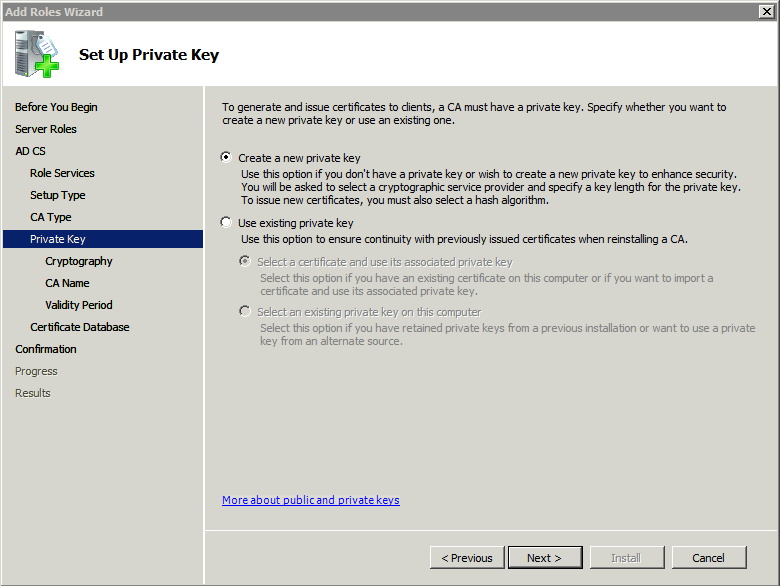
- Defina a chave privada a ser usada para esta AC. Como esta é uma nova AC, selecione "Criar uma nova chave privada" e clique em Avançar. Na próxima tela, clique em Avançar novamente para prosseguir.
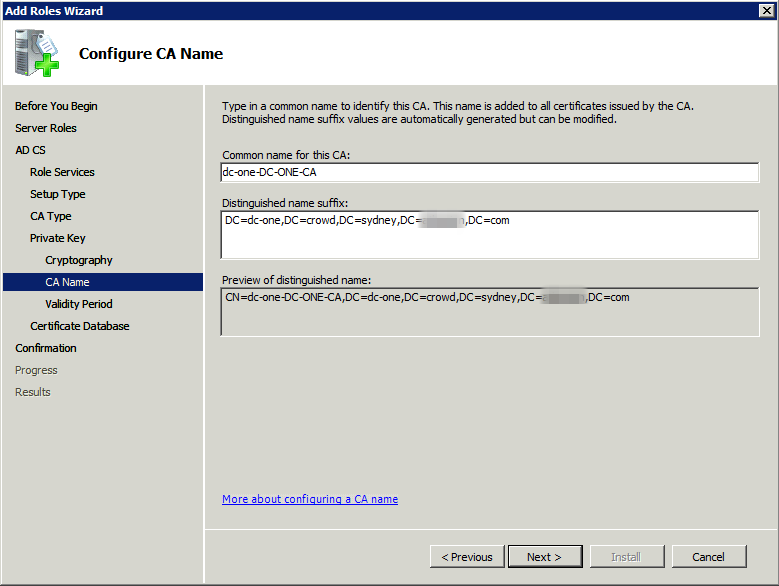
- Na próxima página, escolha um nome comum e um sufixo de nome distinto para sua AC. Verifique a visualização do nome distinto completo da sua AC e clique em Avançar se estiver satisfeito com suas seleções.
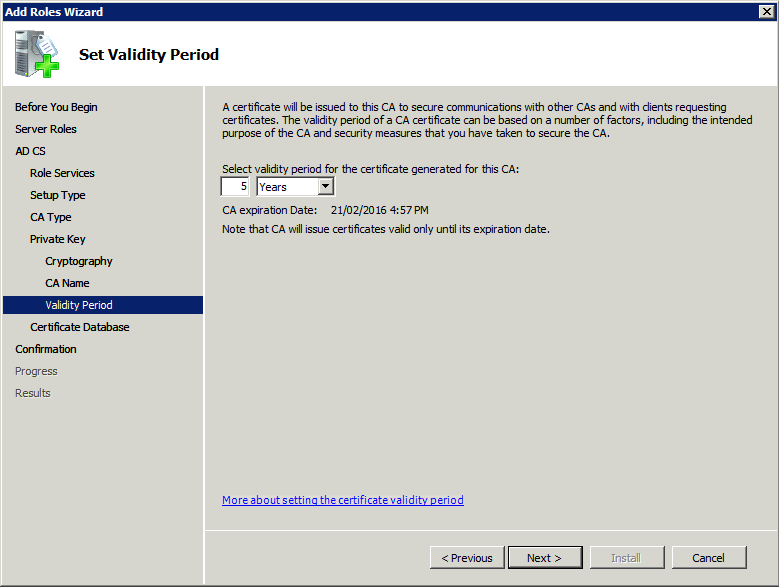
- Na página "Definir validade", aceite o valor padrão ou defina seu próprio período de validade. A AC emitirá certificados válidos apenas até este período.
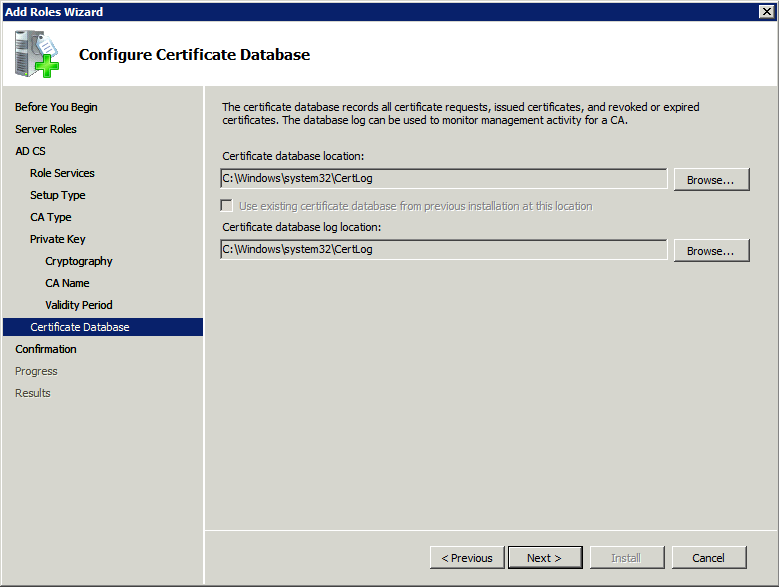
- Selecione um local para armazenar o banco de dados de certificados e os logs do banco de dados de certificados.
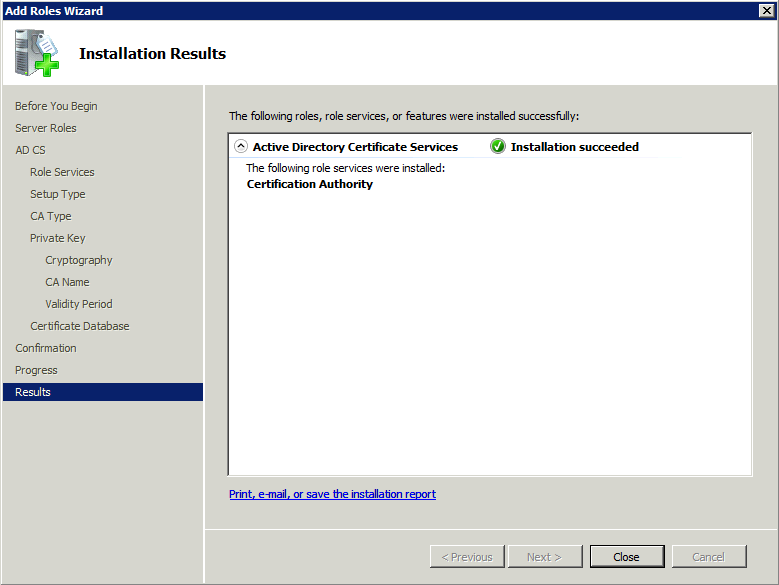
- Confirme suas configurações de instalação e clique em Instalar. Assim que a instalação for concluída com sucesso, feche o assistente.
Etapa 2: Obtenha o certificado do servidor
Depois de instalar a Autoridade de Certificação, agora você precisa adicionar os certificados SSL usados pelos servidores de aplicativos à lista de certificados aceitos.
O certificado do Active Directory é gerado automaticamente e armazenado na raiz da unidade C. Para exportar o certificado, execute este comando no servidor:
certutil -ca.cert client.crt
Etapa 3: Importe o certificado do servidor
O certificado deve ser importado para seu Java Runtime Environment para que um servidor de aplicativos confie em seu certificado do AD. O JDK armazena certificados confiáveis em um arquivo chamado keystore. O arquivo keystore padrão é chamado cacerts e é armazenado no subdiretório jre\lib\security de sua instalação Java. Execute os seguintes comandos em seu servidor para importar os certificados.
- Navegue até o diretório em que o Java está instalado.
cd /d C:\Program Files\Java\jdk1.5.0_12 - Execute o comando mencionado abaixo, onde server-certificate.crt é o nome do arquivo do seu servidor de diretório.
keytool -importcert -keystore .\jre\lib\security\cacerts -file server-certificate.crt - Insira a alteração da senha do keystore padrão quando solicitado.
- Quando solicitado Confiar neste certificado? [no]: digite sim para confirmar a importação da chave:
Digite a senha do armazenamento de chaves: changeit
Owner: CN=ad01, C=US
Issuer: CN=ad01, C=US
Serial number: 15563d6677a4e9e4582d8a84be683f9
Valid from: Tue Aug 21 01:10:46 ACT 2007 until: Tue Aug 21 01:13:59 ACT 2012
Certificate fingerprints:
MD5:D6:56:F0:23:16:E3:62:2C:6F:8A:0A:37:30:A1:84:BE
SHA1:73:73:4E:A6:A0:D1:4E:F4:F3:CD:CE:BE:96:80:35:D2:B4:7C:79:C1
Trust this certificate? [no]: yes
O certificado foi adicionado ao keystore - Altere "URL" para usar LDAP sobre SSL e use a opção "Secure SSL" ao conectar seu aplicativo ao servidor de diretório.
Depois que o certificado for importado conforme as instruções acima, você precisará reiniciar o aplicativo para aplicar as alterações feitas.
Obrigado!
Recebemos sua solicitação de demonstração personalizada. Nosso especialista em produtos entrará em contato com você em breve. Enquanto isso, você pode explorar os recursos do produto usando nossa demonstração online.
Explore a auditoria e os relatórios do Active Directory com o ADAudit Plus.
- Produtos relacionados
- ADManager Plus Gerenciamento e geração de relatórios do Active Directory
- ADAudit Plus Auditoria do Active Directory em tempo real e UBA
- EventLog Analyzer Geração de relatórios e análise de logs em tempo real
- ADSelfService Plus Gerenciamento de senha de autoatendimento
- AD360 Gerenciamento integrado de identidade e acesso
- Log360 (Local | Nuvem) SIEM e UEBA abrangentes