
 Demonstração ao vivo
 Edição gratuita
 Faça download agora
Gerenciamento de contas » Páginas de instruções do Active Directory
Como configurar um controlador de domínio?
Como o controlador de domínio é vital para o funcionamento do Active Directory, sua configuração deve ser feita com cuidado para evitar erros. Siga as etapas abaixo para garantir que seu controlador de domínio esteja configurado perfeitamente.
Antes de começar, certifique-se de atribuir um endereço IP estático ao seu controlador de domínio para ajudar os objetos do Active Directory a localizar o controlador de domínio facilmente.
Etapa 1: Instale o Active Directory Domain Services (ADDS)
- Faça login em sua conta do Active Directory Server com credenciais de administrador.
- Abra o Gerenciador de servidores → Resumo de funções → Adicionar funções e recursos
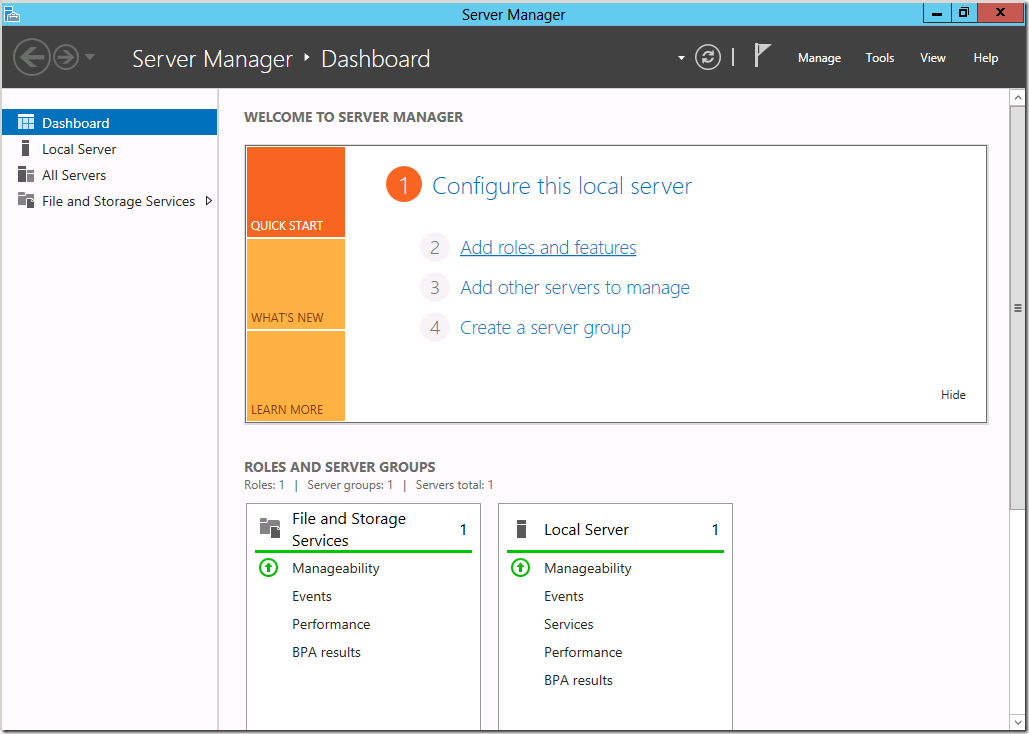
- A tela "Antes de começar", que aparece a seguir, tem fins puramente informativos. Você pode ler as informações e clicar em "Avançar".
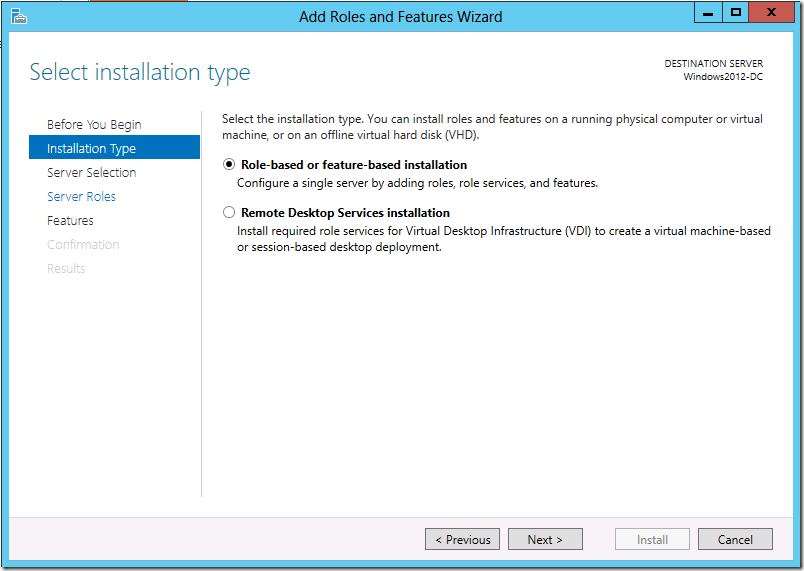
- Selecione o tipo de instalação. Se você for implantar seu controlador de domínio em uma máquina virtual, escolha a instalação Serviços de desktop remoto. Caso contrário, escolha instalação baseada em função ou baseada em recursos.
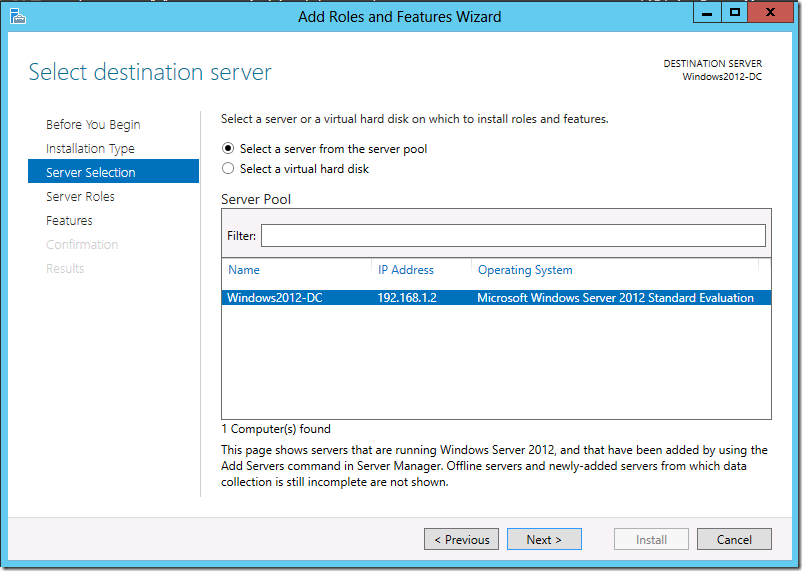
- Agora selecione o servidor de destino no qual a função será instalada. Certifique-se de que o endereço IP aponta para o servidor selecionado. Caso contrário, feche o gerenciador do servidor e tente novamente.
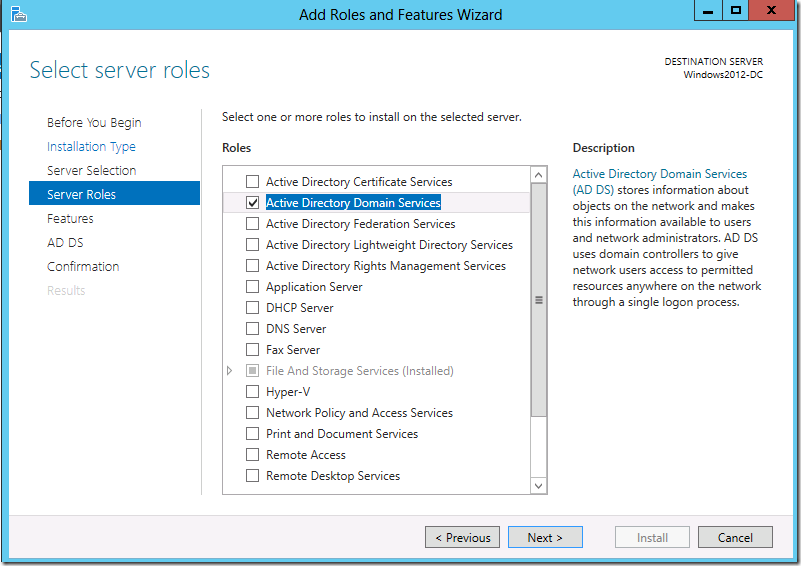
- Selecione as funções que deseja instalar nesse servidor. Os requisitos básicos para promover este servidor a um controlador de domínio são os Active Directory Domain Services.
- Os recursos básicos necessários para o funcionamento adequado dessa função são selecionados por padrão. Clique em Avançar para instalar os recursos.
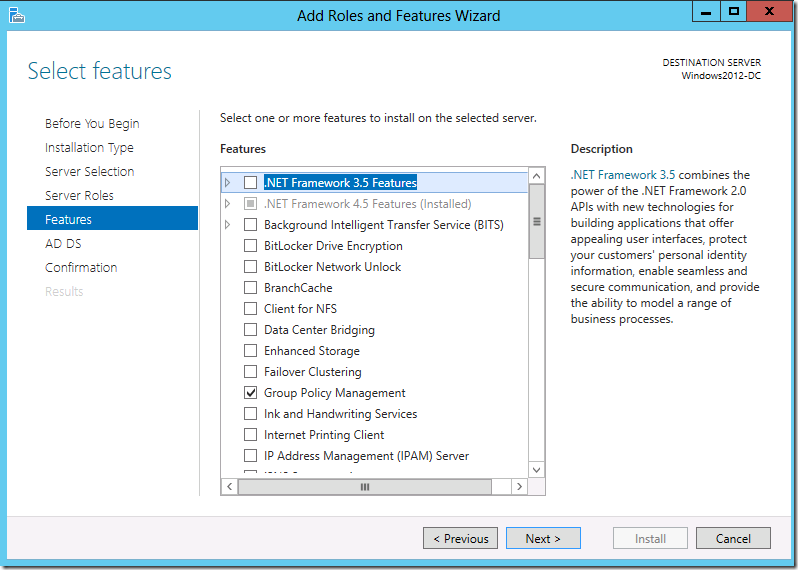
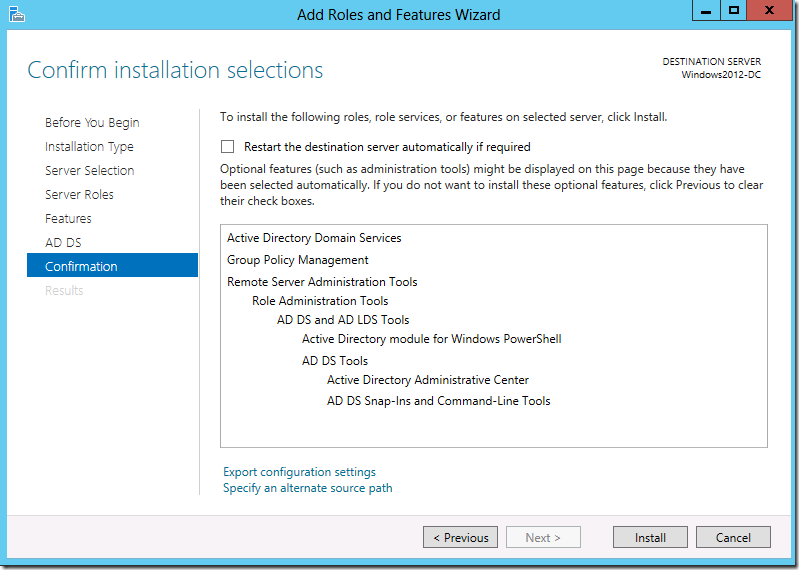
- Confirme suas seleções de instalação. Recomenda-se selecionar o botão "Reiniciar o servidor de destino automaticamente, se necessário". Selecione "Instalar" e assim que a instalação for concluída, feche a janela.
Etapa 2: Promova o servidor a um controlador de domínio
- Depois que a função do ADDS estiver instalada neste servidor, você verá um sinalizador de notificação próximo ao menu Gerenciar. Selecione "Promover este servidor a controlador de domínio"
- Selecione "Adicionar uma nova floresta" e insira o nome do domínio raiz. Esse nome de domínio também será o nome da floresta.
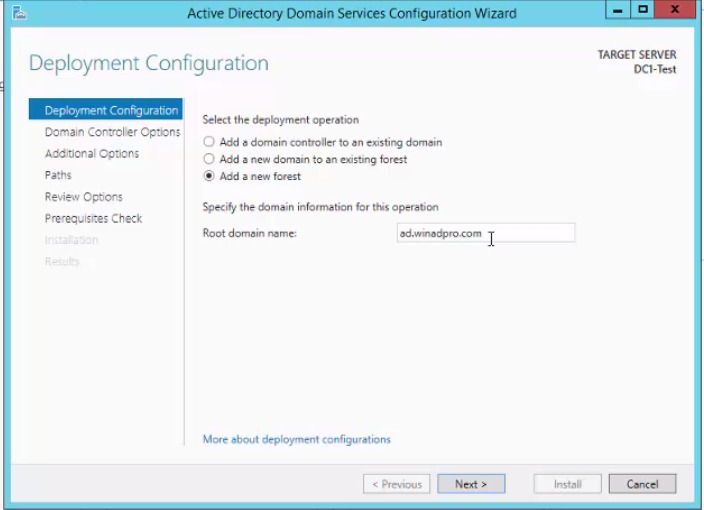
- Selecione um nível funcional de floresta e um nível funcional de domínio de sua preferência. Certifique-se de que o nível funcional do domínio seja igual ou superior à licença funcional da floresta.
Por ser o primeiro controlador de domínio, ele se torna automaticamente o servidor DNS e também o Catálogo global (GC).
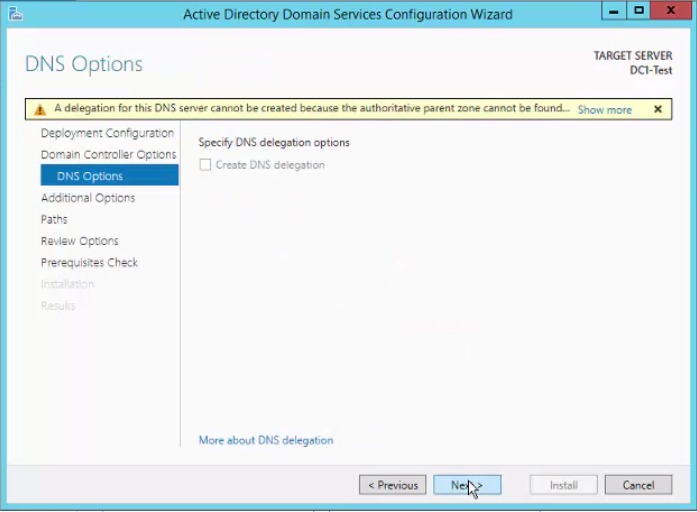
Insira uma senha exclusiva do modo de restauração do Active Directory usada para recuperar dados do Active Directory. - Como um servidor DNS está sendo configurado como parte de nossos esforços, você será avisado de que não é possível criar uma delegação para este servidor DNS. Isso pode ser ignorado com segurança.
- Insira um nome NetBIOS para o seu domínio. É preferível combinar o nome NetBIOS com o nome do domínio raiz. Para obter mais informações sobre restrições de nome NetBIOS, consulte
https://support.microsoft.com/en-us/kb/909264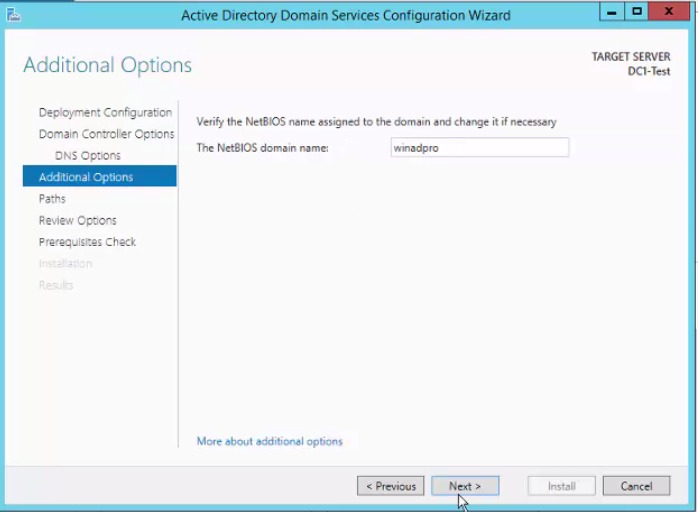
- Selecione a pasta onde seu banco de dados, arquivos de log e SYSVOL serão armazenados. Recomenda-se manter as configurações padrão.
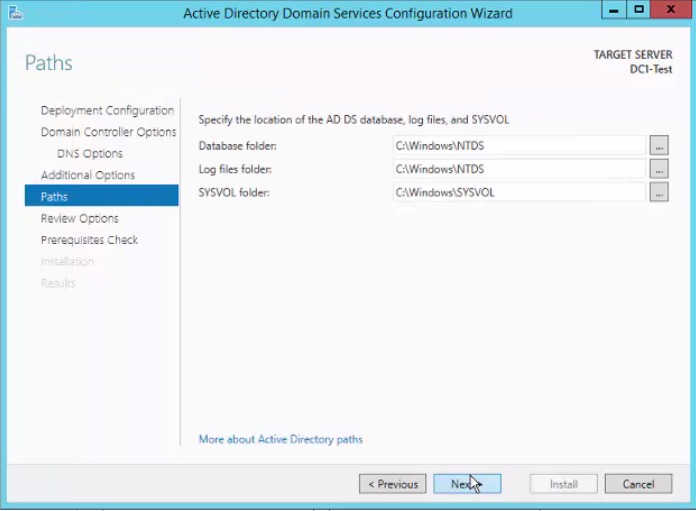
- Revise suas opções e clique em Avançar. Uma verificação de pré-requisitos será feita pelo Active Directory. Depois de concluída, clique em Instalar.
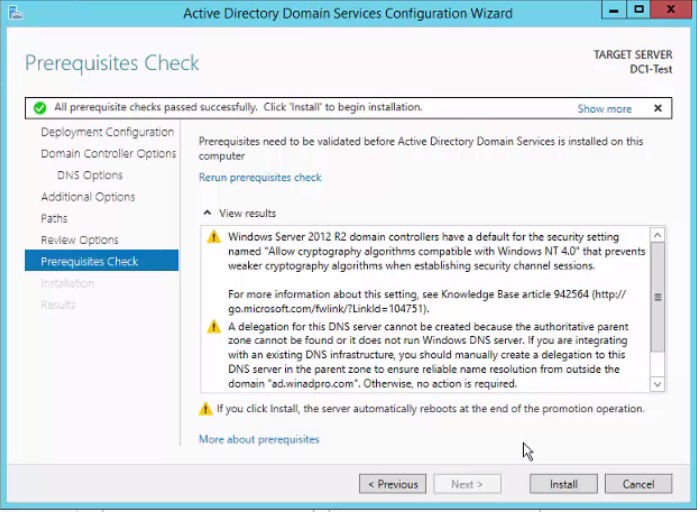
- Seu sistema será reinicializado automaticamente para que as alterações entrem em vigor. Verifique o funcionamento do controlador de domínio executando o comando dcdiag /v na linha de comando.
Obrigado!
Recebemos sua solicitação de demonstração personalizada. Nosso especialista em produtos entrará em contato com você em breve. Enquanto isso, você pode explorar os recursos do produto usando nossa demonstração online.
Explore a auditoria e os relatórios do Active Directory com o ADAudit Plus.
- Produtos relacionados
- ADManager PlusGerenciamento e geração de relatórios do Active Directory
- ADAudit PlusAuditoria do Active Directory em tempo real e UBA
- EventLog AnalyzerGeração de relatórios e análise de logs em tempo real
- ADSelfService PlusGerenciamento de senhas por meio de autoatendimento
- AD360Gerenciamento integrado de identidade e acesso
- Log360 (Local | Nuvem) SIEM e UEBA abrangentes