
Como gerenciar permissões de segurança NTFS com o PowerShell e com o ADAudit Plus
O PowerShell nativo oferece pouco em termos de gerenciamento do NTFS. Para visualizar as permissões do NTFS no PowerShell, você precisará baixar o NTFSSecurityModule que foi desenvolvido pela Microsoft. Isso requer alguma configuração de pré-requisito antes de poder executar o módulo. O módulo NTFSSecurity fornece a capacidade de gerenciar permissões do NTFS via PowerShell; no entanto, se você priorizar uma interface mais simples para fazer isso, você pode tentar o ADAudit Plus. A interface de usuário simples não leva muito tempo para ser configurada e você pode visualizar facilmente as permissões do NTFS no painel. O painel também permite gerenciar facilmente permissões de arquivo para servidores de arquivos NetApp, EMC e Windows.
A seguir está uma comparação para mostrar como você pode gerenciar permissões do NTFS com o PowerShell e com o ADAudit Plus.
Windows PowerShell
Etapas para gerenciar permissões do NTFS no Windows PowerShell
- Importe o módulo NTFSSecurity. Você também precisa alterar a política de execução do servidor usando o cmdlet "SetExecutionPolicy" antes de importar o módulo.
- Defina a pasta a ser monitorada e execute o cmdlet Get-NTFSAccess para visualizar as permissões para um arquivo ou pasta.
- Você poderá executar cmdlets do Módulo NTFSSecurity somente após a importação da política de execução. O módulo precisa ser importado sempre que você quiser visualizar as permissões do NTFS.
- Execute o script.
- teste
Código para gerenciar permissões do NTFS
@{
	ModuleToProcess = 'NTFSSecurity.psm1'

	ModuleVersion = '4.2.4'

	GUID = 'cd303a6c-f405-4dcb-b1ce-fbc2c52264e9'

	Author = 'R.Andree'

	CompanyName = 'R.Andree'

	Description = 'Windows PowerShell Module for managing file and folder security on NTFS volumes'

	PowerShellVersion = '2.0'

	DotNetFrameworkVersion = '3.5'

	ScriptsToProcess = @('NTFSSecurity.Init.ps1')

	TypesToProcess = @('NTFSSecurity.types.ps1xml')

	FormatsToProcess = @()

	NestedModules = @('NTFSSecurity.dll')

	AliasesToExport = '*'

	CmdletsToExport = 'Add-NTFSAccess',
		'Clear-NTFSAccess',
		'Disable-NTFSAccessInheritance',
		'Enable-NTFSAccessInheritance',
		'Get-NTFSAccess',
		'Get-NTFSEffectiveAccess',
		'Get-NTFSOrphanedAccess',
		'Get-NTFSSimpleAccess',
		'Remove-NTFSAccess',
		'Show-NTFSSimpleAccess',
	#----------------------------------------------
		'Add-NTFSAudit',
		'Clear-NTFSAudit',
		'Disable-NTFSAuditInheritance',
		'Enable-NTFSAuditInheritance',
		'Get-NTFSAudit',
		'Get-NTFSOrphanedAudit',
		'Remove-NTFSAudit',
	#----------------------------------------------
		'Disable-NTFSAccessInheritance',
		'Disable-NTFSAuditInheritance',
		'Enable-NTFSAccessInheritance',
		'Enable-NTFSAuditInheritance',
		'Get-NTFSInheritance',
		'Set-NTFSInheritance',
	#----------------------------------------------
		'Get-NTFSOwner',
		'Set-NTFSOwner',
	#----------------------------------------------
		'Get-NTFSSecurityDescriptor',
		'Set-NTFSSecurityDescriptor',
	#----------------------------------------------
		'Disable-Privileges',
		'Enable-Privileges',
		'Get-Privileges',
	#----------------------------------------------
		'Copy-Item2',
		'Get-ChildItem2',
		'Get-Item2',
		'Move-Item2',
		'Remove-Item2',
	#----------------------------------------------
		'Test-Path2',
	#----------------------------------------------
		'Get-NTFSHardLink',
		'New-NTFSHardLink',
		'New-NTFSSymbolicLink',
	#----------------------------------------------
		'Get-DiskSpace',
		'Get-FileHash2'

	FileList = @('NTFSSecurity.dll', 'NTFSSecurity.types.ps1xml', 'NTFSSecurity.format.ps1xml', 'NTFSSecurity.Init.ps1', 'NTFSSecurity.psm1')

	PrivateData = @{
		EnablePrivileges = $true
		GetInheritedFrom = $true
		GetFileSystemModeProperty = $true
		ShowAccountSid = $false
		IdentifyHardLinks = $true

		PSData = @{
			Tags = @('AccessControl', 'ACL', 'DirectorySecurity', 'FileSecurity', 'FileSystem', 'FileSystemSecurity', 'NTFS', 'Module', 'AccessRights')

	}
}
ADAudit Plus
Para obter o relatório,
- Faça login no console da web do ADAudit Plus usando credenciais autorizadas Navegue até a guia "Auditoria de arquivo" e selecione "Permissões de pasta". Você pode visualizar as permissões de pasta aqui.
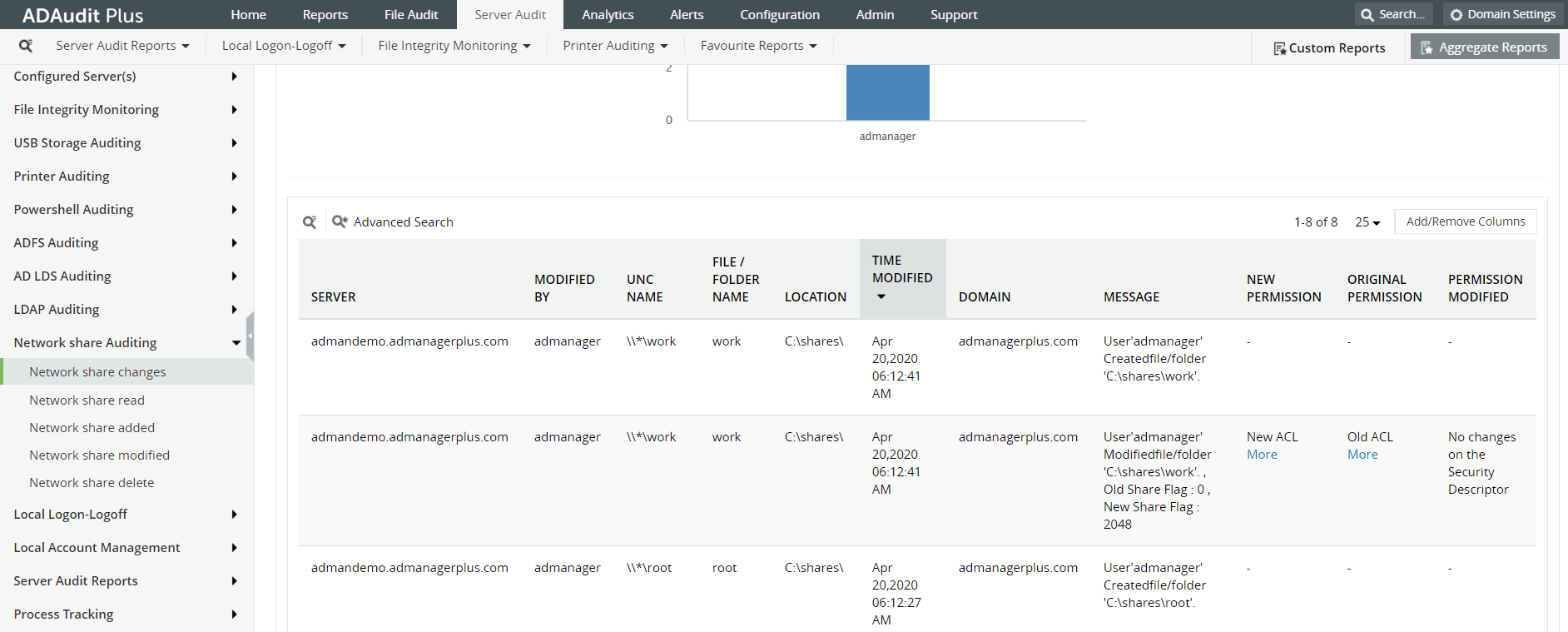
- Você pode visualizar as permissões de compartilhamento acessando "Auditoria de servidor" e selecionando "Alterações de compartilhamento de rede" na guia "Auditoria de compartilhamento de rede".
Captura de tela:
Por que o ADAudit Plus é a melhor solução para você?
- Audite e gere relatórios para servidores de arquivos Windows, servidores NetApp e EMC.
- Receba alertas instantâneos sobre qualquer criação ou modificação de arquivo.
- Visualize relatórios detalhados sobre permissões de arquivos e alterações de SACL.









