
Como descobrir a origem de um bloqueio de conta usando o PowerShell e o ADAudit Plus
Um dos maiores desafios dos administradores de TI é rastrear a origem de um bloqueio de conta. Você sempre pode obter essas informações usando o Windows PowerShell, mas isso seria um processo complicado. Alternativamente, você pode usar uma ferramenta abrangente de auditoria do AD como o ADAudit Plus para atingir esse objetivo.
Este artigo compara como você pode rastrear a origem de um bloqueio de conta usando o Windows PowerShell e o ADAudit Plus:
PowerShell
Etapas para obter a origem de um bloqueio de conta com o PowerShell:
- Identifique o domínio do qual você deseja recuperar o relatório.
- Identifique os atributos LDAP necessários para buscar o relatório.
- Identifique o DC primário para recuperar o relatório.
- Compile o script.
- Execute-o no Windows PowerShell
- O relatório será exportado no formato fornecido.
- Para obter o relatório em formato diferente, modifique o script de acordo com a necessidade do usuário.
Exemplo de script do Windows PowerShell
#requires -Module ActiveDirectory
#Import-Module ActiveDirectory -EA Stop
Function Get-AccountLockoutStatus {
    [CmdletBinding()]
    param(
        [Parameter(
        ValueFromPipeline=$true,
        ValueFromPipelineByPropertyName=$true,
        Position=0)]
        [string[]]
        $ComputerName = (Get-ADDomainController -Filter * |  select -ExpandProperty Name),
        [Parameter()]
        [string]
        $Username,
        [Parameter()]
        [int]
        $DaysFromToday = 3
    )
        BEGIN {
        $Object = @()
    }
    PROCESS {
        Foreach ($Computer in $ComputerName) {
            try {
                $EventID = Get-WinEvent -ComputerName $Computer -FilterHashtable @{Logname = 'Security'; ID = 4740; StartTime = (Get-Date).AddDays(-$DaysFromToday)} -EA 0
                Foreach ($Event in $EventID) {
                    $Properties = @{Computername   = $Computer
                                    Time           = $Event.TimeCreated
                                    Username       = $Event.Properties.value[0]
                                    CallerComputer = $Event.Properties.value[1]
                                    }
                    $Object += New-Object -TypeName PSObject -Property $Properties | Select ComputerName, Username, Time, CallerComputer
                }

            } catch {
                $ErrorMessage = $Computer + " Error: " + $_.Exception.Message

            } finally {
                if ($Username) {
                        Write-Output $Object | Where-Object {$_.Username -eq $Username}
                    } else {
                        Write-Output $Object
                }
                $Object = $null
            }
        }
    }
    END {}
}
ADAudit Plus
Para obter o relatório,
- Faça login no console web do ADAudit Plus.
- Navegue até Relatórios -> Gerenciamento de usuários -> Analisador de bloqueio de conta
- No menu suspenso "Domínio", selecione o domínio desejado ou selecione "Todos os domínios".
- Use a opção "Pesquisar" para filtrar nomes de usuário específicos ou controlador de domínio, se necessário.
- Obtenha uma lista de todos os bloqueios de conta por um período de sua escolha.
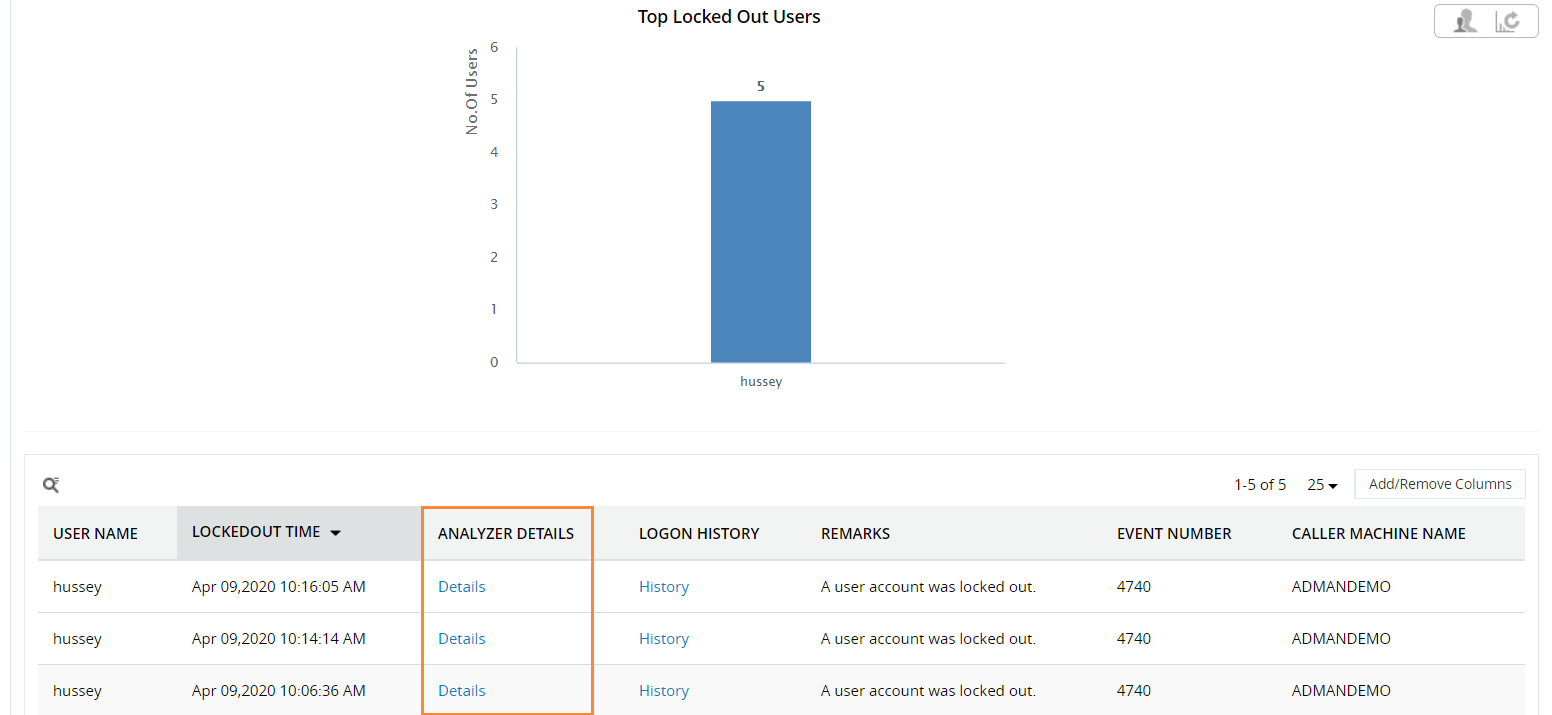
- Selecione "Detalhes do analisador" para obter detalhes granulares sobre a origem de um bloqueio específico.
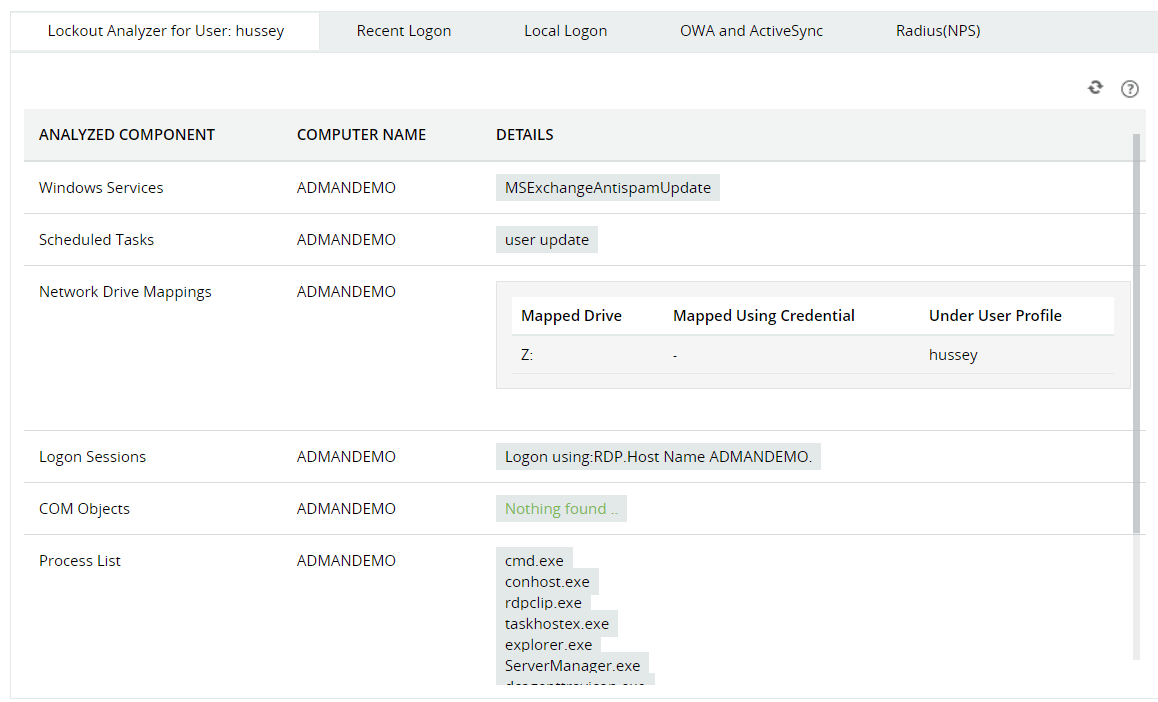
- Revise os resultados que o ADAudit Plus oferece: Uma análise dos vários componentes que podem ser a origem de um bloqueio de conta.
A seguir estão as limitações do uso do PowerShell para rastrear a origem de um bloqueio de conta:
- Podemos executar este script apenas em computadores que tenham a função de Serviços de Domínio do Active Directory.
- Para alterar formatos de data, aplicar diferentes fusos horários nos resultados e para exportar o relatório em diferentes formatos, o script deve ser modificado.
- A aplicação de mais filtros, como "Durante o horário comercial", aumentará a complexidade da consulta LDAP.
Por outro lado, o ADAudit Plus verificará rapidamente todos os DCs do domínio para recuperar informações sobre a provável origem de um bloqueio de conta na forma de um relatório intuitivo. Os administradores de TI podem usar essas informações para investigar e resolver o problema.









