
Como rastrear alterações feitas em um arquivo usando o PowerShell e o ADAudit Plus
A seguir está uma comparação entre os procedimentos para rastrear alterações em um arquivo com o Windows PowerShell e com o ADAudit Plus:
Windows PowerShell
Etapas para obter um relatório de auditoria de arquivo usando o Windows PowerShell
- Defina o diretório ou pasta ou arquivo que você deseja monitorar
- Especifique o formato do relatório com os detalhes que deseja que ele contenha.
- Especifique o arquivo onde você deseja que os logs sejam coletados.
- Execute o script
- O relatório será gerado no formato (.csv, .html, .xls, .pdf) definido no script.
Configure um observador do sistema de arquivos (FSW) para monitorar a atividade do arquivo
Código de configuração do FSW
$folder = 'e:\PS_test' # The root you want to monitor

$fsw = New-Object IO.FileSystemWatcher $folder, $filter -Property @{IncludeSubdirectories = $false;NotifyFilter = [IO.NotifyFilters]'FileName, LastWrite'}

Register-ObjectEvent $fsw Created -SourceIdentifier FileCreated -Action {
$name = $Event.SourceEventArgs.Name
$changeType = $Event.SourceEventArgs.ChangeType
$timeStamp = $Event.TimeGenerated
Write-Host "The file '$name' was $changeType at $timeStamp" -fore green
Out-File -FilePath c:\scripts\filechange\outlog.txt -Append -InputObject "The file '$name' was $changeType at $timeStamp"}

Register-ObjectEvent $fsw Deleted -SourceIdentifier FileDeleted -Action {
$name = $Event.SourceEventArgs.Name
$changeType = $Event.SourceEventArgs.ChangeType
$timeStamp = $Event.TimeGenerated
Write-Host "The file '$name' was $changeType at $timeStamp" -fore red
Out-File -FilePath c:\scripts\filechange\outlog.txt -Append -InputObject "The file '$name' was $changeType at $timeStamp"}

Register-ObjectEvent $fsw Changed -SourceIdentifier FileChanged -Action {
$name = $Event.SourceEventArgs.Name
$changeType = $Event.SourceEventArgs.ChangeType
$timeStamp = $Event.TimeGenerated
Write-Host "The file '$name' was $changeType at $timeStamp" -fore white
Out-File -FilePath c:\scripts\filechange\outlog.txt -Append -InputObject "The file '$name' was $changeType at $timeStamp"}
Copiado
ADAudit Plus
Etapas para obter um relatório de auditoria de arquivo usando o ADAudit Plus
- Faça login no console da web do ADAudit Plus usando credenciais de administrador. Clique na guia "Auditoria de arquivo" no painel do ADAP
- No painel esquerdo, selecione "Relatório de auditoria de arquivo". No menu suspenso expandido "Relatório de auditoria de arquivo", você pode selecionar o relatório que deseja visualizar.
- Você também pode optar por exportar este relatório no formato desejado (.csv, .html, .xls, .pdf) usando a opção de exportação.
Captura de tela
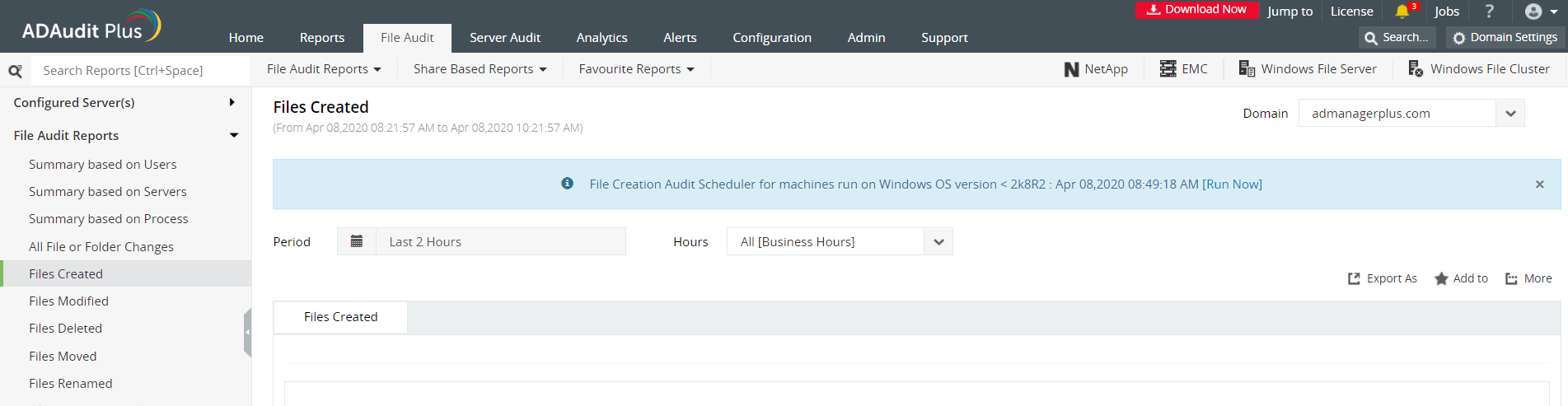
O ADAudit Plus é a melhor solução para obter relatórios de atividades de arquivos porque:
- Ajuda você a navegar facilmente entre uma variedade de relatórios de atividades de arquivos.
- Permite exportar facilmente seu relatório no formato desejado com um único clique.
- Ele verifica automaticamente todos os DCs para obter o relatório necessário.
- Oferece opções avançadas de filtro para evitar o trabalho de criar consultas LDAP complexas.









